Hướng dẫn tối ưu hình ảnh trên website WordPress với EWWW Image Optimizer
Bài viết này helpdesk iNET sẽ hướng dẫn người dùng cách tối ưu hình ảnh cho website với plugin EWWW Image Optimizer một cách nhanh chóng và dễ dàng
Plugin EWWW Image Optimizer cung cấp nhiều tính năng bao gồm thay đổi mức độ nén JPG / PNG / GIF, thay đổi kích thước hình ảnh, chuyển đổi hình ảnh, xóa siêu dữ liệu trong ảnh, hỗ trợ WebP và hơn thế nữa.
Tất nhiên, có một số plugin tối ưu hóa hình ảnh khác để lựa chọn. Tuy nhiên, với hơn 600.000 lượt cài đặt kèm theo việc cập nhật thường xuyên, bạn có thể yên tâm khi sử dụng plugin này.
Các bước sau đây sẽ giúp hướng dẫn tối ưu hình ảnh trên website WordPress bằng plugin EWWW Image Optimizer. Điều nay không yêu cầu bạn phải là một lập trình viên để có thể làm được. Ngoài ra, không có hình ảnh gốc nào của bạn sẽ bị xóa trừ khi bạn chỉ định khác.
Cài đặt cơ bản
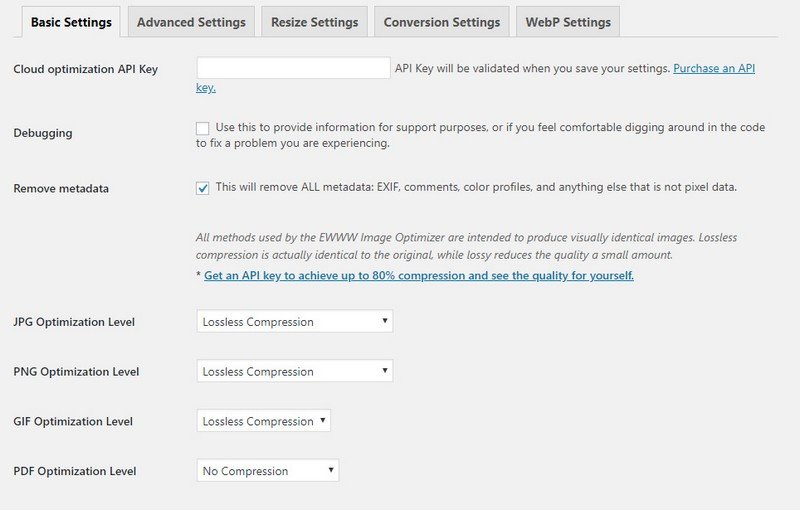
Sau khi cài đặt và truy cập vào plugin EWWW Image Optimizer, bạn sẽ được chuyển đến tab Cài đặt cơ bản. Tùy chọn đầu tiên sẽ là nhập khóa API để tối ưu hóa cloud. Đây là tùy chọn và không cần thiết phải có. Tác giả sẽ cung cấp cho bạn các khoản tín dụng để sử dụng dịch vụ đám mây của họ miễn phí. Bạn chỉ cần cho phép họ theo dõi việc sử dụng plugin trên trang web của bạn. Đó là một cách tuyệt vời để kiểm tra chức năng này mà không phải trả tiền cho bất cứ điều gì. Nhưng thành thật mà nói chức năng này không quá quan trọng.
Bạn rất có thể muốn check vào phần Remove metadata. Rất có thể những bức ảnh bạn nhận được từ khách hàng sẽ được nhúng một số dữ liệu không cần thiết. Điều này không chỉ giúp giảm kích thước tệp mà còn giúp đảm bảo quyền riêng tư. Chẳng hạn, một số điện thoại thông minh và máy ảnh sẽ nhúng tọa độ nơi ảnh được chụp.
Đối với các mức nén JPG, PNG và GIF, bạn nên đặt các mức này thành Lossless Compression . Và để các tệp PDF ở mức No Compression. Đầu tiên nén PDF là một tính năng cao cấp trả phí. Thứ hai, PDF có xu hướng là một cái gì đó được nhấp vào và tải xuống. Điều này không ảnh hưởng đến tốc độ tải và nếu nó thực sự đáng lo ngại, có những công cụ miễn phí khác bạn có thể sử dụng để nén tệp PDF của mình.
Cài đặt nâng cao
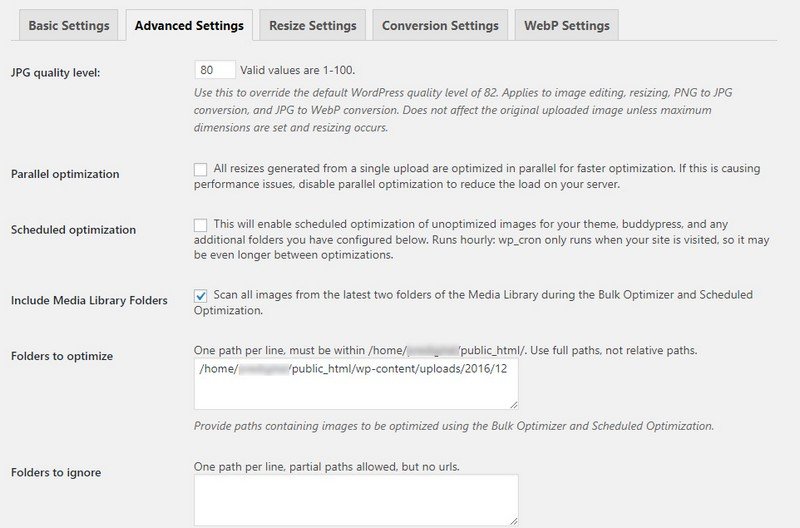
Tùy chọn đầu tiên của bạn trên tab Cài đặt nâng cao là đặt mức chất lượng JPG. Tôi thực sự khuyên bạn nên đặt cài đặt này ở mức 80. Mức mặc định cho WordPress là 82. Không có nhiều sự khác biệt, phải không? Người viết không chắc chắn mức cắt chính xác dành cho PageSpeed là gì, nhưng sau khi tối ưu hóa hình ảnh ở cài đặt 80, thì PageSpeed không còn cảnh báo nào về việc nén hình ảnh trên website WordPress.
Hai cài đặt tiếp theo, parallel và scheduled optimization bạn không cần tick vào.
Chọn include media library folders khi chạy trình tối ưu hóa hàng loạt hoặc theo lịch trình. Plugin nói rằng nó sẽ quét hai thư mục mới nhất của bạn trong phần media để nén ảnh.
Hai cài đặt cuối cùng, Enable Embedded, Help và Allow Usage Tracking , có thể được bật khi bạn thấy phù hợp.
Thay đổi kích thước cài đặt
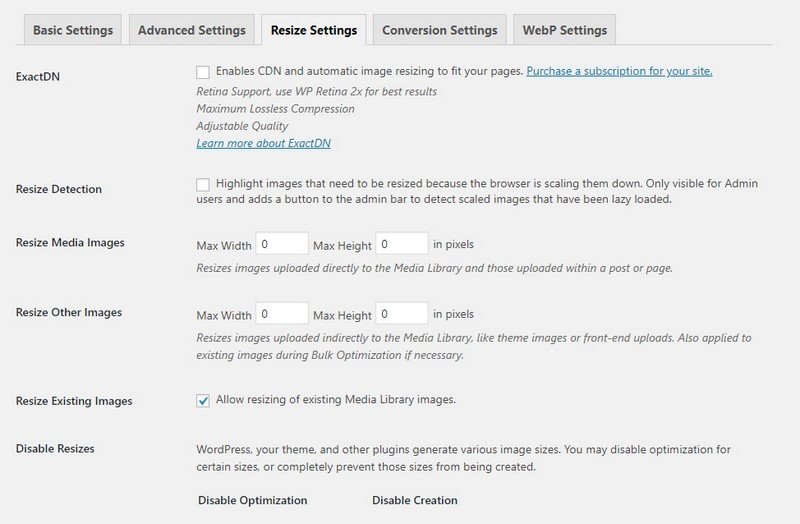
Cài đặt duy nhất tôi bật là cho phép thay đổi kích thước hình ảnh hiện có (resize existing images) . Còn những trường khác không quá quan trọng bởi việc Resize các hình ảnh theo một mẫu chung có thể dẫn đến việc vỡ ảnh hoặc hình ảnh hiển thị không được như ý muốn (việc reszie này không ảnh hưởng đến kích thước hình ảnh). Do vậy trừ phi người quản trị là người nắm rõ về design còn không thì tốt nhất không nên chọn.
Cài đặt chuyển đổi
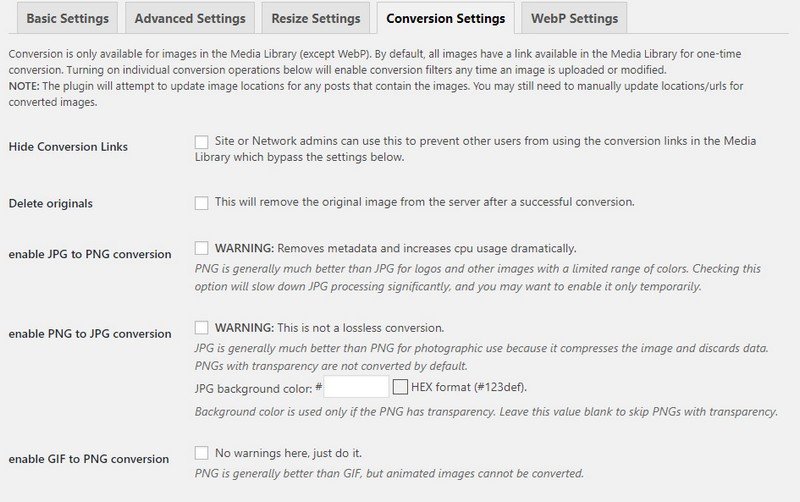
Trong phần này có 2 điều cần chú ý đó là Delete originals và enable GIF to PNG conversion. Delete originals sẽ thực hiện việc xóa các ảnh cũ đi sau khi nén ảnh, đây là một lựa chọn tốt nếu cho việc giải phóng dung lượng ổ đĩa. Tuy nhiên điều đó cũng đồng nghĩa với việc người dùng không thể hoàn tác được nếu như hình ảnh sau nén bị lỗi. Nên cân nhắc vấn đề này.
Enable GIF to PNG conversion tùy chọn này covert toàn bộ ảnh định dạng GIF sang PNG, điều này không ảnh hưởng đến gifs có hoạt ảnh. Như tác giả tuyên bố, pngs thường tốt hơn gifs. Trừ khi nó có hình động, bạn không nên có lý do để sử dụng định dạng hình ảnh này.
Cài đặt WebP
Một trong những điểm nổi bật của plugin này là hỗ trợ WebP. WebP là gì? Đây là định dạng hình ảnh được phát triển bởi Google cạnh tranh với chất lượng của JPG nhưng ở kích thước tệp nhỏ hơn. Chrome hỗ trợ định dạng này cũng như một vài trình duyệt khác. Tuy nhiên, JPG có thể được sử dụng làm tùy chọn dự phòng, nghĩa là bạn thực sự nên bật JPG / PNG to WebP .
Sử dụng Trình tối ưu hóa hàng loạt
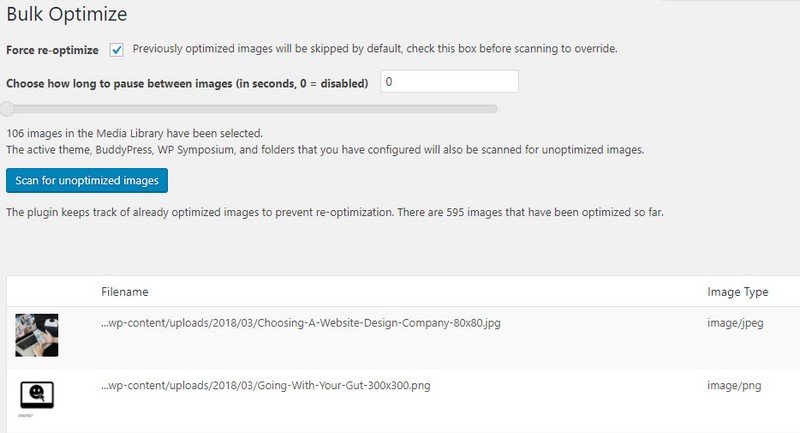
Bây giờ bạn đã có tất cả các cài đặt được định cấu hình, đã đến lúc plugin hoạt động! Điều hướng đến Media/ Bulk Optimize để bắt đầu. Khi tối ưu hóa lần đầu tiên, bạn có thể chọn force re-optimize và chọn thời gian tạm dừng giữa khi nén ảnh.
Nhấp vào Scan for unoptimized images để tiến hành nén ảnh. Một thanh tiến trình sẽ xuất hiện để bạn có thể theo dõi trạng thái. Bạn sẽ thấy nếu hình ảnh được tối ưu hóa và chúng đã lưu bao nhiêu từ trạng thái ban đầu. Thông thường, quá trình quét chỉ nên kéo dài trong vài phút. Nếu có nhiều hình ảnh để xử lý, có thể mất nhiều thời gian hơn.
Kiểm tra kết quả
Điều cuối cùng bạn sẽ muốn làm là kiểm tra lại các trang web của bạn thông qua PageSpeed. Bạn sẽ thấy rằng những hình ảnh bây giờ được tối ưu hóa. Nếu bạn có một số vẫn đang được gắn cờ, hãy thử sao chép đường dẫn thư mục của chúng và thêm nó vào các folders to optimize box..
Tôi tin khi bạn đã quen thuộc với EWWW Image Optimizer , bạn sẽ không bao giờ phải lo lắng về việc tối ưu hóa hình ảnh nữa.