Hướng dẫn xem chi tiết Log của website trên FastPanel
"Log website" là thuật ngữ dùng để chỉ một trang web hoặc dịch vụ trực tuyến chuyên lưu trữ, quản lý, và phân tích các bản ghi (log) từ các hệ thống, ứng dụng hoặc máy chủ. Những log này là những tệp tin ghi lại các sự kiện hoặc hoạt động xảy ra trong hệ thống, như truy cập người dùng, lỗi hệ thống, thay đổi cấu hình, hoặc các hoạt động khác.
1. Các loại Log thường gặp:
- Access Logs (Nhật ký truy cập): Ghi lại tất cả các yêu cầu mà người dùng gửi đến một máy chủ web. Nó bao gồm thông tin như địa chỉ IP của người dùng, thời gian truy cập, trang được yêu cầu, và mã phản hồi từ máy chủ.
- Error Logs (Nhật ký lỗi): Ghi lại các lỗi xảy ra trong hệ thống hoặc ứng dụng, chẳng hạn như lỗi kết nối cơ sở dữ liệu, lỗi truy vấn, hoặc lỗi máy chủ.
- Event Logs (Nhật ký sự kiện): Ghi lại các sự kiện quan trọng diễn ra trong hệ thống, như sự thay đổi cấu hình, cập nhật phần mềm, hoặc các sự kiện bảo mật.
- Application Logs (Nhật ký ứng dụng): Ghi lại các hoạt động và lỗi liên quan đến các ứng dụng cụ thể chạy trên hệ thống.
2. Tại sao log website quan trọng?
- Giám sát và bảo mật: Giúp quản trị viên theo dõi hoạt động của hệ thống và phát hiện sớm các vấn đề hoặc mối đe dọa bảo mật.
- Khắc phục sự cố: Khi có lỗi xảy ra, log giúp xác định nguyên nhân gốc rễ của vấn đề để khắc phục nhanh chóng.
- Tối ưu hóa hệ thống: Phân tích log có thể cung cấp thông tin để cải thiện hiệu suất của hệ thống và trải nghiệm người dùng.
Dưới đây, iNET sẽ hướng dẫn các bạn cách xem log của website trên FastPanel.
3. Hướng dẫn xem chi tiết Log của website trên FastPanel
* Access log:
Truy cập vào trang quản trị FastPanel, ta chọn vào mục Logs

Ta thấy có 2 tab đề cập đến access log là Frontend access log và Backend access log
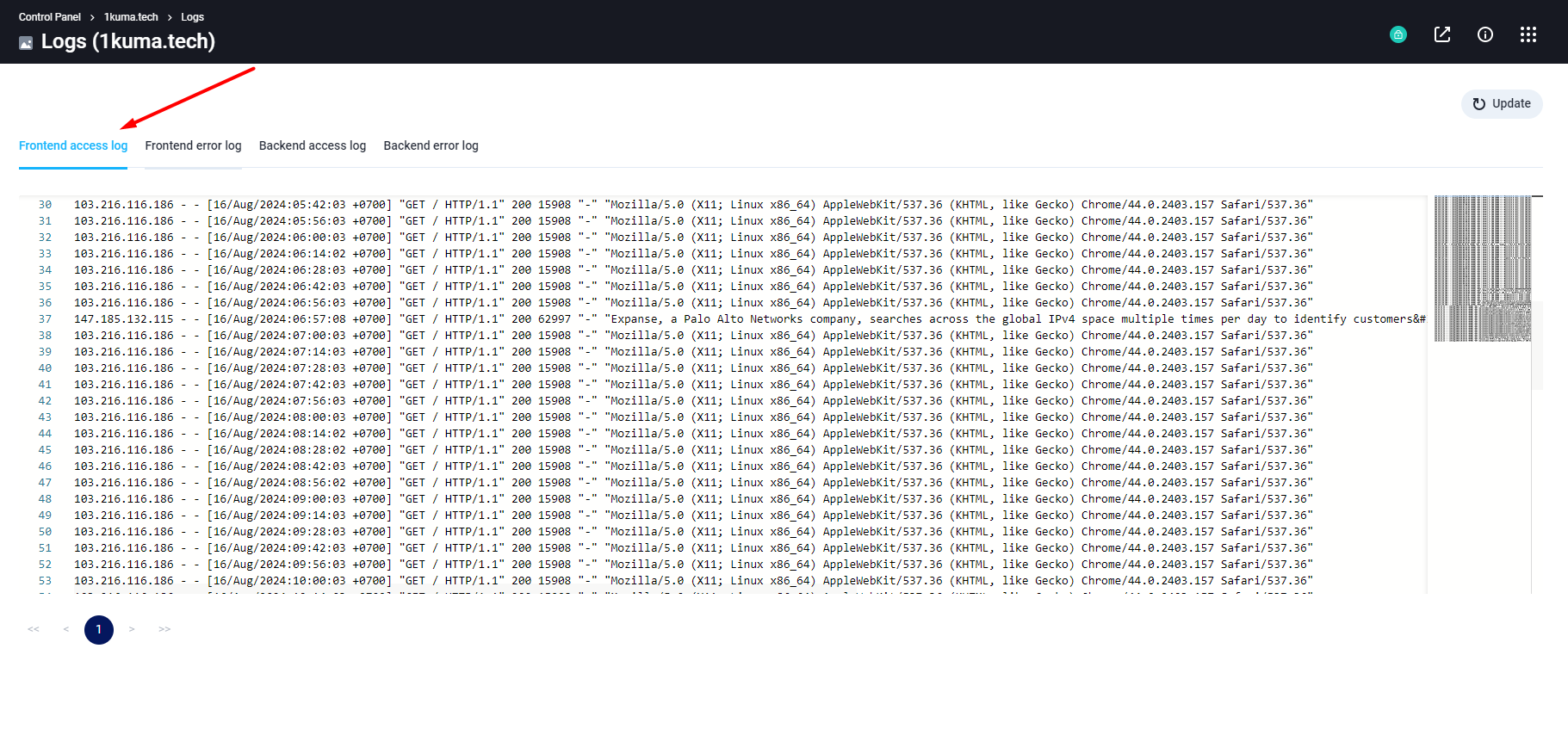
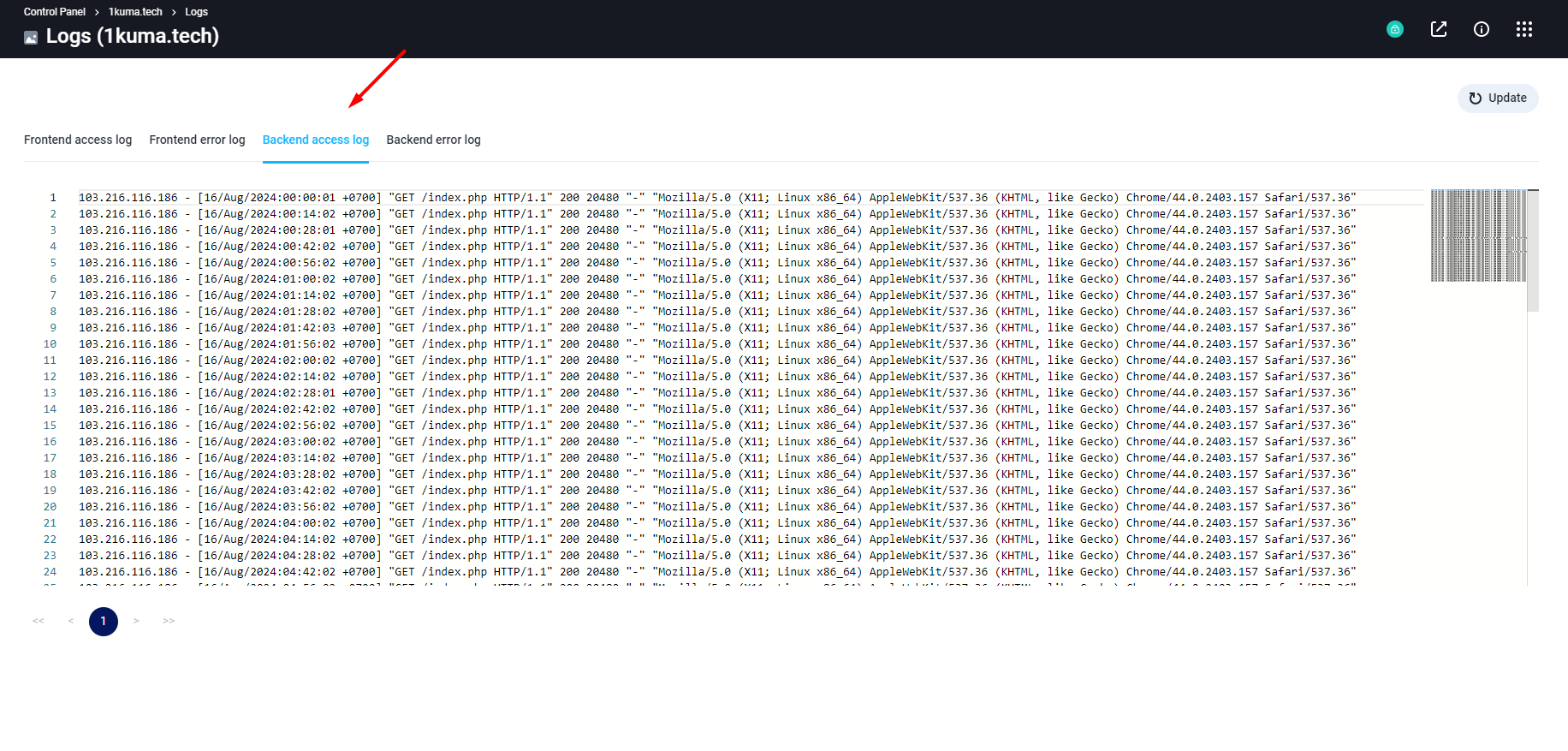
Ở đây chúng ta có thể theo dõi log chi tiết về thời gian, trình duyệt, IP cũng như hệ điều hành một cách chi tiết
* Error log:
Ta chuyển qua tab Frontend access log và Backend error log để kiểm tra lỗi được ghi lại trên hệ thống
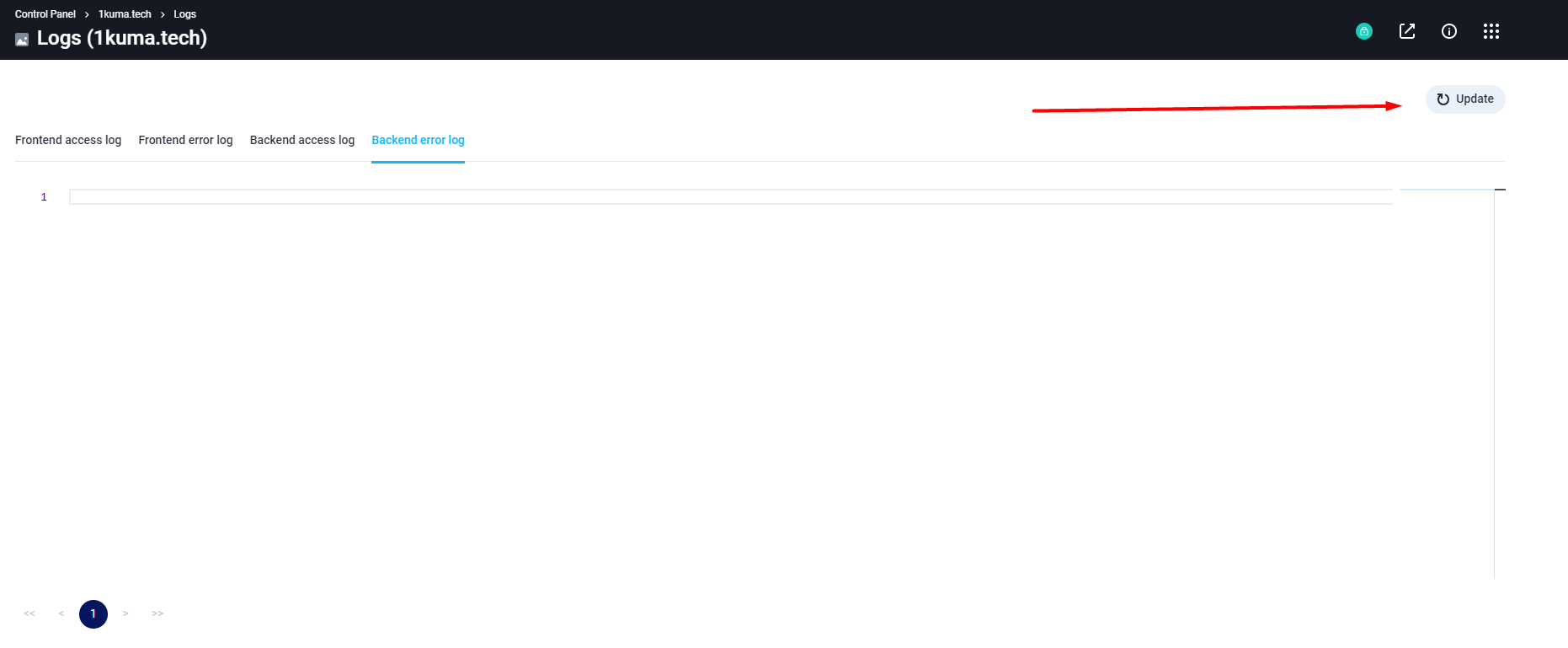
Nếu không thấy có log nào thì chúc mừng, website của bạn không có lỗi gì, hoặc nếu như có lỗi mà không hiển thị, các bạn có thể ấn vào nút Update như ở ảnh trên để hệ thống kiểm tra lại 1 lần nữa.
Ngoài ra, ở trang chủ quản trị website, khi kéo xuống dưới các bạn sẽ thấy 1 mục là Actions history - đây là mục ghi lại các hành động, cập nhật đối với trang quản trị như update thông tin về website, tạo tài khoản FTP, cài đặt SSL,...
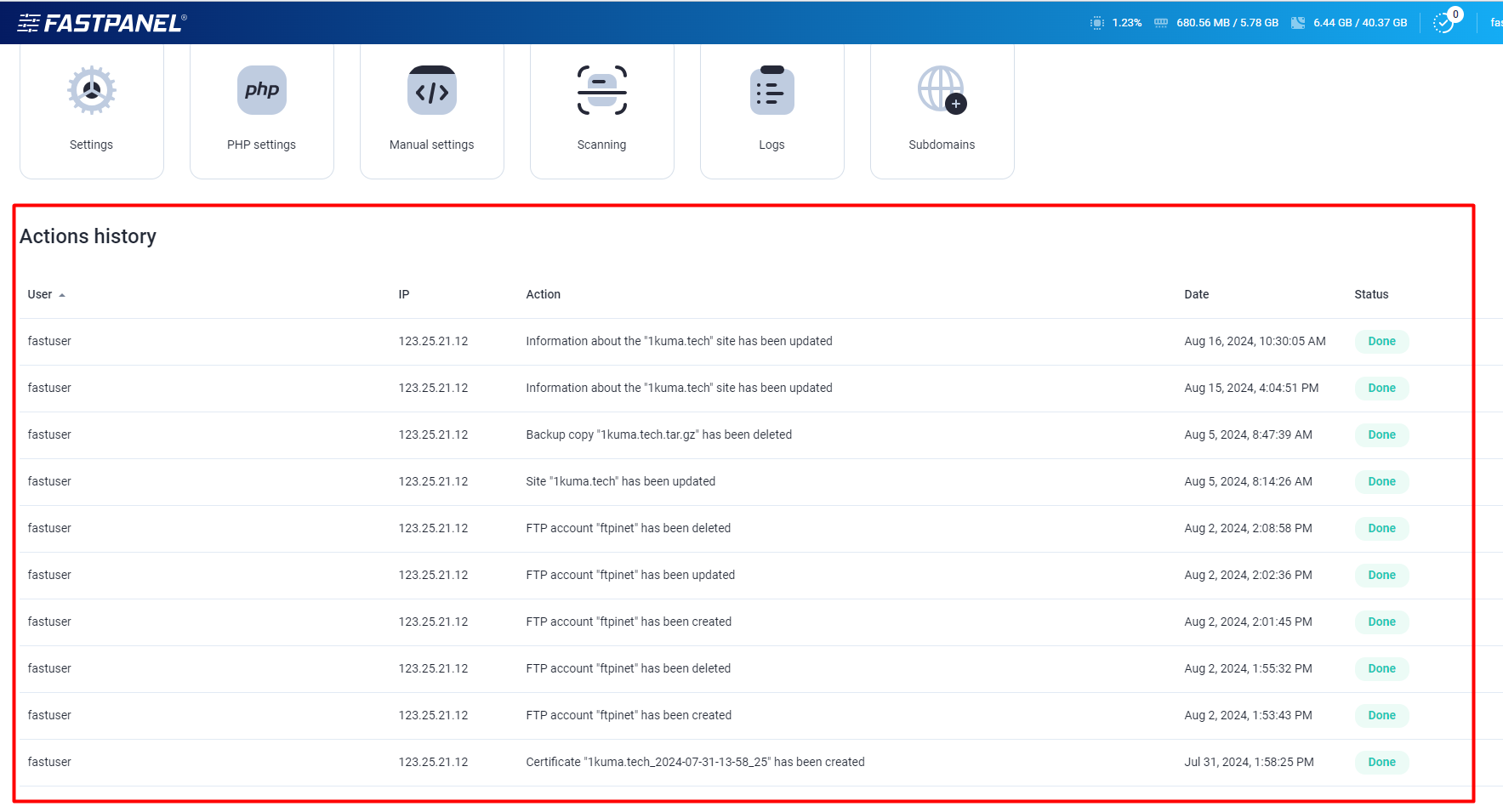
Đây có thể được xem là Event log, khi hệ thống ghi lại quá trình thao tác của chúng ta trên website và cả trang quản trị.
Hiện tại FastPanel tính hợp các tính năng trên rất thuận lợi để cho chúng ta có thể theo dõi và nắm được tình trạng của website nói riêng và trang quản trị nói chung. Chúc các bạn thao tác thành công.