Hướng dẫn Xem thông tin hệ thống trên n8nPanel
Trong quá trình quản trị và vận hành hệ thống tự động hóa bằng n8n, việc nắm được thông tin tổng quan về hệ thống là yếu tố quan trọng giúp kỹ thuật viên kiểm soát tốt hiệu suất và phát hiện sớm các vấn đề phát sinh. Để hỗ trợ người dùng kiểm tra nhanh các thông số như hệ điều hành, bộ nhớ, dung lượng ổ đĩa, phiên bản Docker..., iNET đã tích hợp tính năng "Xem thông tin hệ thống" vào menu chính của n8nPanel.
Sau khi đăng nhập thành công vào server và mở giao diện n8npanel, bạn sẽ thấy màn hình hiển thị Menu chính với các mục chức năng từ 1 đến 8. Trong đó, mục 6. Xem thông tin hệ thống là nơi cung cấp tổng quan về tình trạng máy chủ đang vận hành dịch vụ n8n.
1. Hướng dẫn Xem thông tin hệ thống trên n8nPanel?
Bước 1: Chọn mục số 6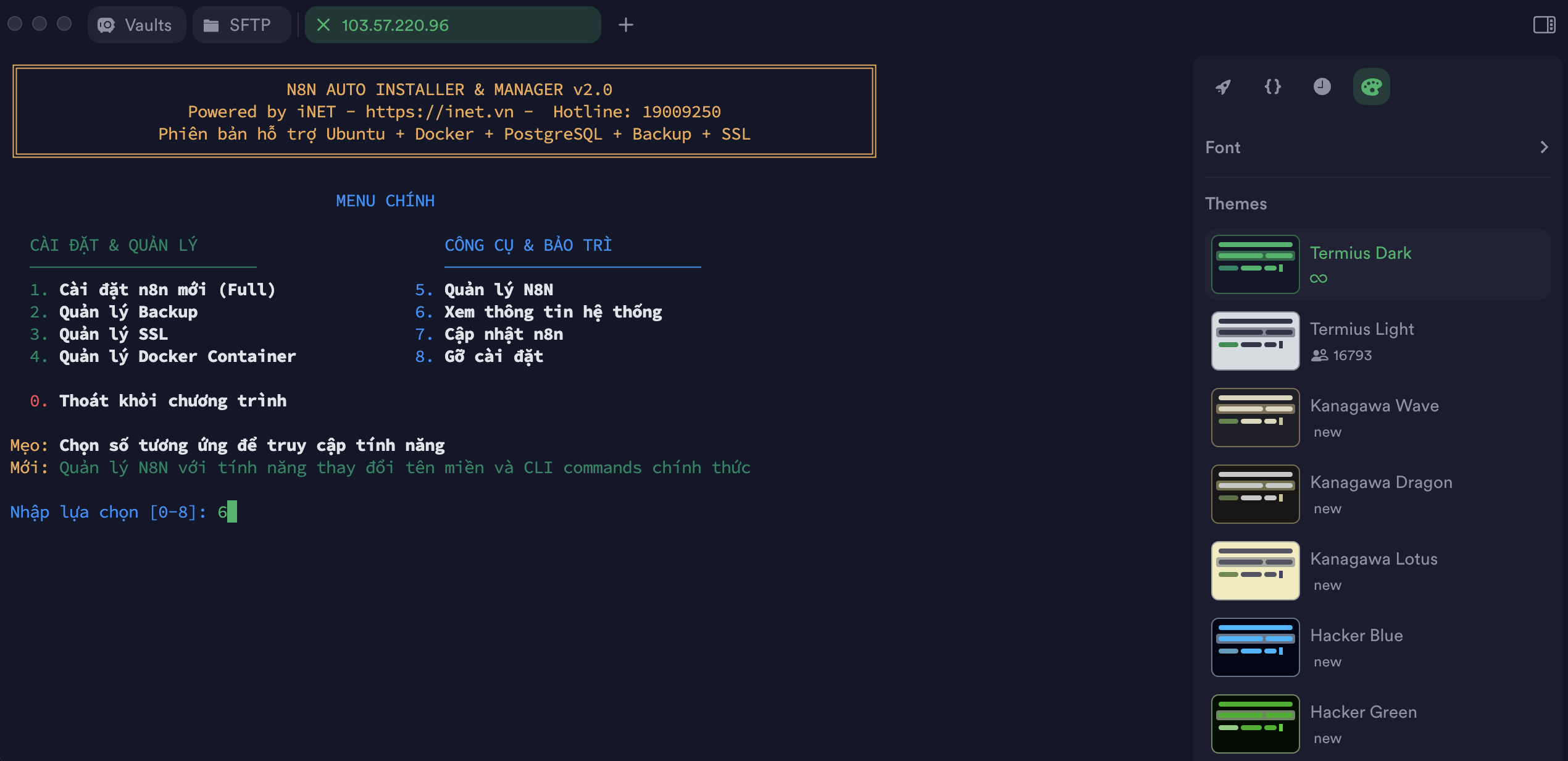
Để bắt đầu, bạn thực hiện theo thao tác sau:
- Gõ số 6 tại dòng nhập Sau đó nhấn Enter
Ngay lập tức, hệ thống sẽ hiển thị các thông tin như sau:
- Phiên bản hệ điều hành (ví dụ: Ubuntu 24.04.1 LTS)
- Dung lượng RAM hiện có (VD: 1.9Gi)
- Thông tin ổ cứng (VD: 20G tổng dung lượng, đã sử dụng 3.4G)
- Địa chỉ IP public của server
- Phiên bản Docker đang sử dụng (VD: Docker 28.2.2)
Thông tin này giúp bạn dễ dàng đánh giá được tình trạng tài nguyên của máy chủ và có phương án nâng cấp hoặc xử lý kịp thời khi cần thiết.
Bước 2: Nhấn Enter để thoát
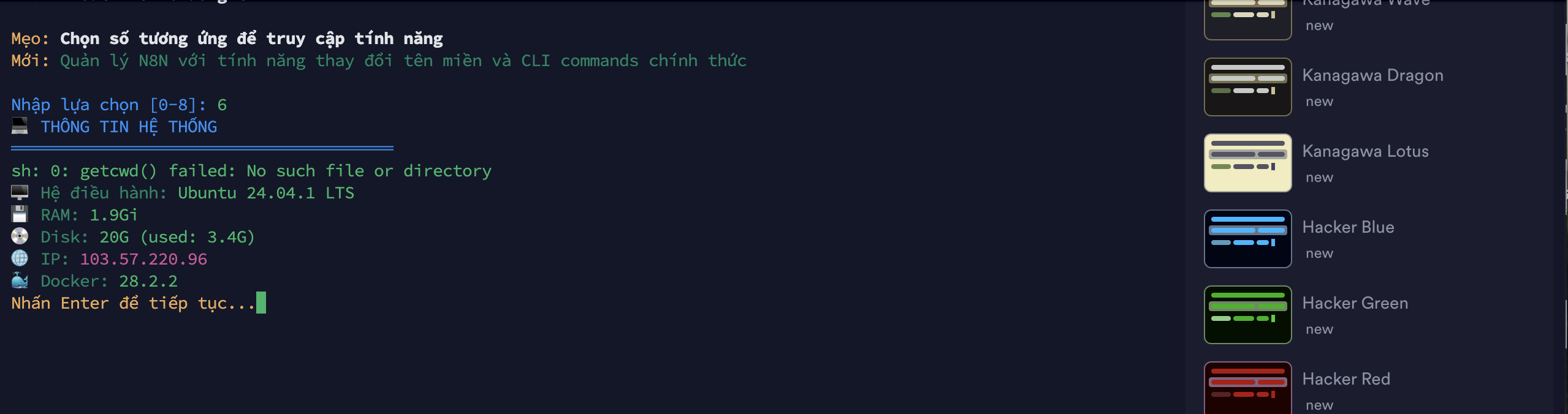
Sau khi đã xem xong thông tin hệ thống, bạn chỉ cần nhấn Enter để quay trở lại menu chính và tiếp tục các tác vụ quản trị khác.
Tính năng Xem thông tin hệ thống là công cụ hữu ích hỗ trợ bạn theo dõi trạng thái máy chủ một cách nhanh chóng và thuận tiện.