Hướng dẫn xóa nhiều Workflow trong n8n với n8n Form.
Khi làm việc với n8n, nhiều lúc chúng ta xây dựng thử nghiệm rất nhiều workflow mà sau này không còn dùng tới nữa. Có khi nào bạn tự hỏi làm sao để xóa nhiều cái cùng lúc mà không phải thao tác nhiều?
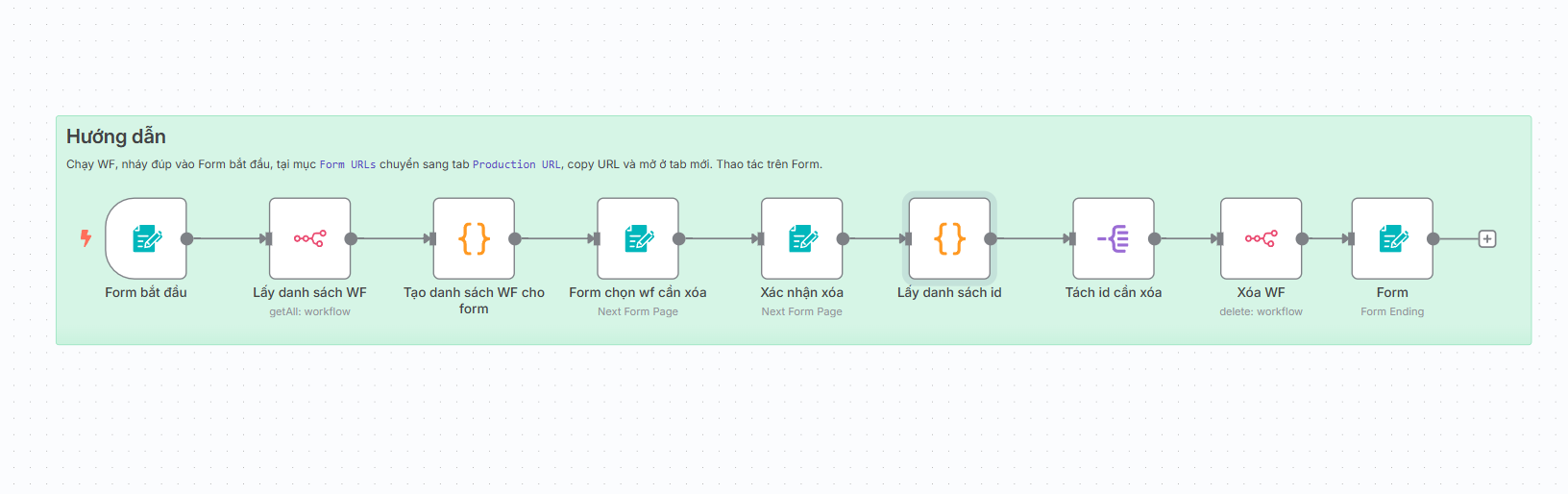
Hướng dẫn này sẽ giúp bạn cấu hình và sử dụng một Workflow được thiết kế trong n8n để xóa các workflow không cần thiết trong tài khoản của bạn. Workflow này sử dụng các node n8n để lấy danh sách workflow, hiển thị form xác nhận và thực hiện xóa một cách an toàn.
1. Chuẩn bị trước khi thực hiện
- N8n API Key: Lấy N8n API Key để tạo N8n Credential theo HƯỚNG DẪN.
- Backup: Luôn thực hiện backup dữ liệu trước khi xóa bất kỳ workflow nào để tránh mất dữ liệu quan trọng.
2. Cách xóa nhiều Workflow trong n8n với n8n Form
Bước 1: Truy cập Workflow
- Tải Workflow TẠI ĐÂY.
- Nhập workflow JSON được cung cấp vào n8n bằng cách sao chép và dán vào trình chỉnh sửa workflow hoặc ấn nút ba chấm trên góc phải chọn Import from file.
- Lưu workflow với tên phù hợp, ví dụ: "Xóa Workflow".
Bước 2: Kiểm tra thông tin xác thực
Trong workflow, kiểm tra các node sau để đảm bảo thông tin xác thực được thiết lập đúng:
- Node "Lấy danh sách WF": Sử dụng credential
n8n accountđể lấy danh sách workflow. - Node "Xóa WF": Sử dụng cùng credential
n8n accountđể thực hiện thao tác xóa. - Node "Form bắt đầu": Có thể sử dụng basic auth để tăng cường bảo mật form hoặc để trống.
Bước 3: Chạy Workflow
- Trong giao diện n8n, nhấp đúp vào node Form bắt đầu.
- Chuyển sang tab Production URL trong mục Form URLs.
- Sao chép URL được hiển thị và mở trong một tab trình duyệt mới (có thể dán link vào chỗ khác để lần sau truy cập nhanh).
Bước 4: Thao tác trên Form
- Form bắt đầu:
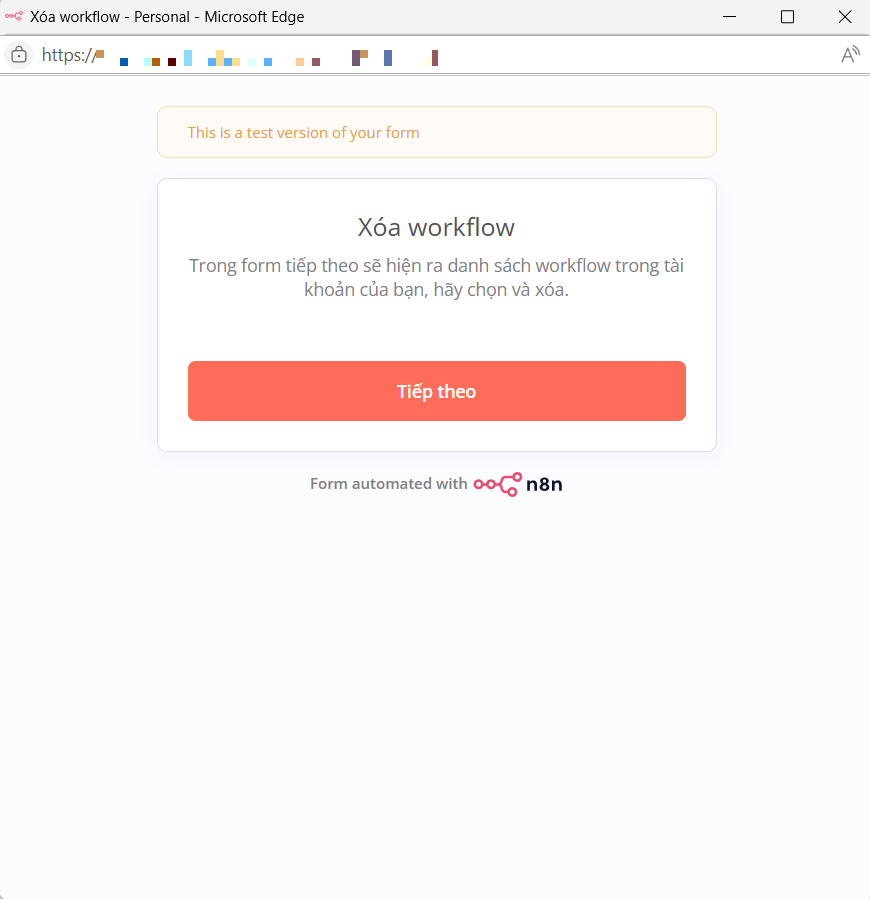
- Khi mở URL, bạn sẽ thấy form với tiêu đề Xóa workflow và mô tả yêu cầu chọn workflow để xóa.
- Nhấn nút Tiếp theo để chuyển sang bước tiếp theo.
- Form chọn workflow cần xóa:
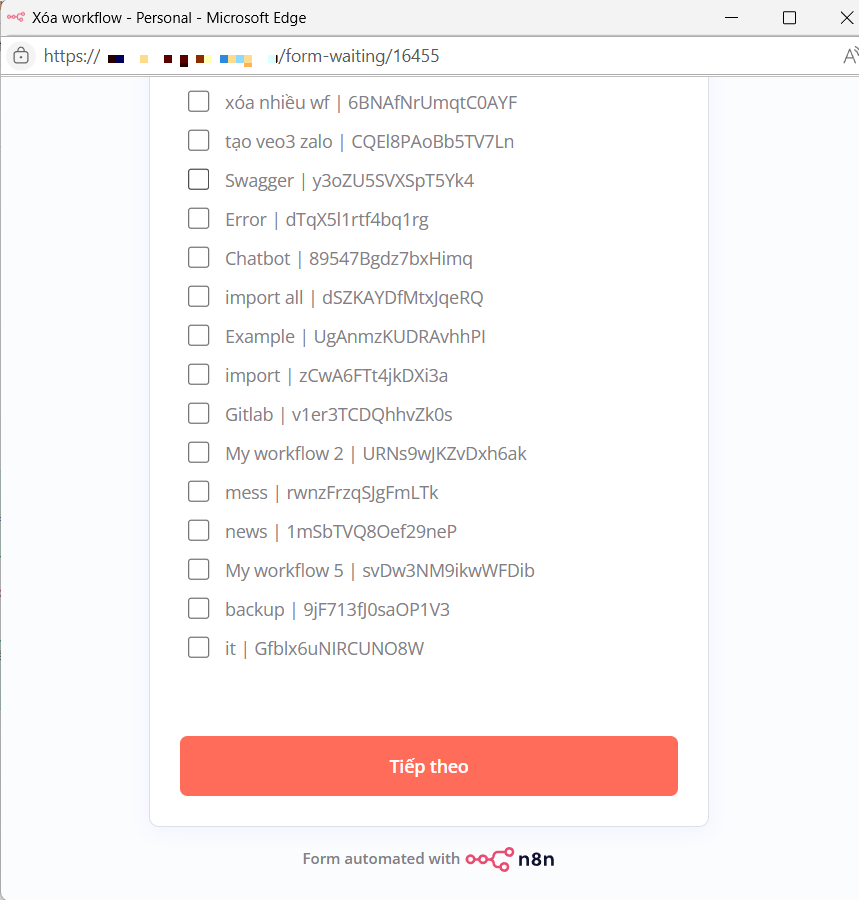
- Form này hiển thị danh sách tất cả workflow trong tài khoản dưới dạng dropdown đa lựa chọn.
- Chọn các workflow bạn muốn xóa bằng cách tích vào các mục tương ứng.
- Nhấn nút để tiếp tục.
- Form xác nhận xóa:
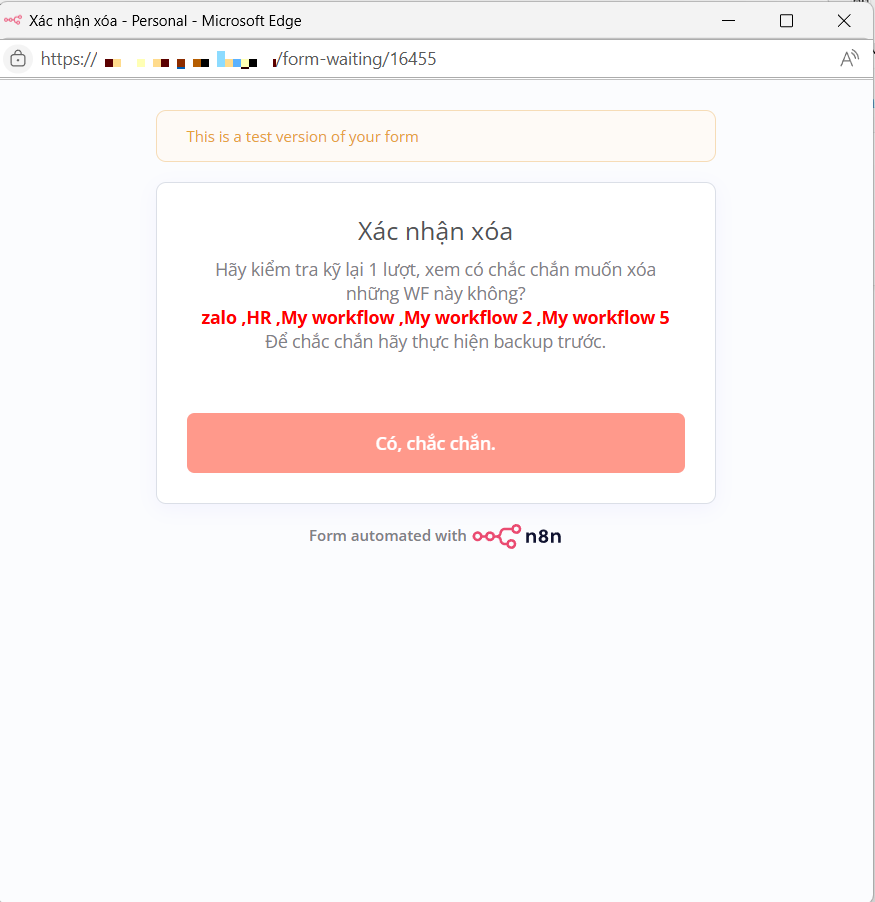
- Form này hiển thị danh sách các workflow đã chọn với tiêu đề Xác nhận xóa.
- Kiểm tra kỹ danh sách workflow được liệt kê (được hiển thị bằng chữ in đậm màu đỏ).
- Đảm bảo bạn đã backup dữ liệu trước khi tiếp tục.
- Nhấn nút Có, chắc chắn để xác nhận xóa.
- Hoàn tất:
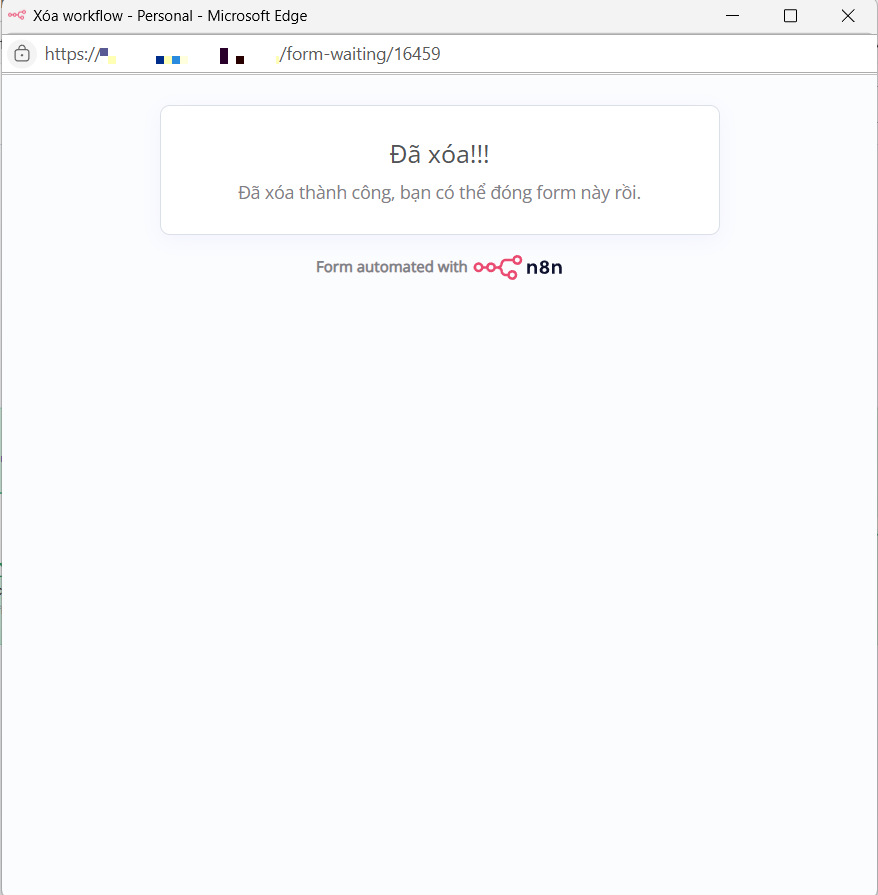
- Sau khi xóa thành công, bạn sẽ thấy thông báo Đã xóa!!! với dòng chữ "Đã xóa thành công, bạn có thể đóng form này rồi."
- Đóng tab trình duyệt.
Bước 5: Kiểm tra kết quả
- Quay lại giao diện n8n và kiểm tra danh sách workflow để đảm bảo các workflow đã chọn đã bị xóa.
- Nếu cần, kiểm tra log executions trong n8n để xác nhận không có lỗi xảy ra trong quá trình xóa.
Lưu ý quan trọng:
- Backup trước khi xóa: Workflow không có cơ chế khôi phục sau khi xóa, vì vậy hãy sao lưu dữ liệu trước khi thực hiện.
- Kiểm tra kỹ danh sách: Form xác nhận hiển thị tên workflow để bạn kiểm tra lần cuối, hãy đảm bảo bạn chọn đúng workflow cần xóa.
- Hiệu suất: Nếu danh sách workflow quá dài, việc tải form có thể mất vài giây. Đảm bảo kết nối mạng ổn định.
3. Kết luận
Workflow này cung cấp một cách an toàn và trực quan để xóa các workflow trong n8n thông qua giao diện form. Bằng cách sử dụng các node như Form Trigger, Code, và n8n API, bạn có thể dễ dàng quản lý danh sách workflow mà không cần thao tác thủ công phức tạp.
Chúc các bạn thành công!