Kiro là gì? Hướng dẫn cài đặt Kiro để thiết kế website miễn phí
Trong vài năm gần đây, xu hướng AI hỗ trợ lập trình phát triển cực kỳ nhanh. Thay vì phải viết từng dòng code, người dùng chỉ cần mô tả ý tưởng và AI sẽ hỗ trợ tạo code gần như ngay lập tức.
Một trong những công cụ đang được cộng đồng quan tâm chính là Kiro.
Nếu bạn đang tìm cách xây dựng website, ứng dụng hoặc tool automation bằng AI, việc cài đặt Kiro và học cách sử dụng nó để Vibe Coding sẽ giúp tiết kiệm rất nhiều thời gian.
Trong bài viết này, bạn sẽ được hướng dẫn từng bước chi tiết để tạo tài khoản, cài đặt Kiro và bắt đầu Vibe Coding thiết kế website miễn phí, ngay cả khi bạn chưa có nhiều kinh nghiệm lập trình.
Chúng ta cùng bắt đầu nhé!
Kiro là gì?

Kiro AI là một môi trường phát triển tích hợp (IDE) thế hệ mới do AWS phát triển, được trang bị Agentic AI có khả năng tự động lập kế hoạch, viết code đa tệp và thậm chí tự gỡ lỗi mà không cần sự can thiệp liên tục từ con người .
Điểm đặc biệt của Kiro so với các trợ lý lập trình truyền thống như GitHub Copilot là nó không chỉ đơn thuần gợi ý code từng dòng, mà hoạt động như một "lập trình viên phụ" thực thụ – có thể hiểu yêu cầu bằng ngôn ngữ tự nhiên, đọc hiểu toàn bộ cấu trúc dự án và chủ động đề xuất giải pháp tối ưu.
Ra mắt lần đầu vào năm 2025, Kiro nhanh chóng thu hút sự chú ý của cộng đồng developer nhờ cách tiếp cận hoàn toàn mới: spec-driven development (phát triển dựa trên đặc tả), giúp giải quyết bài toán mất ngữ cảnh kinh niên khi làm việc với AI qua chat truyền thống
Kiro có thể giúp bạn làm những gì?
Khi sử dụng Kiro, người dùng có thể ứng dụng công cụ này vào nhiều mục đích khác nhau trong quá trình phát triển phần mềm. Không chỉ hỗ trợ lập trình viên chuyên nghiệp, Kiro còn phù hợp với những người mới bắt đầu hoặc những ai muốn xây dựng sản phẩm nhanh.
Một số ứng dụng phổ biến của Kiro bao gồm:
- Tạo website bằng AI chỉ từ một mô tả đơn giản
- Phát triển prototype sản phẩm startup
- Xây dựng tool automation nội bộ
- Hỗ trợ viết code nhanh hơn cho developer
- Học lập trình thông qua việc phân tích code do AI tạo
Trong thực tế, nhiều builder sử dụng Kiro để tạo những project nhỏ như landing page, dashboard quản trị hoặc web app đơn giản. Thay vì mất nhiều ngày để viết code, họ có thể tạo phiên bản đầu tiên chỉ trong vài giờ.
Đặc biệt, khi kết hợp Kiro với các nền tảng hosting hoặc cloud server, bạn có thể nhanh chóng đưa sản phẩm lên internet để thử nghiệm với người dùng.
Hướng dẫn cài đặt Kiro
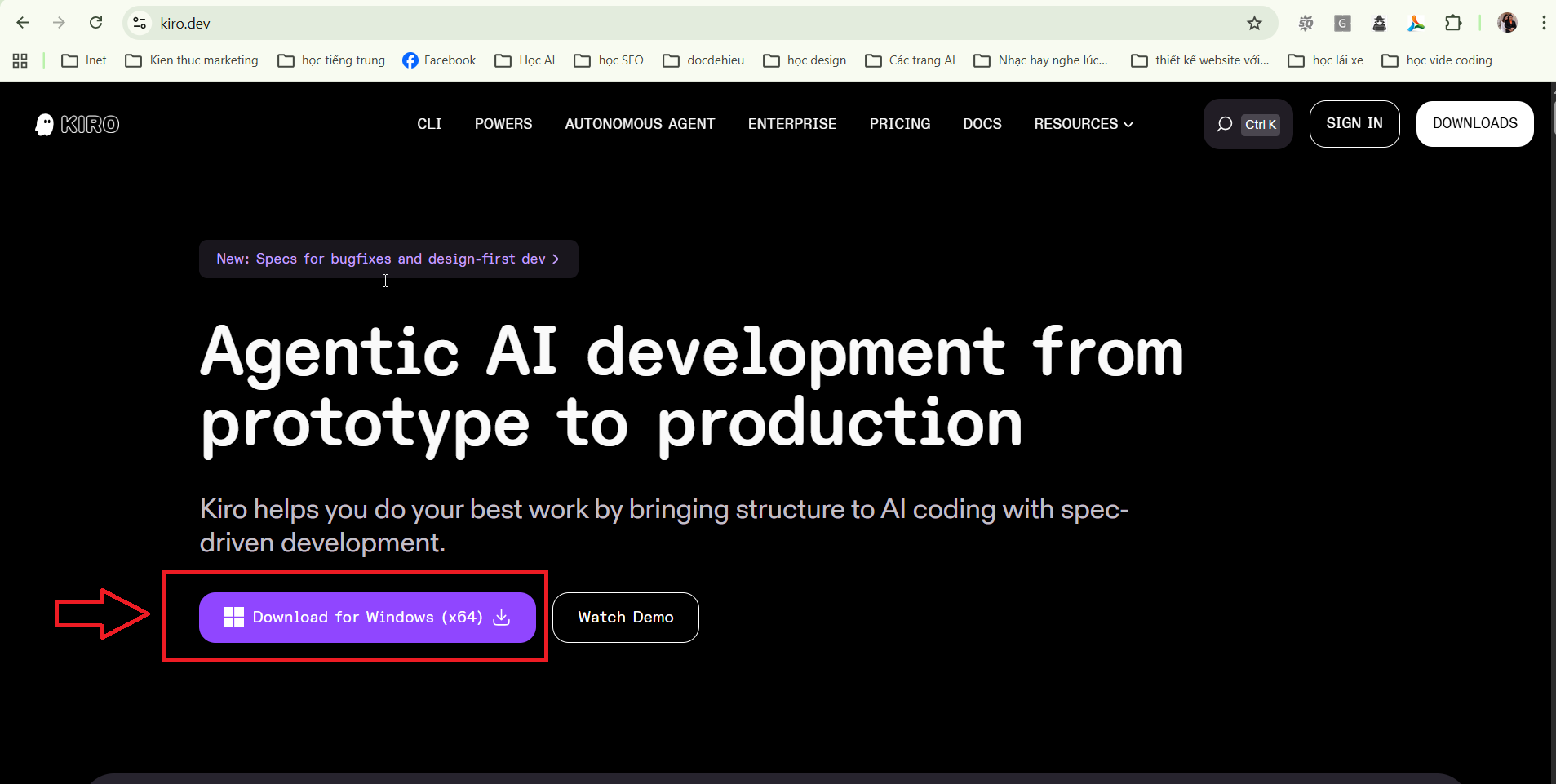
Bước 1: Truy cập vào trang chủ website: https://kiro.dev/
Trang web được thiết kế thông minh với khả năng tự động nhận diện hệ điều hành bạn đang sử dụng (Windows, macOS hay Linux) dựa trên thông tin trình duyệt.
Sau khi nhận diện, nút tải xuống sẽ hiển thị phiên bản phù hợp nhất với máy tính của bạn. Bạn chỉ cần nhấp chuột vào nút "Download for..." và đợi vài giây để file cài đặt được tải về hoàn tất
Bước 2: Tiến hành cài đặt theo từng hệ điều hành
Quá trình cài đặt Kiro khá đơn giản và tương tự như cài đặt các phần mềm phát triển khác. Người dùng chỉ cần chạy file cài đặt và làm theo hướng dẫn trên màn hình.
Các bước cài đặt cơ bản gồm:
- Mở file cài đặt vừa tải
- Chọn thư mục cài đặt
- Nhấn Install
Chờ phần mềm hoàn tất cài đặt
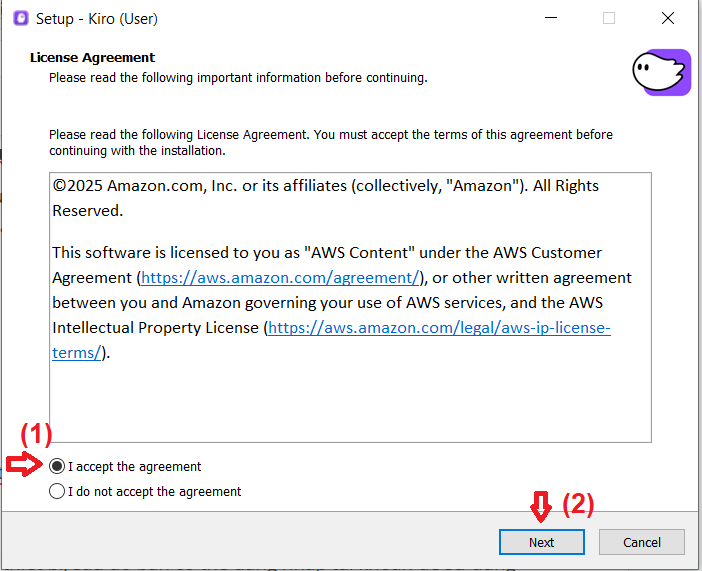
Sau khi hoàn tất, biểu tượng Kiro sẽ xuất hiện trên màn hình hoặc trong danh sách ứng dụng. Lúc này bạn có thể mở phần mềm để bắt đầu sử dụng.
Việc cài đặt chỉ cần thực hiện một lần trên mỗi thiết bị, sau đó bạn có thể đăng nhập tài khoản để sử dụng
Bước 3: Khởi động và đăng nhập lần đầu
Sau khi cài đặt thành công, hãy mở Kiro.
Màn hình chào mừng sẽ hiện ra với các tùy chọn đăng nhập: Google, GitHub hoặc AWS – bạn hãy chọn phương thức thuận tiện nhất
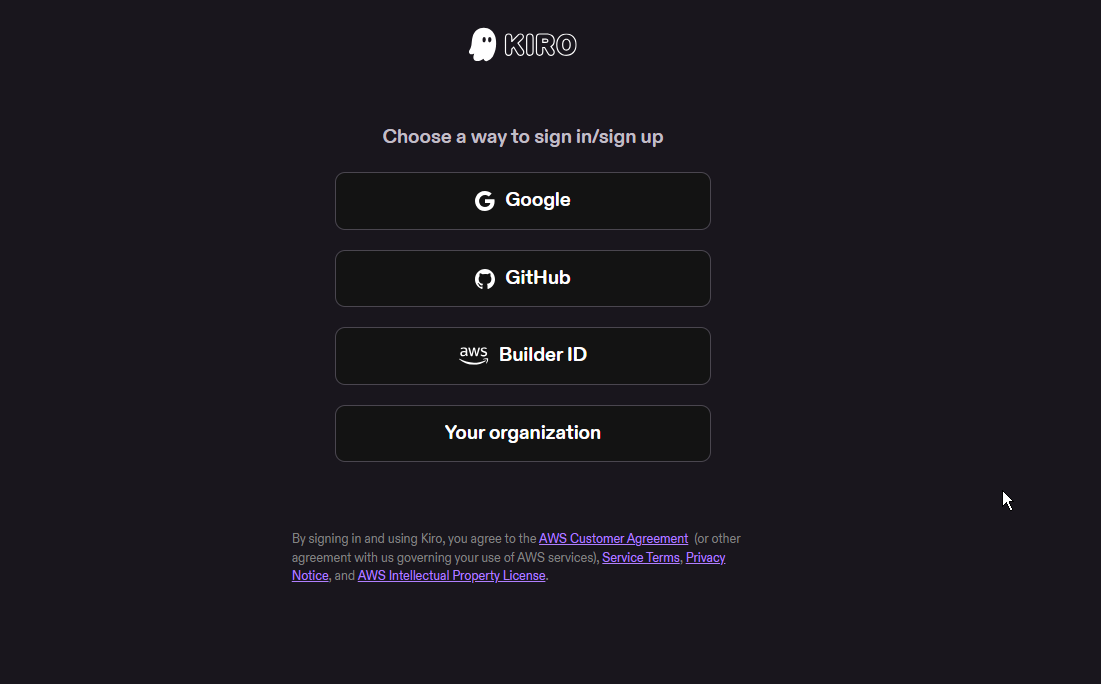
Và sau khi đăng nhập thành công, bạn sẽ được cấp miễn phí 500 Credit và sử dụng trong vòng 30 ngày.
Bước 4: Khám phá giao diện Kiro và bắt đầu dự án đầu tiên thôi nào!
Sau khi đăng nhập thành công, bạn có thể thiết lập workspace và bắt đầu tạo project mới.
Giao diện của Kiro thường bao gồm
- Khu vực quản lý file
- Trình chỉnh sửa code
- Panel chat với AI.
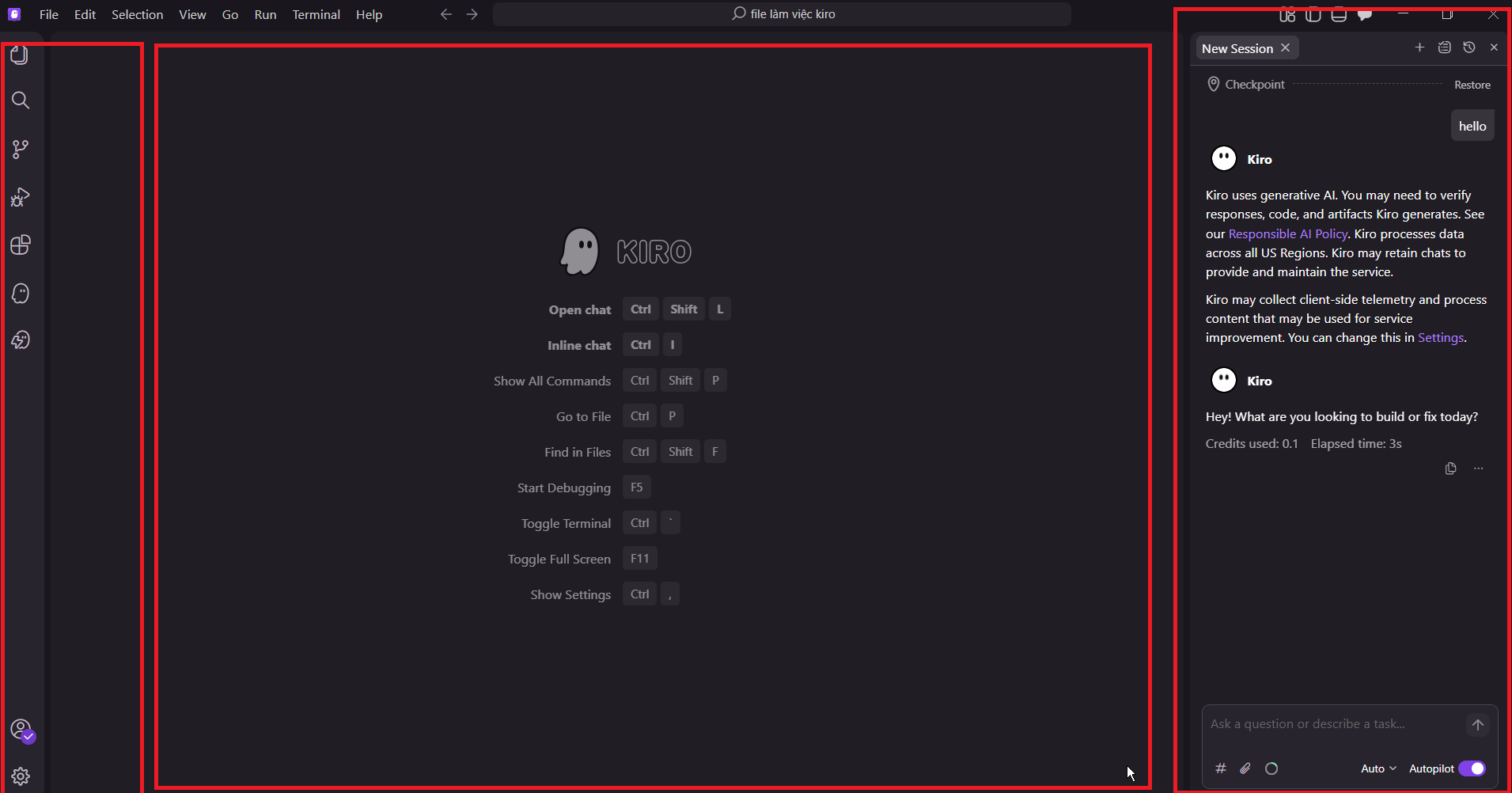
Và lúc này, hãy bắt đầu dự án của bạn bằng cách
- Mở một thư mục dự án có sẵn trên máy tính ( nếu bạn muốn Kiro chỉnh sửa dự án cho bạn) hoặc tạo một dự án mới
- Chat với Kiro ( phím tắt: Ctrl+Shift+L) và yêu cầu Kiro code cho bạn nhé!
Chúc các bạn thành công!
Thiết kế website miễn phí với Kiro
Với Kiro, bạn hoàn toàn có thể tự thiết kế một website/landing page đơn giản mà không cần biết về lập trình.
Các quy trình thực hiện sẽ bao gồm:
1- Yêu cầu Kiro thiết kế cấu trúc dự án cho website/landing page lĩnh vực....[điền lĩnh vực của bạn vào]
2 - Từ cấu trúc dự án trên, yêu cầu Kiro thiết kế website cho bạn
3 - Mua tên miền và hosting
4 - Up code website lên hosting ( đưa website lên Internet)
iNET đã có video hướng dẫn chi tiết cách thiết kế website miễn phí với Kiro.
Bạn có thể xem chi tiết TẠI ĐÂY nhé!