Làm thế nào để chỉ sao lưu các tệp đã thay đổi trong Window 10?
1. Chỉ sao lưu các tệp đã thay đổi và các tệp mới bằng phần mềm UBackit
Để chỉ sao lưu các tệp đã thay đổi trong Windows 10, bạn có thể tải phần mềm sao lưu dữ liệu Wondershare UBackit về máy tính để bàn của mình. Và làm theo các hướng dẫn bên dưới để các tệp của bạn được sao lưu tăng dần và tự động.
Bước 1. Khởi chạy Wondershare UBackit

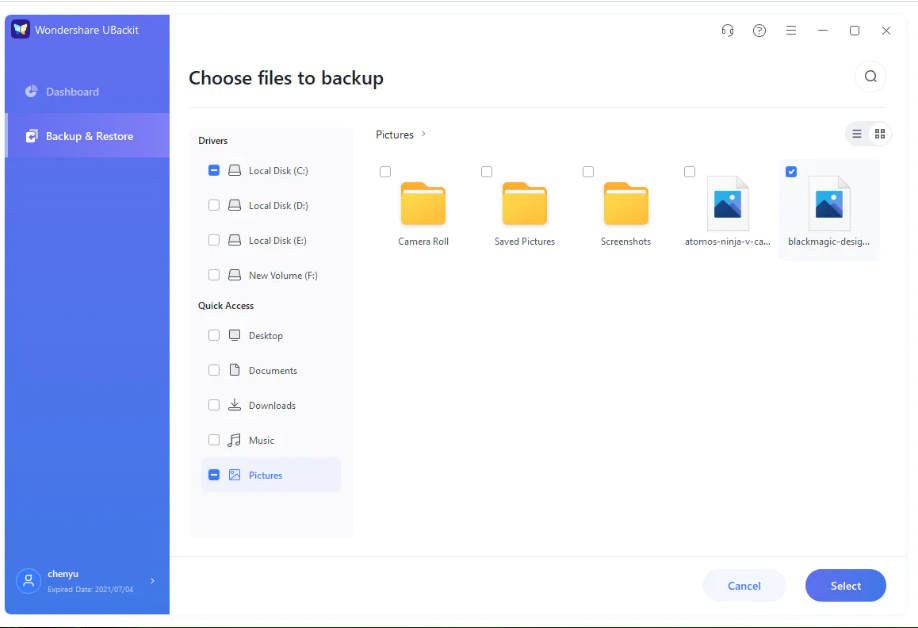
Bước 2: Chọn Tệp / Thư mục từ Ổ cứng
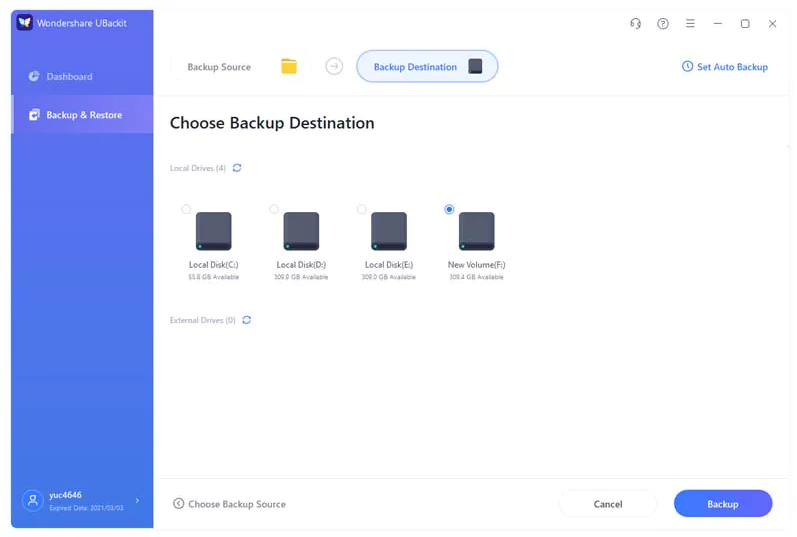
Bước 3: Chọn Backup Destination
Bước 4: Đặt sao lưu tự động
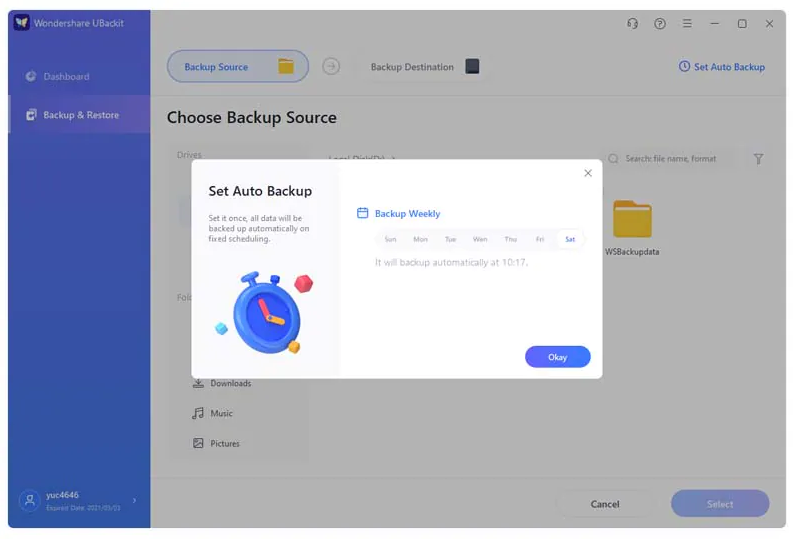
Bạn có thể chọn một bản sao lưu đã lên lịch trong đó bạn đặt thời gian cụ thể để chạy bản sao lưu.
Bước 5. Bắt đầu quá trình sao lưu
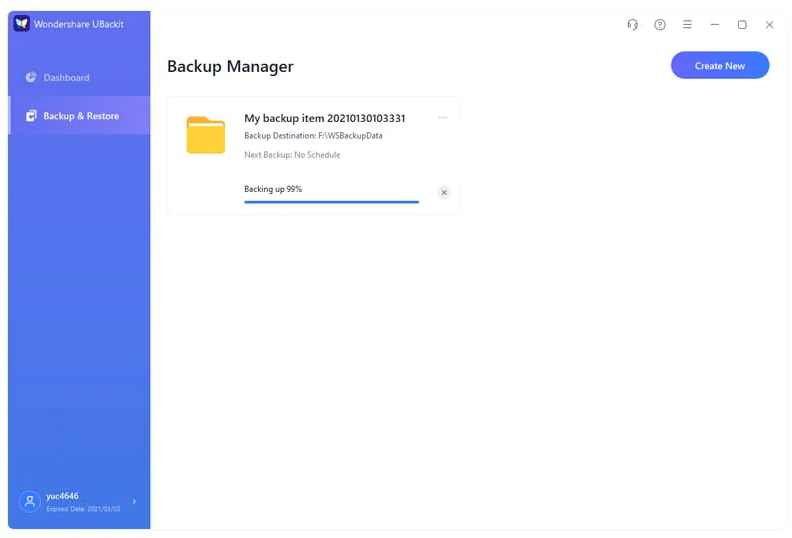
2.Thiết lập Lịch biểu trong windows 10 để Chỉ sao lưu các tệp đã thay đổi / mới.
Quay lại câu hỏi "Windows 10 chỉ backup các file đã thay đổi?" có, bạn có thể sử dụng các công cụ tích hợp sẵn của Windows để sao lưu và khôi phục (Windows 7) để tạo kế hoạch sao lưu để sao lưu các tệp bạn mới thêm hoặc cập nhật dữ liệu bằng các bước thủ công. Sử dụng các bước đơn giản sau để sao lưu bằng phương pháp:
Bước 1. Trên menu khởi động, mở Bảng điều khiển.
Bước 2: Tiếp theo, tìm tùy chọn “Sao lưu và khôi phục (windows 7) và mở nó.
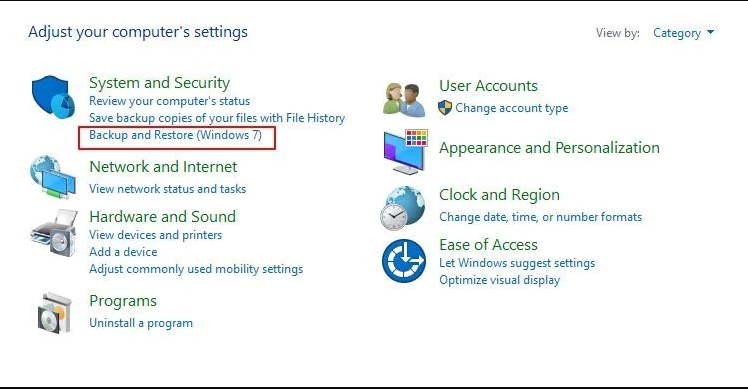
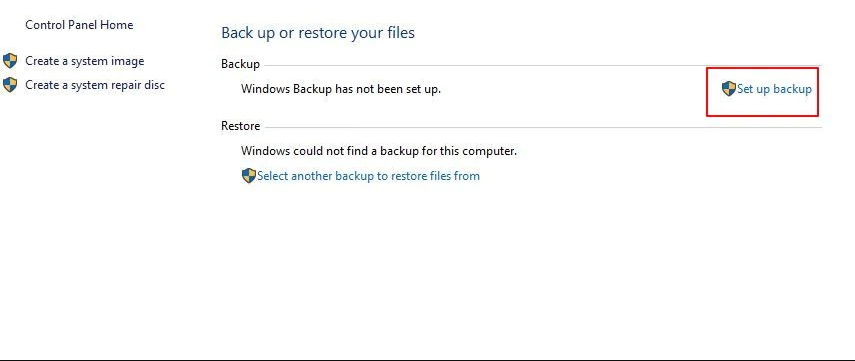
Bước 3: Nhấp vào tùy chọn "thiết lập sao lưu" trên bảng điều khiển bên phải.
Bước 4: Bây giờ, bạn cần chọn một vị trí để lưu bản sao lưu của mình. Ở đây, bạn nên chọn ổ cứng gắn ngoài làm bản sao lưu của mình.
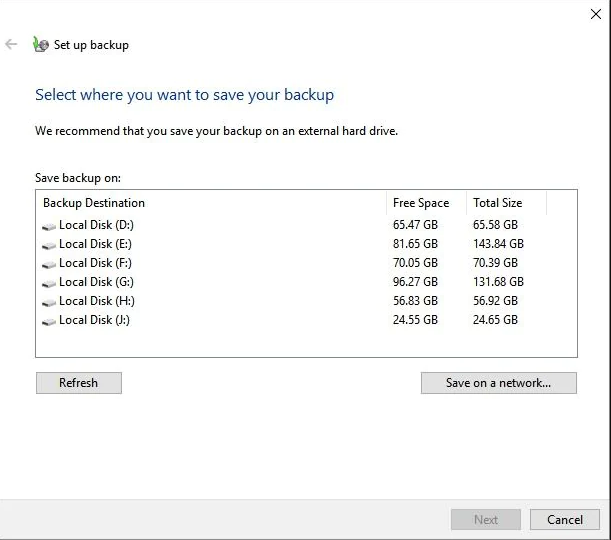
Tiếp theo, chọn các tệp và dữ liệu bạn muốn lưu và sao lưu. Bạn có một tùy chọn sử dụng cài đặt cửa sổ mặc định hoặc chọn một cài đặt mà bạn muốn.
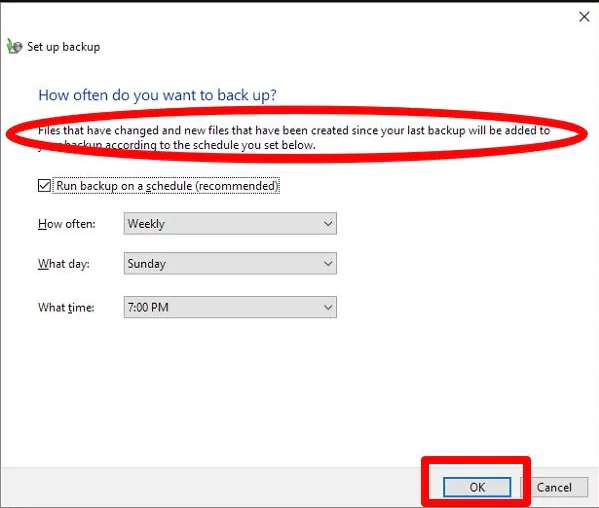
Bước 5. Trên lịch trình, bạn có thể chọn thời gian trong ngày mà bạn muốn sao lưu mới diễn ra.