Làm thế nào để edit trang chủ WordPress của bạn giống theme mẫu?
Bạn đã bao giờ mua một chủ đề WordPress, cài đặt nó, sau đó tự hỏi tại sao nó không hiển thị chính xác theo cách bạn nhìn thấy nó trong bản xem trước? Bạn đã làm sai điều gì ?
Trang chủ trang web rất quan trọng trong việc tiếp cận khách hàng. Trang chủ khiến người dùng đăng ký bản tin email, mua hàng và tạo ra khách hàng tiềm năng. Tuy nhiên, cấu hình trang chủ của bạn trên WordPress lại có lỗi khiến bạn không vừa ý. Nhưng đừng lo lắng, việc thiết lập và chỉnh sửa trang chủ WordPress của bạn chỉ là một trong những nhiệm vụ dễ nhất mà bạn sẽ gặp phải. Sau đó, sau khi bạn biết thì việc sửa những lỗi tương tự là vô cùng dễ dàng.
Khi nào bạn cần thiết lập và chỉnh sửa trang chủ WordPress của bạn?
WordPress là một nền tảng blog, blog của bạn hiển thị theo mặc định cho một cài đặt WordPress mới. Điều này có nghĩa là tất cả các bài đăng gần đây nhất của bạn hiển thị trên trang đầu tiên khi mọi người truy cập. Đối với một số trang web, điều này là hoàn toàn tốt đẹp. Nhưng đối với những người khác, nó không mang lại giá trị marketing cao. Và WordPress đã phát triển thành một nhà xây dựng trang web đầy đủ, các công ty đang tìm kiếm trang chủ tĩnh, nơi họ có thể trình bày thông tin về sản phẩm, dịch vụ và những người làm việc tại công ty.
Đối với những công ty này, blog đơn thuần là nơi cung cấp thông tin và thu hút người dùng truy cập nhưng không mang lại tỉ lệ chuyển đổi cao như landingpage. Vì vậy, điều đó đặt ra câu hỏi: khi nào bạn muốn thiết lập và chỉnh sửa trang chủ WordPress của mình?
Vâng, đó chính là khi bạn muốn hiển thị những thứ giá trị hơn blog. Điều này xảy ra khi bạn có một số mục tiêu sau:
- Tăng số người đăng ký email
- Nhận thêm khách hàng tiềm năng
- Tạo thêm doanh thu
- Tập trung vào các dịch vụ của bạn
- Khi bạn không có kế hoạch về việc có một blog ở tất cả (như trang đích)
- Trong một tình huống mà bạn chưa sẵn sàng để bắt đầu một blog
Chỉnh sửa trang chủ là một câu chuyện hoàn toàn khác. Trừ khi bạn hoàn toàn hài lòng với chủ đề và cấu hình mặc định của chủ đề đó, rất có thể bạn sẽ muốn chỉnh sửa một số khía cạnh của trang web của mình. Ví dụ: bạn có thể muốn đạt được một số điều sau đây:
- Một hoặc nhiều widget
- Hiển thị tiện ích con
- Có thiết lập menu điều hướng khác
- Màu sắc, biểu trưng hoặc các khía cạnh thiết kế khác
Tóm lại, hầu hết người dùng WordPress thực hiện ít nhất một vài điều chỉnh cho trang chủ của họ. Một trong những cái phổ biến nhất là thêm một trang tĩnh thay vì blog, trong khi những người khác quan tâm đến việc giữ blog nhưng vẫn thêm tất cả các tiện ích yêu thích của họ.
Bây giờ chúng tôi đã hiểu "lý do" đằng sau việc thiết lập và chỉnh sửa trang chủ WordPress của bạn, hãy khám phá cách hoàn thành quy trình.
Làm thế nào để thiết lập một trang chủ tĩnh trong WordPress?
Như đã thảo luận, bạn có lý do để rời khỏi blog của bạn trên trang chủ. Nhưng nếu bạn có khuynh hướng tạo nhiều trang đích hơn hoặc thêm thanh trượt hoặc thư viện sản phẩm, việc thay đổi trang chủ của bạn thành trang chủ tĩnh là bắt buộc. Trong thực tế, phần lớn các chủ đề cao cấp bạn mua sẽ yêu cầu bạn ngay lập tức chuyển sang một trang chủ tĩnh.
Bắt đầu bằng cách mở bảng điều khiển WordPress của bạn và đi tới Settings > Reading . Chọn tab Đọc để mở một số cài đặt cho trang chủ của bạn.
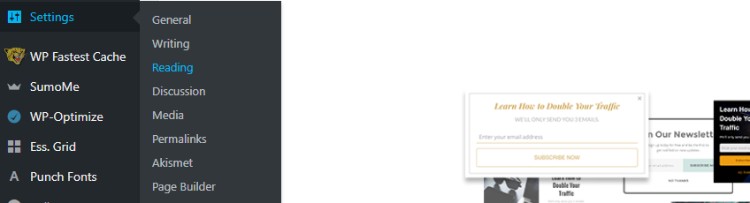
Tìm phần Hiển thị trang trước để xem chính xác trang web của bạn hiện đang hiển thị trên trang chủ. Rất có thể là tùy chọn Latest Posts theo mặc định. Để chọn một trang khác, hãy nhấp vào nút Static Page để chọn và đặt trang chủ mới của bạn.
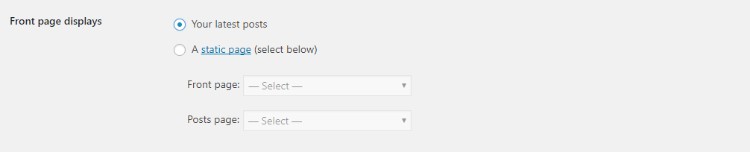
Khi lựa chọn, WordPress tiết lộ thêm hai lựa chọn để bạn thực hiện. Một trong số họ hỏi bạn trang nào bạn muốn hiển thị làm Trang chủ của bạn và trang kia dành cho Trang Bài đăng của bạn . Nếu bạn đã có một loạt các trang được tạo trên trang web của mình (đôi khi chủ đề tạo các trang chính cho bạn hoặc có thể bạn đã trải qua và tạo các trang của mình), hãy cuộn xuống để tìm các trang bạn muốn.
Ví dụ, một thiết lập tiêu chuẩn sẽ là lựa chọn trang chủ hay Front Page như bạn trang Mặt trận . Hãy ghi nhớ, tất cả điều này phụ thuộc vào tên bạn cung cấp cho các trang của bạn, vì vậy nó có thể hoàn toàn khác cho bạn.
Đối với Trang Bài đăng , bạn có thể chọn một trang có tên là Blog hoặc Bài đăng hoặc bất kỳ điều gì khác mà bạn đã quyết định.
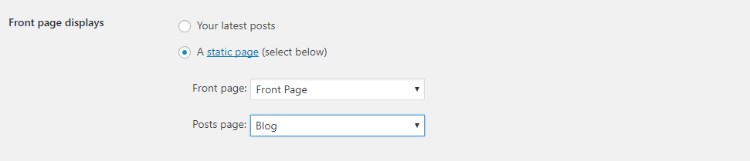
Nhấn nút Lưu thay đổi , sau đó điều hướng đến giao diện người dùng của trang web để xem trang tĩnh đó đã trở thành trang chủ của bạn như thế nào.
Cách đặt Blog của bạn làm Trang chủ
Một số người chỉ muốn hiển thị blog của họ. Nó phổ biến nhất với, bạn đoán nó, blog! Một trang web doanh nghiệp nói chung có thể sẽ không có blog làm trang chủ của nó, nhưng trang web chỉ dành riêng cho nội dung viết có nhiều khả năng muốn những bài viết đó trên trang chủ.
Do đó, đi tới Settings > Reading , sau đó kiểm tra để đảm bảo rằng bạn đã đánh dấu Bài đăng mới nhất của mình. Bạn không phải điều chỉnh lựa chọn cho Trang trước hoặc Trang Bài đăng. Những thứ đó sẽ bị xóa.
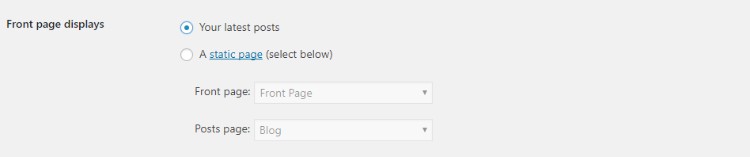
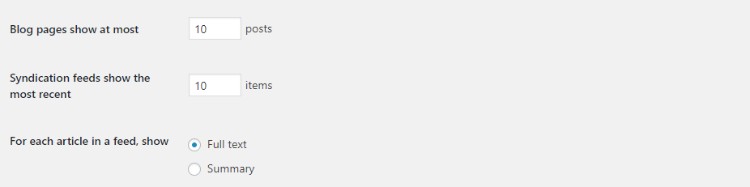
Tuy nhiên, một vài chỉnh sửa có thể được thực hiện tùy thuộc vào cách bạn muốn blog của mình hiển thị. Ví dụ: bạn có thể chỉ muốn có năm hoặc mười bài đăng blog gần đây nhất của mình trên trang chủ. Một số ấn phẩm lớn hơn giữ hàng trăm bài đăng trên trang đầu, trong khi các blog mới hơn sẽ là khôn ngoan để giới hạn nó với bất kỳ nội dung nào hiện có sẵn. Nguồn cấp dữ liệu cung cấp có thể là cùng một số.
Cuối cùng, bạn cũng có một quyết định lớn về việc các bài viết đó sẽ xuất hiện như thế nào. Lựa chọn của bạn là Toàn bộ và Tóm tắt. Bản tóm tắt cung cấp cho người dùng cơ hội xem nhiều bài đăng hơn trong một vài cuộn chuột. Toàn văn, tuy nhiên, cho thấy mọi từ và hình ảnh từ mỗi bài đăng. Do đó, khách truy cập phải cuộn tất cả các con đường thông qua bài đăng đầu tiên để đến trang thứ hai. Tôi muốn giới thiệu tùy chọn Tóm tắt, nhưng nhiều trang web có toàn văn.
Cách tạo menu WordPress
Chủ đề WordPress của bạn có thể không tự động triển khai thực đơn sạch. Trong thực tế, bạn có thể không nhìn thấy một trong tất cả.
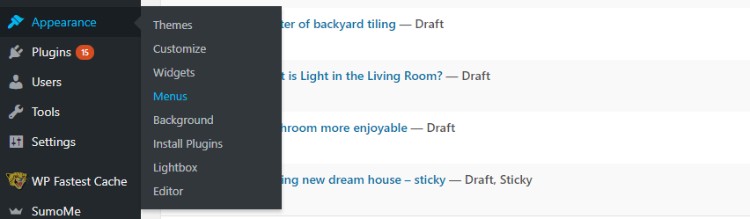
Vì vậy, bạn sẽ cần phải đi đến Appearance> Menus .
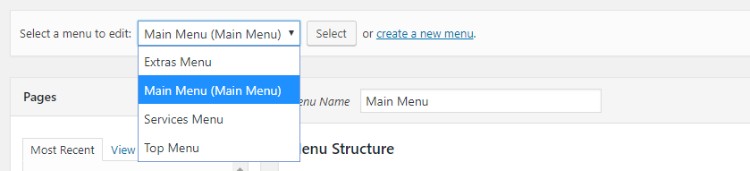
Chọn một menu để chỉnh sửa bằng cách chọn nó từ trình đơn thả xuống hoặc nhấp vào liên kết Tạo một Menu mới . Mặc dù chủ đề của bạn có thể bao gồm một vài menu mặc định trong dữ liệu mẫu, việc tạo một menu mới sẽ cho phép bạn tạo một menu từ đầu.
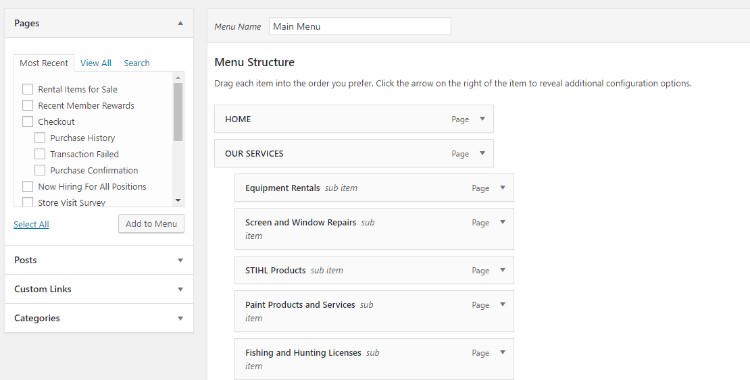
Bất kể, khi bạn tạo menu của mình hoặc tìm menu bạn thích, bạn có thể mang nó lên để thay đổi cấu trúc. Ví dụ: bạn có thể muốn liên kết tùy chỉnh dưới dạng mục menu. Có thể bạn muốn di chuyển tab Blog của mình gần hơn một chút so với mặt trước của menu, cho phép mọi người thấy dễ dàng hơn. Bạn có thể nhấp và kéo các mục menu để sắp xếp lại hoặc lồng chúng và sử dụng tùy chọn ở cột bên trái để thêm các trang, bài đăng, danh mục và liên kết tùy chỉnh mới.
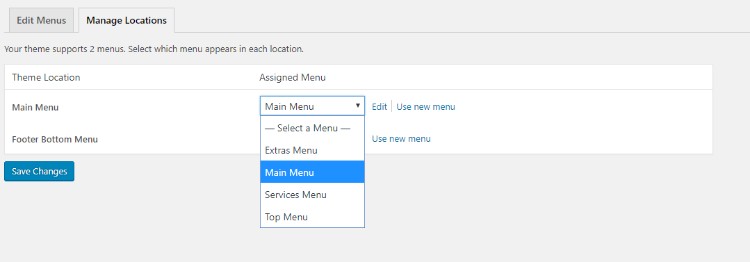
Sau khi trình đơn của bạn được tổ chức, hãy chắc chắn lưu sau đó chuyển đến tab Quản lý vị trí . Tất cả các chủ đề đều có các vị trí menu khác nhau, nhưng phổ biến nhất thường là Menu chính và Menu chân trang. Tất cả những gì bạn phải làm là sử dụng menu thả xuống để chọn menu bạn đã tạo. Ví dụ, tôi muốn Menu chính của tôi được đặt trong vị trí Menu chính.
Ý tưởng chỉnh sửa trang chủ bổ sung
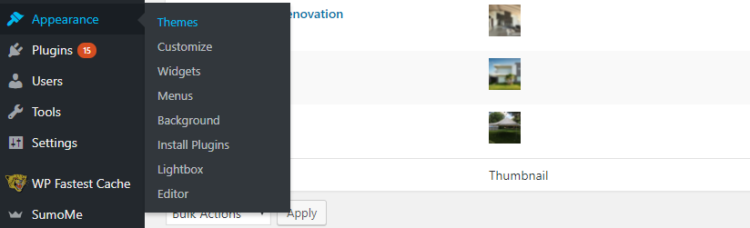
Từ di chuyển xung quanh các tiện ích con để tùy chỉnh nền trang chủ của bạn, phần lớn các công cụ trang chủ này nằm trong tab Giao diện . Ngoài ra, tab Tùy chỉnh (bên dưới Giao diện) cho thấy trình tạo hình ảnh tuyệt vời để tải lên biểu tượng, thay đổi phông chữ và chọn màu của bạn.
Bạn muốn tạo một trang chủ tùy chỉnh?
Nếu bạn muốn một trang chủ tùy chỉnh (hoặc tùy chỉnh) nhưng chủ đề của bạn không cung cấp bất kỳ tùy chọn bổ sung nào để thay đổi màu sắc, phông chữ, bố cục, vv, bạn luôn có thể cài đặt plugin.
- Nếu bạn chỉ muốn tinh chỉnh các yếu tố đã có trên trang chủ của bạn (như thay đổi kích thước phông chữ hoặc chỉnh sửa paddings), sau đó cài đặt plugin WordPress CSS Live Editor .
- Nếu bạn muốn xây dựng một trang chủ hoàn toàn tùy chỉnh từ đầu, thì bạn nên xem một plugin trình tạo trang WordPress bao gồm rất nhiều yếu tố kéo và thả dễ dàng để bạn thiết kế bố cục của riêng mình (hoặc chủ đề mới đã bao gồm công cụ kéo và thả)
Sau tất cả, trang chủ của bạn đã sẵn sàng!
Bạn đã sẵn sàng để thiết lập và chỉnh sửa trang chủ WordPress của bạn?
Đôi khi bạn cảm thấy như trang web của bạn bị hỏng hoặc bạn đang làm điều gì đó sai, bạn có thể chỉnh sửa nhanh chóng với customize. Hy vọng rằng, bạn đã thấy điều này hữu ích cho việc thiết lập và chỉnh sửa trang chủ WordPress của bạn. Hãy cho chúng tôi biết trong phần bình luận nếu bạn có bất kỳ câu hỏi nào.