Mã Lỗi Camera 0xa00f4244 trên Windows 10 và cách fix
1. Nguyên nhân dẫn đến lỗi camera 0xa00f4244
Có thể do một số lý do dẫn đến camera win 10 bị lỗi 0xa00f4244 như:
* Ứng dụng camera của bạn không được cài đặt đúng cách và hệ thống không phát hiện được.
* Phần mềm chống vi-rút của bạn có thể chặn máy ảnh.
* Một số nguyên nhân khác,...
Và bên dưới sẽ là cách giúp các bạn fix lỗi camera 0xa00f4244 này.
2. Cách sửa lỗi 0xa00f4244
Cách 1: Cập nhật driver camera
Nguyên nhân thiết bị của bạn hiển thị mã lỗi camera 0xa00f4244 có thể là do vấn đề với trình điều khiển camera. Do đó giải pháp đầu tiên là kiểm tra trình driver. Trong trường hợp này, cập nhật driver sẽ giải quyết được sự cố.
- Nhấp chuột phải vào "Start Menu".
- Nhấp vào "Device Manager".
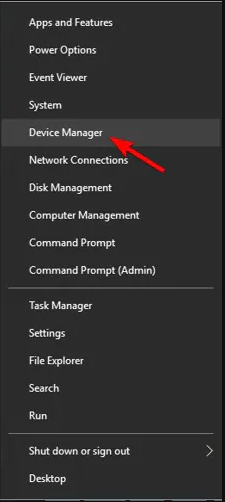
- Bây giờ hãy tìm "Thiết bị hình ảnh".
- Mở rộng menu để chọn máy ảnh của bạn.
- Nhấp chuột phải vào "Thiết bị Máy ảnh".
- Nhấp vào "Cập nhật trình điều khiển".
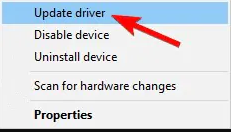
Sau khi làm theo các bước, hãy đợi quá trình cập nhật. Sau khi hoàn tất, hãy thử chạy webcam của bạn. Nếu trình điều khiển của bạn đã được cập nhật, rất có thể bản cập nhật đã làm hỏng camera của hệ thống của bạn. Bạn không phải lo lắng vì bạn luôn có thể lùi tài xế. Để khôi phục trình điều khiển máy ảnh, hãy làm theo các bước sau:
- Nhấp chuột phải vào "Start Menu".
- Nhấp vào "Device Manager".
- Tìm Imaging Devices and expand the menu
- Bây giờ nhấp chuột phải vào thiết bị máy ảnh và mở thuộc tính.
- Trong tab Trình điều khiển, nhấp vào tùy chọn "Roll Back Driver".
Cách 2: Quét thiết bị của bạn để tìm phần mềm độc hại
- Nhấp vào "Windows Defender" từ khu vực thông báo.
- Nhấp vào "Virus and threat protection".
- Nhấp vào "Scan Offline"
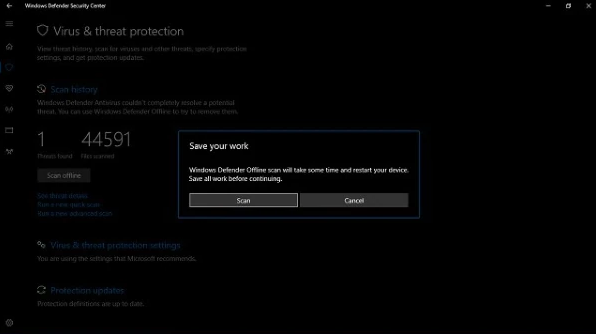
- Sau đó, máy tính của bạn sẽ khởi động lại và quét 1 lượt.
- Sau khi hoàn thành, hãy nhấp lại vào "Windows Defender" từ thanh thông báo.
- Nhấp vào "Virus and threat protection."
- Bật "Cloud-based protection".
- Khởi động lại máy tính của bạn một lần nữa và kiểm tra xem camera có hoạt động hay không.
Cách 3: Chạy trình khắc phục sự cố trong Ứng dụng cửa hàng
- Nhấn phím "Window" và "I." Nó sẽ mở ứng dụng "Setting".
- Nhấp vào "Update and Security"
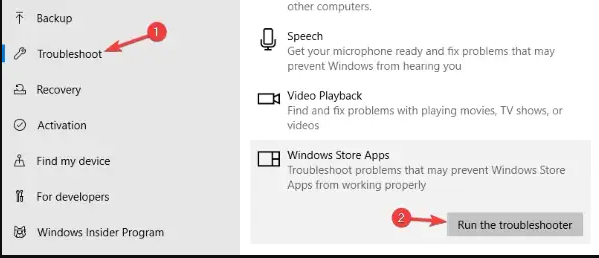
- Nhấp vào "Troubleshoot" từ ngăn bên trái.
- Cuộn và chọn "Store Apps".
- Nhấp vào biểu tượng "Run the Troubleshooter".
Cách 4: Tinh chỉnh Registry
- Từ thanh tìm kiếm của windows, hãy tìm kiếm "Regedit".
- Nhấp chuột phải vào "Registry Editor."
- Bây giờ chạy "Registry Editor" với tư cách quản trị viên.
- Nhấp vào "File".
- Chọn "Export".
- Sao lưu sổ đăng ký của bạn.
- Trong toàn bộ quá trình này, nếu có vấn đề gì xảy ra, bạn có thể dễ dàng khôi phục nó, và bạn cũng có thể tạo "Điểm khôi phục".
- Bây giờ hãy làm theo lời dẫn như
(Đối với hệ thống 32-bit)
HKEY_LOCAL_MACHINESOFTWAREM Nền tảng phương tiện truyền thông MicrosoftWindows
(Đối với hệ thống 64-bit)
HKEY_LOCAL_MACHINESOFTWAREWOW6432NodeMicrosoftWindows nền tảng phương tiện
- Bây giờ Nhấp chuột phải vào cửa sổ bên phải và nhấp vào "Mới".
- Chọn Giá trị DWORD (32) từ các tùy chọn khác.
Cách 5: Đặt lại máy ảnh
- Bắt đầu bằng cách nhấn phím "windows" và phím "I" cùng một lúc.
- Từ cài đặt, nhấp vào "App".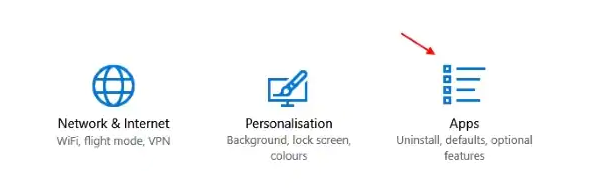
- Sau đó, nhấp vào "Default apps" từ menu bên trái.
- Sau đó, từ các tùy chọn, nhấp vào "Camera".
- Từ các tùy chọn khác, hãy nhấp vào "Advanced options".
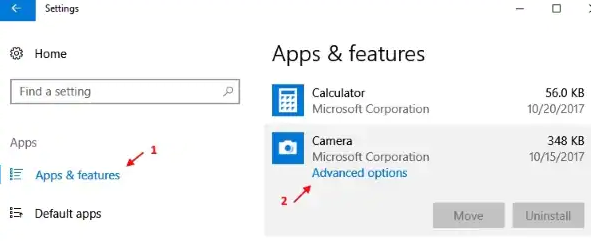
Từ cửa sổ được mở tiếp theo, nhấp vào tùy chọn "đặt lại" để đặt lại ứng dụng máy ảnh trong windows 10.
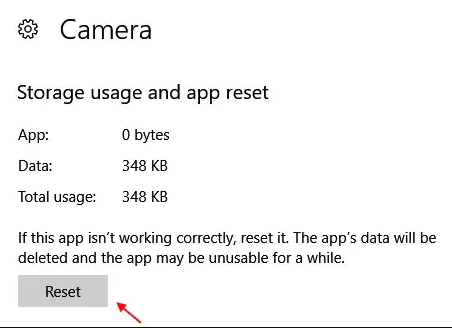
Thao tác này sẽ đặt lại ứng dụng máy ảnh của bạn và sẽ sửa mã lỗi máy ảnh 0xa00f4244. Sau đó, bạn có thể tiếp tục công việc của mình.