OneDash cập nhật: Đăng nhập uỷ quyền cho trợ lý AI, bảng tiến trình tiêu thụ nhiều nhất và Website trên họ Rocky Linux
Bản cập nhật ngày 17/08/2026 thay đổi cách trợ lý AI nối vào OneDash: ứng dụng tự xin quyền, chủ tài khoản xét duyệt rồi bấm đồng ý. Giám sát máy chủ trả lời được câu hỏi “tiến trình nào gây ra mức tải này”, phần Website mở sang họ Red Hat, và Object Storage có thêm điều tiết tốc độ theo từng người dùng
Ở phiên bản 1.7.0, OneDash mở cửa cho trợ lý AI qua MCP Server và bổ sung Giám sát ứng dụng cùng Object Storage chuẩn S3. Bản v1.8.0 vừa ra mắt đi tiếp trên cả ba hướng đó, đồng thời xử lý một điểm mù tồn tại lâu nay của phần giám sát máy chủ: nhìn thấy CPU vọt lên nhưng không biết tiến trình nào gây ra. Bài viết này điểm qua những thay đổi đáng chú ý nhất.
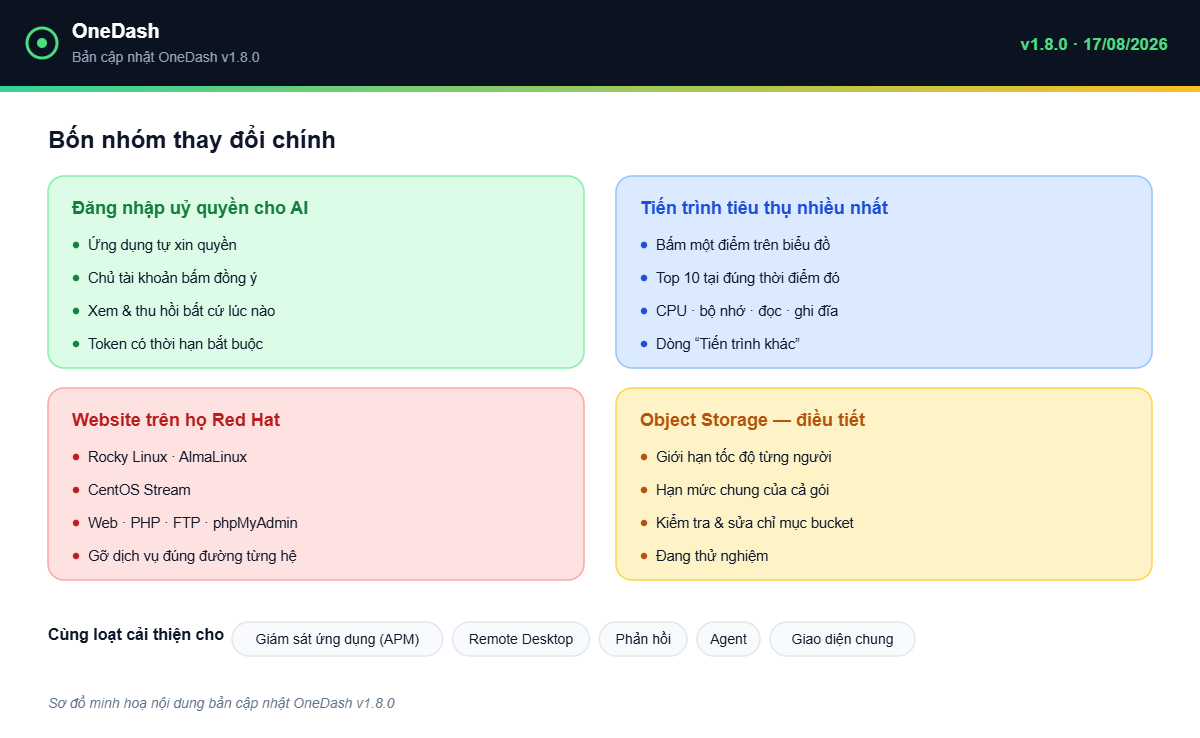
Bốn nhóm thay đổi chính trong bản cập nhật OneDash v1.8.0
1. Kết nối AI — đăng nhập uỷ quyền cho ứng dụng AI
Trước đây, muốn cho một trợ lý AI của bên thứ ba nối vào OneDash, bạn phải tự tạo token rồi dán tay vào tệp cấu hình của nó. Cách này chạy được nhưng thủ công, và token một khi đã trao đi thì rất khó nắm được ai đang giữ, giữ tới bao giờ.
Phiên bản này bổ sung: ứng dụng AI tự xin quyền, chủ tài khoản xét duyệt rồi bấm đồng ý ngay trên OneDash, giống cách bạn cấp quyền cho một ứng dụng dùng tài khoản Google.
Nhìn thấy và thu hồi được
Màn “Ứng dụng đang kết nối” cho biết ứng dụng nào đang nối vào tài khoản, nối từ bao giờ, và có thể thu hồi bất cứ lúc nào. Quan trọng hơn, bạn sửa được phạm vi quyền của một kết nối đang chạy, thu hẹp quyền của một trợ lý mà không phải ngắt rồi nối lại từ đầu.
Token có thời hạn bắt buộc
Token dùng cho trợ lý AI nay luôn có ngày hết hạn, và chỉ sao chép lại được trong một cửa sổ ngắn sau khi tạo. Hết cửa sổ đó thì phải tạo token mới, không xem lại được token cũ. Đây là thay đổi đáng lưu ý với đội vận hành: hãy lưu token vào nơi quản lý bí mật ngay khi tạo, thay vì tính chuyện quay lại lấy sau.
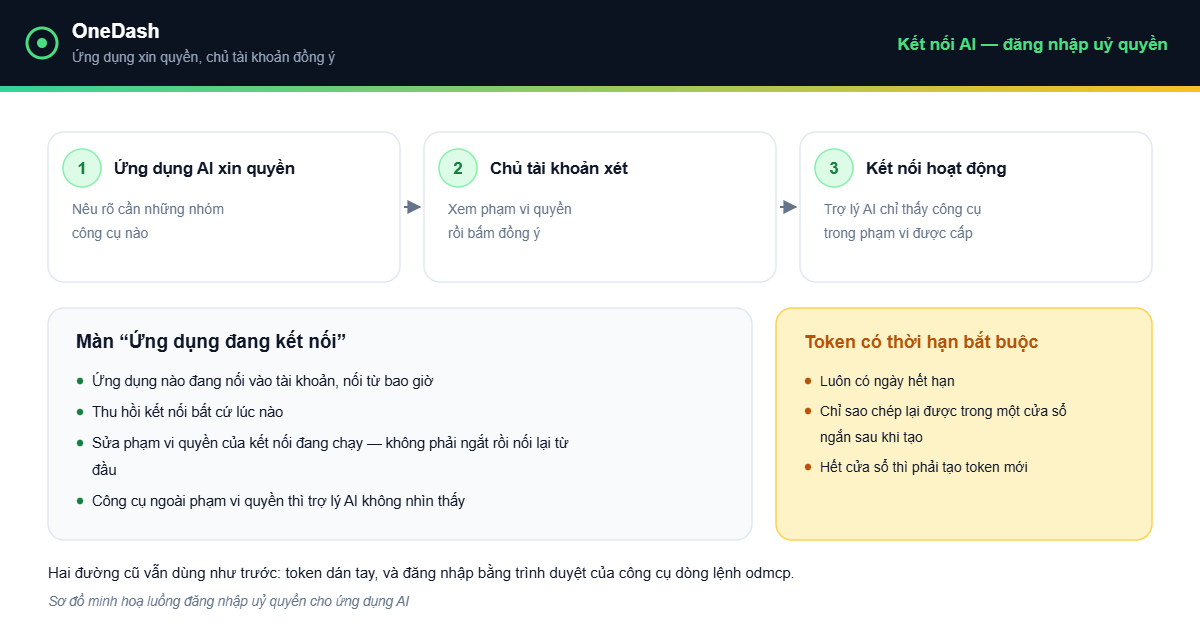
Ứng dụng AI xin quyền, chủ tài khoản xét và bấm đồng ý; sau đó quản lý, sửa phạm vi hoặc thu hồi bất cứ lúc nào
Trợ lý AI không còn “thử vòng vo”
Một cải tiến nhỏ nhưng tạo khác biệt lớn trong thực tế: công cụ nằm ngoài phạm vi quyền thì trợ lý AI không nhìn thấy nữa. Trước đây nó vẫn thấy, vẫn gọi, rồi nhận lỗi từ chối, và thường phản ứng bằng cách thử tiếp những cách khác, tốn thời gian mà không đi tới đâu.
Danh sách trình AI được hướng dẫn cấu hình sẵn cũng có thêm Antigravity và OpenCode. Ngoài trang quản lý riêng đã có Trang tổng quan nay có thêm tab “Kết nối AI” để thấy nhanh token đang có, mức độ sử dụng và những gì trợ lý AI đã làm.
2. Giám sát máy chủ — bảng tiến trình tiêu thụ nhiều nhất
Từ trước tới nay, thấy CPU vọt lên lúc 9 giờ 28 thì không có cách nào biết tiến trình nào gây ra mức đó. Bạn chỉ có thể SSH vào máy, chạy top và hy vọng hiện tượng còn lặp lại. Phiên bản này cho phép bạn bấm thẳng vào điểm đó trên biểu đồ.
Bấm một điểm trên biểu đồ ở màn Giám sát sẽ mở bảng 10 tiến trình ngốn nhiều nhất tại đúng thời điểm đó, kèm CPU, bộ nhớ, đọc đĩa và ghi đĩa. Đọc và ghi được xếp riêng, vì một tiến trình ghi mạnh rất dễ bị che khuất khi gộp chung với một tiến trình đọc mạnh.
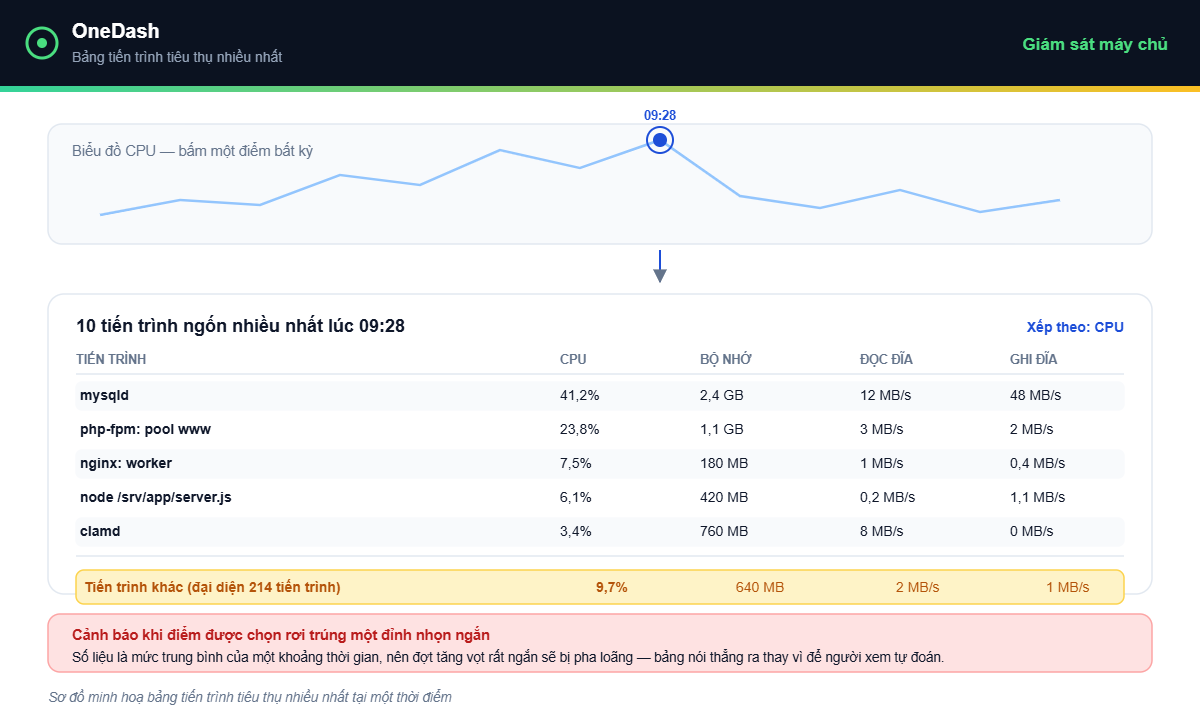
Bấm một điểm trên biểu đồ giám sát để xem tiến trình nào gây ra mức tải tại đúng thời điểm đó
Con số cộng lại đúng, và nói thật khi bị pha loãng
Cuối bảng có dòng “Tiến trình khác” gom toàn bộ phần nằm ngoài 10 dòng trên, ghi rõ nó đại diện cho bao nhiêu tiến trình, cộng bảng với dòng đó là ra đúng mức máy đang dùng, không còn cảnh nhìn bảng rồi thắc mắc vì sao thiếu.
Trường hợp điểm bạn chọn rơi trúng một đỉnh, OneDash sẽ cảnh báo thẳng. Số liệu là mức trung bình của một khoảng thời gian, nên một đợt tăng vọt rất ngắn sẽ bị pha loãng và tổng trong bảng trông thấp hơn đỉnh trên biểu đồ. Thay vì để người xem tự đoán, bảng nói rõ điều đó, áp dụng cho cả biểu đồ CPU và Vào/ra đĩa. Tên tiến trình dài cũng không bị cắt mất, di chuột vào là thấy đầy đủ.
3. Website dùng được trên họ Rocky Linux, AlmaLinux và CentOS Stream
Phần Website của OneDash trước đây chỉ cài và quản lý được trên Ubuntu và Debian, một giới hạn đáng kể với các đơn vị chạy máy chủ theo họ Red Hat. Phiên bản này mở rộng sang Rocky Linux, AlmaLinux và CentOS Stream: máy chủ web, PHP nhiều phiên bản, FTP và phpMyAdmin đều cài được.
Đáng chú ý là phần gỡ dịch vụ nay đi đúng đường của từng hệ thay vì dùng chung cách của Ubuntu và Debian. trước đây đó chính là nguyên nhân khiến việc gỡ không sạch. Tường lửa ứng dụng web thì báo đúng nguyên nhân trên họ Rocky Linux, không còn hướng dẫn gỡ nhầm thứ khác.
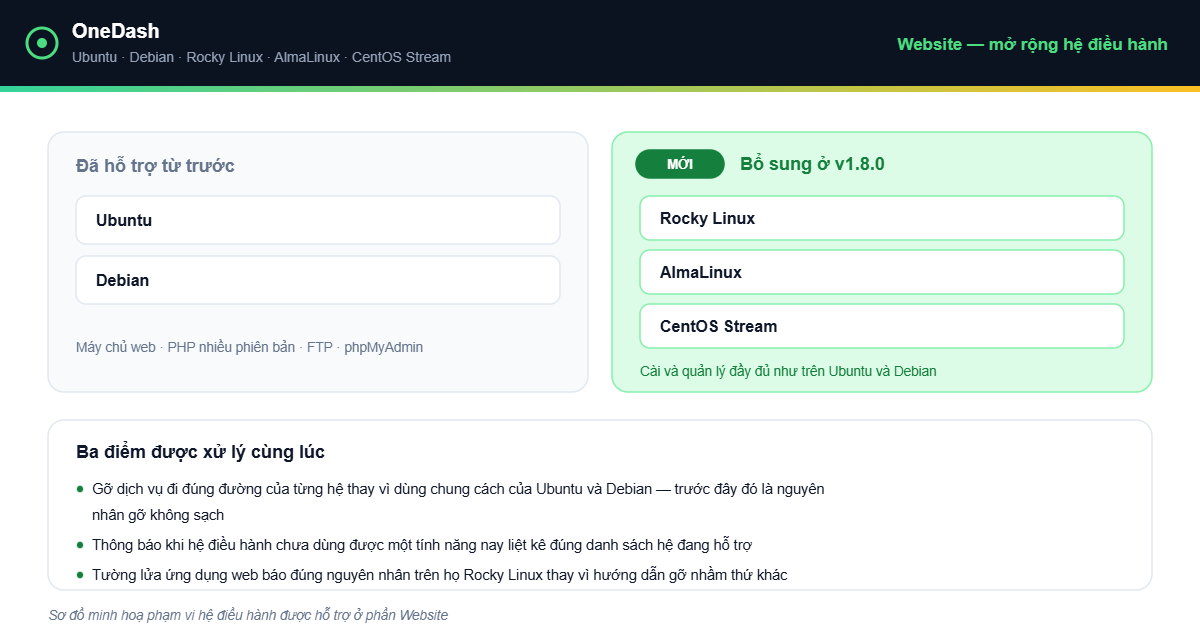
Phần Website mở rộng từ Ubuntu và Debian sang Rocky Linux, AlmaLinux và CentOS Stream
4. Object Storage chuẩn S3
Dịch vụ lưu trữ đối tượng tương thích S3 giới thiệu ở bản trước nay có thêm phần điều tiết tốc độ, hạn mức theo gói và công cụ tự xử lý khi số liệu bucket trông không khớp.
Cần nói rõ phạm vi: phần quản trị dịch vụ nằm trong OneDash, còn việc đọc ghi dữ liệu dùng các công cụ S3 quen thuộc: AWS CLI, rclone, s3cmd, Cyberduck, WinSCP, FileZilla, S3 Browser, hoặc thư viện S3 ngay trong mã ứng dụng. Vì vậy giao diện OneDash không có phần duyệt tệp hay tải lên tải xuống.
Giới hạn tốc độ theo từng người dùng
Mỗi người dùng có một mức riêng, đặt được ngay khi tạo và sửa lại bất cứ lúc nào. Đây là chỗ dễ hiểu nhầm nhất nên cần nhấn mạnh: giới hạn là của từng người, không chia nhau. Một người dùng chạm trần riêng không làm chậm người dùng khác, và thêm người dùng mới cũng không phải chia lại phần của những người đang có.
Băng thông đọc và ghi là bắt buộc, phải lớn hơn 0; số thao tác đọc và ghi là tuỳ chọn, để trống nghĩa là không giới hạn. Nếu gói dịch vụ có công bố mức trần, giao diện hiện sẵn mức tối đa ngay cạnh ô nhập và không cho lưu giá trị vượt quá.
Cách hiểu con số: giới hạn tính theo mức trung bình mỗi phút, không phải tốc độ tức thời. Trong một phút, dữ liệu chạy nhanh nhất có thể cho tới khi hết mức của phút đó rồi tạm dừng, nên cảm giác khi tải một tệp lớn là “nhanh rồi dừng” chứ không phải chậm đều.
Lưu ý thêm: số thao tác đọc tính cả việc liệt kê danh sách tệp, và số thao tác ghi tính cả lượt xoá, nên đặt mức ghi quá hẹp có thể khiến một đợt dọn dữ liệu hàng loạt bị chặn giữa chừng.
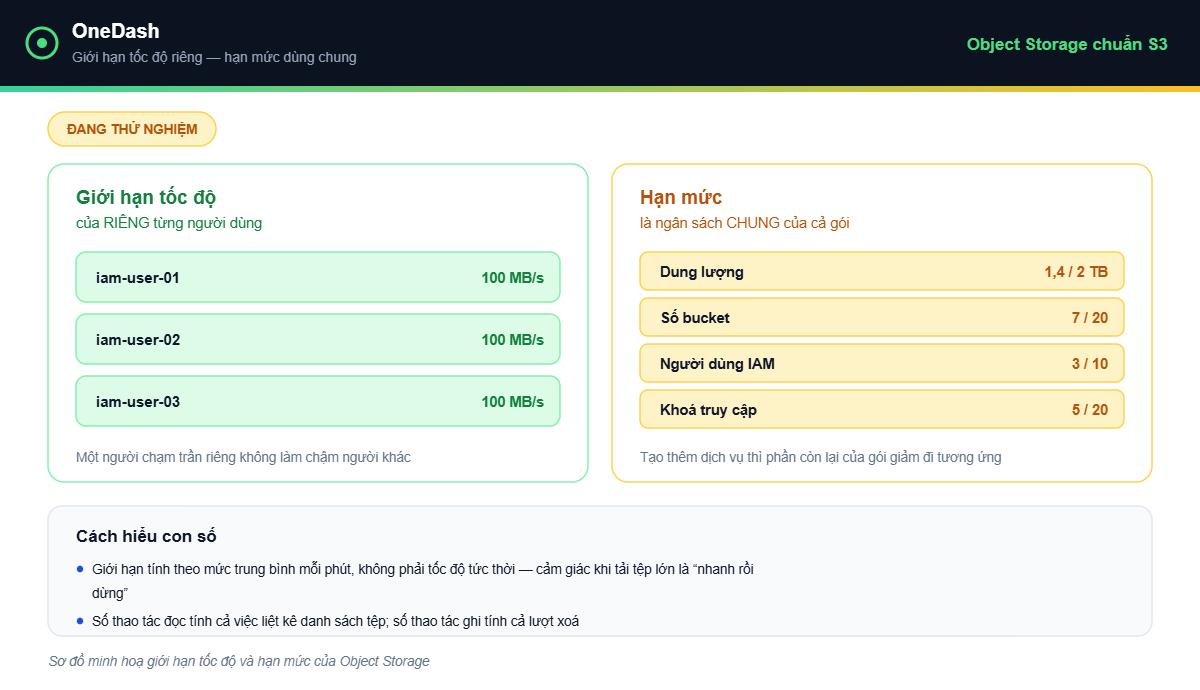
Giới hạn tốc độ là của riêng từng người dùng, còn hạn mức là ngân sách dùng chung của cả gói
Hạn mức, tầng lưu trữ và số liệu
Ngược lại với giới hạn tốc độ, hạn mức là ngân sách của cả gói chứ không phải của từng dịch vụ: dung lượng, số bucket, số người dùng IAM và số khoá đều rút từ ngân sách chung, nên tạo thêm dịch vụ thì phần còn lại của gói giảm đi tương ứng. Bạn phân bổ lại được cho dịch vụ đã tạo, chuyển bớt dung lượng từ dịch vụ này sang dịch vụ khác mà không phải xoá đi làm lại. Dung lượng luôn phải khai một mức cụ thể, không có lựa chọn “không giới hạn”, để một dịch vụ không chiếm hết phần của cả gói.
Bộ đếm hiển thị dạng đang dùng / tối đa ngay chỗ sắp chạm trần, không phải đi tra ở màn khác. Tầng lưu trữ hiện ngay ở danh sách dịch vụ và tab Tổng quan, cố định theo gói. Khi số liệu dung lượng của một bucket trông không khớp thực tế, bạn tự chạy kiểm tra và sửa chỉ mục được ngay và trạng thái dịch vụ sẽ báo khi số liệu cần đối soát lại. Tab Kết nối cũng hiện thêm địa chỉ máy chủ, giao thức, vùng và kiểu địa chỉ, kèm ví dụ và đường dẫn tới tài liệu chính thức của từng công cụ S3.
5. Giám sát ứng dụng (APM)
Tính năng APM ra mắt ở bản trước, nay được bổ sung phần lọc theo nhóm dịch vụ ở: Tổng quan, Danh sách yêu cầu, Lỗi, số liệu tổng hợp và Bản đồ dịch vụ, nhờ đó tách được nhiều ứng dụng chạy chung một tài khoản.
Đáng chú ý nhất là bạn bật giám sát cho dự án ngay trên giao diện, không phải sửa mã nguồn ứng dụng, hiện hỗ trợ dự án Python và Node.js. Danh sách nền tảng có hướng dẫn nhúng cũng có thêm PHP. Tài khoản chưa gắn ứng dụng nào sẽ thấy màn hình bắt đầu thay vì một trang trống không biết làm gì tiếp.
Về chất lượng thông tin: sự kiện lỗi nay nói được lý do thật thay vì chỉ hiện chữ “ERROR”. Trang chi tiết một yêu cầu có thêm phần kết luận để đọc nhanh vấn đề nằm ở đâu mà không phải tự ghép từ biểu đồ. Bản đồ dịch vụ hiện cả thành phần hạ tầng mà ứng dụng gọi tới. Và ô chọn tỷ lệ lấy mẫu nói rõ hệ quả khi hạ tỷ lệ xuống, thay vì chỉ là một con số.
6. Remote Desktop và Phản hồi
Remote Desktop xử lý phần báo lỗi: phiên kết nối thất bại nay được phân loại theo nguyên nhân thay vì một câu lỗi chung, thẻ lỗi nói rõ chuyện gì xảy ra và cần làm gì. Với lỗi tạm thời, hệ thống tự thử lại một lần trước khi báo ra. Phiên đã kết thúc cũng ghi rõ lý do kết thúc.
Phản hồi trở thành hai chiều: người gửi xem lại được phản hồi đã gửi và tình trạng xử lý của nó, còn đội ngũ trả lời công khai, có định dạng văn bản và ảnh minh hoạ. Danh sách cũng sắp xếp theo mức ưu tiên đúng trên toàn bộ danh sách, không chỉ trong trang đang mở.
7. Agent và kết nối máy chủ
Thẻ máy chủ nay nói rõ trạng thái kết nối ngay ở danh sách: đã kết nối được hay chưa và máy đang chờ cài agent hiện đúng trạng thái đó thay vì báo “chưa cài”. Máy chủ giữ khoá kết nối cũ trước đây phải cài lại agent từ đầu, nay có banner báo kèm nút kết nối lại.
Hai cảnh báo cập nhật agent được gộp lại còn một và đặt tên theo nguyên nhân thật. Cuối cùng, agent thu thập số liệu nhẹ hơn: nhịp lấy mẫu được điều chỉnh lại theo đo đạc trên máy thật, giảm mức chiếm CPU trên máy cấu hình thấp.
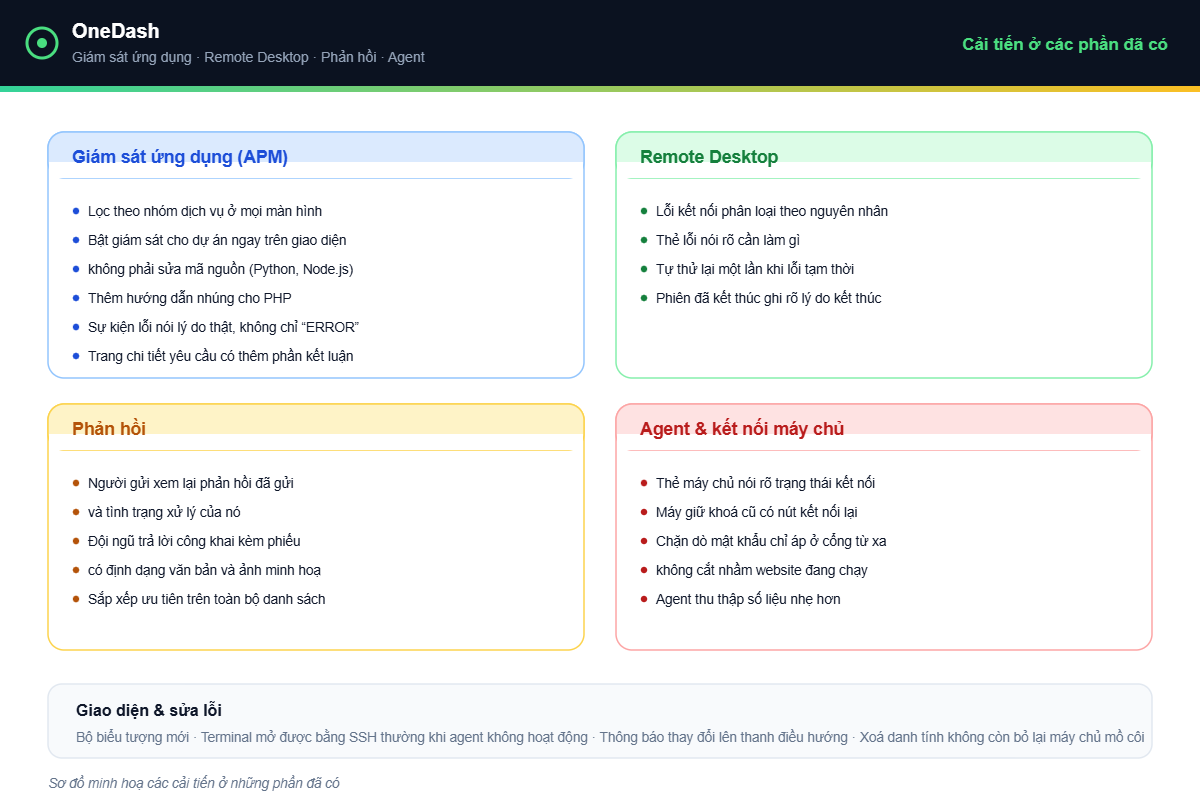
Các cải tiến ở những phần đã có trong bản v1.8.0
8. Giao diện, trải nghiệm và sửa lỗi
Toàn sản phẩm dùng bộ biểu tượng mới, đồng bộ và nhẹ hơn. Terminal nay nói rõ khi agent không hoạt động và cho mở bằng kết nối SSH thường thay vì báo lỗi cụt; lỗi kết nối cũng báo đúng nguyên nhân thay vì hiện một chuỗi kỹ thuật thô. Trình quản lý tệp gom các thao tác ít dùng trong menu chuột phải vào một mục mở rộng cho bớt rối. Mục Thông báo thay đổi có lối vào ngay trên thanh điều hướng, xem lại các bản cập nhật trước mà không phải đi tìm. Bảng danh sách cũng không còn bị kéo về trang 1 khi bạn chuyển sang trang chưa xem.
Về sửa lỗi, đáng chú ý nhất: xoá một danh tính đăng nhập không còn bỏ lại máy chủ trong danh sách. Trước đây máy chủ vẫn giữ tham chiếu tới danh tính đã xoá và chỉ lộ ra ở lần kết nối kế tiếp. Bên cạnh đó là bản vá cho một số biểu tượng không hiển thị được ở phần cài đặt.
Nhìn tổng thể, v1.8.0 là bản đi vào chiều sâu của những gì v1.7.0 mở ra: trợ lý AI nối vào theo đường có kiểm soát và thu hồi được, giám sát máy chủ trả lời được câu hỏi “vì sao”, còn Object Storage bổ sung các cơ chế điều tiết cần thiết trước khi mở rộng cho nhiều khách hàng hơn.