OpenClaw là gì? Hướng dẫn cài đặt OpenClaw trên Cloud Server iNET
1. OpenClaw là gì?
OpenClaw (trước đây từng có tên là Clawdbot hay Moltbot) là một nền tảng trợ lý AI tự vận hành (self-hosted) mã nguồn mở đang thu hút sự chú ý lớn trong cộng đồng công nghệ vào đầu năm 2026. Đây không chỉ đơn thuần là một chatbot như ChatGPT, mà là một AI Agent (tác vụ tự hành) có khả năng thực hiện các hành động trực tiếp trên máy tính của người dùng.
Nó hoạt động như một “trạm điều khiển” kết nối các mô hình trí tuệ nhân tạo (như GPT-5.2, Claude Opus 4.6, Google Gemini 3.1 Pro, xAI Grok 4.1, Meta Llama 4,..) với các ứng dụng hằng ngày của bạn thông qua các nền tảng nhắn tin. Dự án này do nhà phát triển Peter Steinberger tạo ra. Nó đã trải qua hai lần đổi tên:
- Clawdbot: Tên ban đầu (chơi chữ từ “Claude” và “Claw”).
- Moltbot: Tên thay thế sau khi có yêu cầu về bản quyền từ Anthropic.
- OpenClaw: Tên chính thức hiện tại, phản ánh tính chất mã nguồn mở và cộng đồng.
>> Xem thêm: OpenClaw dùng để làm gì? 25 ứng dụng thực tế cho cá nhân và doanh nghiệp
2. Đặc điểm nổi bật của OpenClaw
- Có “đôi tay” (Agency): Khác với chatbot chỉ trả lời câu hỏi, OpenClaw có thể thực hiện tác vụ thực tế như: quản lý lịch trình, gửi email, kiểm tra chuyến bay, hay thậm chí là chạy các lệnh terminal trên máy tính của bạn.
- Chạy cục bộ (Self-hosted): Bạn cài đặt OpenClaw trên các hệ thống phần cứng của riêng mình (PC, Mac Mini, Raspberry Pi hoặc VPS).
- Tích hợp đa kênh: Bạn có thể điều khiển OpenClaw thông qua các ứng dụng nhắn tin quen thuộc như WhatsApp, Telegram, Discord, Slack hoặc iMessage.
- Bộ nhớ dài hạn (Persistent Memory): Nó có khả năng ghi nhớ thông tin, sở thích và các quyết định từ các cuộc hội thoại trước đó để cá nhân hóa phản hồi theo thời gian.
- Trình duyệt tự động: OpenClaw tích hợp trình duyệt “headless” giúp nó có thể truy cập web, điền biểu mẫu, thu thập dữ liệu (scrape) và tương tác với các trang web thay cho bạn.
3. Hướng dẫn cài đặt OpenClaw trên Cloud Server iNET
Để OpenClaw hoạt động ổn định, bạn nên triển khai trên gói dịch vụ Cloud Server tại iNET (Trong ví dụ này mình sẽ sử dụng gói Cloud Server Turbo của iNET chạy hệ điều hành ubuntu). Bạn có thể truy cập link: https://inet.vn/cloud-server để đăng ký gói Cloud Server hoặc liên hệ trực tiếp iNET để được hỗ trợ tư vấn gói phù hợp.
Hiện tại iNET đang có chương trình khuyến mãi 30% cho toàn bộ khách hàng đăng ký mới Cloud Server để sử dụng cài đặt trải nghiệm OpenClaw. Bạn hãy nhanh tay tận dụng cơ hội này để nhận ưu đãi.
Bước 1: Kết nối vào Cloud Server
- Đầu tiên, bạn cần kết nối vào Server của mình. Ở ví dụ này mình sẽ dùng phần mềm MobaXterm (thay vì Putty hay Terminal mặc định) vì nó khá trực quan và hỗ trợ nhiều tính năng mở rộng hơn.
+ Mở MobaXterm.
+ Chọn Session -> SSH.
+ Nhập IP VPS vào ô Remote host.
+ Nhập username (mặc định là root) và Port (mặc định của iNET là 24700).
+ Nhập mật khẩu bằng click chuột phải và bấm Enter (mật khẩu sẽ không hiển thị trên terminal).
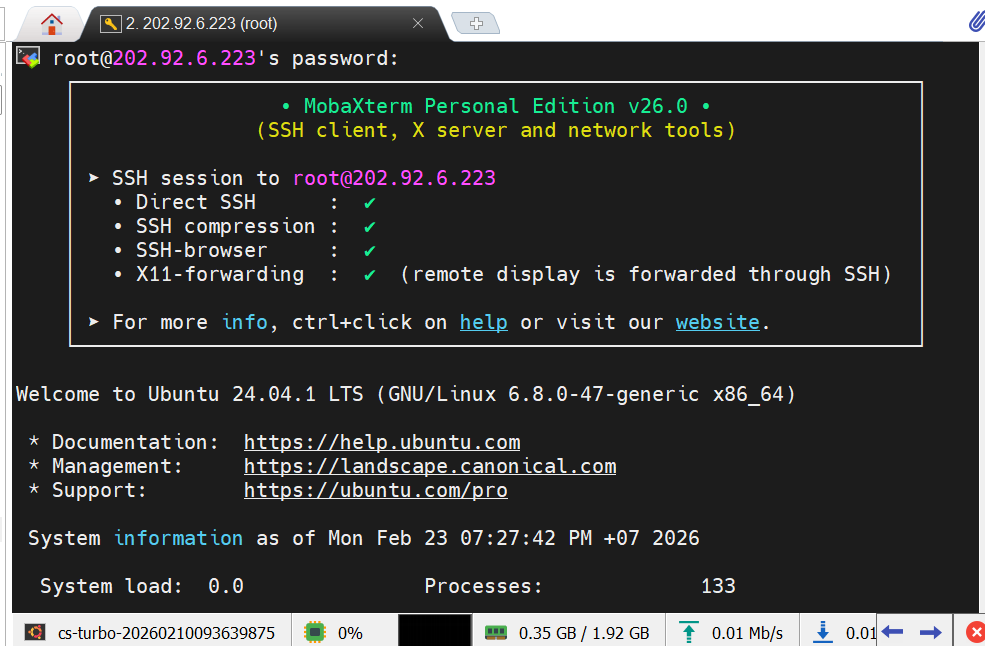
+ Đang nhập thành công, sẽ thấy giao diện như hình dưới.
Bước 2: Cài đặt OpenClaw
- Bạn truy cập vào trang chủ của OpenClaw tại: https://openclaw.ai/ => Kéo xuống dưới chọn Change để thay đổi câu lệnh cài đặt tương ứng sang Linux (Nếu bạn dùng Windows thì lấy luôn câu lệnh mặc định đó)
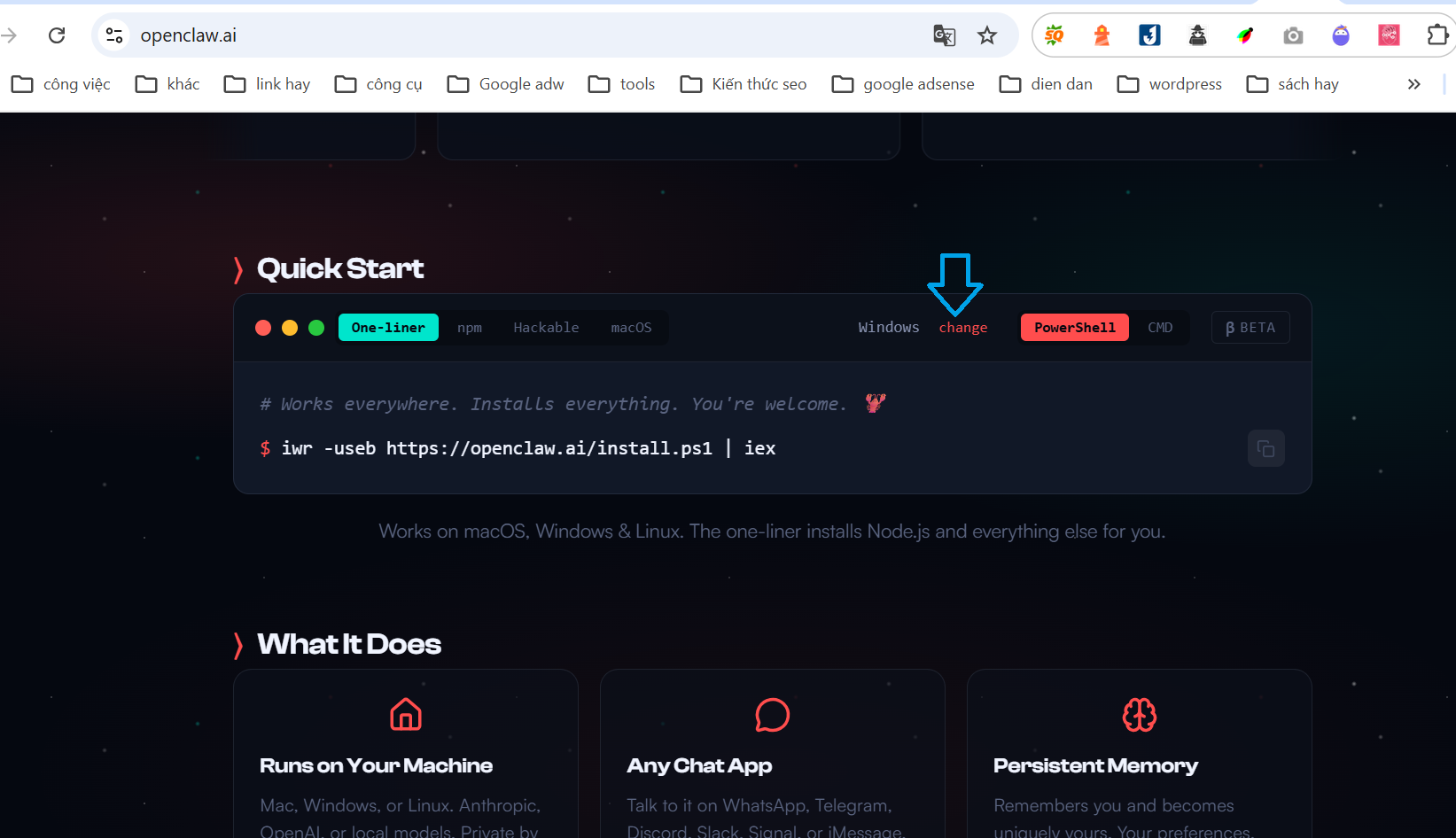
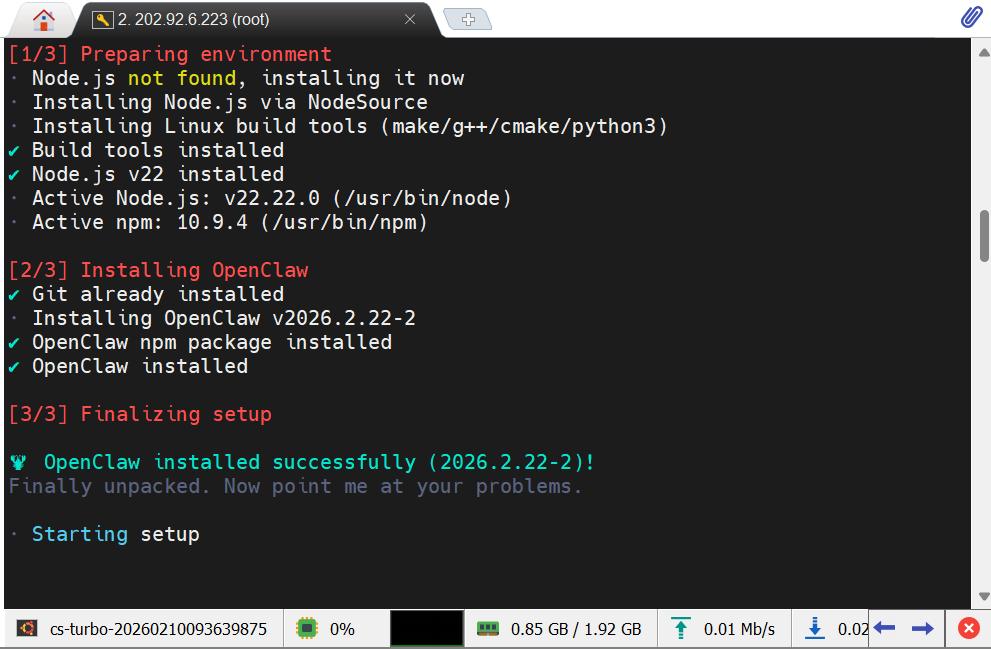
- Bạn chọn MacOS / Linux và copy câu lệnh trong ô pate vào terminal để chạy tiến trình cài đặt => Bạn chờ khoảng 2 - 3 phút để hệ thống cài đặt. Sau khi hoàn tất sẽ báo như hình dưới:
- Kéo xuống dưới bạn sẽ thấy 1 đoạn cảnh bảo như hình dưới đây. Ý nghĩa đại loại là thông báo cho bạn lưu ý đây là 1 dự án đang ở giai đoạn thử nghiệm, nhắc bạn cân nhắc khi cài đặt các công cụ vì hệ thống có thể tự động thực hiện các tác vụ theo lệnh không đúng hoặc bị đánh lừa. Ở đây chúng ta chọn Yes để đi tiếp.
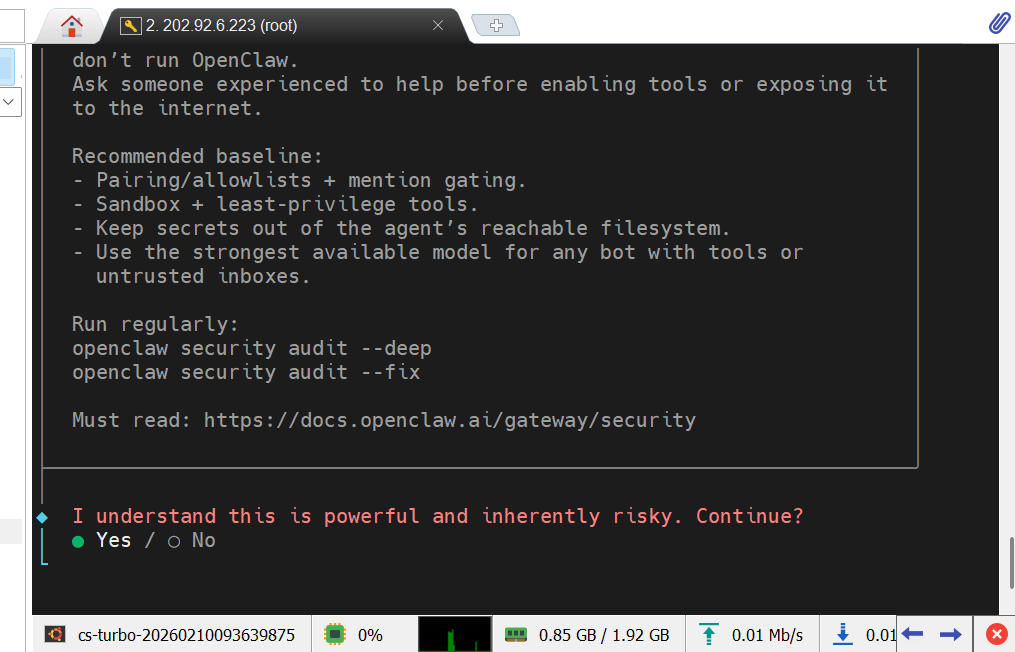
- Sau đó chọn QuickStart
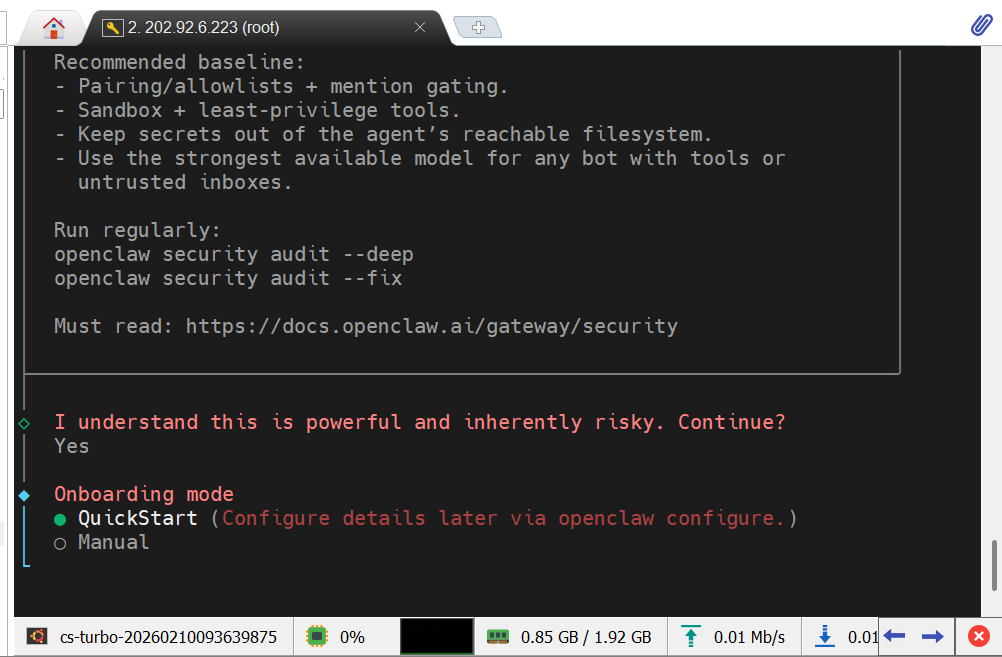
- Ở bước này hệ thống cung cấp cho chúng ta lựa chọn rất nhiều mô hình AI bạn có thể dùng phím mũi tên để di chuyển và lựa . (Ở đây mình chọn OpenAI)
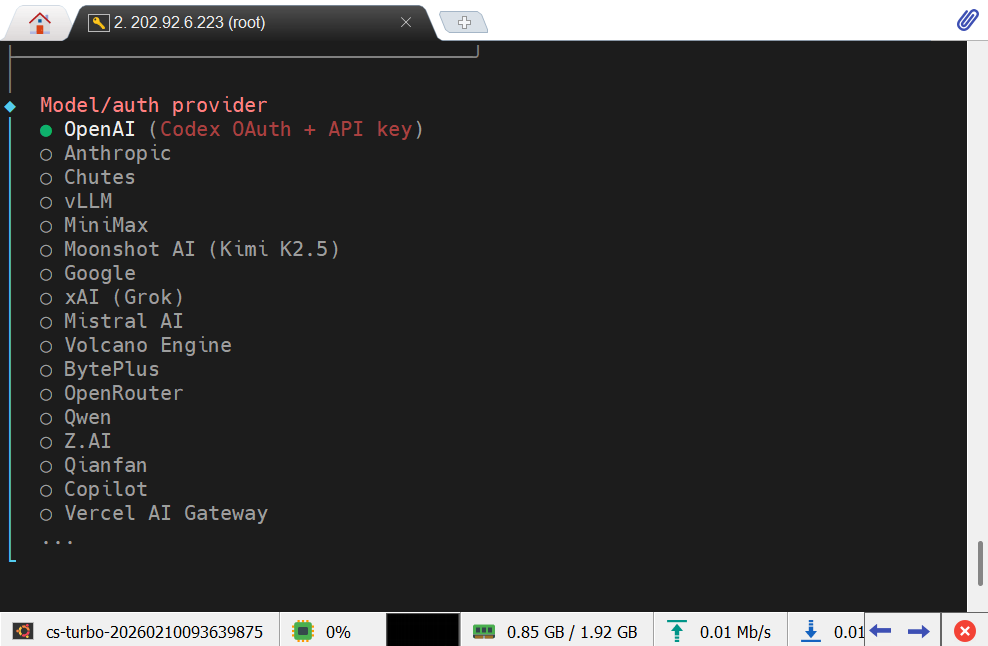
- Tại đây bạn có thể chọn theo tài khoản ChatGPT hoặc cung cấp API Key trên tài khoản OpenAI. (nếu chưa thành thao việc sử dụng và mục đích để test thì bạn có thể chọn ChatGPT)
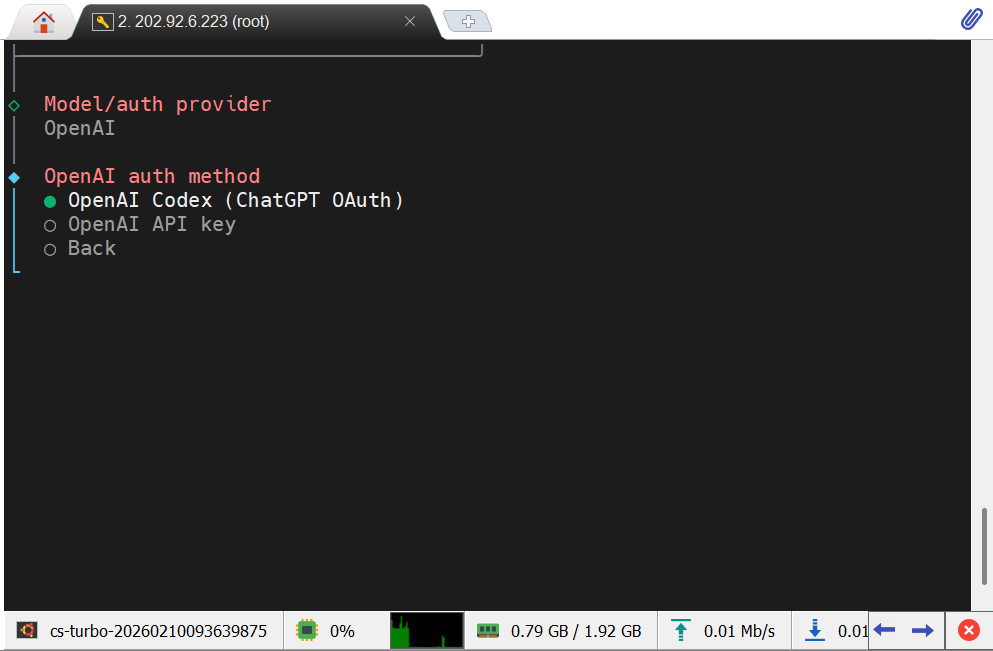
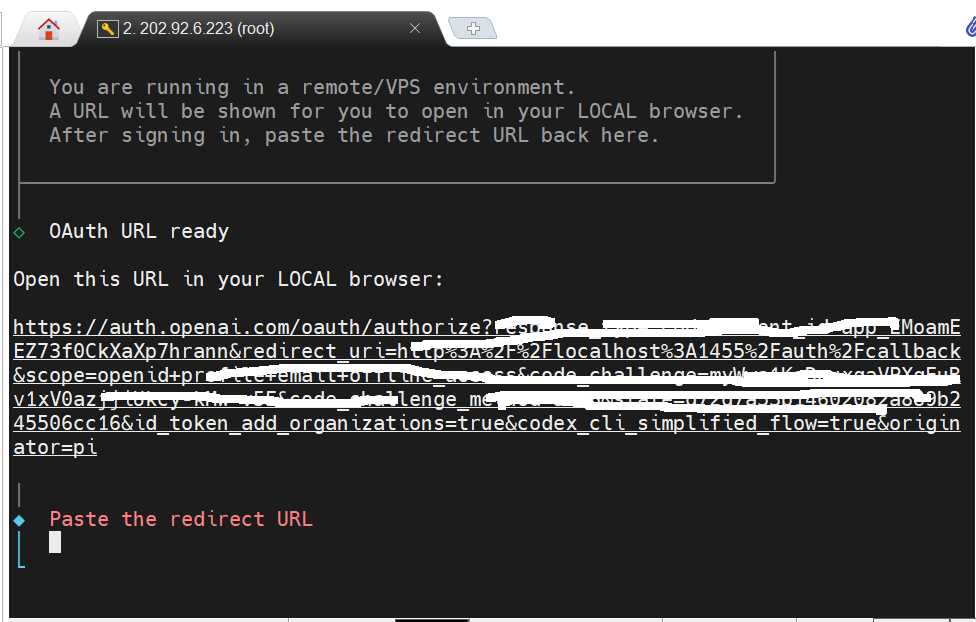
- Trên màn hình terminal hiển thị 1 đường link như hình dưới => Bạn copy link này dán vào trình duyệt để redirect đến link đăng nhập tài khoản => Bạn đăng nhập bằng tài khoản của bạn xong => copy đường link đã redirect trên duyệt dán trở lại vào terminal ở dưới dòng chữ Pate the redirect URL để xác thực tài khoản.
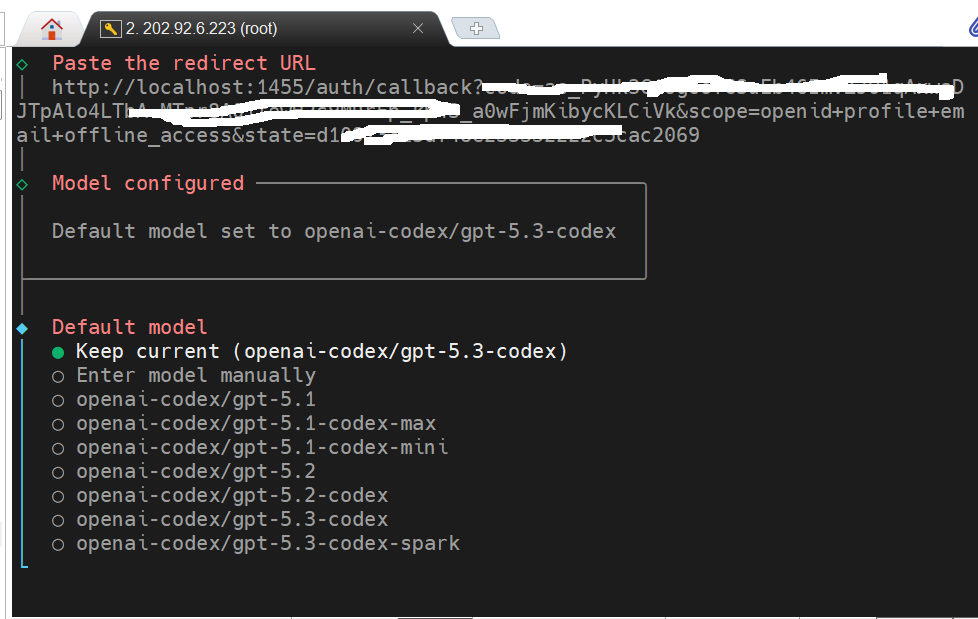
- Tại đây bạn lựa chọn mô hình muốn sử dụng như hình dưới:
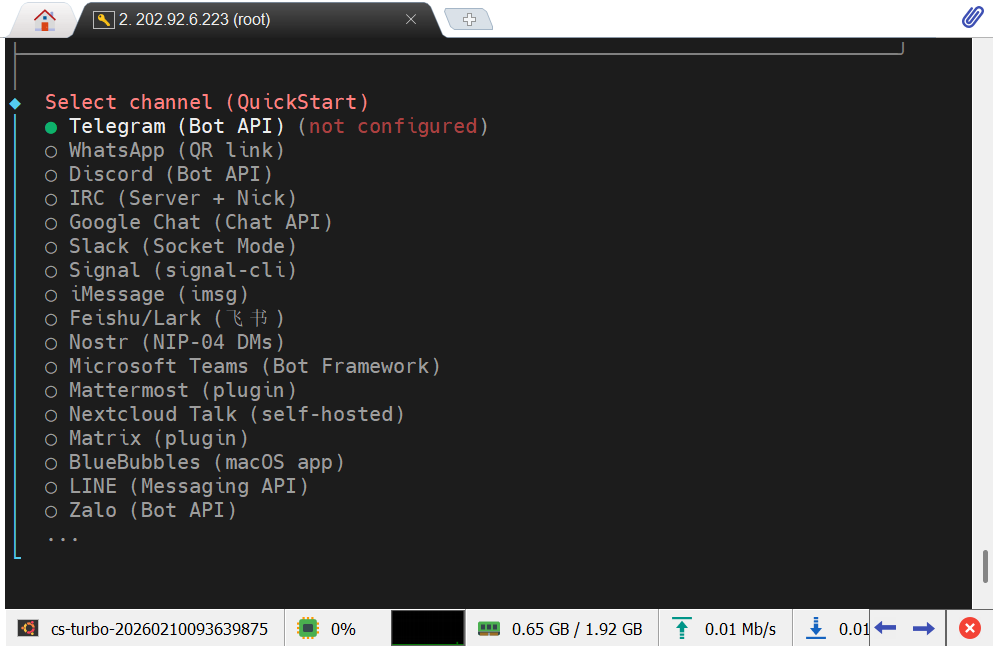
Tiếp theo hệ thống yêu cầu chọn kênh giao tiếp. Có rất nhiều kênh giao tiếp, có cả Zalo của Việt Nam để điều khiển OpenClaw. Nhưng tạm thời mình sẽ kéo xuống dưới chọn Skip for now và sẽ cấu hình phần này sau khi cài xong cũng là để test thử ra lệnh cho OpenClaw tự thực hiện tác vụ này thay cho chúng ta luôn.
- Tương tự phần chọn Skill mình cũng chọn No để không thêm skill nào cả. Sau này khi cần skill nào trong thực tế sử dụng thì thêm sau => Sau đó bạn cứ để mặc định ở No và Enter ở các yêu cầu xác nhận tiếp theo. Cho đến khi hỏi có Enable Webhook không thì chọn Skip for now
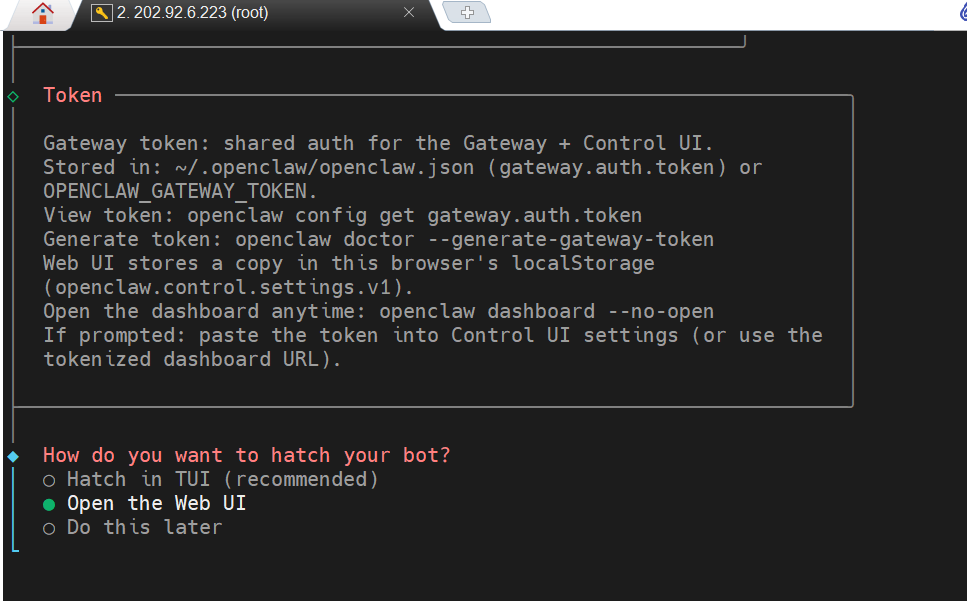
- Đợi chạy xong thì đến bước chọn giao diện này thì bạn chọn Open the Web UI như hình trên.
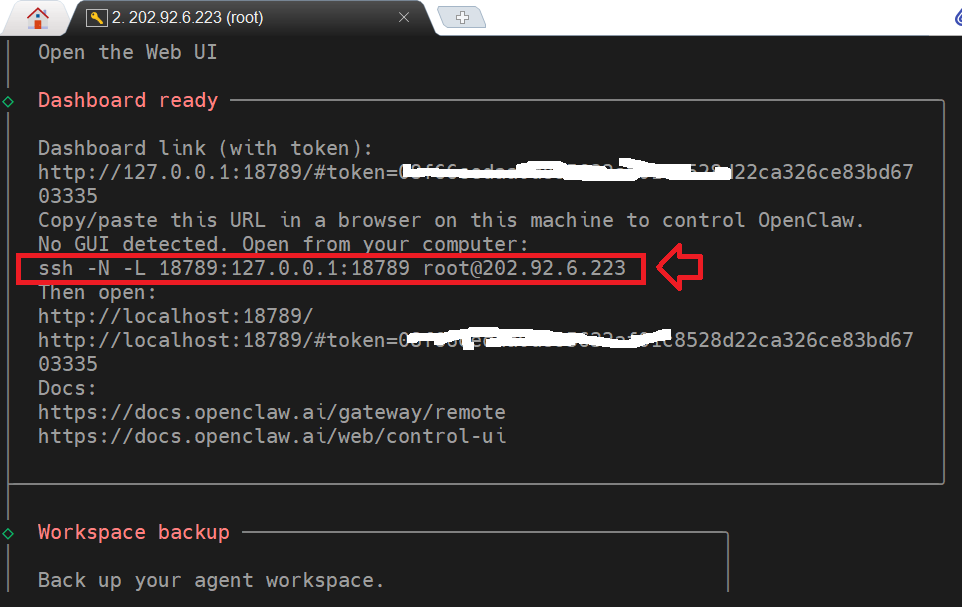
- Sau khi chạy xong bạn kéo lên màn hình phía trên trong terminal tìm phần như dòng khung đỏ ở hình trên và copy dòng đó => vào máy tính cá nhân của mình mở Windows Power Shell lên (bằng cách tìm kiếm trong ô search của máy tính cài hệ điều hành Windows) => Pate dòng lệnh vừa copy ở trên vào power shell và Enter (Lưu ý: bạn phải mở port 22 hoặc sử dụng lệnh trên với port 24700 khi dùng Cloud Server iNET: ssh -p 24700 -N -L 18789:127.0.0.1:18789 root@202.92.6.223)
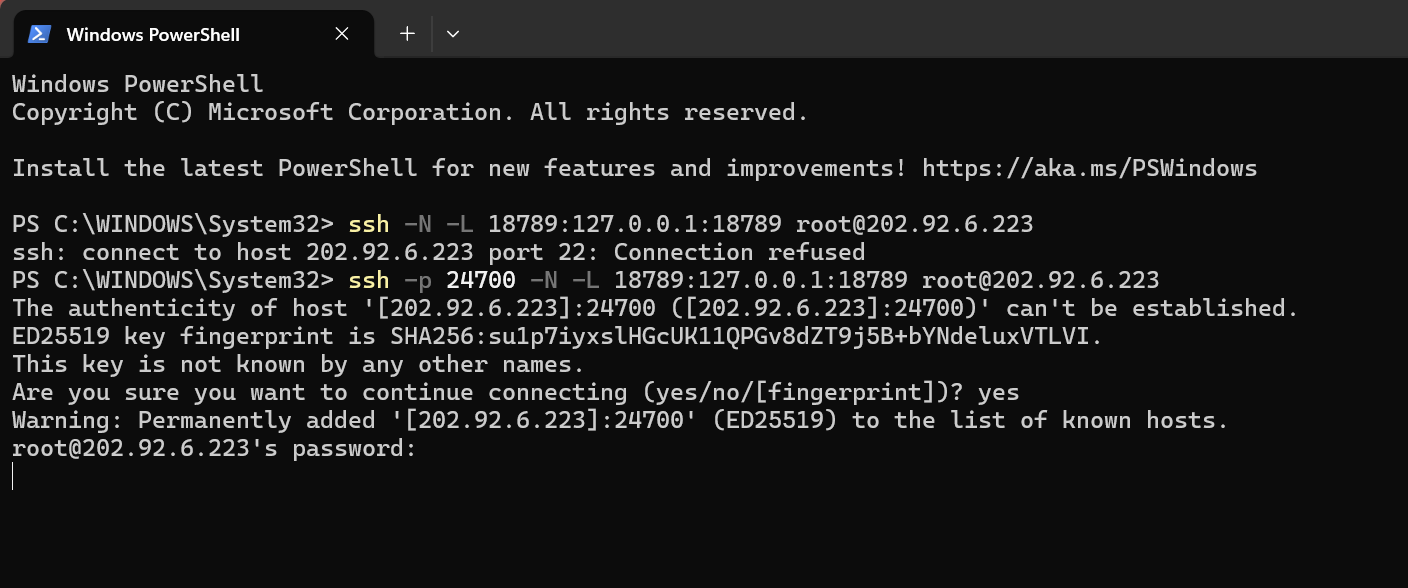
- Sau đó bạn vào Cloud VPS copy mật khẩu SSH pate vào khi được hỏi mật khẩu.
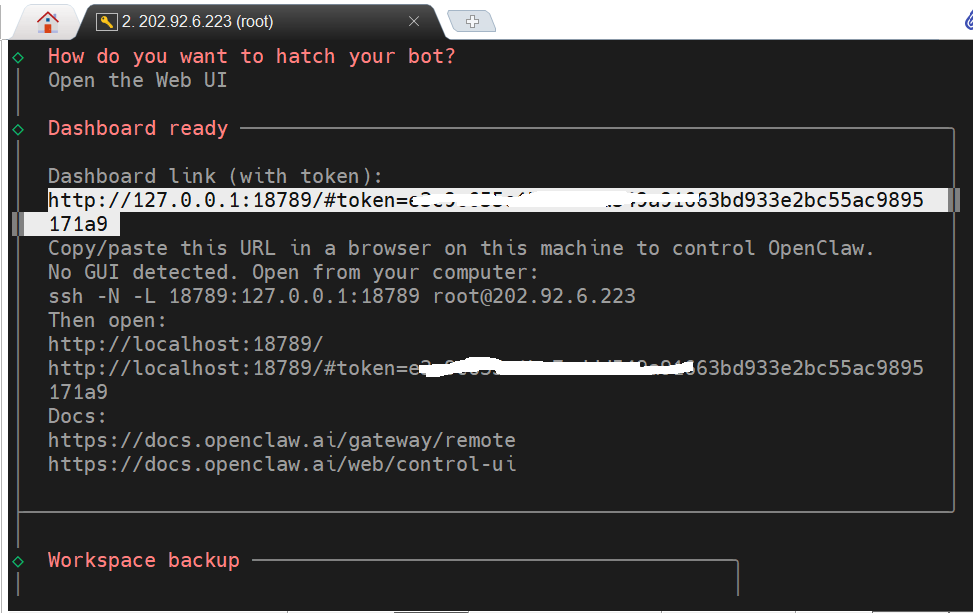
- Bây giờ bạn quay lại terminal copy dòng như hình bôi trắng ở trên và pate vào trình duyệt trên máy tính của bạn để truy cập dashboard OpenClaw.
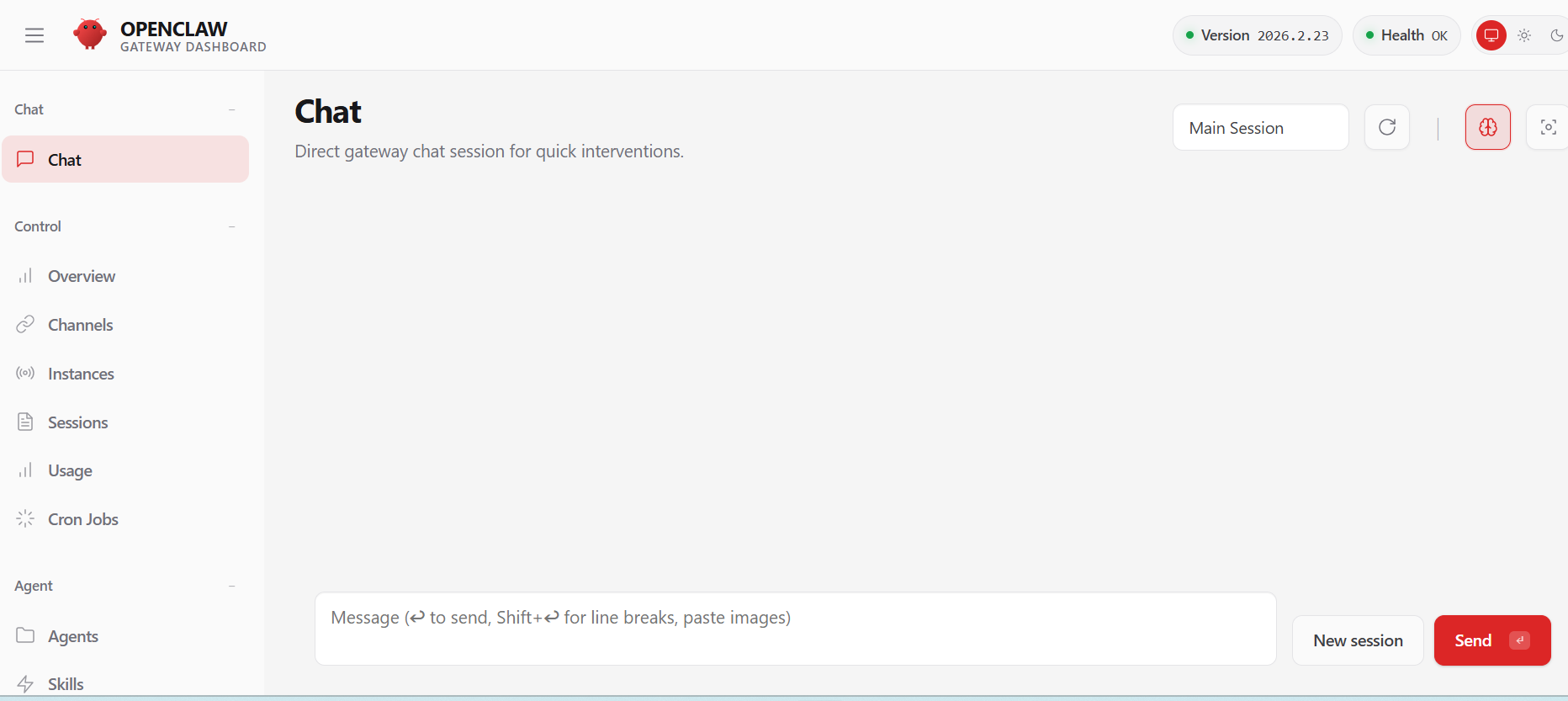
- Như hình trên là đã truy cập thành công Dashboard của OpenClaw. Bây giờ bạn hãy thử chat thử vào khung chat ở dưới để ra lệnh AI thực hiện các tác vụ.
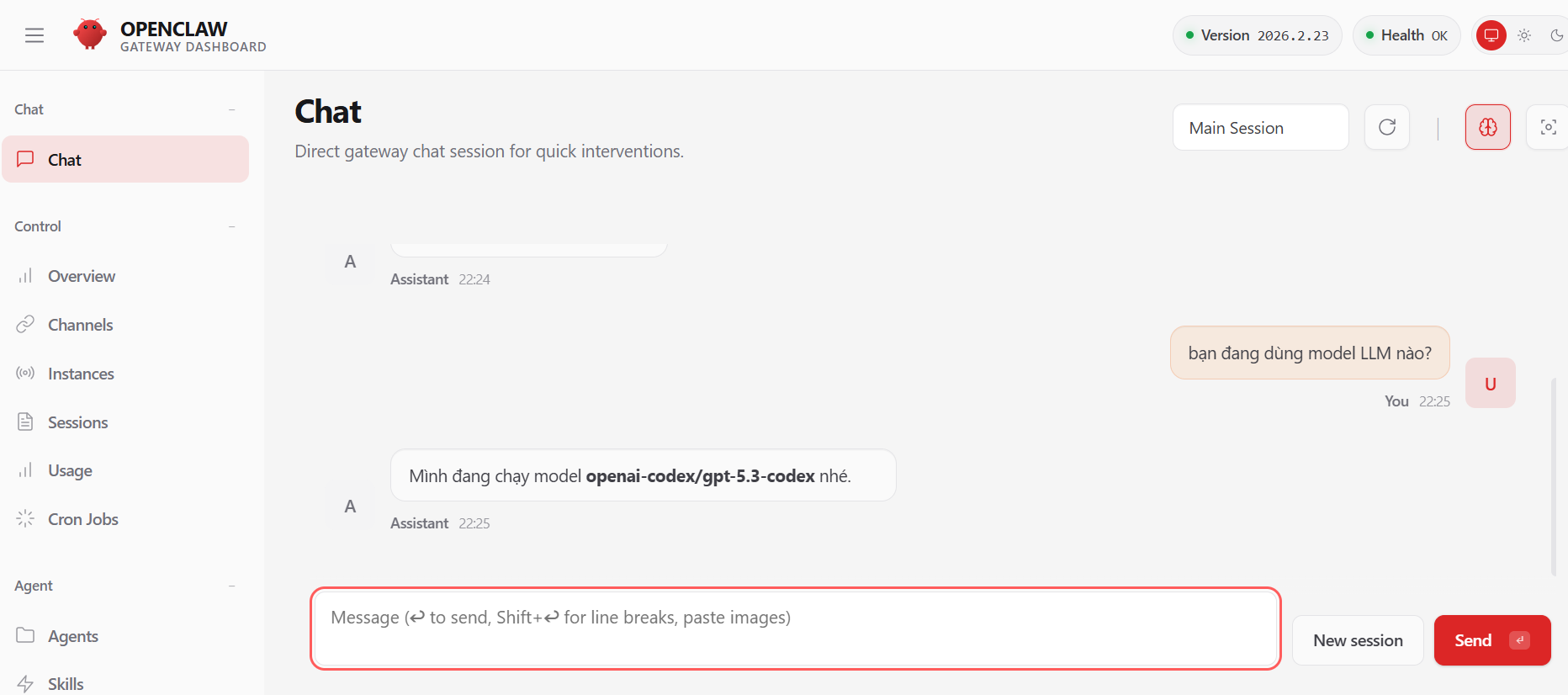
- Như hình trên mình chát thử và hỏi nó dùng mô hình ngôn ngữ lớn nào thì nó đã trả lời chính xác mô hình mà mình đã chọn khi cài đặt ở bước trên.
Bước 3: Kết nối bot Telegram với OpenClaw
- Ở phần trước mình bỏ qua không kết nối với các kênh giao tiếp nào vì mình muốn bước này test thử luôn giao nhiệm vụ cho AI tự config việc kết nối này. Mình sẽ sử dụng bot Telegram nên cần tạo ra 1 con bot (Nếu bạn chưa biết cách tạo bot trên Telegram thì hãy xem hướng dẫn: TẠI ĐÂY)
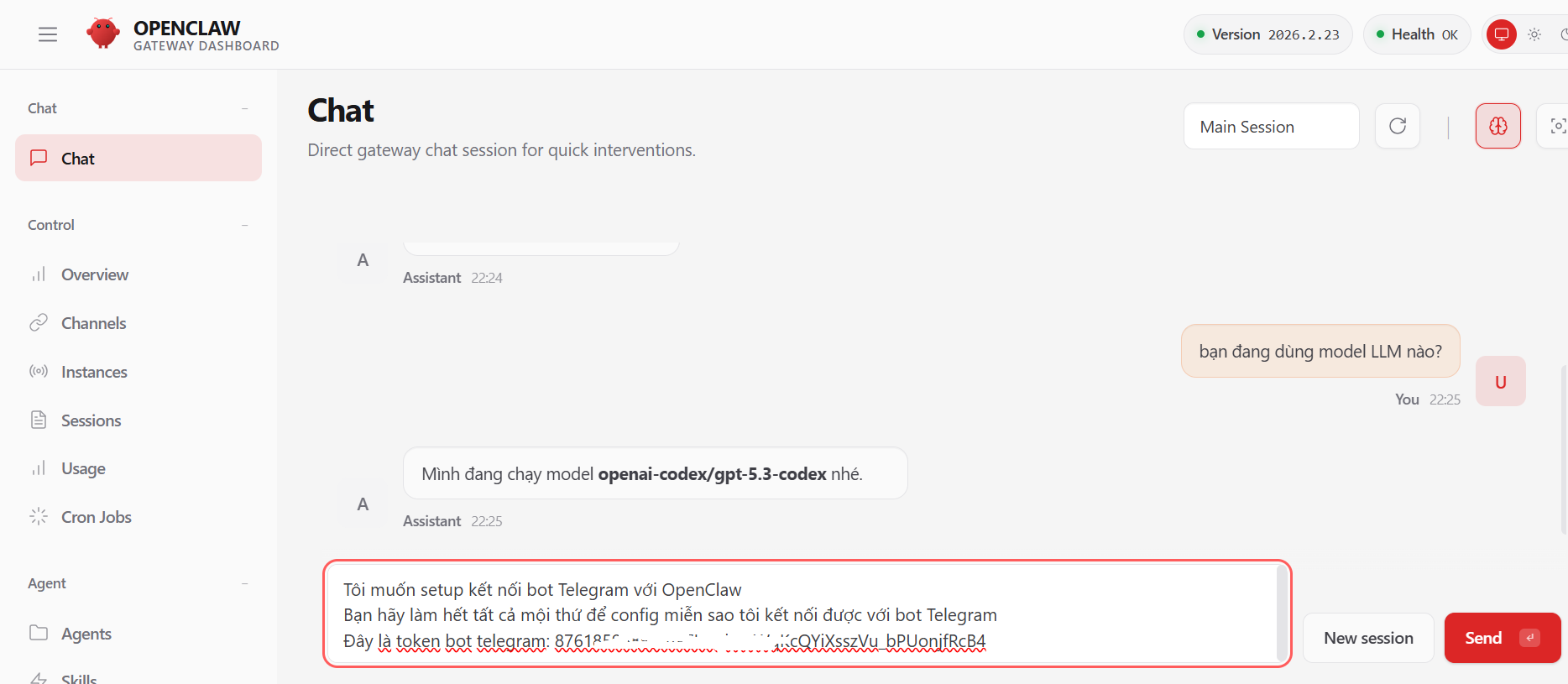
- Sau khi tạo bot và lấy được token mình sẽ chat vào khung chat để ra lênh cho nó tự thực hiện cấu hình kết nối bot Telegram như hình trên. Bạn đợi vài phút cho nó thực hiện.
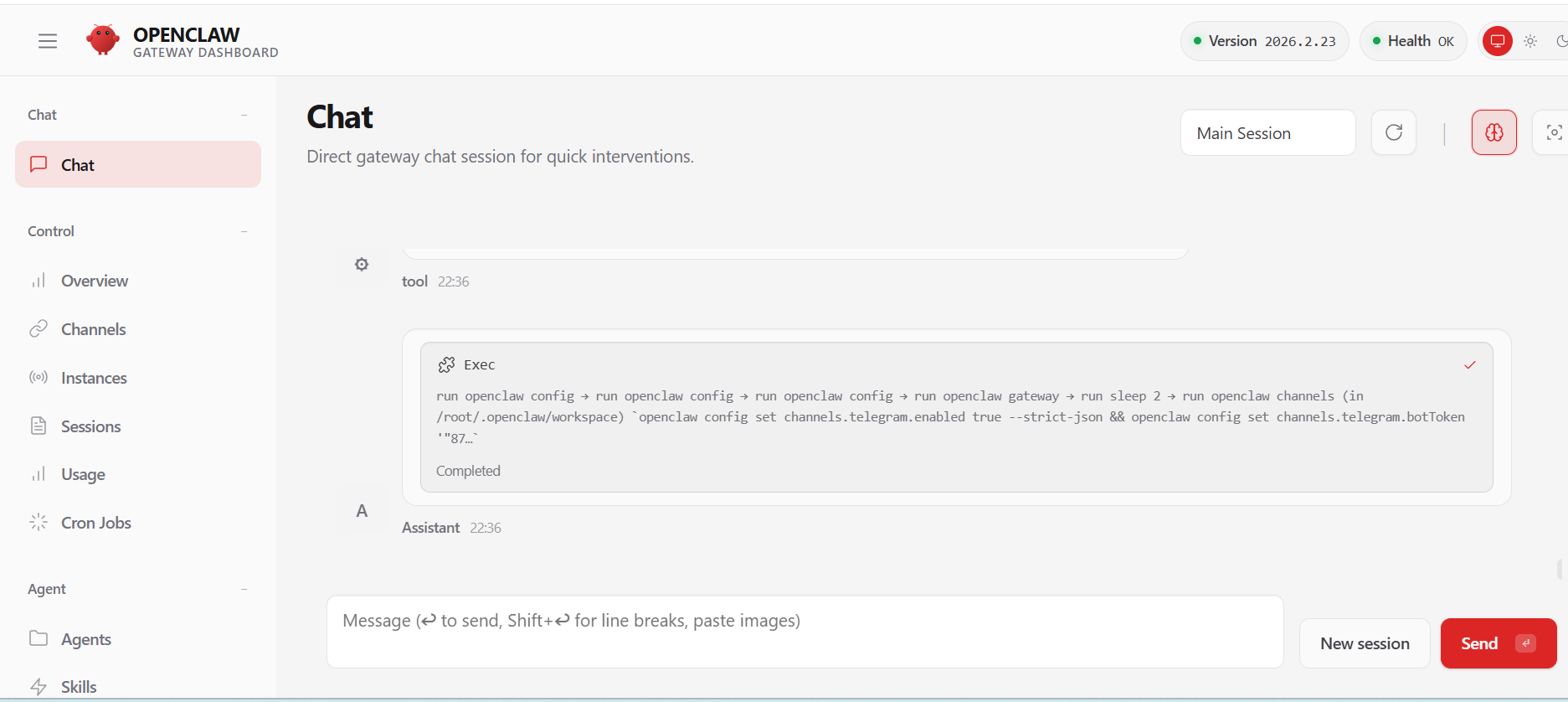
- Sau khi nó chạy xong như hình trên bạn quay trở lại bot Telegram bấm nút Star thì sẽ nhận được tin nhắn trả lời như hình dưới.
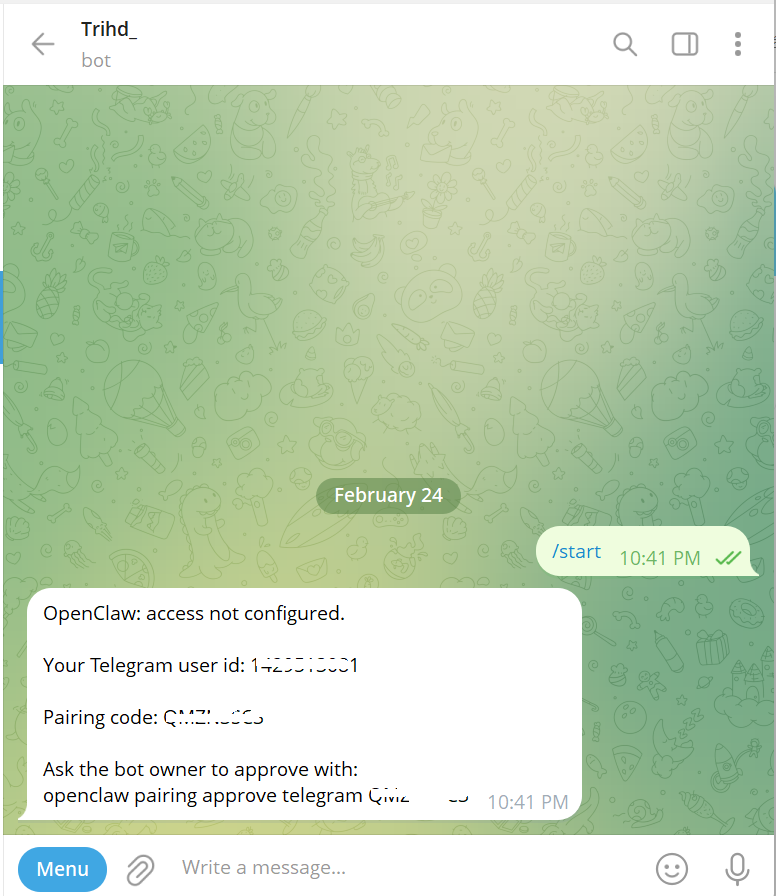
- Bạn copy dòng Pairing code và quay lại khung chat gửi mã này cho OpenClaw và đợi 1 lát để nó tự setup. Sau khi setup xong sẽ báo lại như hình dưới.
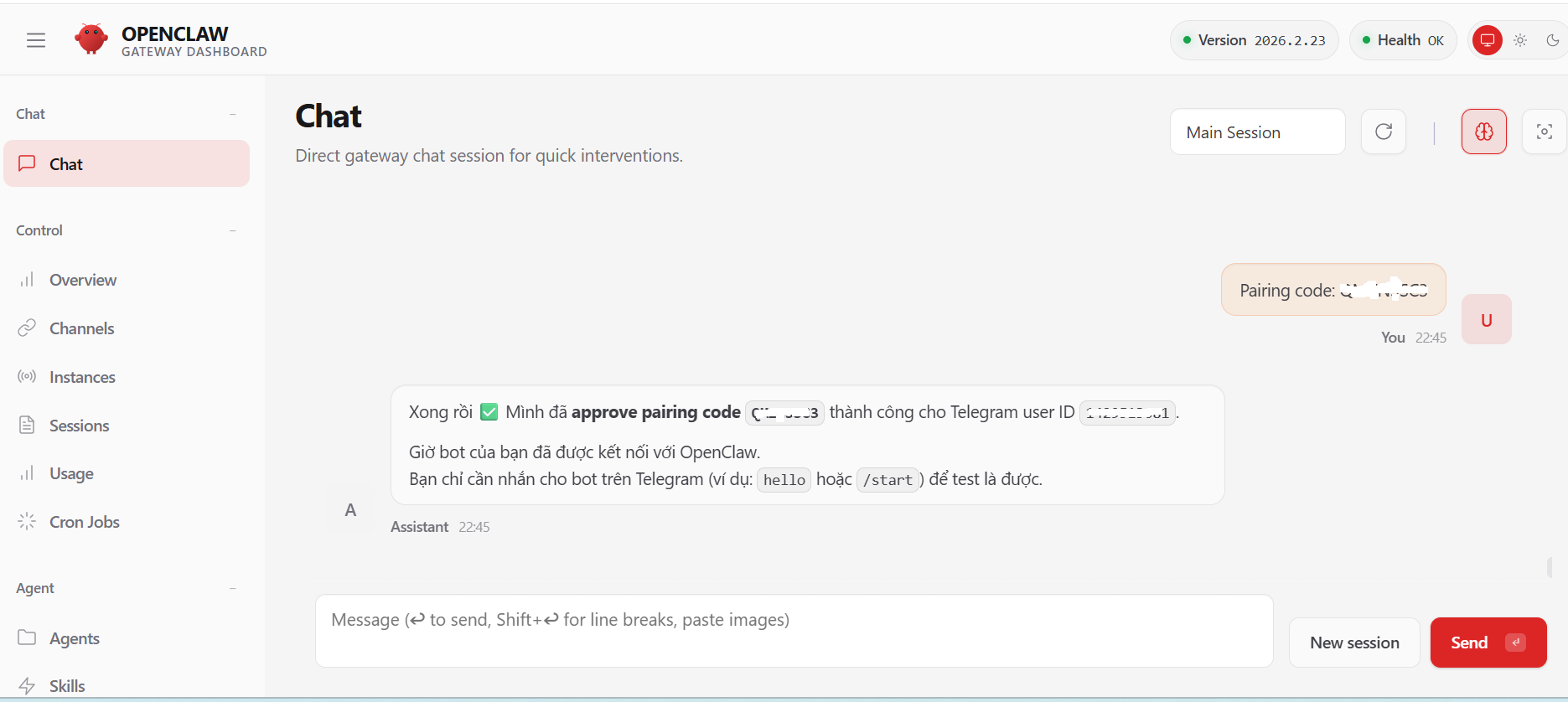
- Như vậy là nó đã pairing xong. Bây giờ mình sẽ vào bot Telegram và chat với bot thử xem. Kết quả nó trả lời như hình dưới:
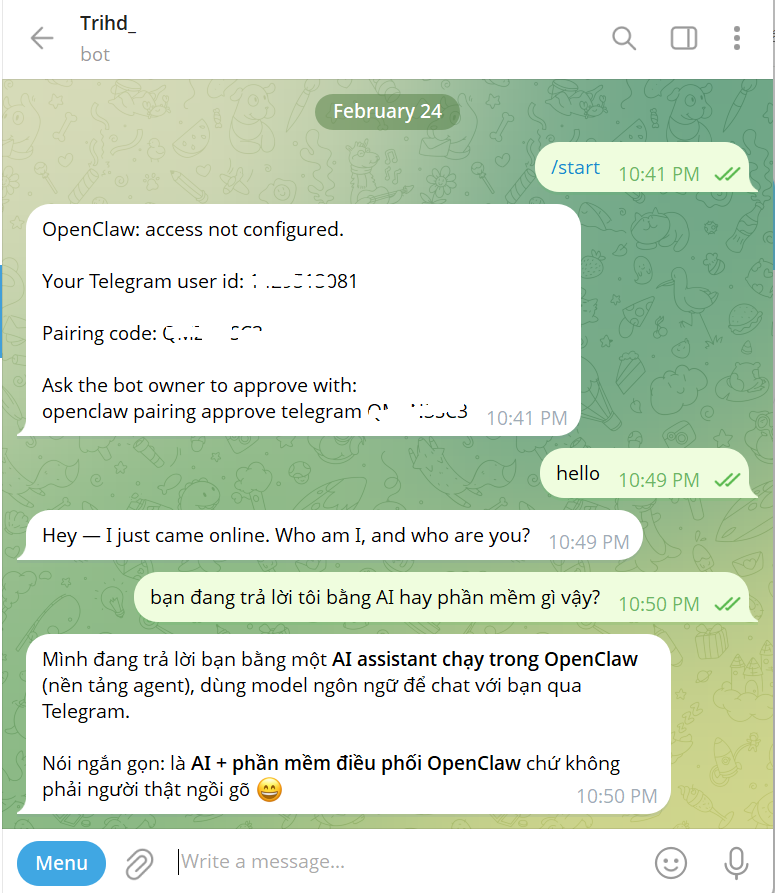
- Tuyệt vời! như vậy là OpenClaw đã tự thực hiện mọi thứ để kết nối với bot Telegram chứ không đơn thuần chỉ chat hướng dẫn chúng ta làm nữa (quả thật là "nó đã có tay chân"). Chúng ta cũng có thể cài thêm các tools và skill khác vào khi cần để tăng thêm sức mạnh cho OpenClaw thực hiện các tác vụ phức tạp hơn.
Chúc bạn thành công!
=> Các bạn có thể xem video hướng dẫn chi tiết TẠI ĐÂY