Sitevorx - bộ công cụ vận hành WordPress toàn diện cho website

1. Tổng quan
Sitevorx là plugin quản trị tổng hợp dành cho WordPress, được thiết kế để tập trung các tác vụ vận hành quan trọng vào một giao diện thống nhất: tối ưu hiệu năng, tăng cường bảo mật, cấu hình gửi mail, quản lý dung lượng, kiểm tra môi trường máy chủ và sao lưu cấu hình.
Thay vì cài nhiều plugin rời rạc cho từng việc nhỏ, Sitevorx giúp đội vận hành và quản trị viên xử lý phần lớn nhu cầu kỹ thuật thường gặp ngay trong một hệ thống duy nhất. Cách tiếp cận này giúp dễ bàn giao hơn, dễ kiểm soát hơn và giảm đáng kể nguy cơ xung đột giữa các plugin chức năng.
Lưu ý: phần nội dung bên dưới tập trung vào Sitevorx bản thường. Cuối bài có bổ sung thêm 2 mục Premium để người dùng hiểu rõ các lựa chọn mở rộng trong hệ sinh thái Sitevorx.
2. Sitevorxphù hợp với ai?
Sitevorx đặc biệt phù hợp trong các tình huống sau:
- Quản trị viên website muốn có một trung tâm điều hành gọn, dễ theo dõi và dễ thao tác.
- Kỹ thuật viên triển khai website cần bộ công cụ sẵn có để kiểm tra nhanh tình trạng hệ thống sau bàn giao.
- Agency hoặc đơn vị thiết kế web muốn chuẩn hóa quy trình vận hành cho nhiều website khách hàng.
- Chủ website muốn giảm phụ thuộc vào nhiều plugin nhỏ lẻ nhưng vẫn giữ được các tính năng quan trọng.
3. Những giá trị chính mà Sitevorxmang lại
Khi sử dụng Sitevorx, người dùng có thể:
- Tối ưu hệ thống định kỳ để website nhẹ hơn và ổn định hơn.
- Tăng lớp bảo vệ cho khu vực đăng nhập và các điểm dễ bị tấn công.
- Cấu hình SMTP để giảm tình trạng email thất lạc hoặc vào spam.
- Theo dõi nhanh dung lượng thư mục quan trọng và Database.
- Kiểm tra sức khỏe vận hành của website từ một màn hình tổng quan.
- Xuất và nhập cấu hình giữa nhiều website để tiết kiệm thời gian triển khai.
- Xem nhanh thông số server khi cần làm việc với kỹ thuật hosting.
4. Bắt đầu sử dụng Sitevorx
Sau khi cài đặt và kích hoạt plugin, người dùng truy cập menu Sitevorx trong khu vực quản trị WordPress. Từ đây có thể mở từng phân hệ ở thanh điều hướng bên trái.
Các phân hệ hiện có trong bản thường gồm:
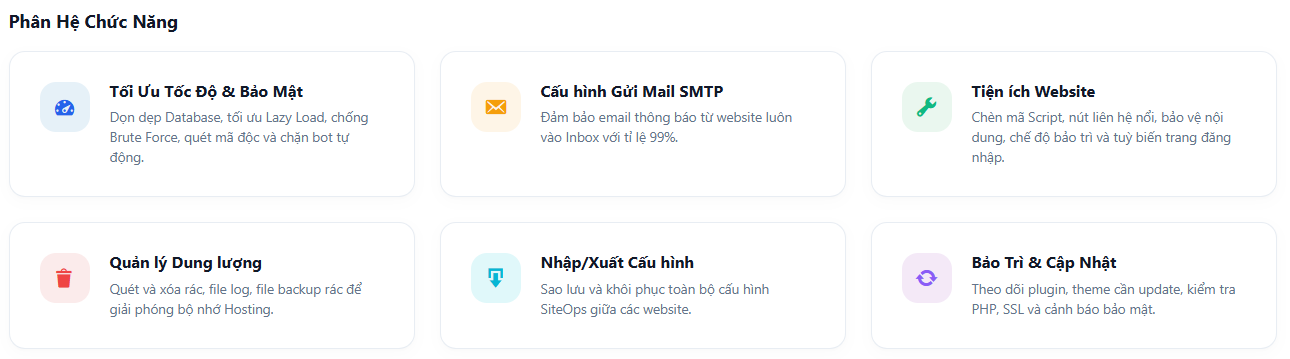 - Dashboard
- Tối ưu & Bảo mật
- Cấu hình SMTP
- Tiện ích Website
- Quản lý Dung lượng
- Nhập/Xuất Cấu hình
- Bảo trì & Cập nhật
- Thông số Server
5. Dashboard - trung tâm theo dõi nhanh toàn hệ thống
Dashboard là nơi nên xem đầu tiên sau khi cài plugin. Màn hình này tổng hợp các chỉ số quan trọng nhất để người quản trị biết website đang ở trạng thái nào.
Tại Dashboard, người dùng có thể theo dõi:
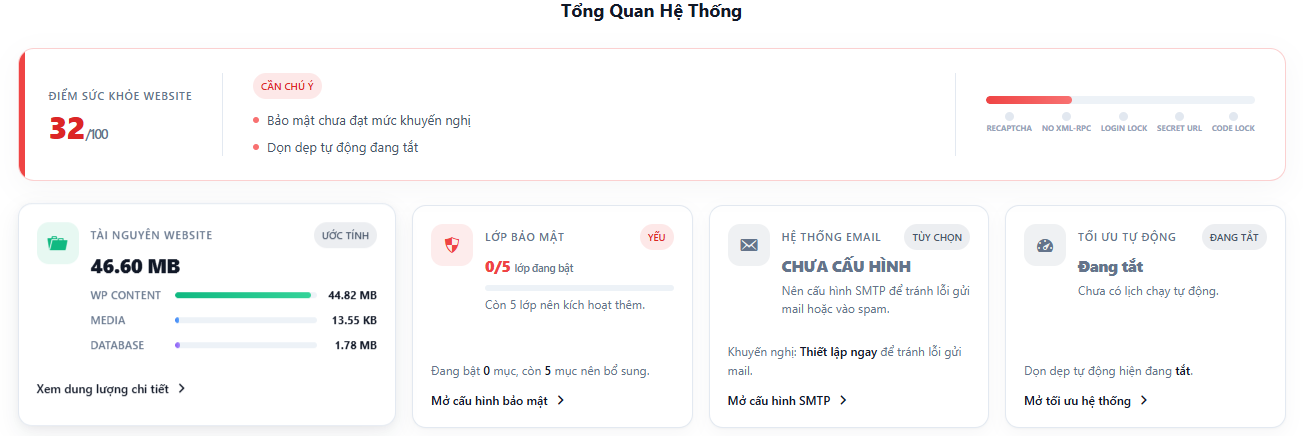 - Điểm sức khỏe tổng quan của website.
- Tình trạng các lớp bảo mật đang bật hoặc còn thiếu.
- Dung lượng website và tỷ trọng các thành phần chính.
- Trạng thái gửi mail SMTP.
- Trạng thái tối ưu tự động.
- Một số thông tin môi trường máy chủ ở mức cơ bản.
Với website đang vận hành thực tế, Dashboard đặc biệt hữu ích để rà soát nhanh trước khi bàn giao, trước khi cập nhật lớn hoặc sau khi chuyển hosting.
6. Tối ưu & Bảo mật
Đây là một trong những phân hệ quan trọng nhất của Sitevorx, bao gồm ba nhóm tính năng chính: tối ưu hiệu năng, thiết lập bảo mật và quét mã độc.
6.1. Tăng Tốc Website
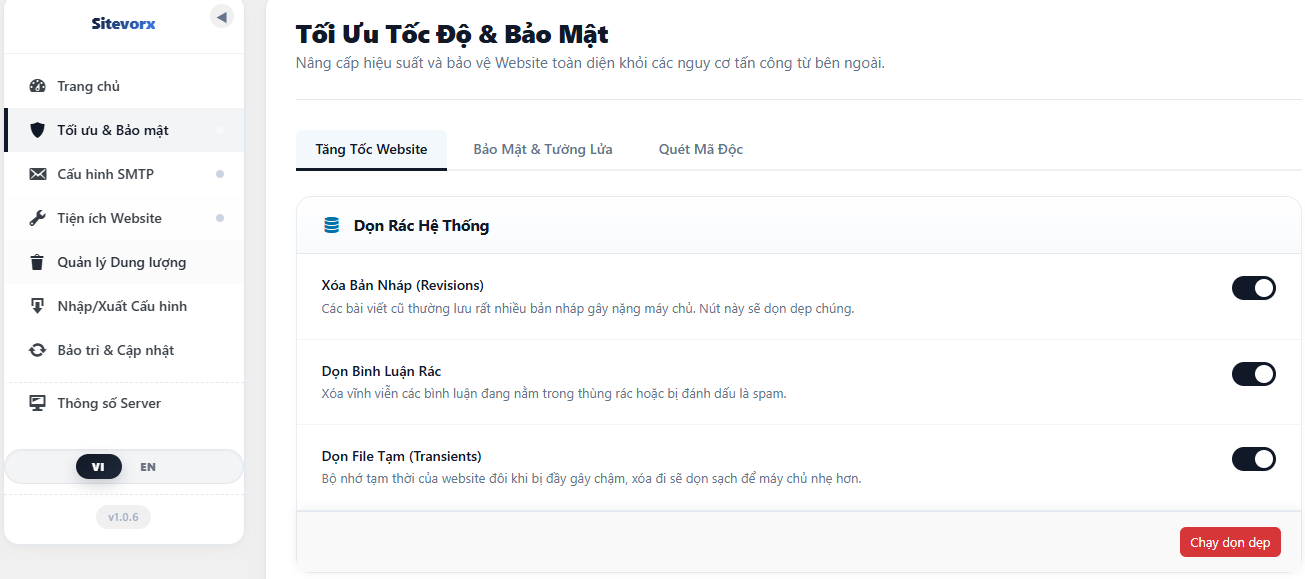
Phân hệ này hỗ trợ dọn dẹp và tối ưu hệ thống để website vận hành nhẹ hơn.
Các chức năng chính:
- Dọn bản nháp bài viết và revision không cần thiết.
- Dọn bình luận spam hoặc nằm trong thùng rác.
- Dọn transient hết hạn.
- Bật Lazy Load cho hình ảnh.
- Giới hạn số revision WordPress lưu lại.
- Tắt Heartbeat API để giảm tải backend.
- Cho phép tải SVG với cơ chế xử lý an toàn hơn.
Cách sử dụng:
1. Vào Sitevorx > Tối ưu & Bảo mật > Tăng Tốc Website.
2. Chọn các hạng mục cần dọn dẹp.
3. Bấm Chạy dọn dẹp.
4. Với các tùy chọn tối ưu nâng cao, bật hoặc tắt theo nhu cầu rồi lưu lại.
Khuyến nghị:
- Nên chạy dọn dẹp sau mỗi giai đoạn biên tập nội dung lớn hoặc sau khi chuyển dữ liệu.
- Không nên bật quá nhiều tùy chọn tối ưu một cách máy móc nếu website đang dùng plugin đặc thù.
- Heartbeat API nên được kiểm tra tương thích trước khi tắt trên website có workflow phức tạp trong admin.
6.2. Bảo Mật & Tường Lửa
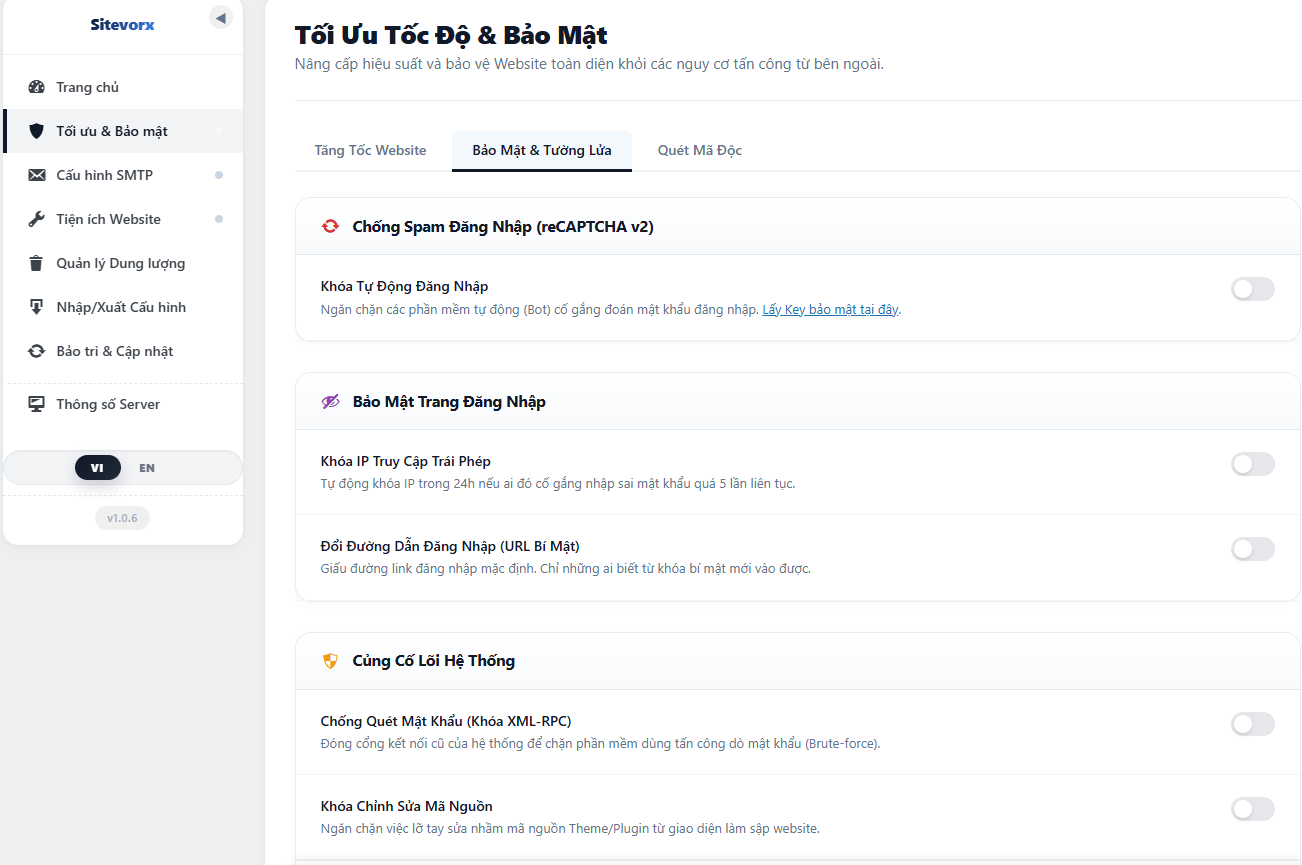
Nhóm này tập trung vào các lớp bảo vệ cơ bản nhưng có hiệu quả thực tế cao đối với website WordPress.
Các chức năng chính:
- Đổi đường dẫn đăng nhập bằng từ khóa bí mật.
- Khóa chỉnh sửa mã nguồn từ Dashboard.
- Tắt XML-RPC.
- Bật Google reCAPTCHA cho form đăng nhập.
- Giới hạn số lần đăng nhập sai theo IP.
Cách sử dụng:
1. Vào Sitevorx > Tối ưu & Bảo mật > Bảo Mật & Tường Lửa.
2. Bật từng lớp bảo vệ theo nhu cầu thực tế.
3. Nếu bật tính năng đổi đường dẫn đăng nhập, cần nhập từ khóa đăng nhập bí mật trước khi lưu.
4. Nếu bật reCAPTCHA, cần nhập đầy đủ Site Key và Secret Key.
Lưu ý quan trọng:
- Từ khóa đăng nhập bí mật cần được lưu lại cẩn thận để tránh mất quyền truy cập.
- Nếu quên khóa đăng nhập, có thể phải xóa option so_sec_login_key trong database để khôi phục đường dẫn wp-login.php mặc định.
- reCAPTCHA chỉ hoạt động khi website có thể kết nối tới dịch vụ Google.
6.3. Quét Mã Độc
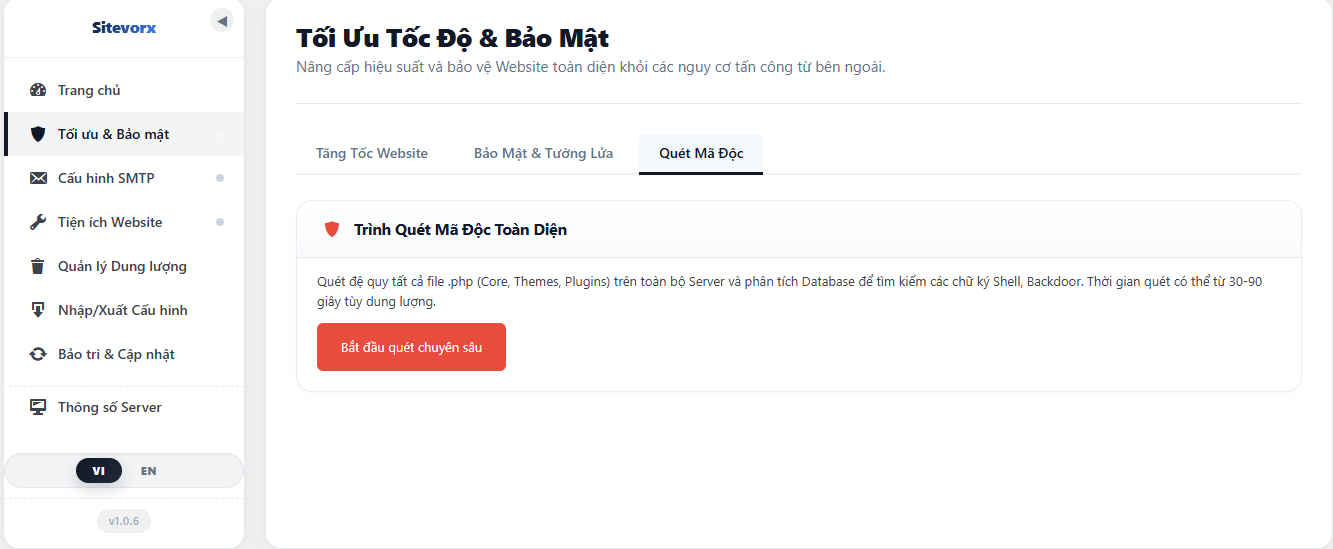
Phân hệ này hỗ trợ phát hiện sớm các dấu hiệu bất thường trong mã nguồn và database.
Các chức năng chính:
- Quét file PHP trong hệ thống WordPress.
- Phân tích dữ liệu liên quan trong database nhằm tìm dấu hiệu shell, backdoor hoặc đoạn mã đáng ngờ.
Cách sử dụng:
1. Vào Sitevorx > Tối ưu & Bảo mật > Quét Mã Độc.
2. Chạy quét thủ công.
3. Rà kết quả và xác minh trước khi xử lý.
Lưu ý:
- Đây là công cụ hỗ trợ phát hiện rủi ro, không thay thế hoàn toàn quy trình audit bảo mật chuyên sâu.
- Với website lớn, thời gian quét có thể kéo dài hơn đáng kể.
7. Cấu hình SMTP
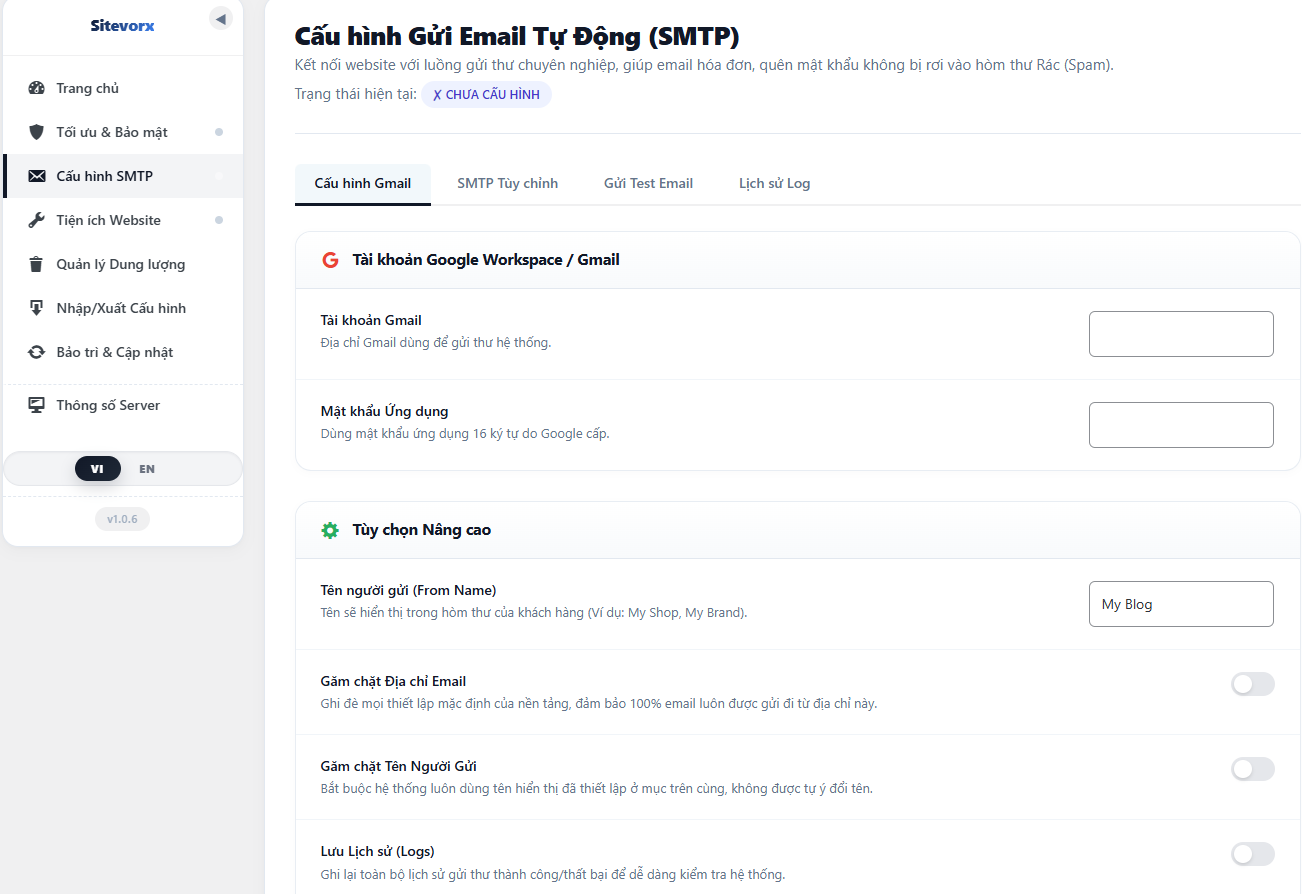
SMTP là phân hệ rất quan trọng đối với website doanh nghiệp, đặc biệt khi website cần gửi email thông báo đơn hàng, biểu mẫu liên hệ, tài khoản người dùng hoặc thông báo hệ thống.
Sitevorx hỗ trợ:
- Gmail SMTP.
- SMTP tùy chỉnh.
- Gửi email kiểm tra.
- Nhật ký gửi mail.
- Tùy chọn ép From Name và From Email.
7.1. Gmail SMTP
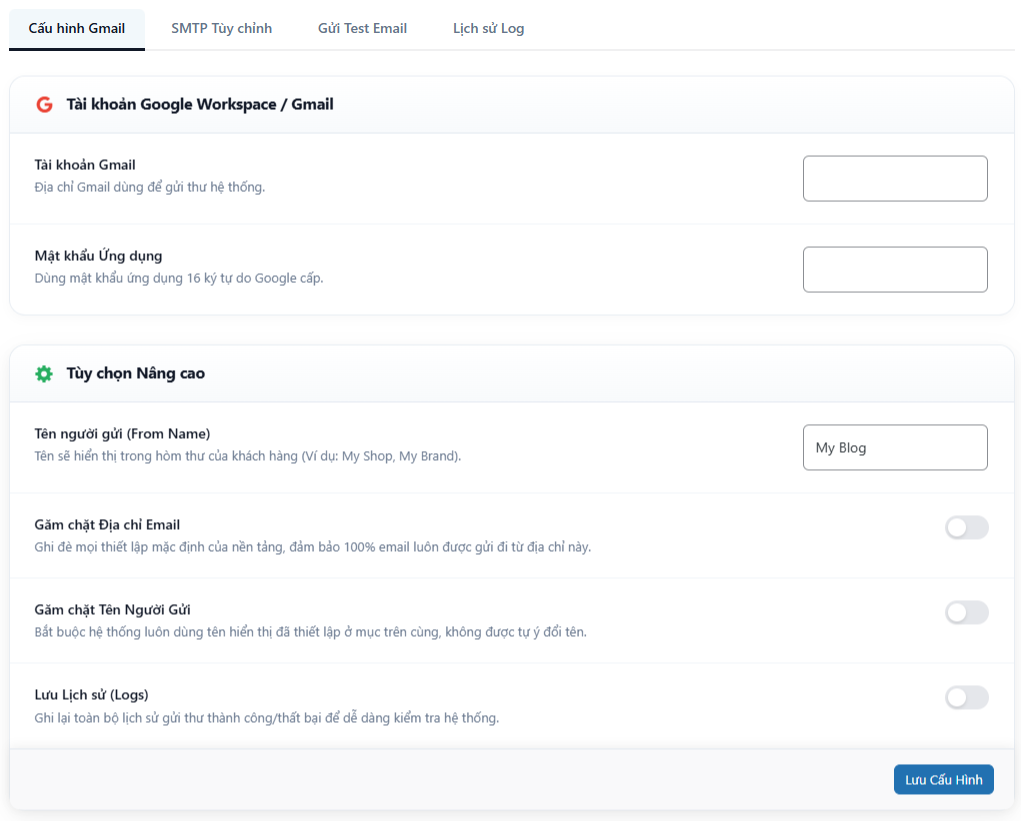
Các bước thiết lập:
1. Vào Sitevorx > Cấu hình SMTP.
2. Mở tab Gmail.
3. Nhập tài khoản Gmail và App Password.
4. Cấu hình tên người gửi.
5. Bật hoặc tắt tùy chọn ép email gửi và tên gửi nếu cần.
6. Lưu cấu hình.
7. Gửi mail test để kiểm tra khả năng gửi thực tế.
7.2. SMTP tùy chỉnh
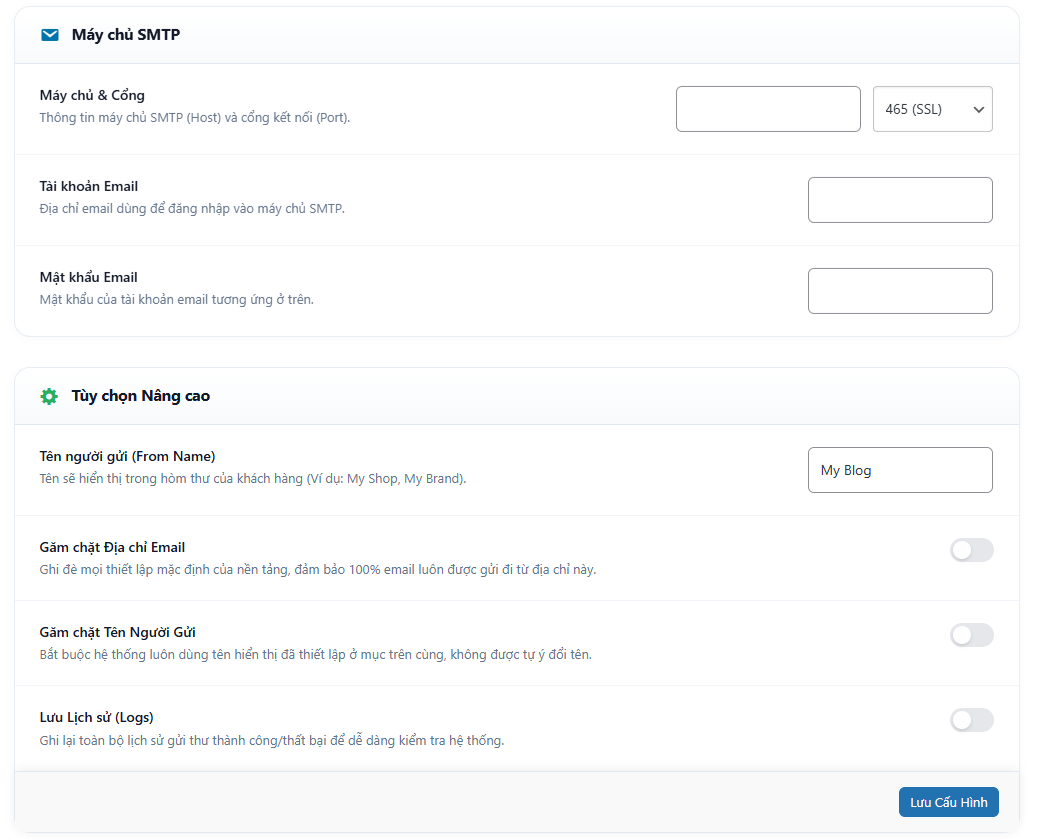
Các bước thiết lập:
1. Mở tab SMTP Tùy chỉnh.
2. Nhập Host, Port, tài khoản email và mật khẩu.
3. Chọn cổng phù hợp với nhà cung cấp SMTP:
- 465 thường dùng cho SSL.
- 587 thường dùng cho TLS.
- 25 chỉ nên dùng khi máy chủ cho phép và đã xác minh rõ cấu hình.
4. Lưu cấu hình.
5. Gửi mail test.
Khuyến nghị vận hành:
- Không nên dùng đồng thời nhiều plugin SMTP trên cùng một website.
- Nếu website đang chạy plugin như WP Mail SMTP, Post SMTP hoặc FluentSMTP, nên rà lại để tránh hook chồng chéo.
- Nhật ký SMTP có thể chứa địa chỉ email người nhận, tiêu đề mail và trạng thái gửi; vì vậy cần cân nhắc về chính sách dữ liệu cá nhân.
8. Tiện ích Website
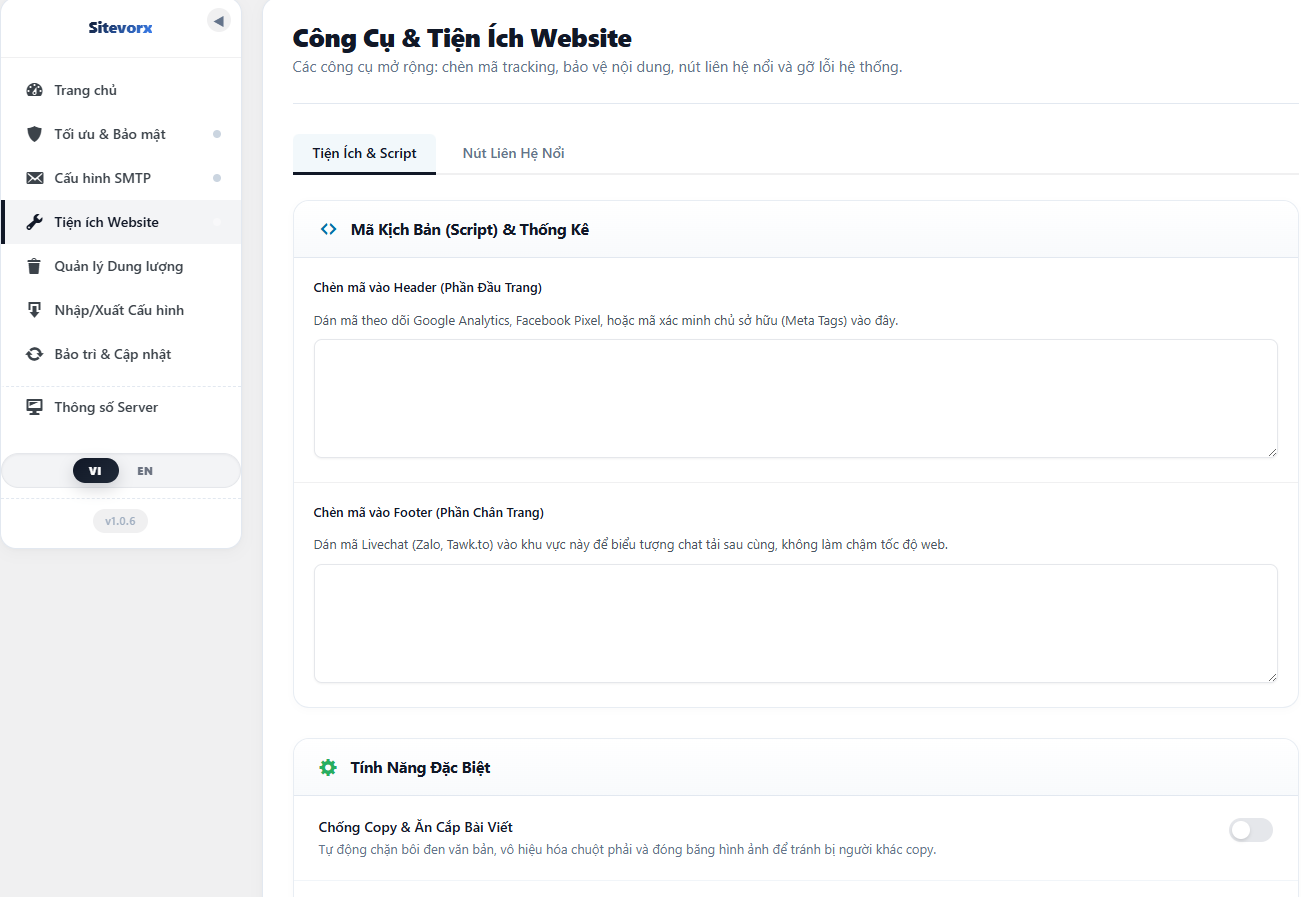
Phân hệ này gom các công cụ bổ trợ thường gặp trong vận hành website và chia thành hai nhóm rõ ràng.
8.1. Tiện Ích & Script
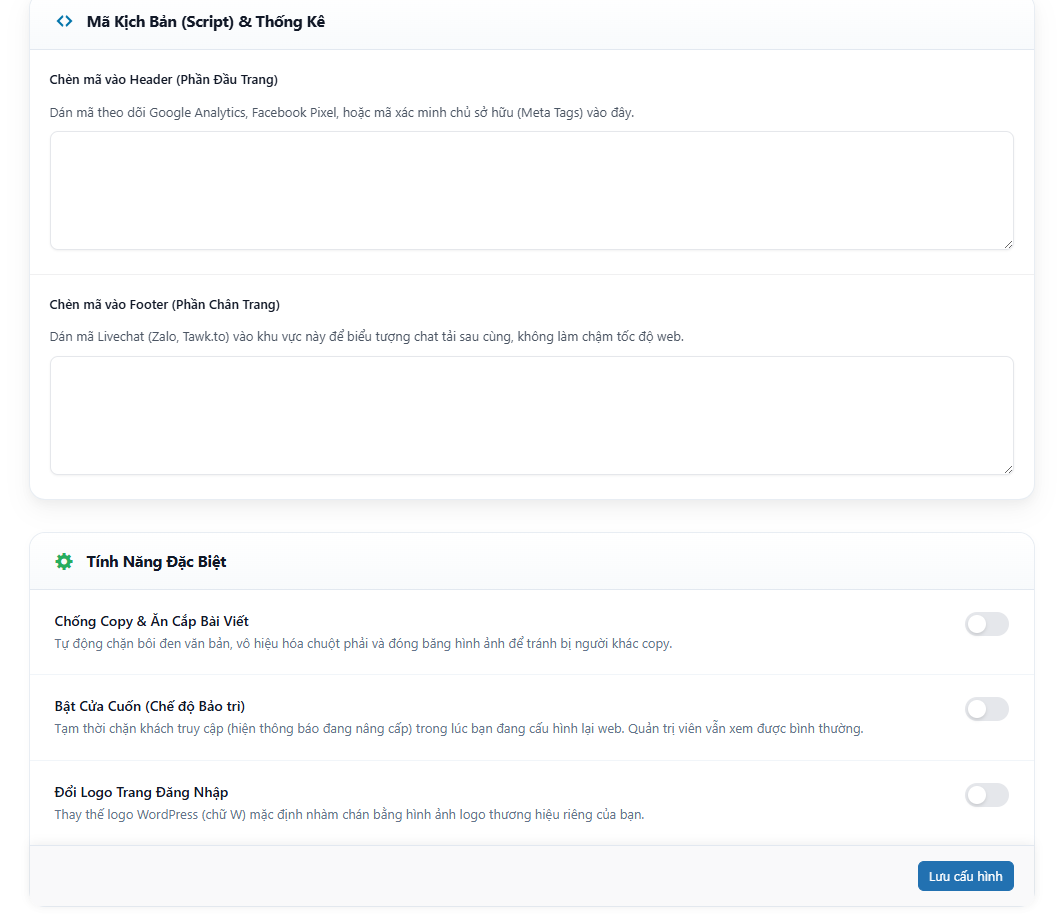
Các chức năng chính:
- Chèn mã vào Header.
- Chèn mã vào Footer.
- Chống copy nội dung.
- Bật chế độ bảo trì.
- Đổi logo trang đăng nhập.
- Xem nhanh và xóa nội dung file error_log.
Tình huống sử dụng phổ biến:
- Gắn mã Google Analytics, Meta Pixel hoặc mã xác minh website.
- Gắn live chat ở chân trang.
- Tạm khóa truy cập website khi bảo trì.
- Đồng bộ hình ảnh thương hiệu trên màn hình đăng nhập WordPress.
- Kiểm tra log lỗi nhanh trước khi chuyển cho coder hoặc bộ phận kỹ thuật.
Cách sử dụng:
1. Vào Sitevorx > Tiện ích Website > Tiện Ích & Script.
2. Dán mã cần dùng vào Header hoặc Footer.
3. Bật các tính năng cần thiết.
4. Lưu cấu hình và kiểm tra ngoài frontend nếu có thay đổi hiển thị.
Lưu ý:
- Chỉ nên chèn script từ nguồn đáng tin cậy.
- Chế độ bảo trì sẽ chặn khách truy cập thông thường nhưng vẫn cho phép quản trị viên truy cập.
- Tính năng chống copy có thể không phù hợp với mọi mô hình website.
8.2. Nút Liên Hệ Nổi
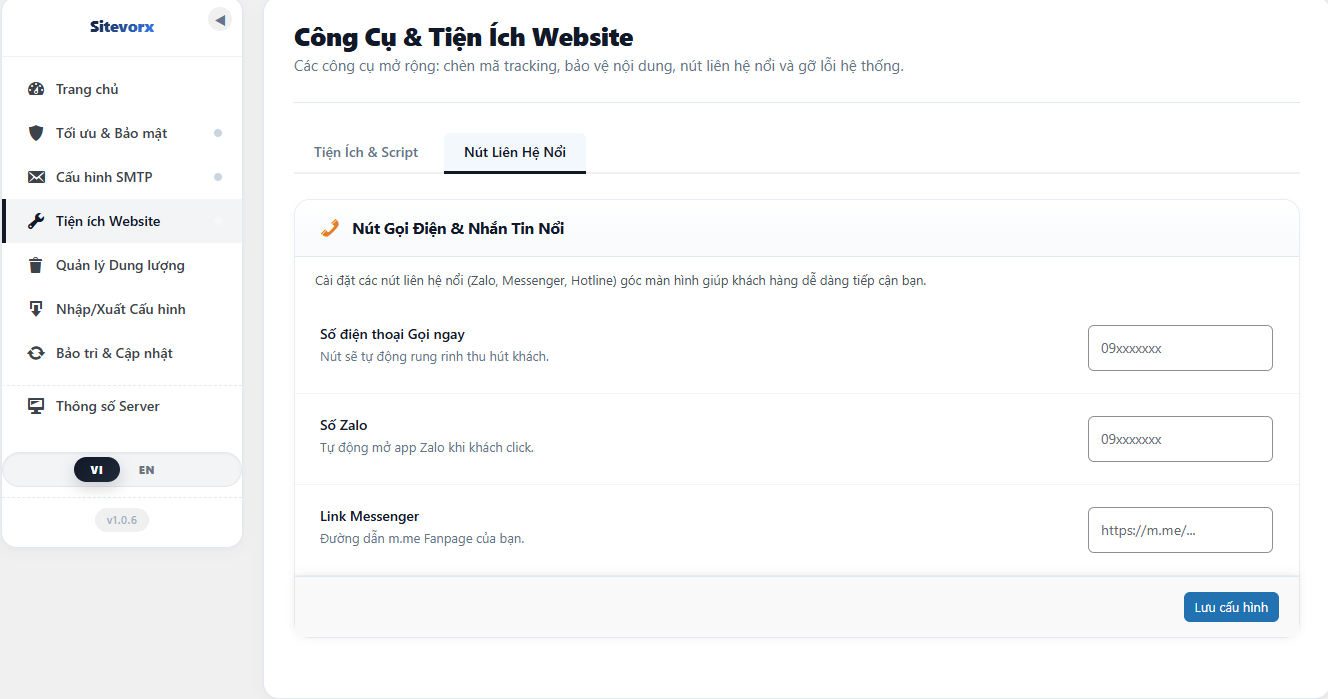
Các chức năng chính:
- Nút gọi điện thoại.
- Nút Zalo.
- Nút Messenger.
Cách sử dụng:
1. Vào Sitevorx > Tiện ích Website > Nút Liên Hệ Nổi.
2. Nhập số điện thoại, ID hoặc link Zalo, và link Messenger.
3. Lưu cấu hình.
4. Kiểm tra giao diện ngoài website để xác nhận nút hiển thị và dẫn đúng liên kết.
9. Quản lý Dung lượng
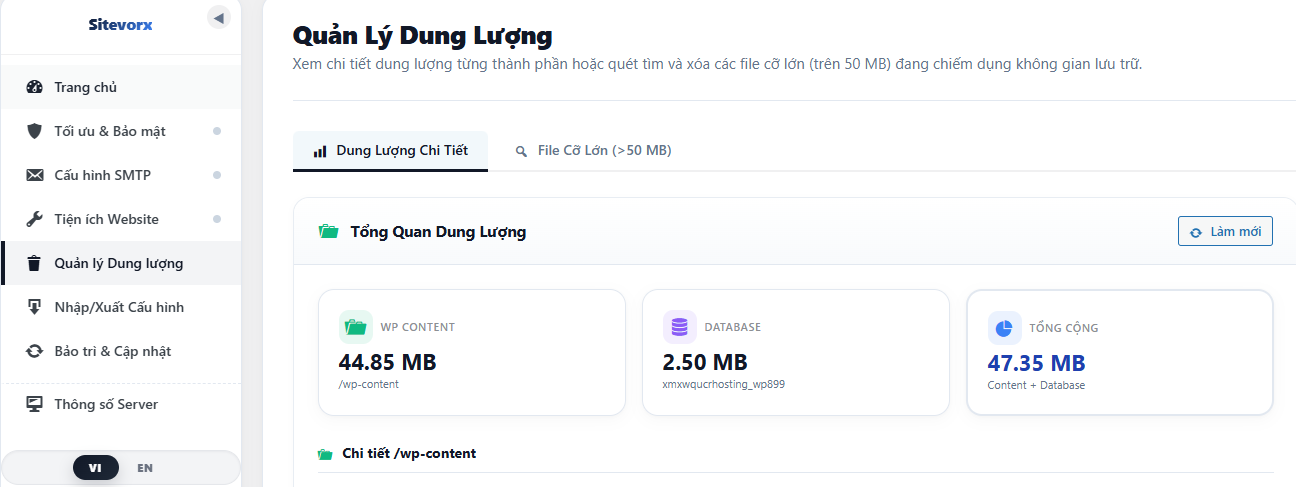
Đây là phân hệ rất hữu ích trong các trường hợp website bắt đầu nặng lên, hosting sắp đầy hoặc cần rà lại khu vực nào đang chiếm dung lượng nhiều nhất.
Phân hệ này gồm hai tab chính:
- Dung Lượng Chi Tiết.
- File Cỡ Lớn trên 50 MB.
9.1. Dung Lượng Chi Tiết
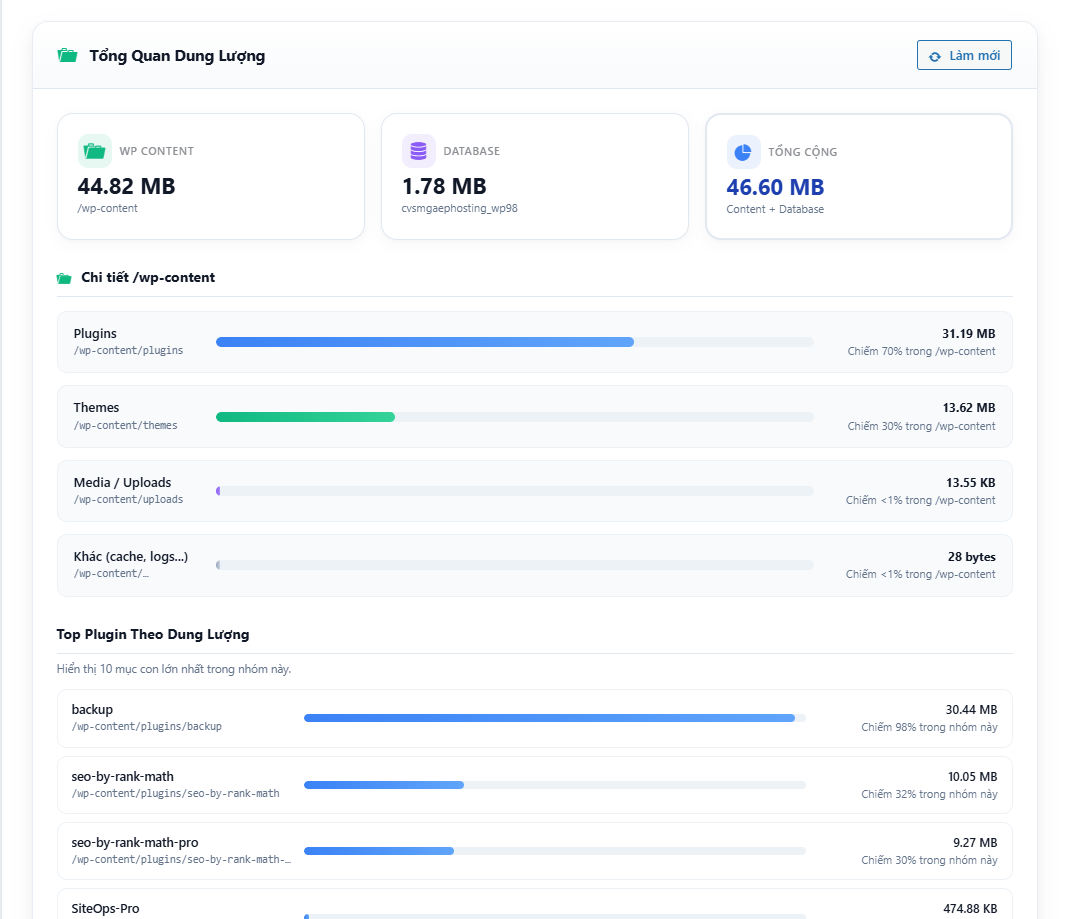
Các chức năng chính:
- Thống kê dung lượng wp-content.
- Thống kê dung lượng Database.
- Hiển thị tỷ trọng của plugins, themes, uploads và phần còn lại trong wp-content.
- Hiển thị top plugin, top theme, top thư mục uploads và top mục khác trong wp-content.
- Hiển thị top bảng database theo dung lượng.
Cách sử dụng:
1. Vào Sitevorx > Quản lý Dung lượng > Dung Lượng Chi Tiết.
2. Bấm Làm mới khi cần cập nhật lại số liệu.
3. Quan sát các thanh dung lượng và danh sách chi tiết bên dưới.
Giải thích phần trăm:
- Phần trăm trong khu vực wp-content là tỷ trọng của từng mục trong riêng wp-content.
- Phần trăm trong khu vực Database là tỷ trọng của từng bảng trong riêng Database.
- Đây không phải phần trăm dung lượng tổng của hosting hoặc ổ đĩa máy chủ.
9.2. File Cỡ Lớn trên 50 MB
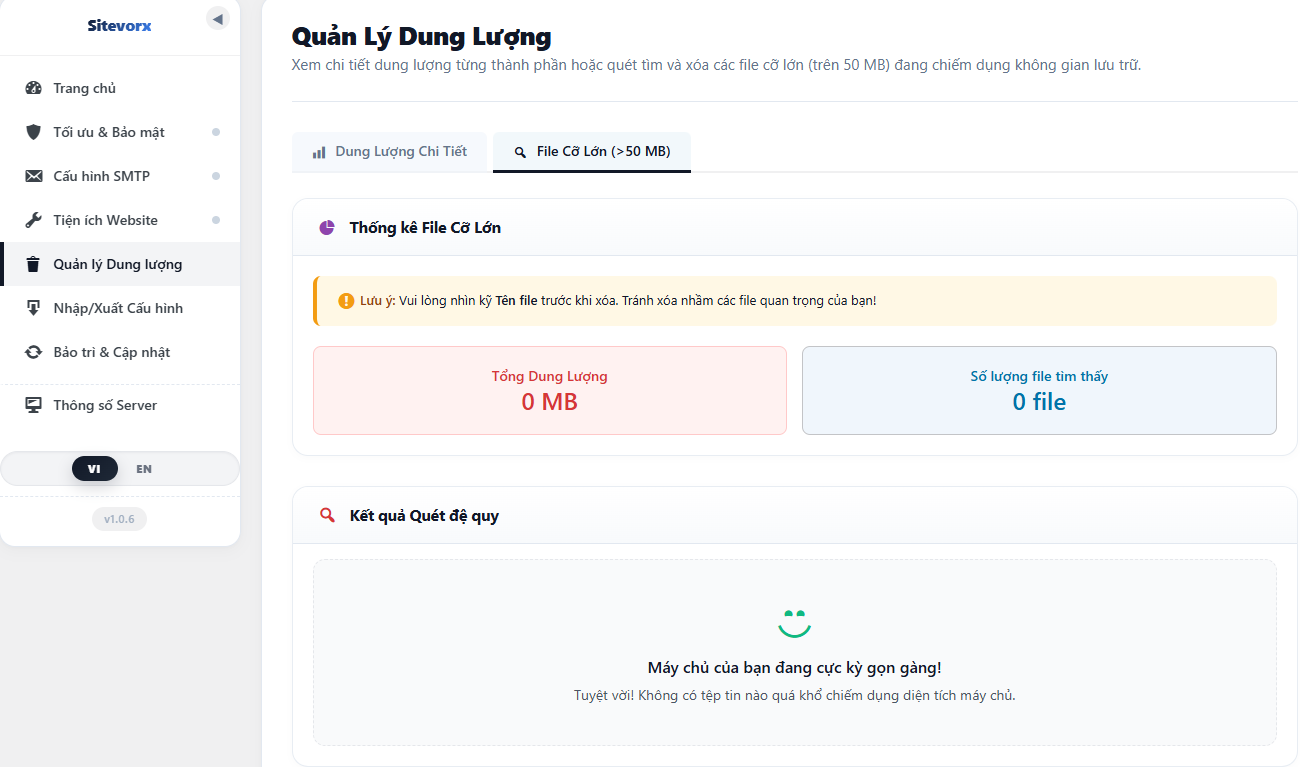
Các chức năng chính:
- Quét các file lớn trong hệ thống WordPress.
- Gợi ý các file dạng backup, log hoặc file nặng cần rà soát.
- Cho phép chọn và xóa trực tiếp trong giao diện quản trị.
Cách sử dụng:
1. Vào Sitevorx > Quản lý Dung lượng > File Cỡ Lớn (>50 MB).
2. Chờ hệ thống quét danh sách file.
3. Kiểm tra kỹ từng file trước khi xóa.
4. Chọn file cần xóa và xác nhận thao tác.
Lưu ý:
- Chỉ nên xóa khi đã chắc chắn file đó không còn cần thiết.
- Trước khi xóa file lớn, nên có bản sao lưu gần nhất của website.
10. Nhập/Xuất Cấu hình
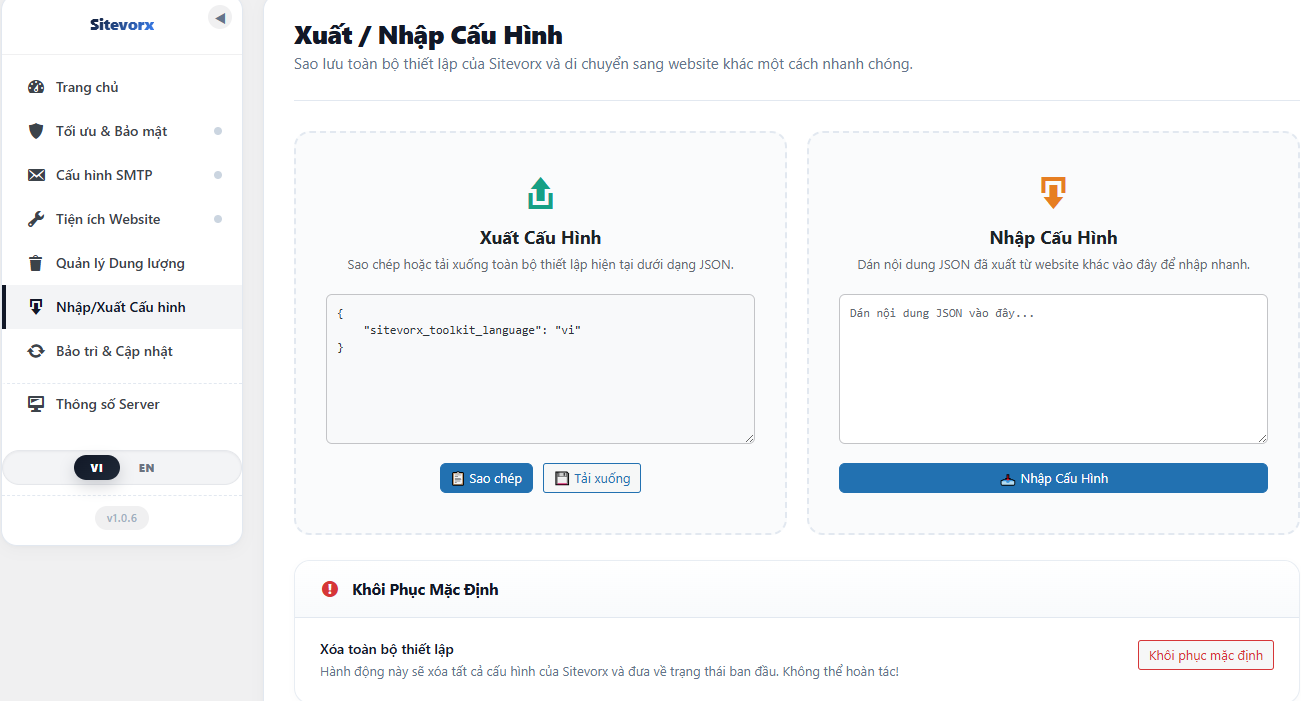
Phân hệ này giúp chuẩn hóa việc bàn giao và tái sử dụng cấu hình giữa nhiều website chạy Sitevorx.
Các chức năng chính:
- Xuất cấu hình sang JSON.
- Nhập cấu hình từ JSON.
- Khôi phục toàn bộ cài đặt về mặc định.
10.1. Xuất cấu hình
1. Vào Sitevorx > Nhập/Xuất Cấu hình.
2. Sao chép hoặc tải xuống đoạn JSON được tạo sẵn.
3. Lưu lại để dùng cho website khác.
10.2. Nhập cấu hình
1. Dán JSON đã xuất vào ô nhập.
2. Bấm Nhập Cấu Hình.
3. Kiểm tra lại các màn cấu hình sau khi nhập.
10.3. Khôi phục mặc định
1. Bấm Khôi phục mặc định.
2. Xác nhận thao tác.
Lưu ý:
- Một số dữ liệu nhạy cảm sẽ không được xuất kèm, ví dụ mật khẩu SMTP hoặc secret key bảo mật.
- Khôi phục mặc định là thao tác không thể hoàn tác.
11. Bảo trì & Cập nhật
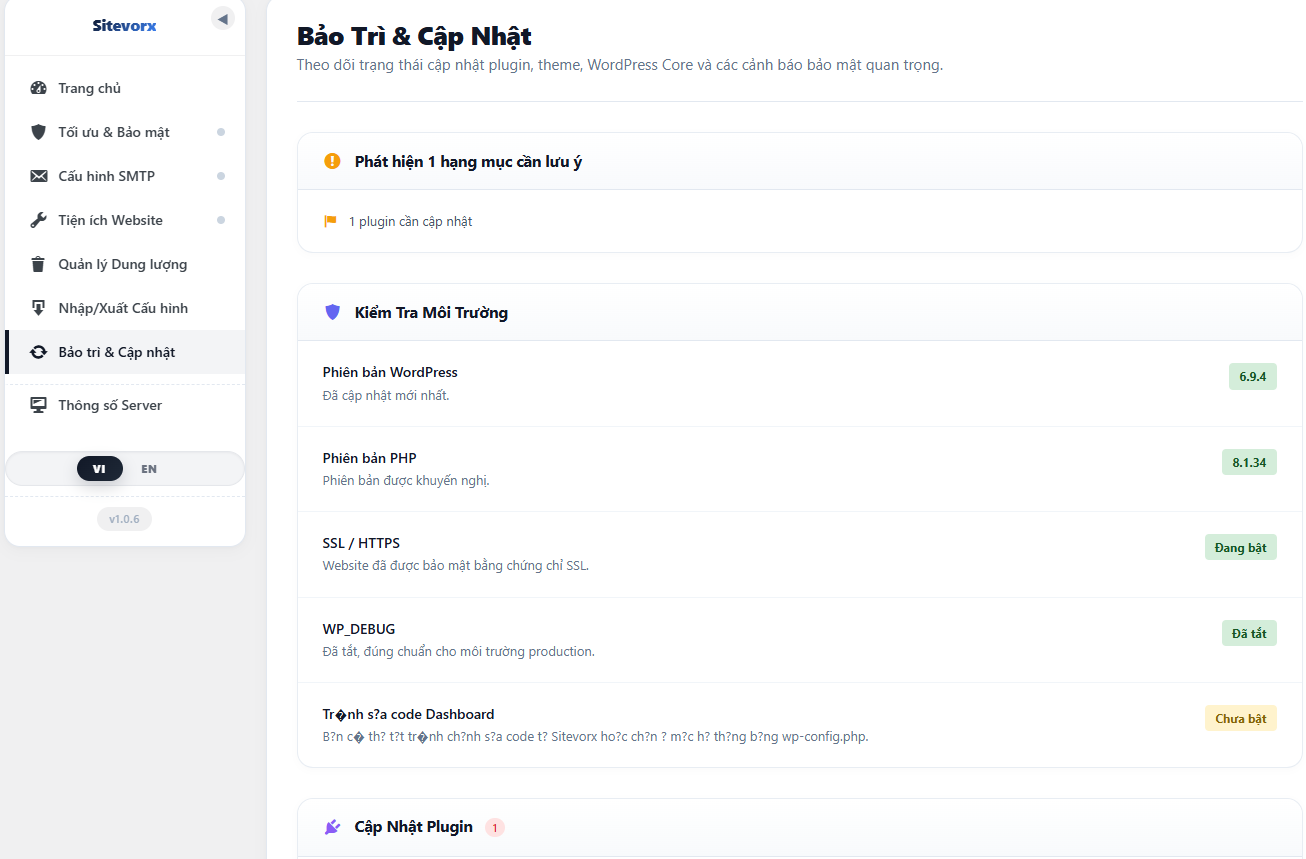
Phân hệ này giúp người quản trị theo dõi sức khỏe kỹ thuật và trạng thái cập nhật của website ở một nơi tập trung.
Các chức năng chính:
- Chấm điểm sức khỏe cơ bản của website.
- Kiểm tra WordPress, PHP, SSL, WP_DEBUG và DISALLOW_FILE_EDIT.
- Liệt k&ec