Tính năng MCP Server trên OnePanel
97 + công cụ AI quản trị hosting bằng ngôn ngữ tự nhiên
Cài WordPress, quản lý SSL, backup dữ liệu, cấu hình PHP - giờ đây tất cả chỉ cần một câu nói. iNET vừa tích hợp MCP Server (Model Context Protocol Server) trên OnePanel, mang đến 97 + công cụ AI bao phủ mọi khía cạnh của bảng điều khiển hosting.
Trợ lý AI của bạn có quyền truy cập vào mọi thứ trong bảng điều khiển hosting - và bạn chỉ cần ra lệnh bằng tiếng Việt.
1. MCP là gì - nói đơn giản thôi
Nếu bạn từng dùng ChatGPT hay Claude AI, bạn biết AI rất giỏi trả lời câu hỏi. Hỏi "cách cài WordPress" - AI sẽ liệt kê 10 bước chi tiết. Nhưng cuối cùng, bạn vẫn phải tự làm từng bước một.
MCP thay đổi điều đó.
MCP (Model Context Protocol) là tiêu chuẩn mã nguồn mở do Anthropic phát triển, cho phép AI kết nối trực tiếp với hệ thống thật - đọc file, chạy lệnh, tương tác với database. Nói cách khác, MCP là đôi tay cho AI để hành động, thay vì chỉ nói suông.
Trên OnePanel của iNET, điều này có nghĩa: bạn nói cho AI biết bạn muốn gì, phần còn lại để hệ thống lo.
2. 97 + công cụ AI, 9 danh mục - bao phủ toàn bộ hosting
MCP Server trên OnePanel không phải một tính năng thử nghiệm với vài chức năng cơ bản. Đây là hệ thống hoàn chỉnh với 97 + công cụ AI, chia thành 9 danh mục bao phủ mọi thao tác quản trị hosting:
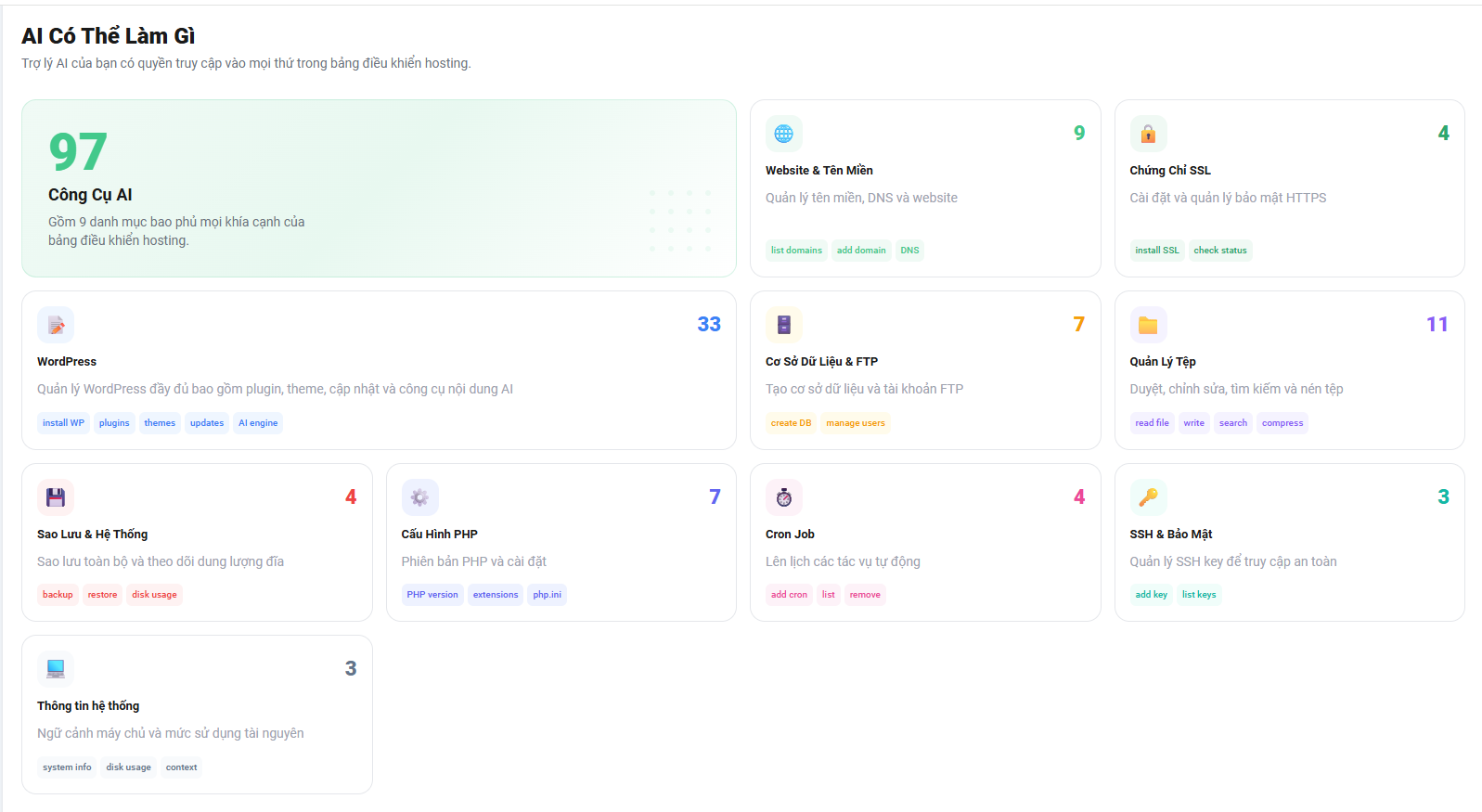
Giao diện 97 công cụ AI trên OnePanel iNET
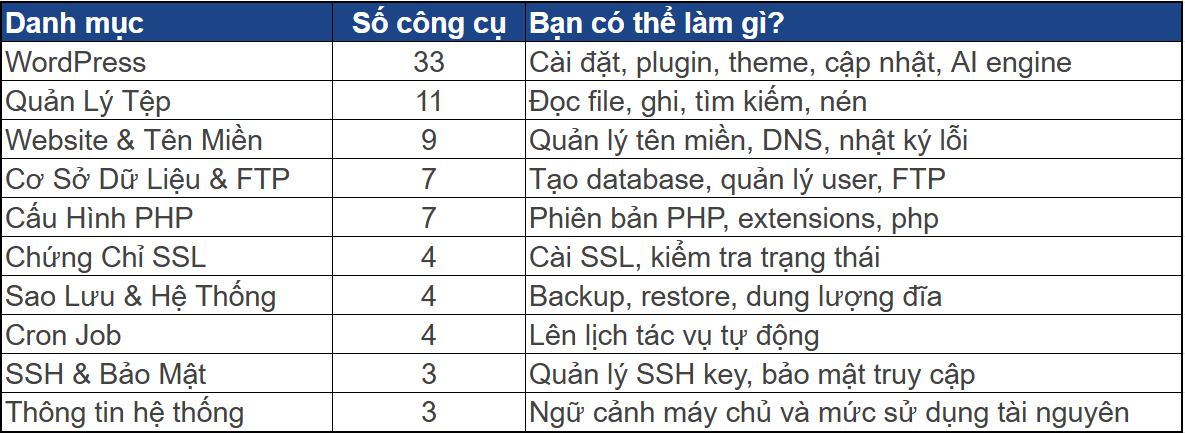
Riêng danh mục WordPress đã có 33 công cụ - từ cài đặt, quản lý plugin/theme, cập nhật, đến tích hợp AI engine. Đây là bộ công cụ lớn nhất, phục vụ cho nền tảng mà phần lớn người dùng hosting đang sử dụng.
3. Cách hoạt động - 3 bước, rất đơn giản
Bước 1 - Bạn nói bằng tiếng Việt: "Cài plugin WooCommerce trên myshop.com"
Bước 2 - MCP Server dịch thành lệnh kỹ thuật: Hệ thống chuyển yêu cầu thành các API hoặc mã lệnh an toàn (WP-CLI, Bash...) - bạn không cần biết đó là gì.
Bước 3 - OnePanel thực thi trên server: Server iNET nhận lệnh, chạy, và trả kết quả. AI báo lại: "Done! WooCommerce đã cài xong trên myshop.com."
Toàn bộ diễn ra trong vài giây. Không mở thêm tab nào. Không click vào đâu cả.
4. Thử ngay với những lệnh có sẵn
OnePanel cung cấp sẵn danh sách lệnh mẫu cho từng danh mục - bạn chỉ cần nhấn để sao chép, dán vào công cụ AI, và chạy ngay:
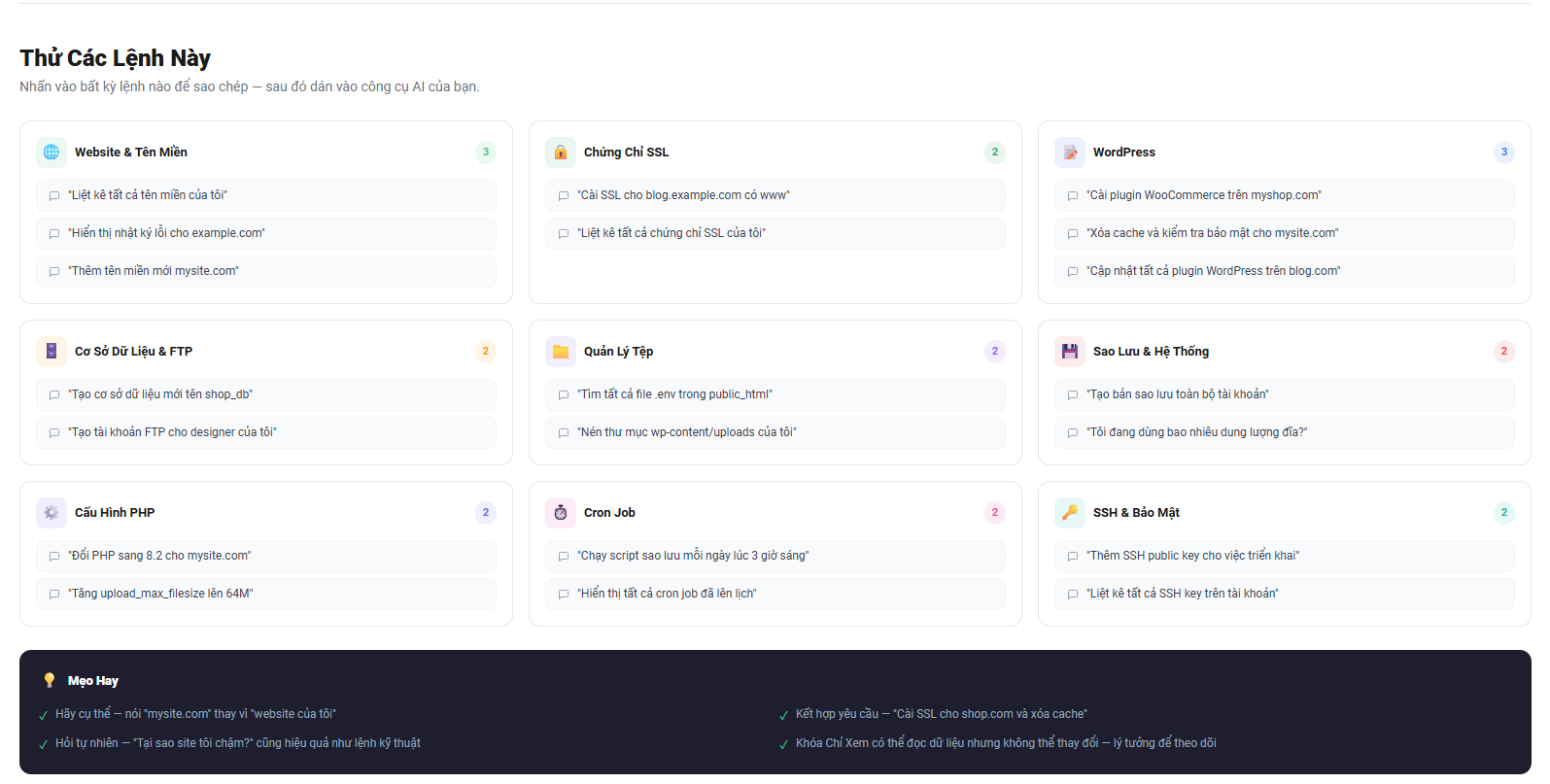
Danh sách lệnh mẫu trên OnePanel iNET
WordPress:
• "Cài plugin WooCommerce trên myshop.com"
• "Xóa cache và kiểm tra bảo mật cho mysite.com"
• "Cập nhật tất cả plugin WordPress trên blog.com"
Website & SSL:
• "Hiển thị nhật ký lỗi cho example.com"
• "Cài SSL cho blog.example.com có www"
• "Liệt kê tất cả tên miền của tôi"
Database & File:
• "Tạo cơ sở dữ liệu mới tên shop_db"
• "Tìm tất cả file .env trong public_html"
• "Nén thư mục wp-content/uploads của tôi"
Hệ thống & Bảo mật:
• "Tạo bản sao lưu toàn bộ tài khoản"
• "Đổi PHP sang 8.2 cho mysite.com"
• "Chạy script sao lưu mỗi ngày lúc 3 giờ sáng"
Tất cả những lệnh này đều được thực thi thật trên server - không phải mô phỏng, không phải demo.
5. Những tình huống thực tế khách hàng hay gặp nhất
Website bị lỗi trắng, cần cài lại core WordPress
Màn hình trắng hoặc lỗi 500 - file core WordPress bị hỏng do update lỗi hoặc bị tấn công. Trước đây mất 20-30 phút FTP + ghi đè thủ công.
Giờ chỉ cần: "Website shop.vn bị lỗi trắng, tải lại core WordPress giúp tôi, giữ nguyên dữ liệu."
Backup dữ liệu bị lỗi hoặc cần backup gấp
Cần backup trước khi update, hoặc backup tự động bị lỗi.
Nói: "Tạo bản sao lưu toàn bộ tài khoản" hoặc "Tôi đang dùng bao nhiêu dung lượng đĩa?"
Quét bảo mật website
Google cảnh báo site không an toàn, hoặc traffic bất thường từ IP lạ.
Nói: "Xóa cache và kiểm tra bảo mật cho mysite.com"
Chặn IP lạ, thêm SSH key bảo mật
Website bị chậm do brute force, hoặc cần thêm SSH key cho team deploy.
Nói: "Thêm SSH public key cho việc triển khai" hoặc "Liệt kê tất cả SSH key trên tài khoản"
6. Mẹo sử dụng MCP Server hiệu quả hơn
• Hãy cụ thể - nói "mysite.com" thay vì "website của tôi". AI sẽ hiểu chính xác hơn.
• Hỏi tự nhiên - "Tại sao site tôi chậm?" cũng hiệu quả như lệnh kỹ thuật.
• Kết hợp yêu cầu - "Cài SSL cho shop.com và xóa cache" - một câu, hai việc.
• Chế độ Chỉ Xem - MCP có thể đọc dữ liệu mà không thay đổi gì, lý tưởng để theo dõi hệ thống.
7. An toàn là ưu tiên hàng đầu
MCP server trên OnePanel iNET được thiết kế với bảo mật làm nền tảng. Hệ thống hoạt động theo nguyên tắc whitelist - chỉ những hành động đã được iNET phê duyệt mới có thể thực thi.
• AI không thể xóa toàn bộ dữ liệu server
• AI không thể thay đổi mật khẩu root
• AI không thể truy cập file hệ thống nhạy cảm
• AI chỉ thực hiện các tác vụ quản trị đã được cho phép qua API
Bên cạnh đó, chế độ Khóa Chỉ Xem cho phép AI đọc dữ liệu nhưng không thể thay đổi - phù hợp khi bạn chỉ muốn kiểm tra trạng thái hệ thống.
8. Kết nối trợ lý AI trong vòng 2 phút
iNET là một trong những đơn vị đầu tiên đưa MCP xuống tầng hosting , 97 + công cụ AI đã sẵn sàng trên OnePanel. Nếu bạn đang dùng hosting tại iNET, hãy đăng nhập OnePanel và bắt đầu cài đặt ngay. Quản trị hosting chưa bao giờ đơn giản đến vậy.
>>> Xem thêm tính năng Website Isolation trên OnePanel ngay tại đây!