Tổng quan về OneShield và các chức năng chính
Với mục tiêu cung cấp một lớp bảo vệ mạnh mẽ để cảnh báo người dùng trước các mối nguy hại ngày càng gia tăng trên môi trường website hiện nay như, iNET đã nghiên cứu, phát triển và chính thức cung cấp bộ giải pháp hỗ trợ bảo mật toàn diện cho website mang tên OneShield. Trong bài viết này, iNET sẽ hướng dẫn Quý khách tổng quan về các chức năng chính trong bộ giải pháp OneShield. Chúng ta cùng bắt đầu ngay nhé!
- Đầu tiên, để sử dụng OneShield bạn cần truy cập vào portal.inet.vn và click mục OneShield ở menu trái hoặc truy cập trực tiếp vào link: https://portal.inet.vn/list-service/hosting/domains/
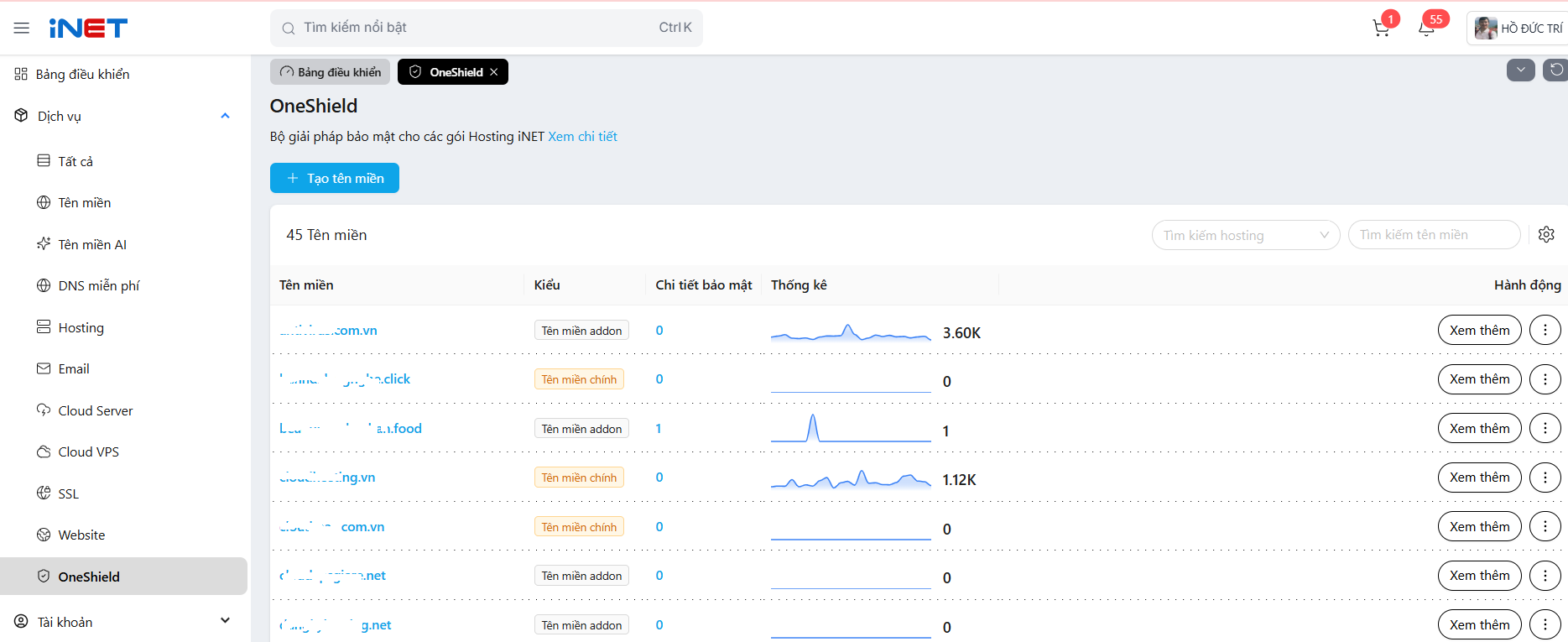
- Sau khi truy truy cập vào phần OneShield trên Portal, chúng ta sẽ thấy màn hình như trên bao gồm hiển thị các website và các thống kê chi tiết liên quan đến website như chi tiết các cảnh báo bảo mật, chi tiết thống kê truy cập, thông tin chi tiết về tên miền,...
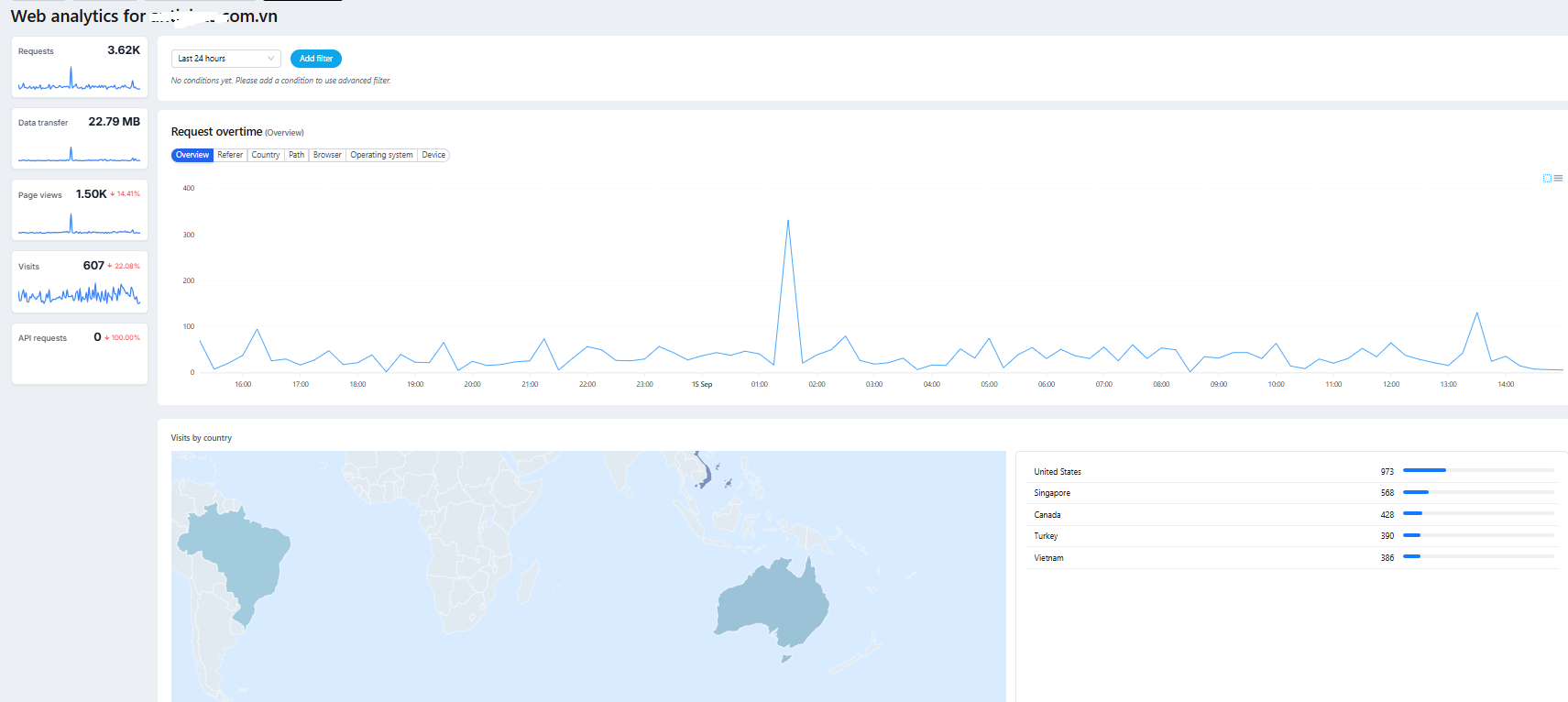
- Để xem lượt truy cập của từng tên miền, chúng ta click trực tiếp vào từng tên miền cần xem sẽ hiện ra chi tiết về lưu lượng truy cập của tên miền đó như hình dưới. Chúng ta cũng có thể lọc lưu lượng truy cập theo thời gian, theo đường dẫn, theo thiết bị, theo quốc gia, theo trình duyệt để xem chi tiết.
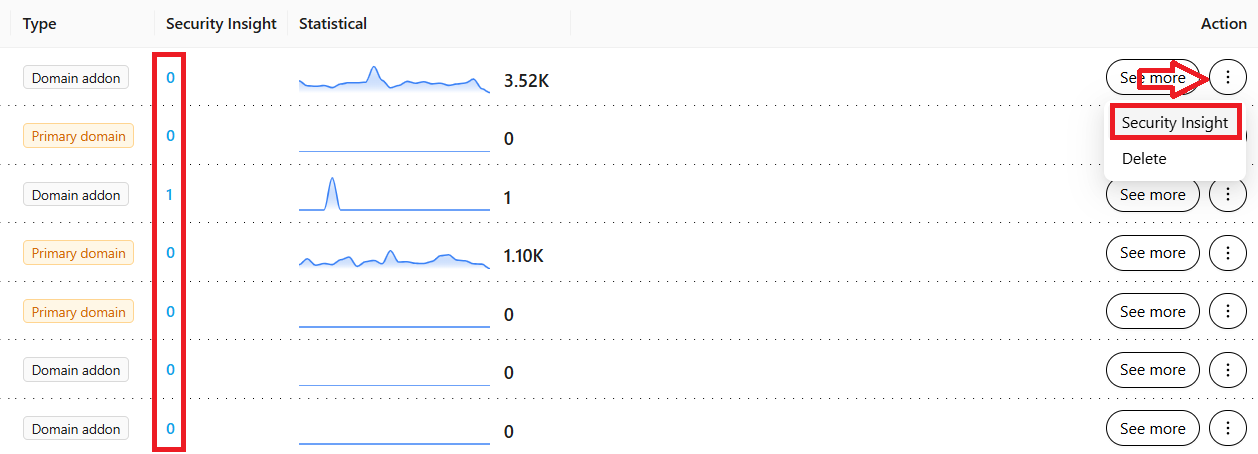
- Để sử dụng sử dụng các chức năng về bảo mật như quét mã độc, check backlink, từ khóa nhạy cảm, ... chúng ta click vào số tương ứng ở cột Security Insight hoặc chọn dấu ba chấm (...) ở cột Action của mỗi tên miền tương ứng và chọn Security Insight như hình dưới.
- Tại đây, chúng ta sẽ thấy các chức năng chính của phần bảo mật trên OneShield:
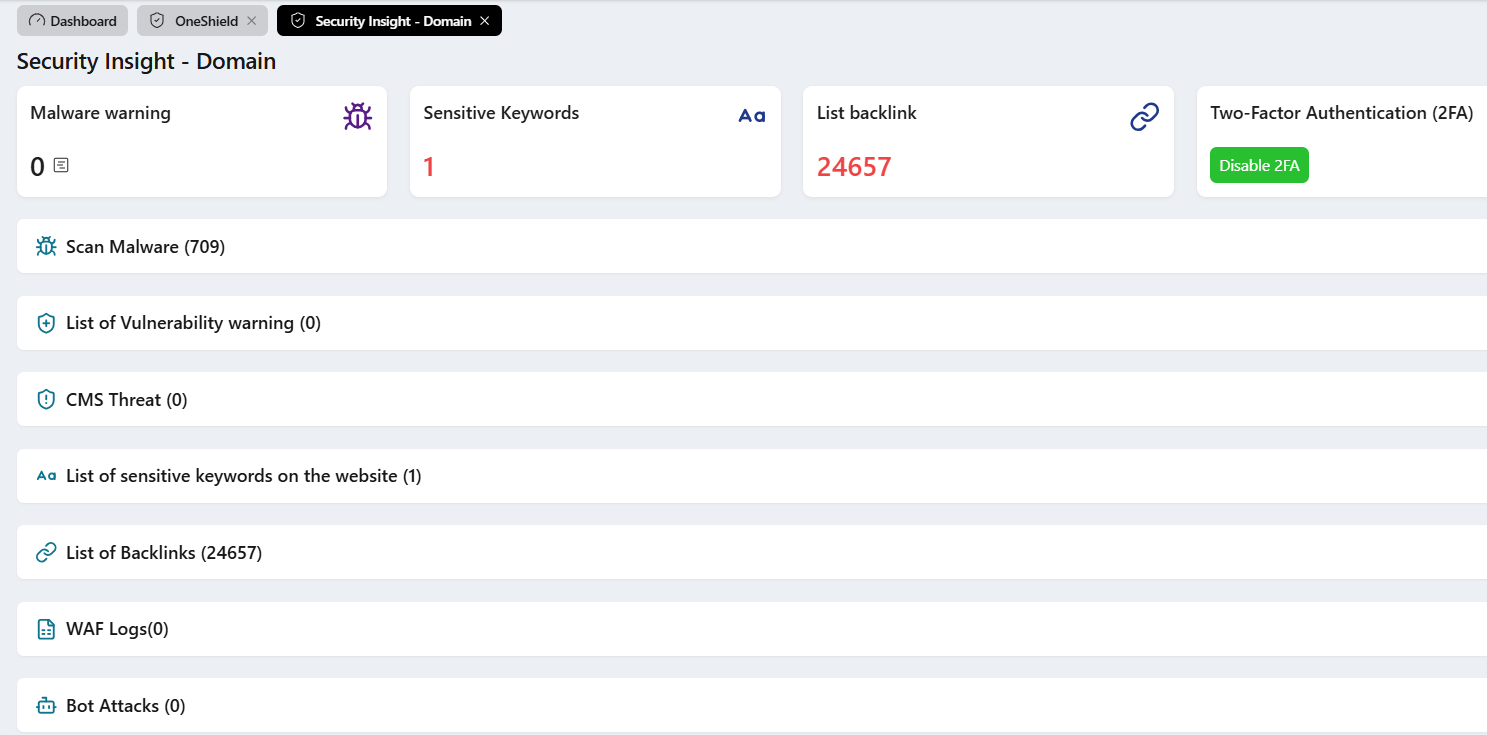
- Ở khung phía trên cùng là các phần cảnh báo Malware, Sensitive Keywords, List backlink của website đang được chọn. còn ở khung phía dưới, mỗi hàng tương ứng là một chức năng trong bộ công cụ bảo mật của OneShield để chúng ta sử dụng:
+ Scan Malware: Đây là chức năng cho phép chúng ta thực hiện quét mã độc trên mã nguồn và cơ sở dữ liệu của website. Chúng ta có thể xem các file đã quét, mức độ cảnh báo, thời gian quét, có thể bấm nút Update để đi đến thư muc chứa file ta muốn update trên hosting. Chúng ta cũng có thể bấm nút Scan Malware màu vàng ở góc phải đẻ bắt đầu quét hoặc chọn History scan bên cạnh để xem lại lịch sử các lần quét trước đó.
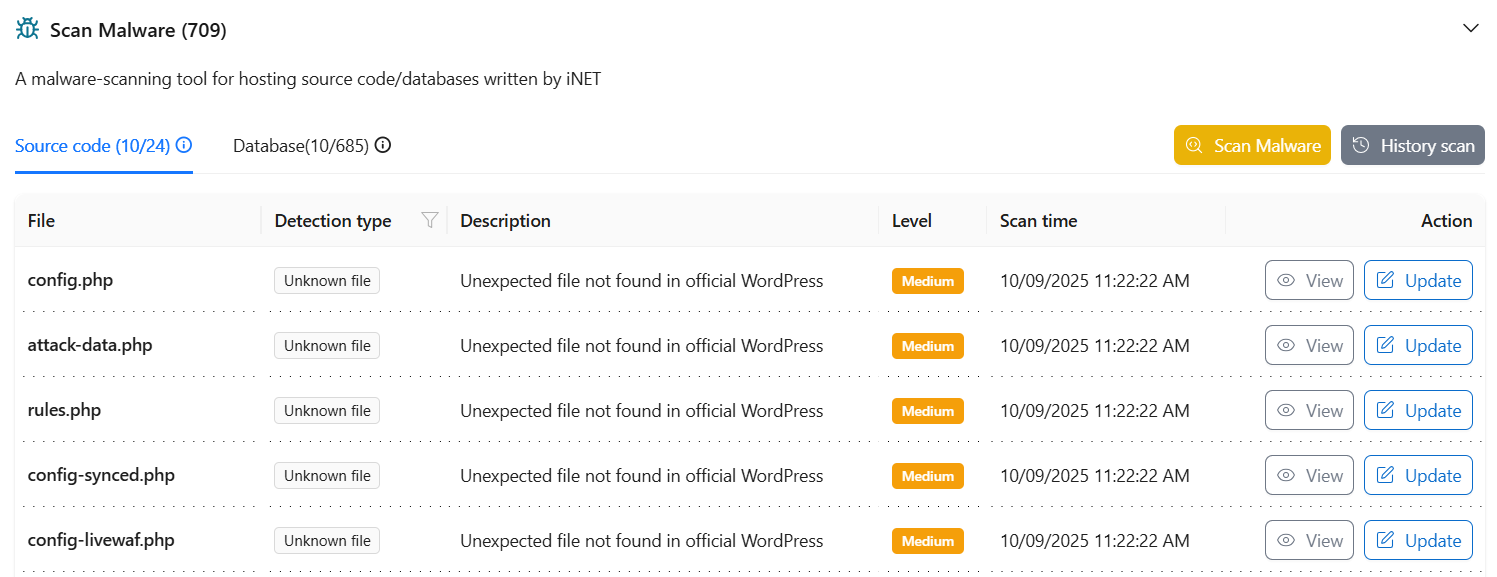
+ List of Vulnerability warning: Đây là phần hiển thị các cảnh báo lỗ hổng trên website mà hệ thống phát hiện ra, có thể là một file virus như hình dưới.

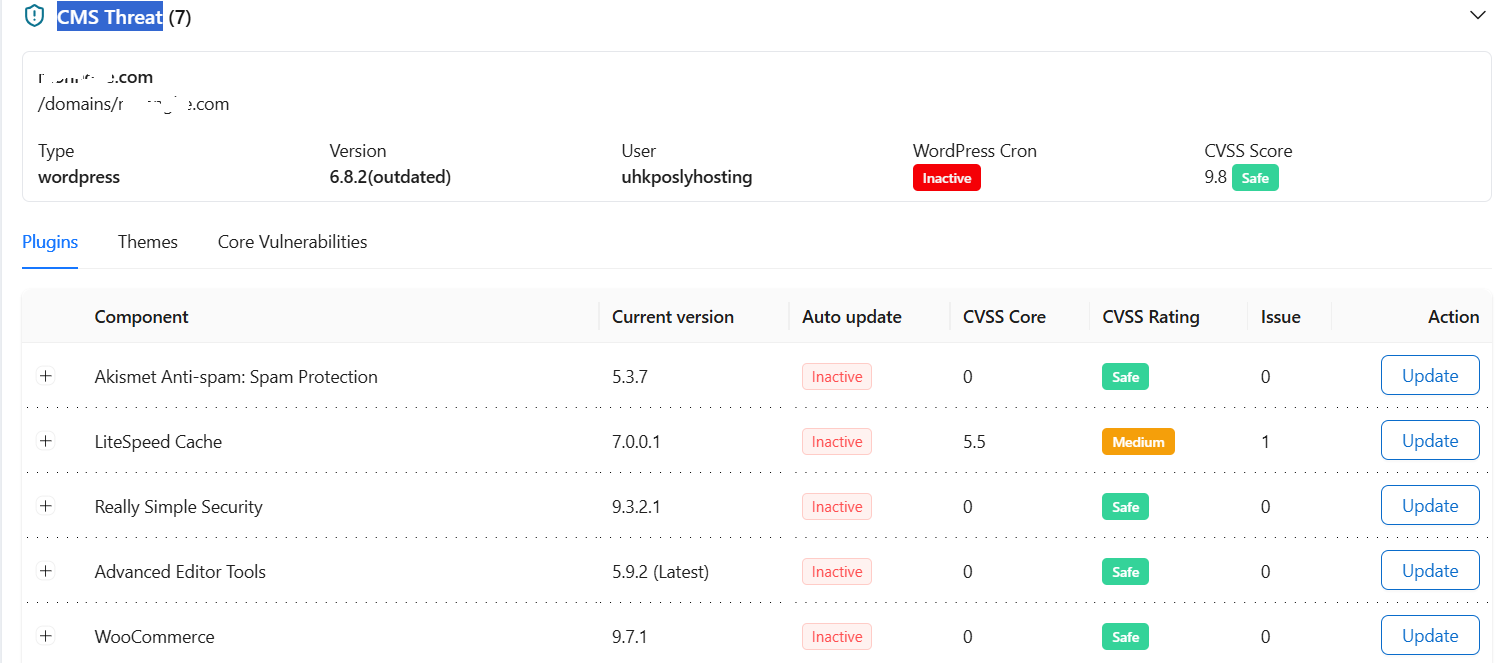
+ CMS Threat: Đây là nơi hiển thị các cảnh báo về nguy cơ lỗ hổng bảo mật trên CMS Wordpress bao gồm các theme và plugin được cài đặt trên website. Tại đây chúng ta có thể click vào nút Update ở mỗi dòng để chuyển nhanh tới thư mục chứa file chúng ta muốn update (như hình dưới).
+ List of sensitive keywords on the website: Đây là nơi hiển thị các cảnh báo về từ khóa nhạy cảm xuất hiện trên website. Như ở hình dưới là từ khóa game xuất hiện 376 lần trên web. Để xem chi tiết từ khóa này xuất hiện ở những bài viết nào và vị trí nào trên website, chúng ta click vào nút Detail như hình dưới.

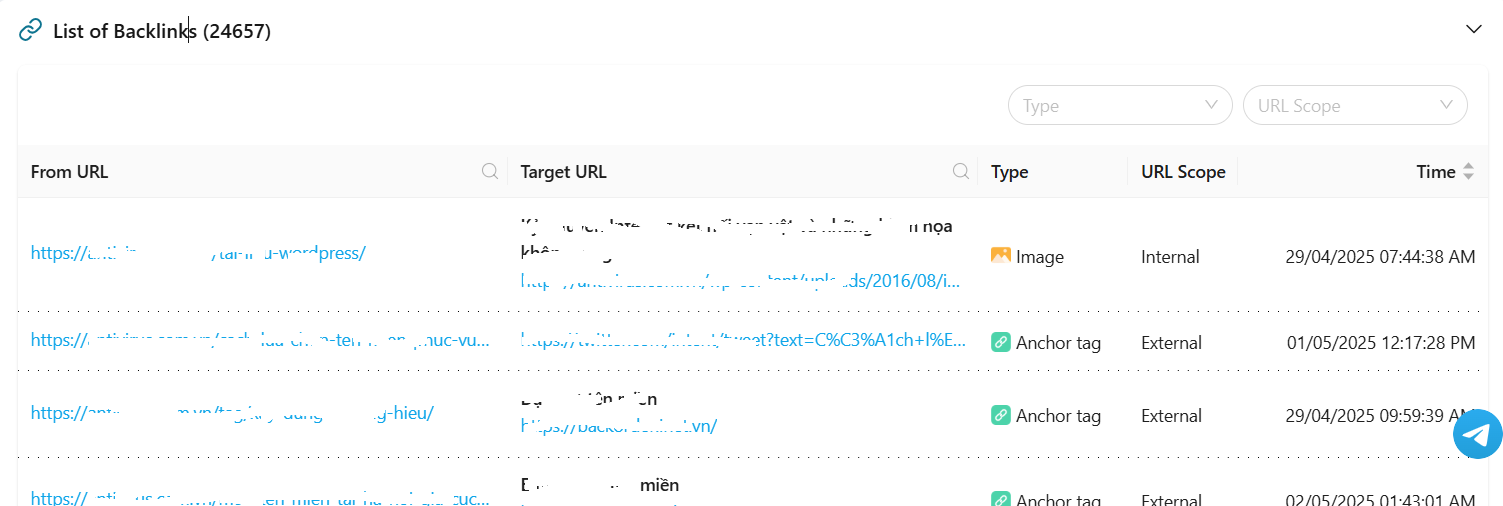
+ List of Backlinks: Đây là nơi hiển thị tất cả các backlink của website bao gồm cả internal link và external link. chi tiết về link trên thư mục, bài viết nào, link dẫn tới đâu, link ảnh hay anchor text,... như hình dưới.
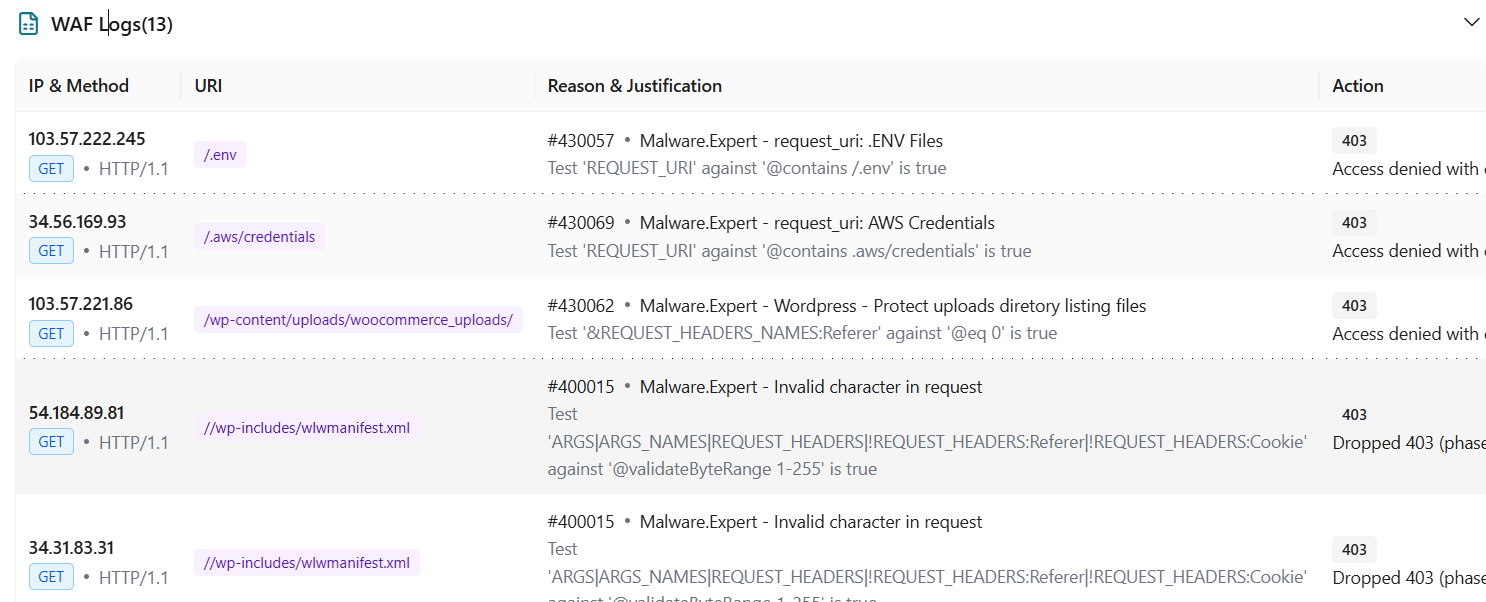
+ WAF Logs (Web Application Firewall logs): Hiển thị nhật ký hệ thống Tường lừa ứng dụng web (WAF) sử dụng module ModSecurity được tích hợp với web server, hoạt động ở Layer 7 để phân tích yêu cầu / phản hồi (headers và body) nhằm phát hiện, ngăn chặn các rules tấn công web. (Xem ví dụ hình phía dưới).
+ Bot Management: Chức năng này ghi lại nhật ký hành động truy cập vào website từ bot giúp chúng ta ngăn chặn bot không an toàn, các bot nằm trong black list.
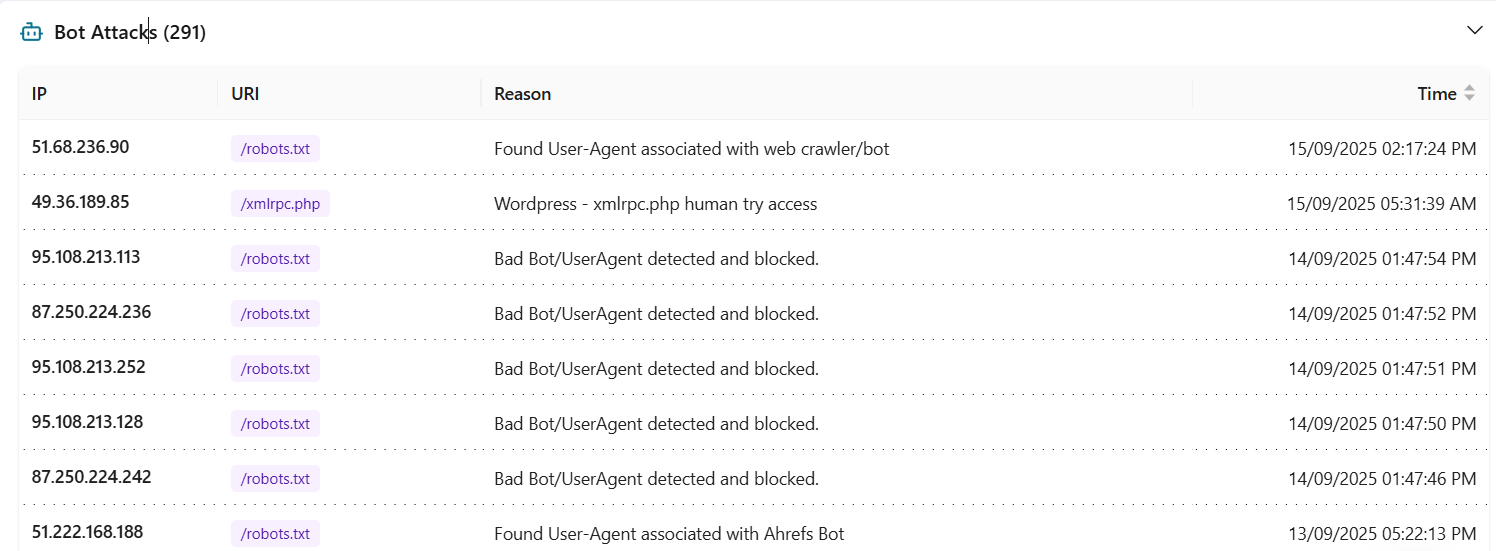
Trên đây là tổng quan toàn bộ các chức năng cơ bản trên bộ giải pháp bảo mật OneShield của iNET giúp người dùng tạo ra một lớp bảo mật mạnh mẽ và hiệu quả cho hệ thống website.
————————————
Nhà Đăng Ký Tên Miền iNET
Hà Nội: Số 247 Cầu Giấy, Phường Cầu Giấy
TP. HCM: Số 40 Hoàng Việt, Phường Tân Sơn Nhất
Hotline: 1900 9250
Email: tenmien@inet.vn
Website: https://inet.vn