Cách tạo mục lục tự động trong bài viết WordPress bằng Plugin
Tạo mục lục tự động trong bài viết là 1 trong những việc cần làm đặc biệt những website tối ưu nhiều vào SEO Onpage. Tạo mục lục giúp cho người đọc dễ dàng di chuyển đến mục trong bài viết và kết cấu bài viết cũng logic hợp lý hơn.
Trong bài viết này iNET sẽ hướng dẫn bạn cách tạo mục lục tự động trên WordPress với plugin miễn phí và cực kỳ đơn giản.
1. Cách tạo mục lục tự động trong bài viết WordPress bằng Plugin?
Đầu tiên bạn cần cài đặt và kích hoạt plugin Easy Table of Contents vào website trước nhé!
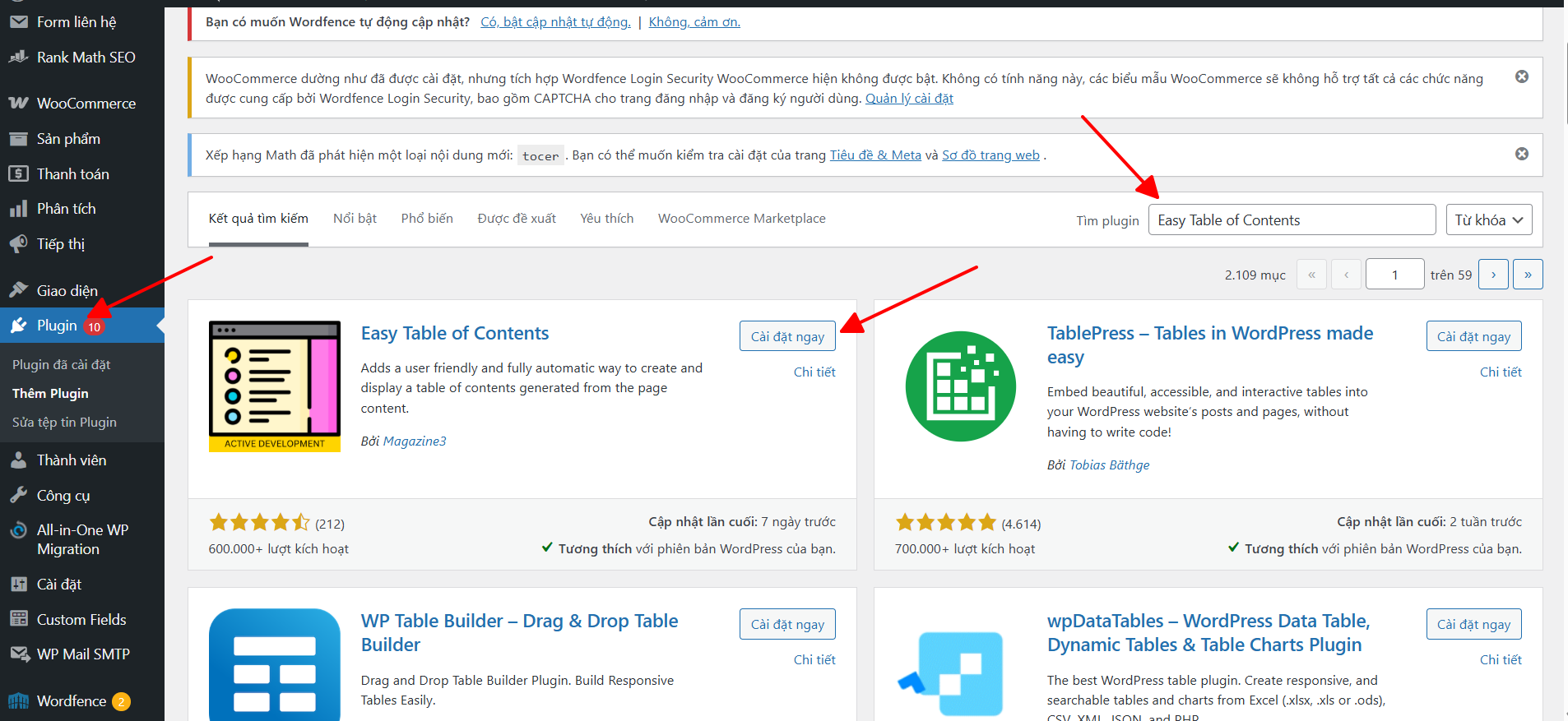
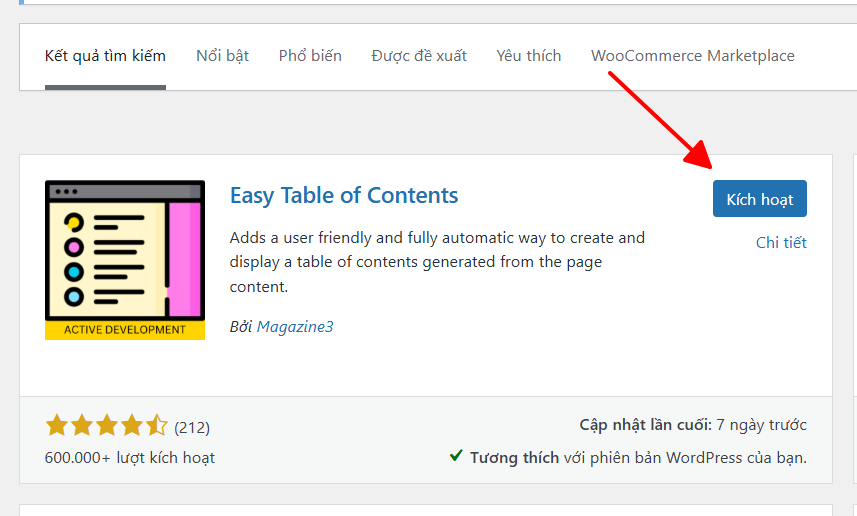
Sau đó kích hoạt plugin
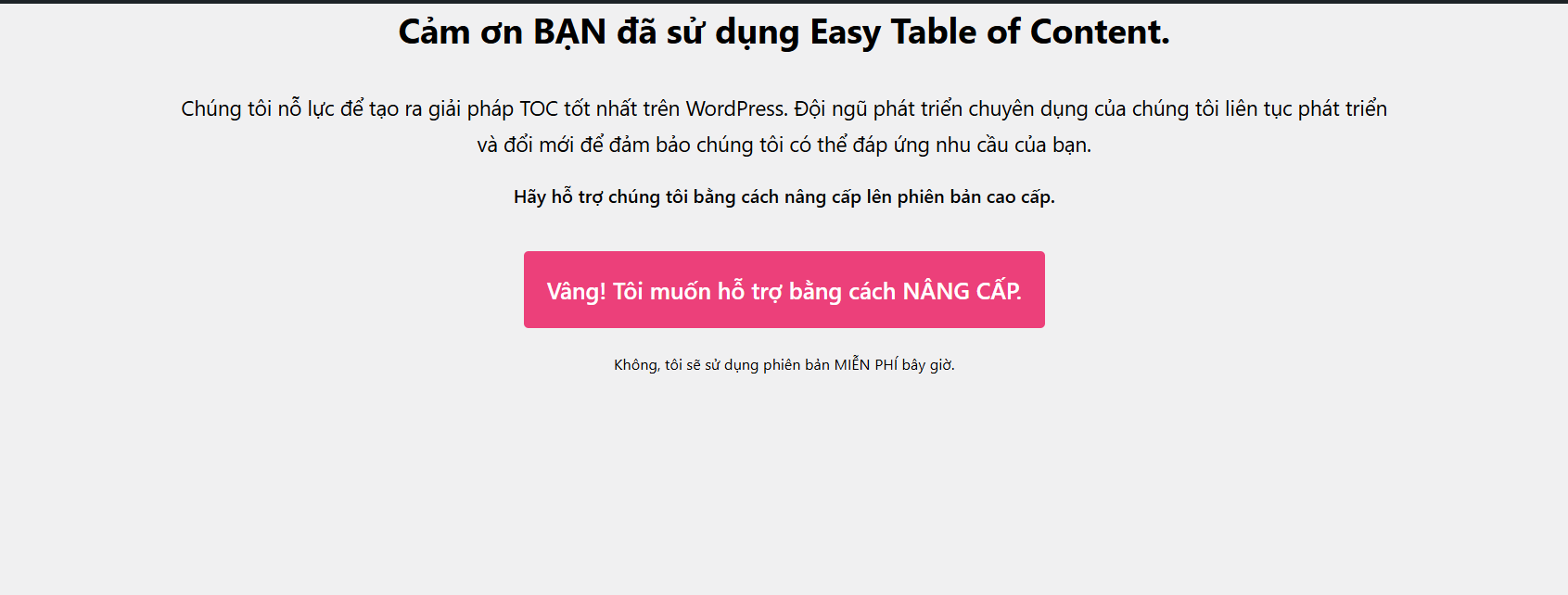
Bạn có thể nâng cấp lên bản có phí nếu muốn sử dụng thêm nhiều tính năng hoặc cần sự hỗ trợ kỹ thuật từ nhà cung cấp plugin này nhé
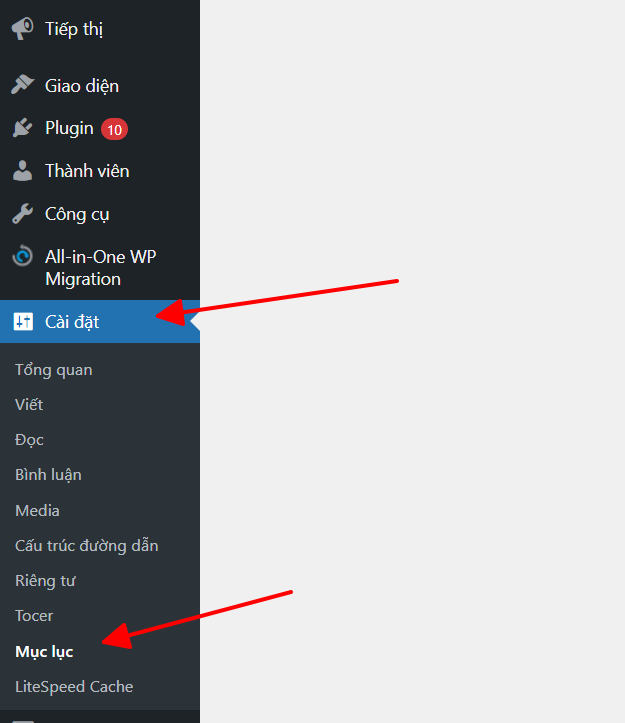
Truy cập vào plugin Easy Table of Contents, chọn Settings tron màn hình Dashboard >> chọn Table of Contents.
Tiếp đến, bạn thực hiện thiết lập plugin này theo mục đích sử dụng và tích hợp vào những trang hoặc bài viết cần tạo mục lục nhé
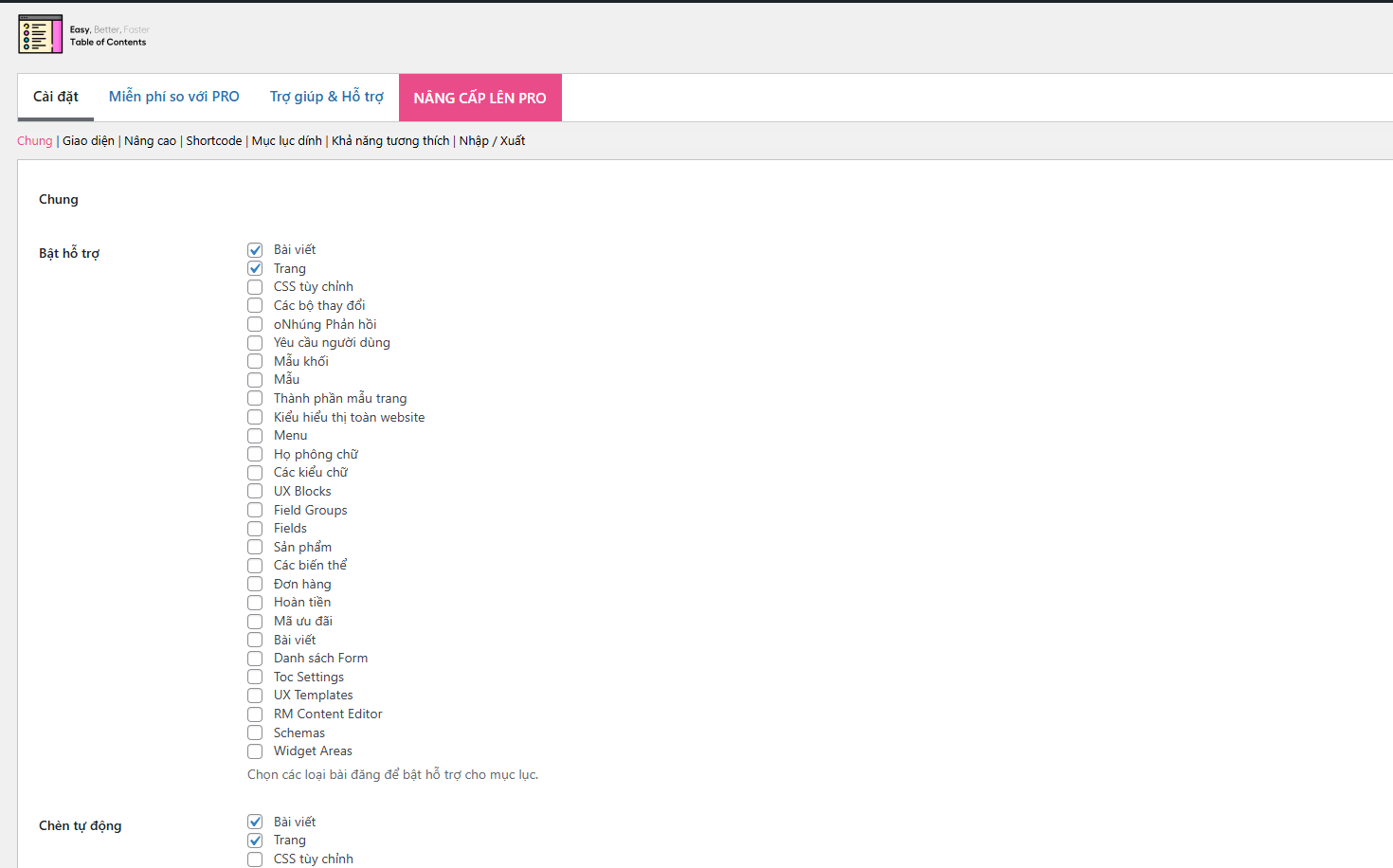
Ở mục Enable Support (Bật hỗ trợ) và Auto Insert (Chèn tự động) là để chọn kiểu nội dung mà mục lục sẽ hiển thị và hiển thị tự động. Bạn có thể chọn là Posts (bài viết) hoặc tick thêm cả Page (trang).
Tiếp đến, bạn thiết lập vị trí hiển thị mục lục và tạo Nhãn tiêu đề, nếu bài viết bạn sử dụng nhiều đầu mục hoặc nhiều thẻ tag H thì có thể tùy chỉnh thêm trong phần tùy chọn nhé
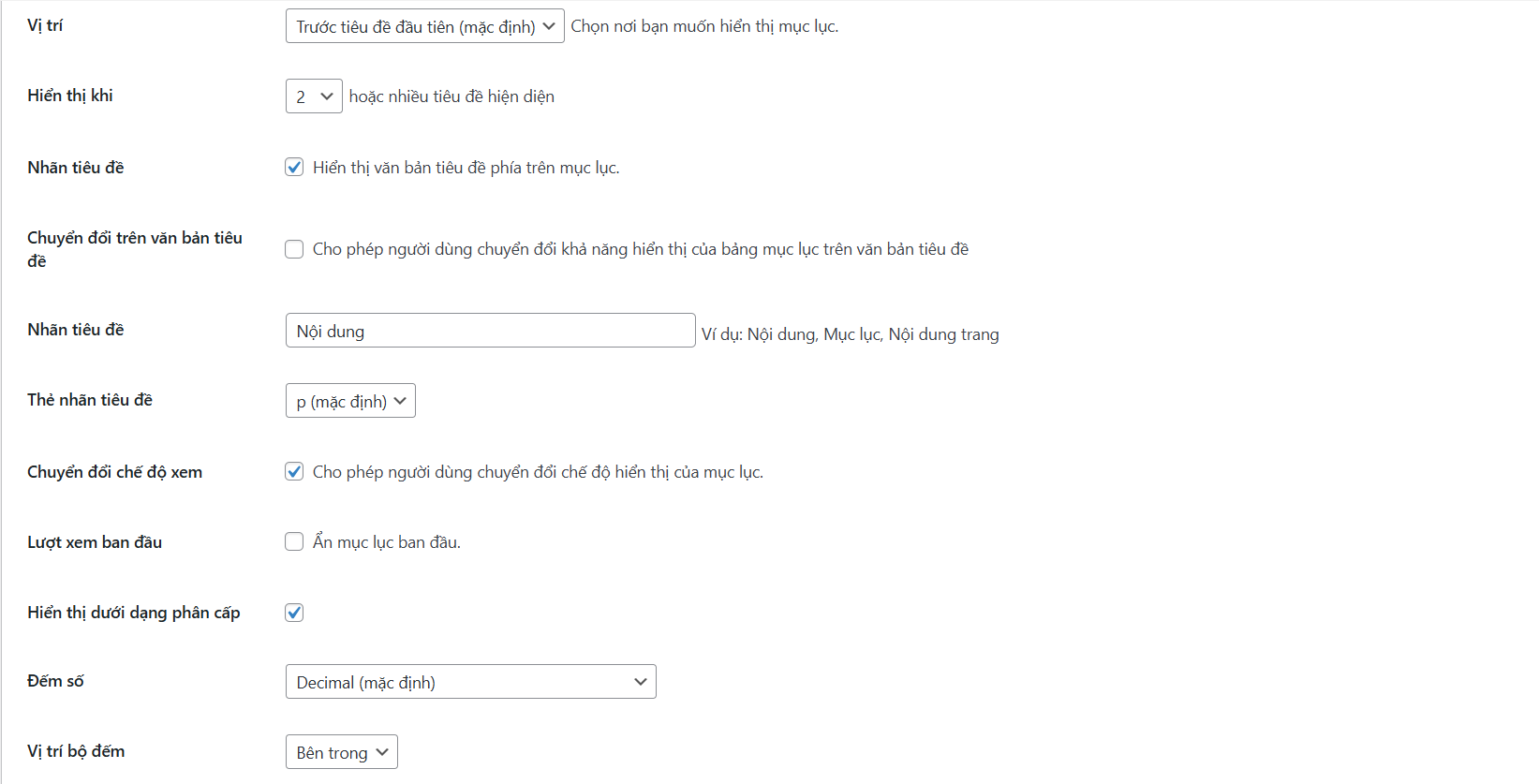
- Chuyển đổi chế độ xem: Cho phép người dùng thay đổi chế độ hiển thị của mục lục – tức là có thể nhấn vào để mục lục hiện ra hoặc tắt đi.
- Lượt xem ban đầu: Bạn muốn mặc định mục lục tự hiện ra hay phải nhấn vào mới hiện. Nếu muốn mục lục tự động hiện ra thì không tick vào mục này.
- Counter (đếm số): Ở đây bạn có thể để mặc định Decimal (default), mục lục sẽ đánh số thông thường là 1 – 2 – 3 và mục con là 1.1 – 1.2 – 1.3 …. hoặc chọn Roman, nó sẽ đánh số la mã.
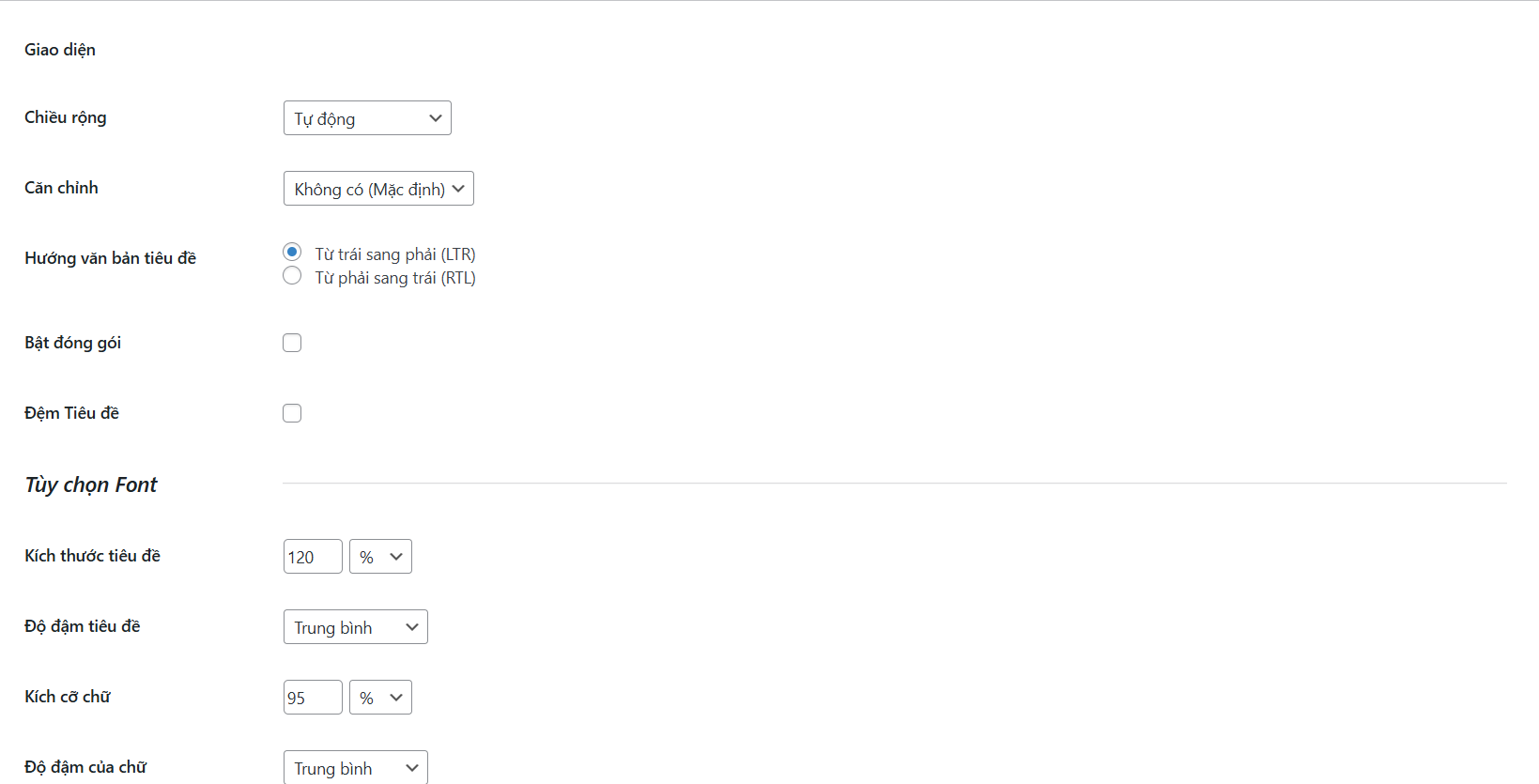
Tiếp theo tới phần Giao diện và Tùy chọn Font, bạn có thể điều chỉnh Chiều rộng (phần này bạn nên để tự động) hoặc căn chỉnh vị trí hiển thị nhé
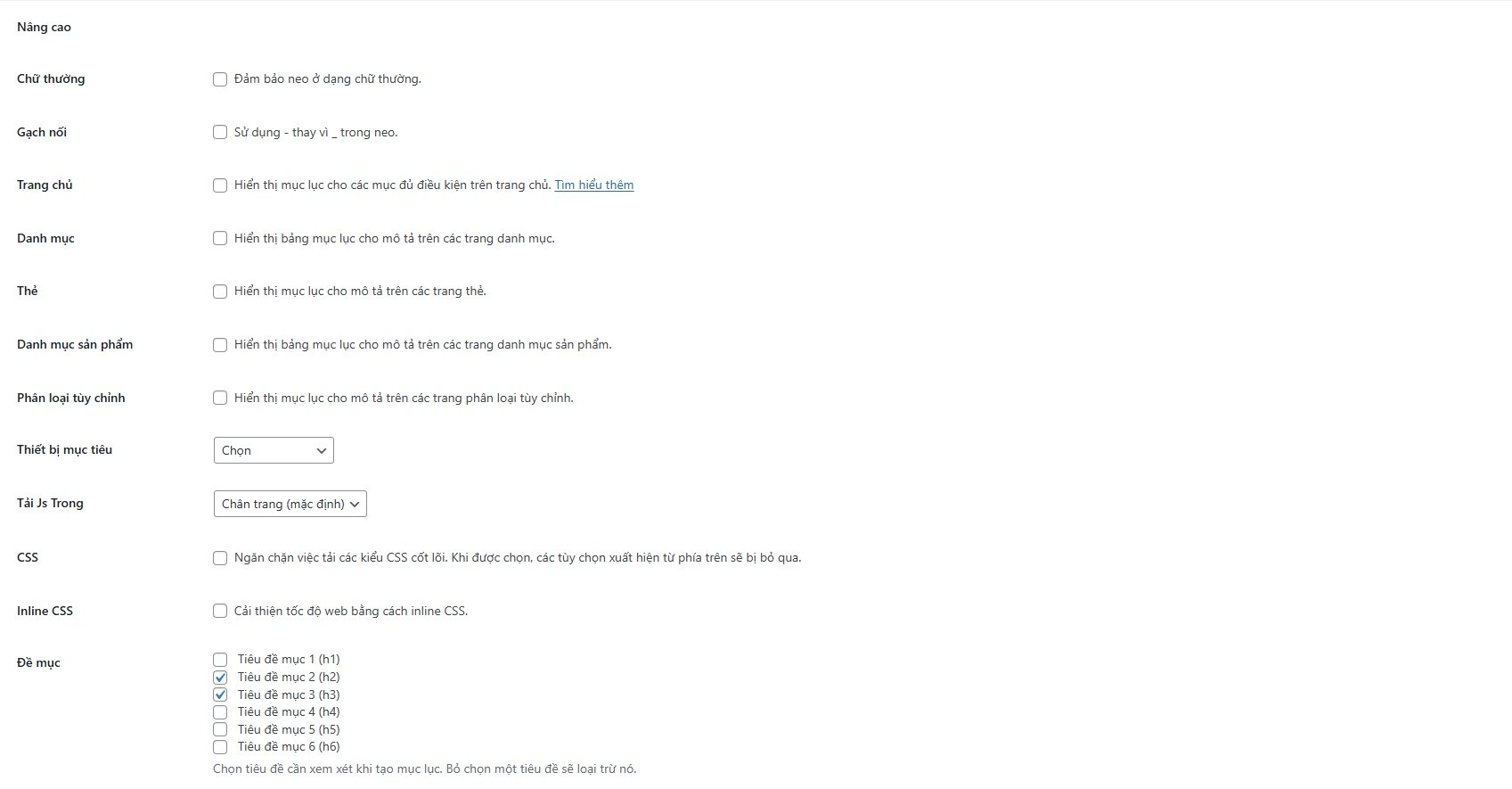
Plugin Easy Table of Contents cũng cung cấp cho người dùng khá nhiều thiết lập nâng cao ở phần Advanced (Nâng cao). Phần này iNET chỉ thiết lập 1 số mục cơ bản.
- Headings (Đề mục): Chọn các heading sẽ có trong mục lục, iNET khuyến nghị nên dùng tối đa 3 cấp heading hoặc để cho đẹp hơn thì chỉ nên để 2 cấp heading là Heading 2 và heading 3 thôi nhé.
Bạn có thể tùy chỉnh thêm nhu cầu sử dụng của mình nhé

Sau đó tiến hành Save (Lưu thây đổi) để hoàn tất hoặc Đặt lại nếu muốn thiết lập lại nhé
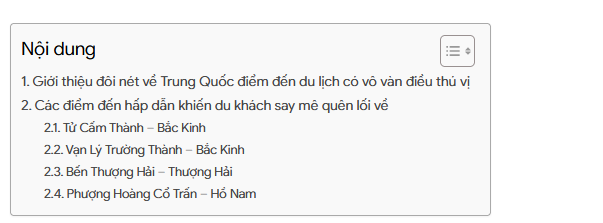
Bây giờ bạn có thể mở một bài viết bất kỳ để xem kết quả.
Dưới đây là kết quả thực hiện trên website demo của iNET.
Chúc các bạn thành công.