Cách tạo tài khoản FTP của CyberPanel
1. Cách tạo tài khoản FTP CyberPanel?
Bước 1: Đăng nhập vào CyberPanel.
Bước 2: Đảm bảo Pure-FTPd được bật trong Quản lý dịch vụ > Quản lý FTP.
Bước 3: Đảm bảo trạng thái FTP được đặt thành Bật.
Bước 4: Chọn FTP > Tạo tài khoản FTP.
Bước 5: Chọn trang web CyberPanel từ menu thả xuống.
Bước 6: Chọn Tạo FTP để hiển thị các tùy chọn bổ sung.
Bước 7: Nhập hậu tố tên người dùng. Tên người dùng đầy đủ sẽ hiển thị ở bên phải.
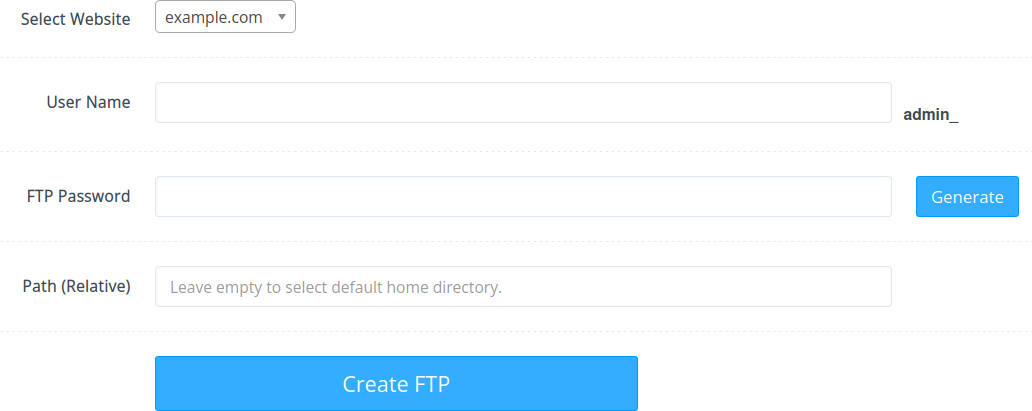
Bước 8: Nhập mật khẩu.
Bước 9: Đặt đường dẫn nếu bạn muốn giới hạn người dùng FTP ở một thư mục con cụ thể (ví dụ: thư mục con đa phương tiện như “wp-content/uploads” dành cho WordPress).
Bước 10: Chọn Tạo FTP.
Bước 11: Làm mới ( F5) trang nếu bạn cần tạo thêm tài khoản FTP.
2. Quản lý mật khẩu người dùng FTP
Bước 1: Ở bên trái, chọn FTP > Danh sách tài khoản FTP .
Bước 2: Chọn một tên miền từ menu thả xuống.
Bước 3: Chọn nút Thay đổi để đặt lại mật khẩu người dùng FTP.
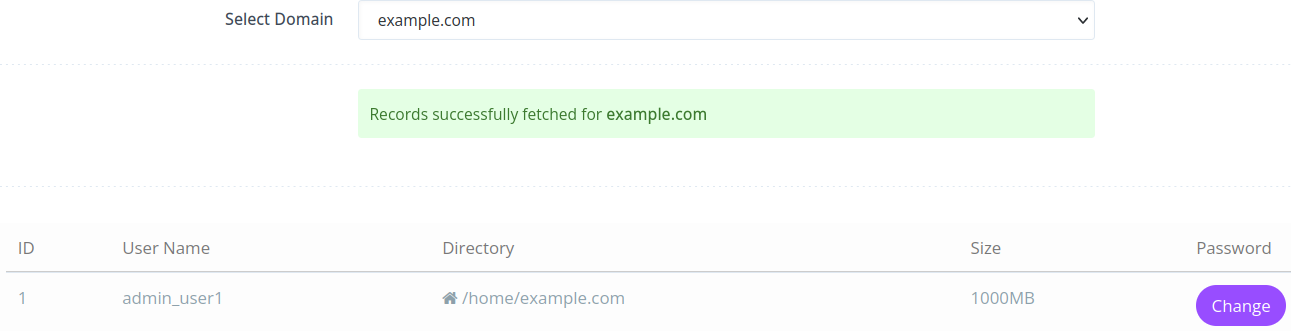
Bước 4: Nhập mật khẩu mới vào văn bản.
Bước 5: Chọn Đổi mật khẩu.
3. Xóa tài khoản FTP
Bước 1: Chọn FTP > Xóa tài khoản FTP .
Bước 2: Chọn domain CyberPanel.
Bước 3: Chọn một tài khoản FTP để xóa.
Bước 4: Chọn Xóa tài khoản FTP.
4. Đăng nhập bằng FTP?
Bước 1: Sử dụng tên máy chủ máy chủ CyberPanel của bạn làm máy chủ (hoặc tên máy chủ).
Bước 2: Nhập tên người dùng FTP của bạn (ví dụ: admin_user1).
Bước 3: Nhập mật khẩu người dùng FTP.
Bước 4: Chỉ định cổng FTP của CyberPanel là “21”, nếu cần.
5. Cách fix lỗi CyberPanel FTP không hoạt động?
Bạn có thể khắc phục sự cố kết nối FTP từ Nhật ký > Xem nhật ký FTP. Nó hiển thị 50 dòng cuối cùng và có các tùy chọn để làm mới và xóa nhật ký.