Cách thêm phần bình luận Facebook vào website WordPress
Facebook là mạng xã hội lớn nhất thế giới. Đó là lý do tại sao một số blog WordPress hàng đầu sử dụng bình luận Facebook thay vì bình luận mặc định của WordPress.
Nếu bạn đang dự định thêm hệ thống bình luận Facebook vào trang web WordPress của mình thì bài viết này sẽ hướng dẫn bạn.
Trong bài viết này, chúng tôi sẽ chỉ cho bạn cách cài đặt và thiết lập các bình luận Facebook trong WordPress. Chúng tôi cũng sẽ giải thích cách hiển thị số lượng bình luận Facebook trên trang web của bạn.
* Ưu và nhược điểm của việc sử dụng bình luận Facebook trong WordPress
Trước khi chúng tôi bắt đầu với hướng dẫn, chúng ta hãy đề cập đến những ưu và nhược điểm của việc sử dụng các bình luận Facebook so với các bình luận mặc định của WordPress.
- Một trong những lợi ích rõ ràng nhất là các bình luận Facebook tăng khả năng hiển thị trang web của bạn trên Facebook.
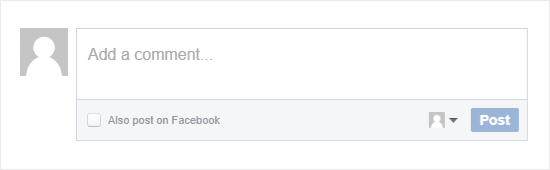
+ Khi ai đó để lại nhận xét trên trang web của bạn, họ có thể kiểm tra tùy chọn Đăng trên Facebook để chia sẻ nhận xét của họ với bạn bè trên Facebook. Điều này có tiềm năng rất lớn cho lưu lượng truy cập bổ sung vào trang web của bạn.
+ Ngoài ra thì cách làm này cũng giúp hạn chế phần nào các bình luận spam trên website WordPress của bạn.
+ Một lợi ích khác của việc sử dụng các bình luận trên Facebook là nó loại bỏ yếu tố ẩn danh, do đó người dùng ít có khả năng để lại các bình luận spam vì nó gắn liền với hồ sơ Facebook của họ.
- Tuy nhiên, điều này có thể hoạt động như một nhược điểm lớn là tốt.
+ Một số người dùng không cảm thấy thoải mái khi để lại nhận xét bằng hồ sơ Facebook của họ vì họ thích cảm giác ẩn danh.
+ Một nhược điểm khác của việc sử dụng các bình luận Facebook là chúng không được lưu trữ hoặc đồng bộ hóa với WordPress.
Nếu bạn có các bài đăng cũ hơn với các bình luận mặc định của WordPress, thì những bình luận đó có thể xuất hiện trước hoặc sau các bình luận trên Facebook.
Tuy nhiên, tốt hơn hết là xóa hoàn toàn hệ thống bình luận WordPress nếu bạn đang sử dụng hệ thống bình luận Facebook trên trang web của mình. Nếu không, kẻ gửi thư rác và bot sẽ sử dụng các bình luận WordPress để spam trang web của bạn.
Bây giờ bạn đã biết những ưu và nhược điểm, hãy xem cách cài đặt bình luận Facebook trong WordPress.
* Thiết lập bình luận Facebook trong WordPress
- Cách dễ nhất để thêm nhận xét Facebook trong WordPress là sử dụng plugin WordPress.
- Chúng tôi sẽ sử dụng plugin Lazy FB Comments vì mục đích của hướng dẫn này. Plugin miễn phí này không chỉ thêm hệ thống bình luận Facebook vào trang web của bạn mà còn hạn chế load sẵn các bình luận để cải thiện tốc độ trang.
- Đầu tiên, bạn cần cài đặt và kích hoạt plugin Lazy FB Comments. Bạn có thể làm theo hướng dẫn của chúng tôi về cách cài đặt plugin WordPress để được hướng dẫn chi tiết.
- Sau khi kích hoạt, bạn cần truy cập Settings » Lazy FB Comments để định cấu hình plugin.
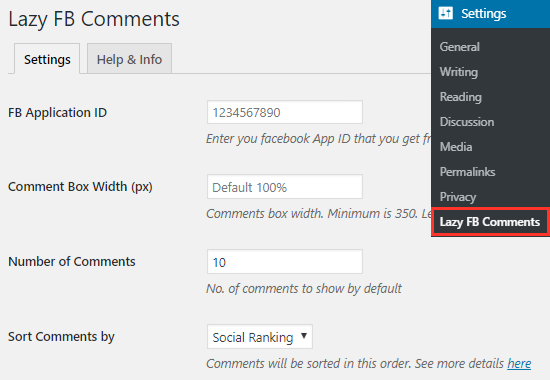
- Để sử dụng nhận xét Facebook trên trang web của bạn, bạn sẽ phải tạo một ứng dụng Facebook và sau đó thêm ID ứng dụng vào trang cài đặt của plugin.
- Nếu trước đây bạn đã tạo một ứng dụng cho trang web của mình, thì bạn có thể sử dụng ID ứng dụng đó tại đây. Nếu không, bạn sẽ phải tạo một ứng dụng mới bằng cách truy cập trang Facebook dành cho nhà phát triển .
- Để bắt đầu, bạn cần đăng ký tài khoản Nhà phát triển Facebook nếu bạn chưa có tài khoản. Tiếp theo, bạn sẽ phải nhấp vào liên kết My Apps , hiện ở góc trên bên phải của trang.
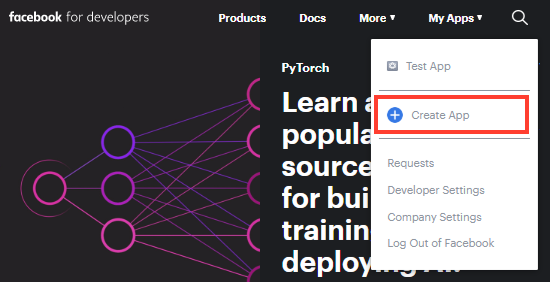
- Một menu thả xuống sẽ mở ra nơi bạn cần nhấp vào tùy chọn Create App. Điều này sẽ mở một cửa sổ phương thức, nơi bạn sẽ phải cung cấp địa chỉ email và tên cho ứng dụng của bạn.
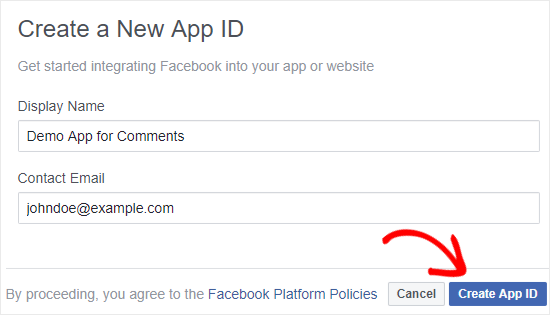
- Sau khi hoàn thành, bạn cần nhấp vào nút Create App ID. Điều này sẽ mở một hộp bật lên và sẽ yêu cầu bạn nhập một số chữ cái CAPTCHA. Chỉ cần điền vào hộp văn bản CAPTCHA và sau đó nhấp vào nút Submit .
- Facebook sẽ tạo một ứng dụng mới cho bạn và sau đó chuyển hướng bạn đến bảng điều khiển ứng dụng. Bạn sẽ nhận thấy ID APP của bạn được hiển thị ở đó.
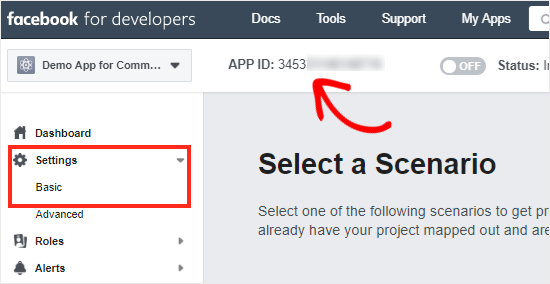
- Tiếp theo, bạn cần cho Facebook biết cách bạn sử dụng Ứng dụng.
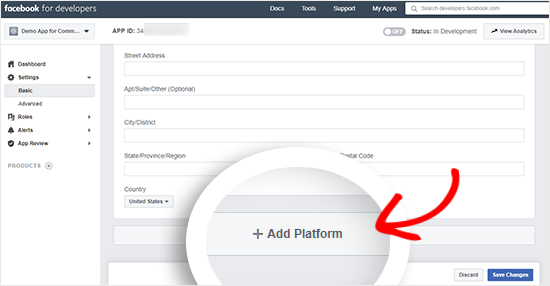
Chỉ cần nhấp vào liên kết Settings » Basic từ thanh bên trái, sau đó nhấp vào nút + Add Platform, hiện ở cuối trang.
- Một cửa sổ bật lên mới sẽ xuất hiện trên màn hình. Bạn cần nhấp vào Website để chọn nó làm nền tảng của bạn.
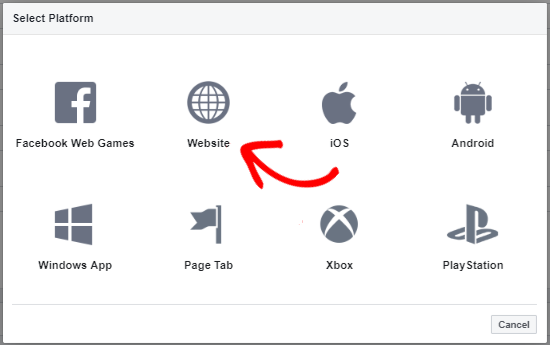
- Điều này sẽ thêm phần Phần mềm Trang web mới trong trang cài đặt của ứng dụng nơi bạn có thể nhập URL trang web của mình.
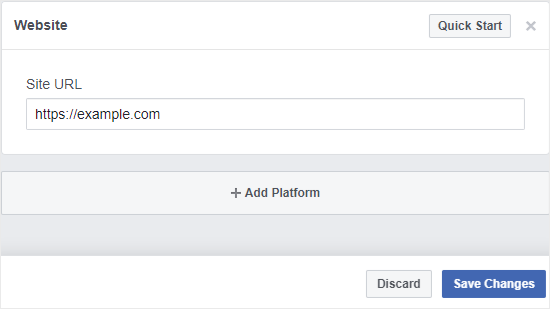
- Sau khi lưu cài đặt của bạn, bây giờ bạn có thể sao chép ID APP và dán nó vào hộp văn bản ID ứng dụng FB của trang cài đặt của plugin trên trang web WordPress của bạn.
- Khi bạn đã hoàn tất, bạn cần cuộn xuống và sau đó nhấp vào nút Save All Changes để lưu trữ cài đặt của bạn.
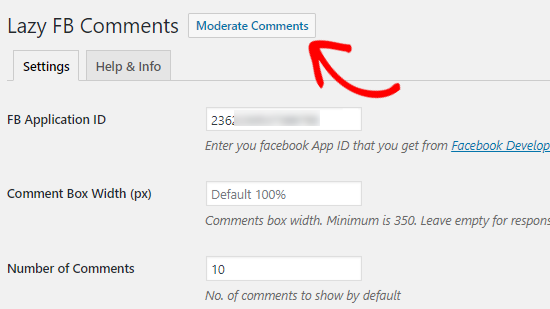
- Bây giờ bạn sẽ thấy một tùy chọn mới cho “Moderate Comments” bên cạnh tiêu đề của plugin này. Chúng tôi sẽ giải thích cách kiểm duyệt bình luận Facebook trong phần tiếp theo.
- Plugin này cũng đi kèm với một bộ tùy chọn toàn diện. Bạn có thể đi qua các cài đặt để xem nếu có điều gì bạn muốn thay đổi.
- Ngoài ra, các cài đặt mặc định sẽ hoạt động cho hầu hết các trang web.
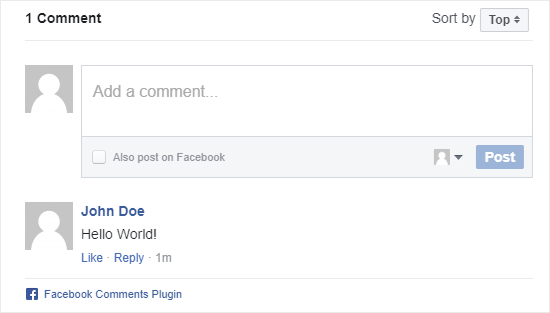
- Bây giờ, bạn có thể truy cập bất kỳ bài đăng nào trên trang web WordPress của mình để xem hệ thống bình luận Facebook hoạt động.
* Kiểm duyệt các bình luận Facebook trên trang web của bạn
- Là quản trị viên của ứng dụng Facebook, bạn sẽ nhận được thông báo nhận xét mới khi đăng nhập vào tài khoản Facebook của mình.
Bạn cũng sẽ tìm thấy một liên kết để kiểm duyệt nhận xét trên trang cài đặt của plugin.
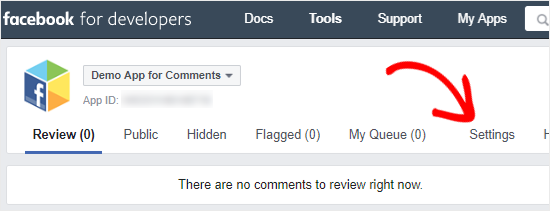
- Giống như bình luận của WordPress, bạn có thể đặt quy tắc kiểm duyệt nhận xét trên Facebook bằng cách nhấp vào liên kết Settings. Thao tác này sẽ mở một cửa sổ bật lên nơi bạn cần nhấp vào tab “Moderation Rules”.
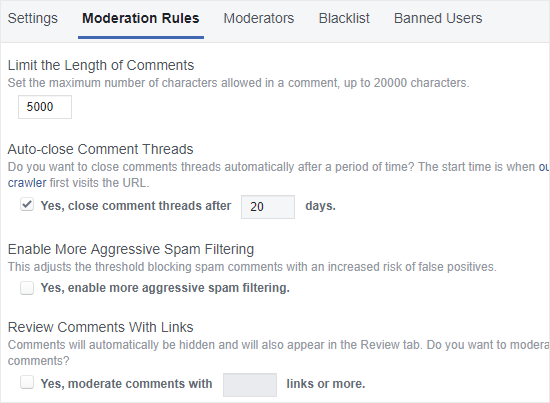
- Từ đây, bạn có thể quyết định giới hạn ký tự tối đa được phép trong một bình luận. Bạn cũng có thể đặt giới hạn sau đó các bình luận sẽ được tự động đóng trên các bài đăng của bạn.
- Facebook cũng cho phép bạn thêm người kiểm duyệt nhận xét mới. Bạn cần nhấp vào tab Mod Moderators và sau đó thêm người sử dụng hộp văn bản.
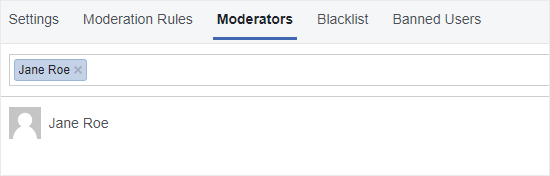
- Khi bạn đã hoàn tất, bạn cần nhấp vào nút Lưu để lưu cài đặt.
Đó là tất cả! Chúng tôi hy vọng bài viết này đã giúp bạn cài đặt và thiết lập bình luận Facebook trên trang web WordPress của bạn.