Cách xử lý WordPress lỗi kết nối tới cơ sở dữ liệu
Lỗi “Error establishing a database connection" là lỗi cũng khá thường xuyên xảy ra khi cài đặt WordPress và nhất là các web mới chưa ổn định.
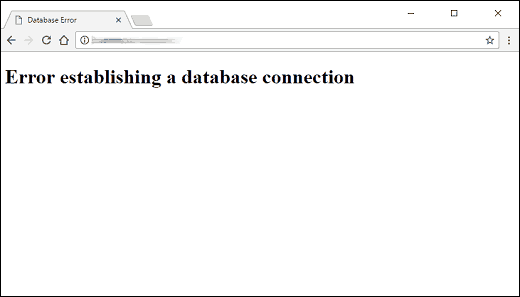
Lỗi này thì có khá nhiều nguyên nhân và mỗi lần bị thường rất lâu web mới khắc phục xong, mình đã từng bị khi setup 1 site mới và mất cả tiếng đồng hồ để fix và như thế cũng là nhanh rồi đó, do lúc đó mình sử dụng hosting free và trường hợp này rất hay xảy ra do bị suspend hoặc dùng quá tải tài nguyên cho phép. Ở bài viết này mình sẽ hướng dẫn các bạn cách tìm ra nguyên nhân nhanh chóng và fix chúng nhé.
1. Lỗi Error establishing a database connection nguyên nhân chính từ đâu?
Thường thì nguyên nhân chính theo kinh nghiệm của mình đó là:
- Có thể do thông tin đăng nhập vào database không đúng hoặc đã bị thay đổi.
- Do máy chủ cơ sở dữ liệu không phản hồi
- Hoặc là cơ sở dữ liệu của bạn đã bị hỏng.
2. Cách khắc phục?
Cách 1: Thử repair lại
Đầu tiên bạn thử repair theo đường dẫn Url: http://www.yoursite.com/wp-admin/maint/repair.php . Cách này chủ yếu là để xử lý cơ sở dữ liệu bị hỏng và không cần phải đăng nhập vào wp. Vì vậy, một khi bạn đã hoàn tất việc sửa chữa và tối ưu hóa cơ sở dữ liệu của mình, hãy đảm bảo xóa nó khỏi tệp wp-config.php của bạn. Nếu như không thành công bạn có thể tính đến các cách khác bên dưới.
Cách 2: Thay đổi giá trị DB_Host thành IP
- Kiểm tra lại file wp.config.php bạn sẽ thấy dòng như sau:
define('DB_NAME', 'database-name');
define('DB_USER', 'database-username');
define('DB_PASSWORD', 'database-password');
define('DB_HOST', 'localhost');
- Bạn có thể thay dòng giá trị DB_Host khi thay đổi thành IP: define('DB_HOST', '127.0.0.1:8889');
- IP là khác nhau đối với mỗi dịch vụ web hosting online. Bạn hãy thay địa chỉ IP của bạn vào để sửa xem nhé.
Cách 3: Sửa lỗi trong phpMyAdmin
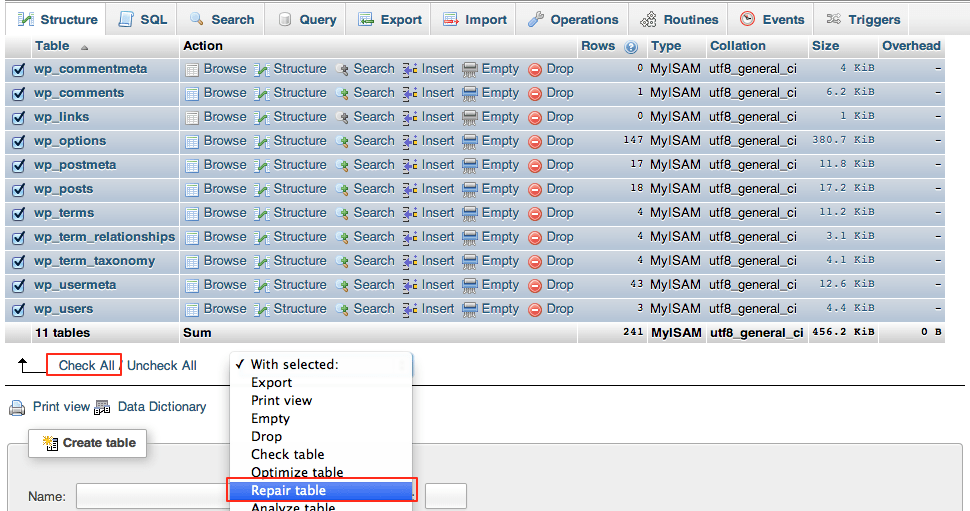
Bước 1. Đăng nhập vào phpMyAdmin
Bước 2. Lựa chọn database website đang bị lỗi của bạn
Bước 3. Click “Check All” để chọn toàn bộ các bảng trong CSDL, sau đó, từ menu sổ xuống, chọn “Repair Table”
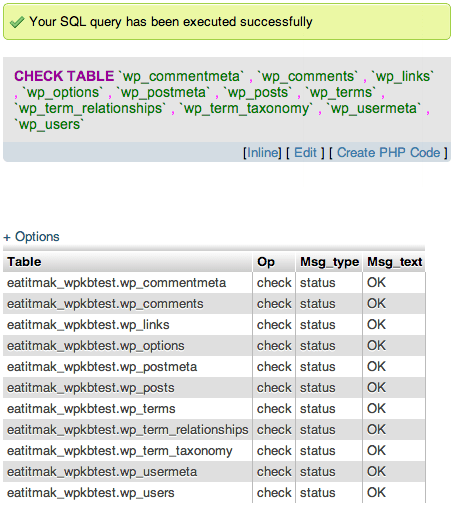
- Khi hoàn thành, bạn sẽ thấy thông báo như dưới đây về kết quả và tình trạng các bảng sau khi sửa chữa.
- Sau đó hãy thử truy cập web của bạn để kiểm tra kết quả. Nếu như vẫn không được thì bạn nên liên hệ trực tiếp đến nhà cung cấp hosting của bạn để đề nghị giúp đỡ.
3. Kết luận
Dù là bất cứ nguyên nhân gì, lỗi kết nối tới cơ sở dữ liệu là một lỗi không thể coi thường. Đối với các trang web, CSDL đương nhiên là thứ quý giá nhất, nên bạn cần hết sức quan tâm. Đây là một số lời khuyên cho bạn:
- Thường xuyên backup cơ sở dữ liệu và mã nguồn đề phòng bất trắc.
- Thường xuyên cập nhật các bản vá, nâng cấp của WordPress cũng như các Plugin.
- Lựa chọn NCC dịch vụ hosting tốt.
- Tăng tính bảo mật cho website, đề phòng bị DDoS.
- Khi gặp sự cố, hãy nhanh chóng tìm nguyên nhân và cách khắc phục, rút kinh nghiệm.