Cài đặt và cấu hình Redis trên aaPanel
Việc cài đặt Redis lên máy chủ và cấu hình Redis với website các bạn có thể thực hiện theo 2 bước sau:
Bước 1: Cài đặt Redis và điều chỉnh thông số.
- Để cài đặt Redis, các bạn có thể thực hiện cài đặt nhanh bằng cách truy cập vào trang quản trị aaPanel theo đường dẫn sau: http://IP:8888/ và login với thông tin được cấp khi cài đặt aaPanel. Nếu như bạn vô tình quên thông tin này bạn có thể xem qua hướng dẫn bên dưới để đổi lại thông tin.
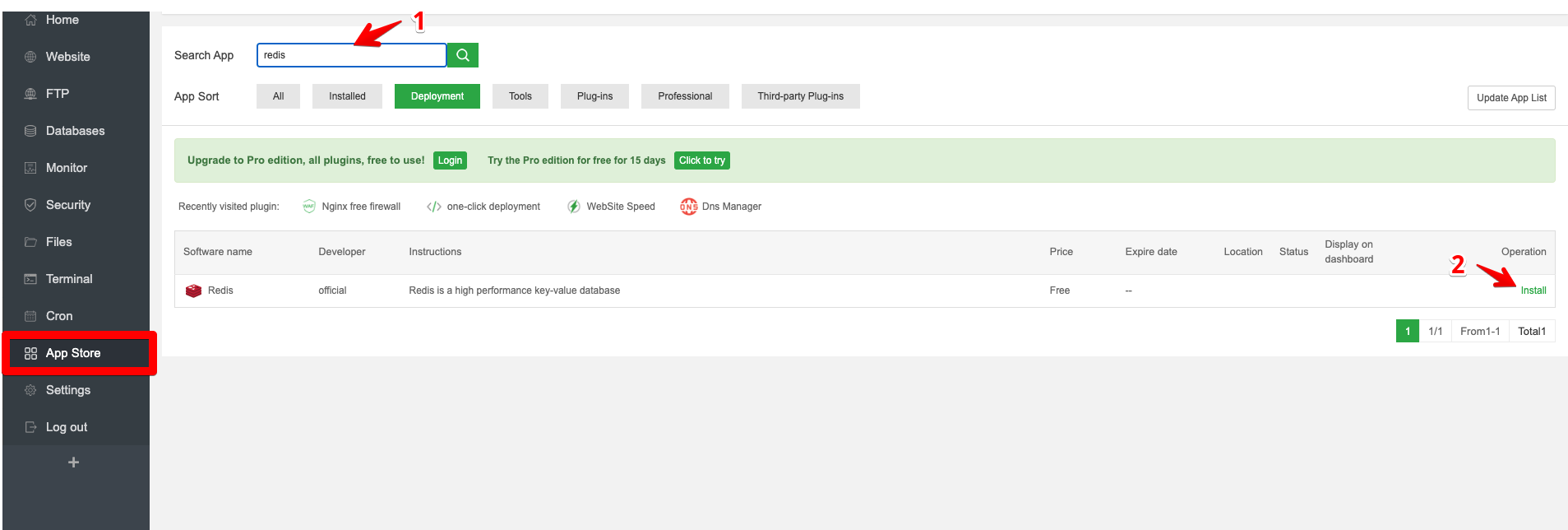
- Sau khi đăng nhập thành công vào aaPanel, các bạn truy cập như sau:
App Store => Deployment => Redis.
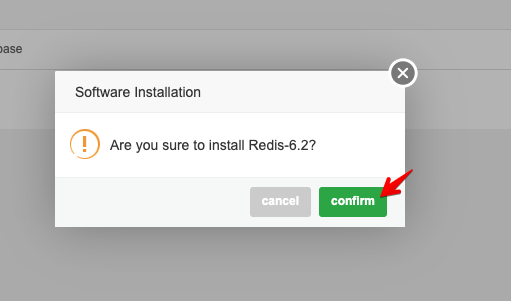
- Tiếp tục nhấn confirm để xác nhận.
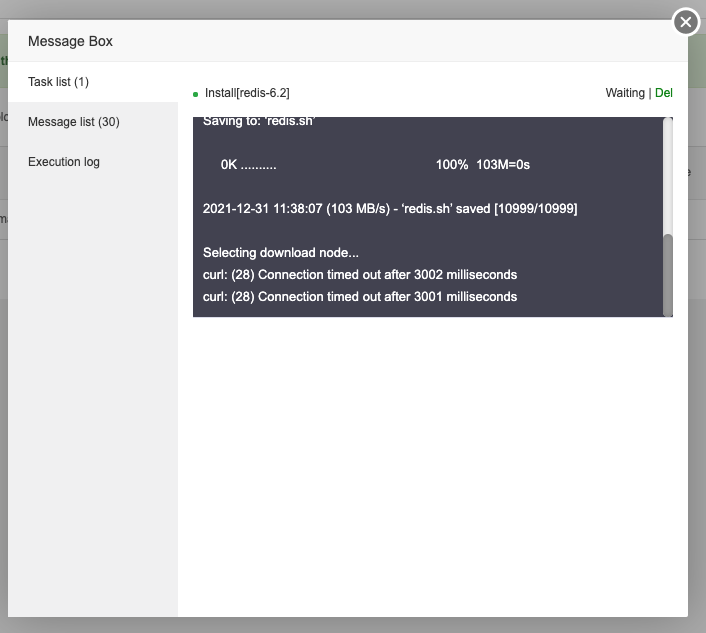
- Quá trình cài đặt sẽ diễn ra tầm 15-10 phút, các bạn cần chờ cho quá trình chạy hoàn tất nhé.
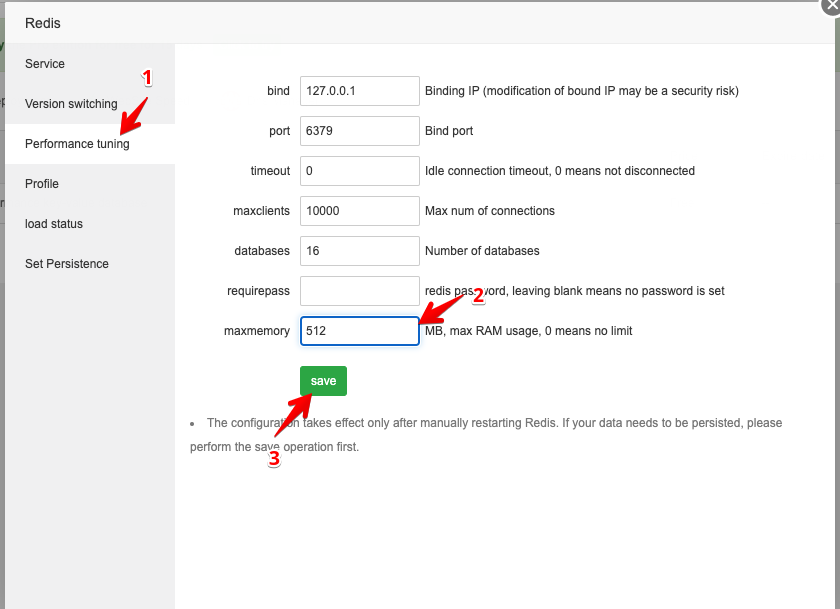
- Sau khi cài đặt xong, các bạn cần điều chỉnh lại thông số maxmemory trên Redis bằng cách truy cập vào phần Setting

- Tại bảng thông số cấu hình , bạn chọn Performance turnig => maxmemory (Thông số Ram sử dụng trên Redis, mình setup tối đa là 256MB) => Save
Bước 2: Cấu hình Redis với website WordPress.
- Để kết nối Redis với website WordPress của bạn, trước tiên bạn cần tìm đến file cấu hình wp-config.php của website và thực hiện chèn đoạn mã bên dưới vào và Save lại.
define('WP_CACHE_KEY_SALT', 'string');
define('WP_CACHE', true);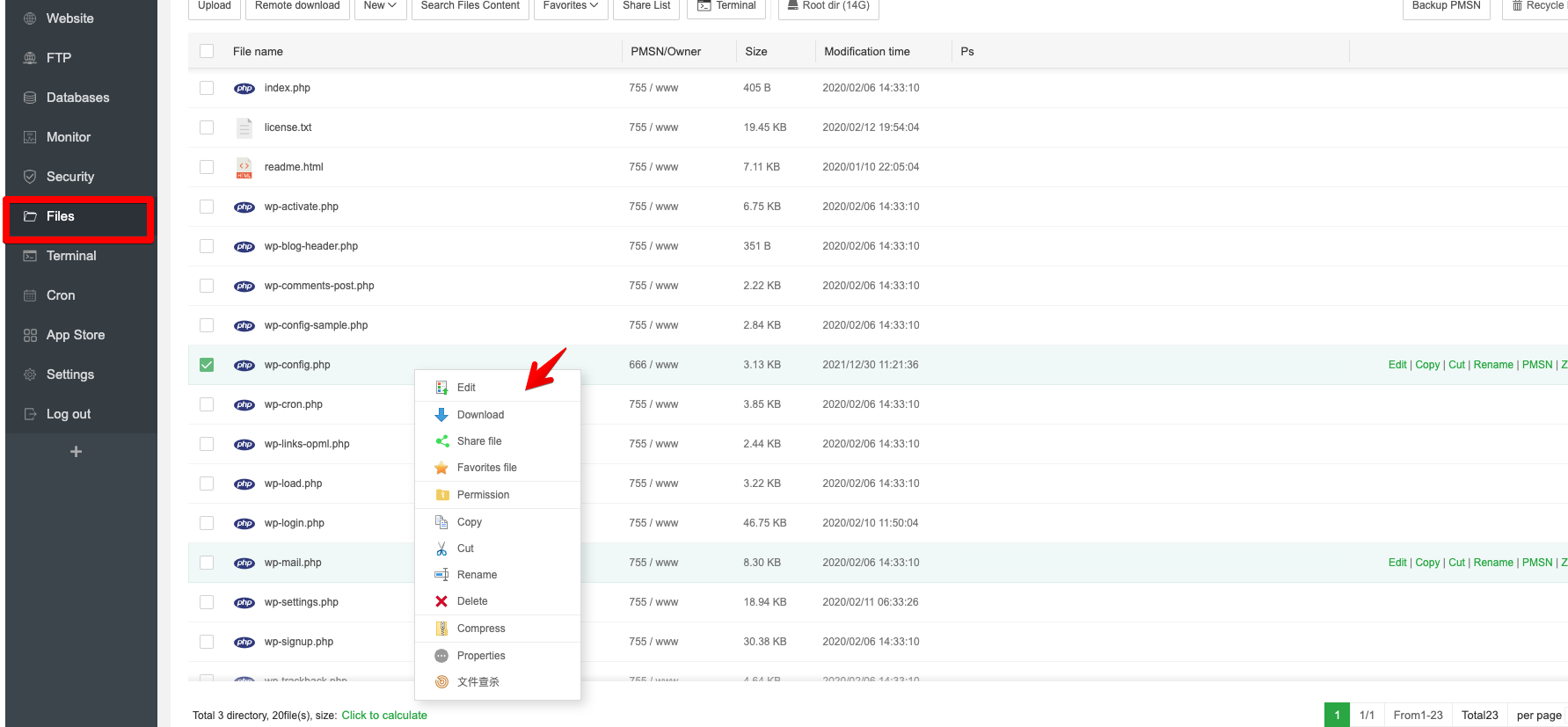
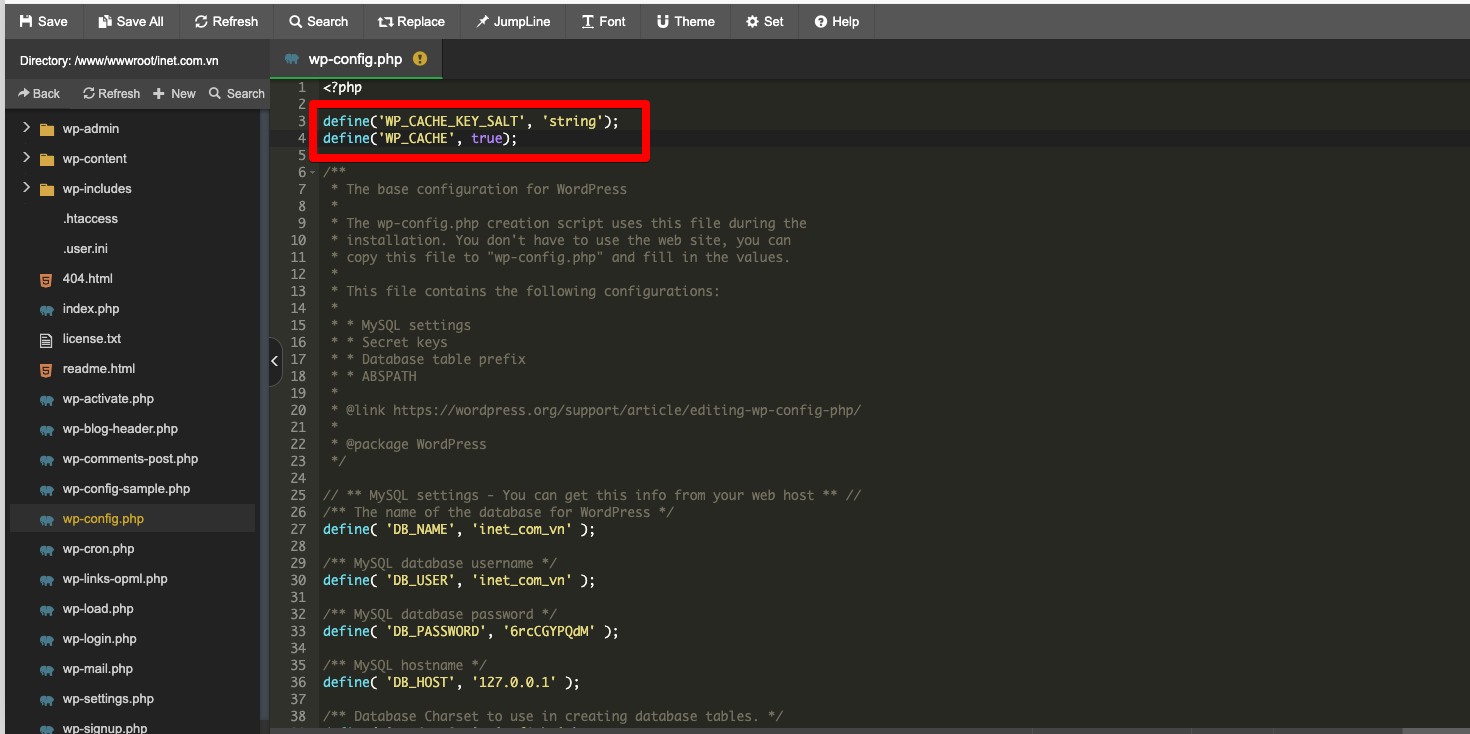 - Sau khi thêm đoạn mã trên xong, bạn truy cập vào trang quản trị WordPress và cài đặt thêm Plugin Redis Object Cache như hình.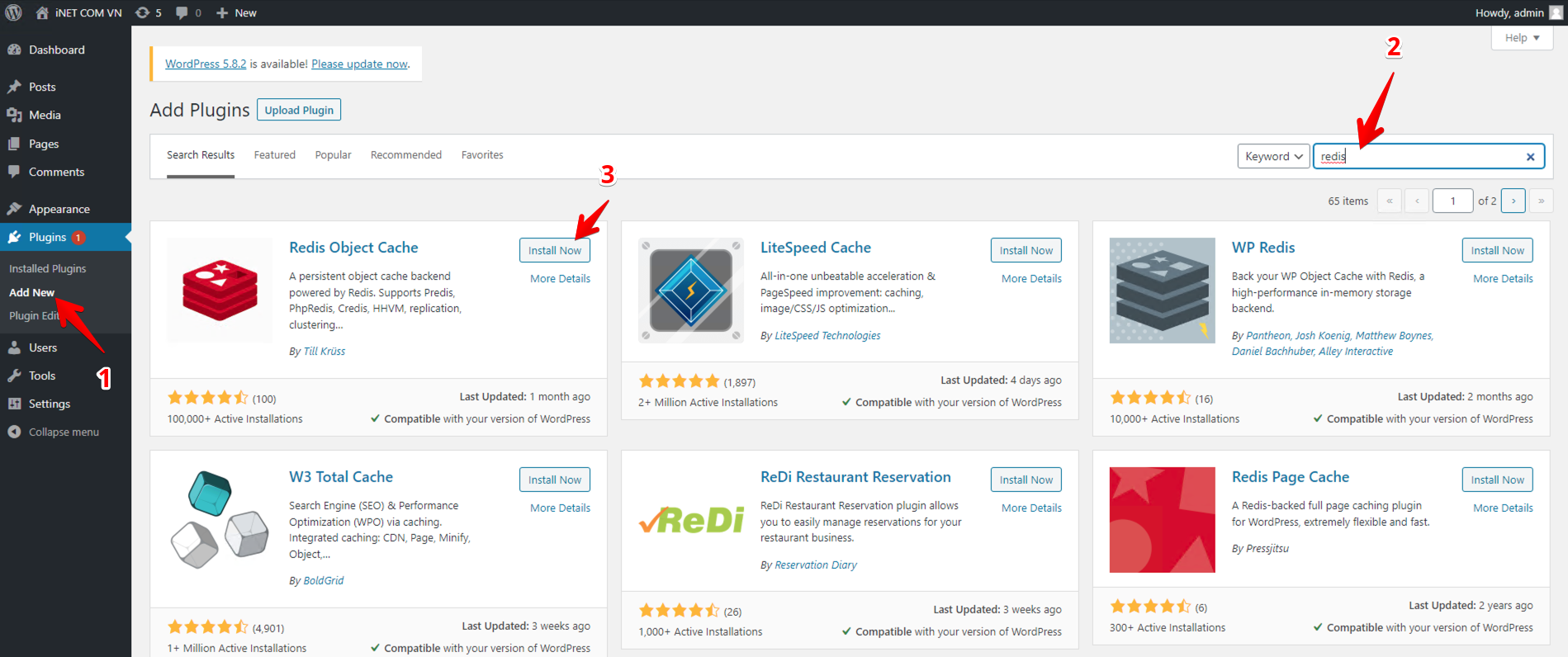
- Cài đặt xong bạn Activate Plugin lên và thực hiện kết nối Redis như sau: Settings => Redis => Enable Object Cache
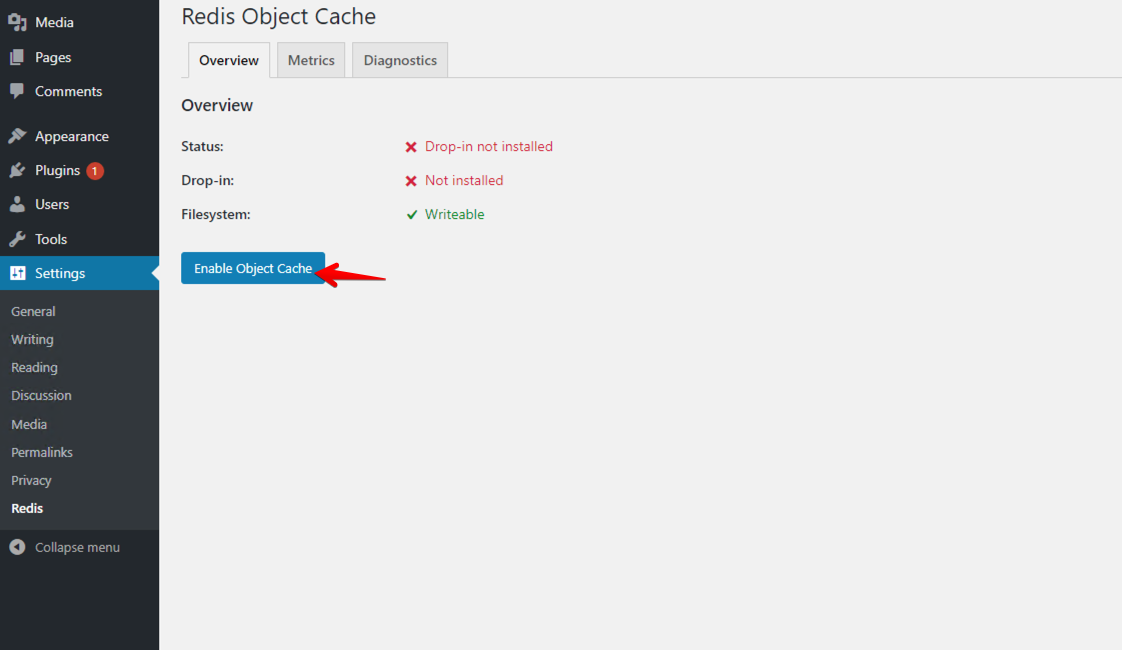
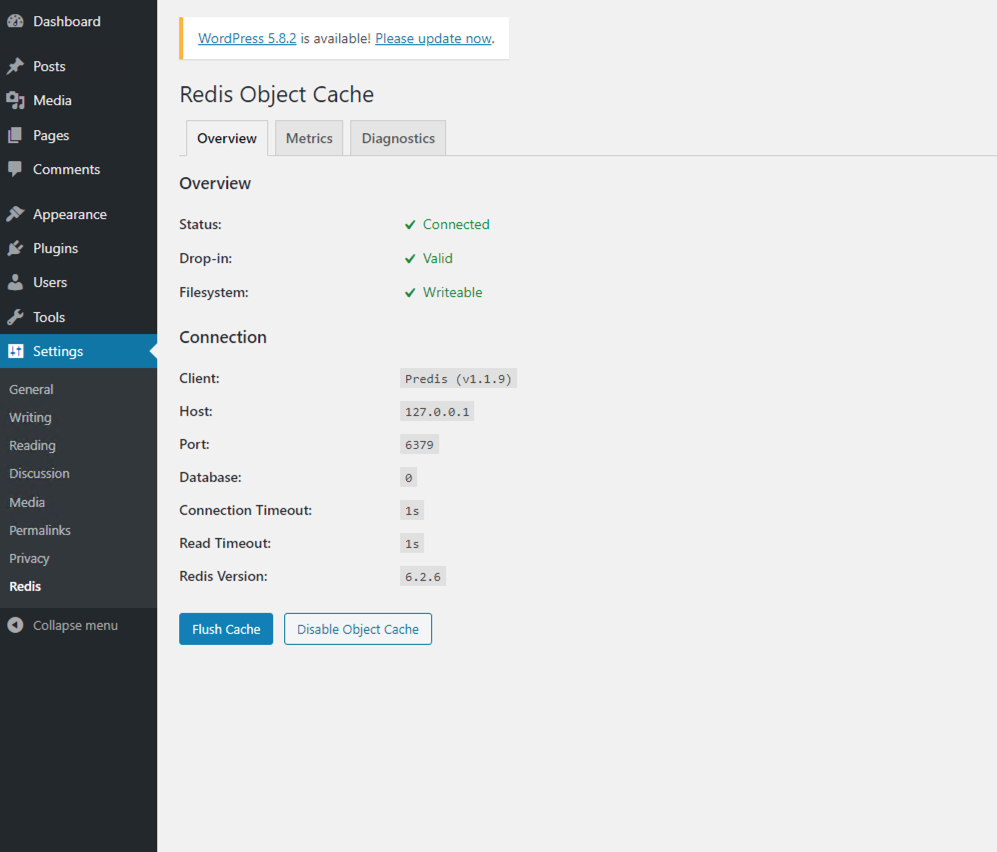
- Nếu nhận được thông báo Connected như hình là thành công.