Cài đặt và sử dụng máy chủ NTP tại iNET
1. Sử dụng NTP trên hệ điều hành Windows
1.1. Cấu hình NTP trên Windows 10
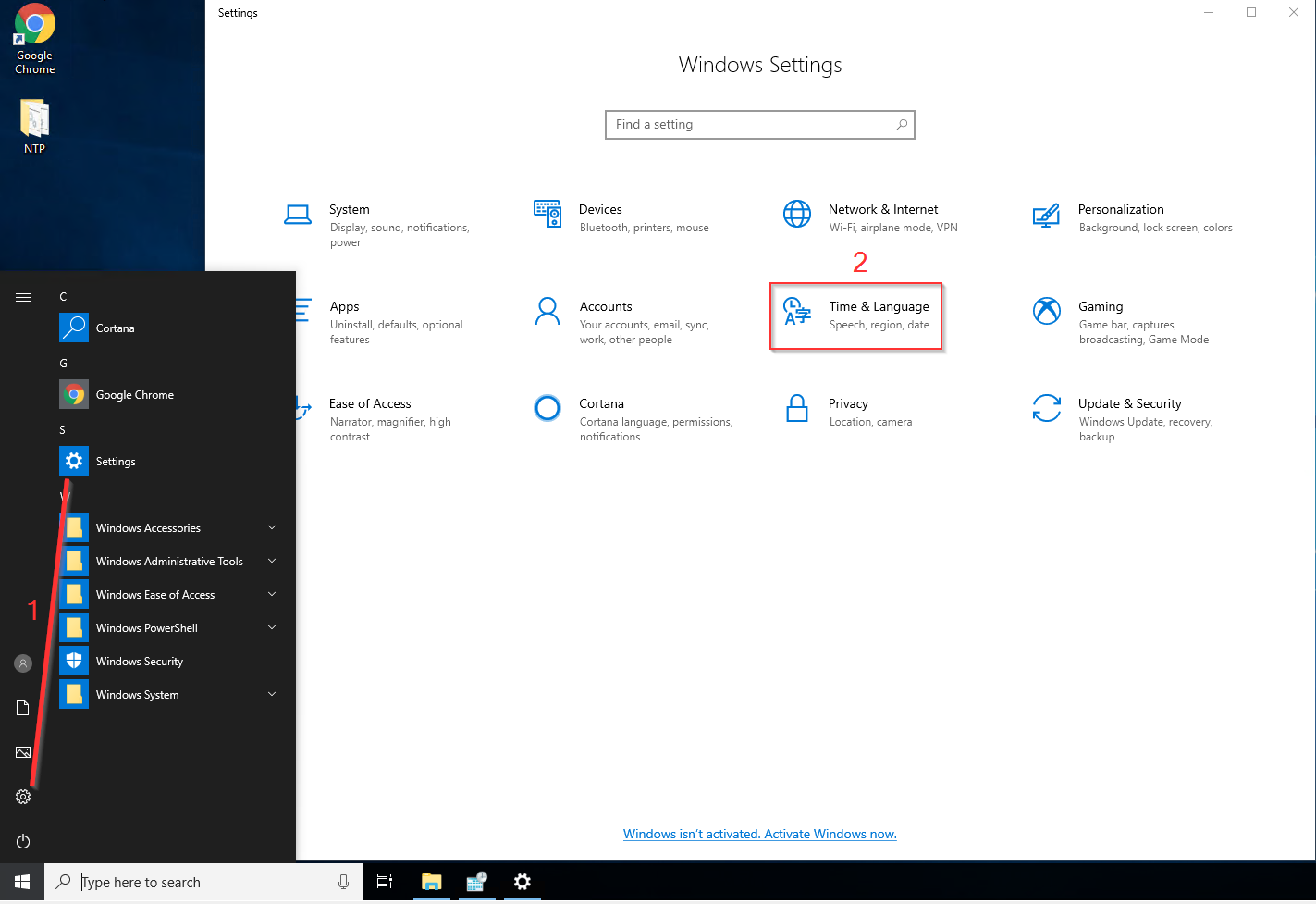
- Chọn icon Windows🪟 >> chọn Setting (1) >> trong mục Windows Setting >> chọn Time & Language (2).
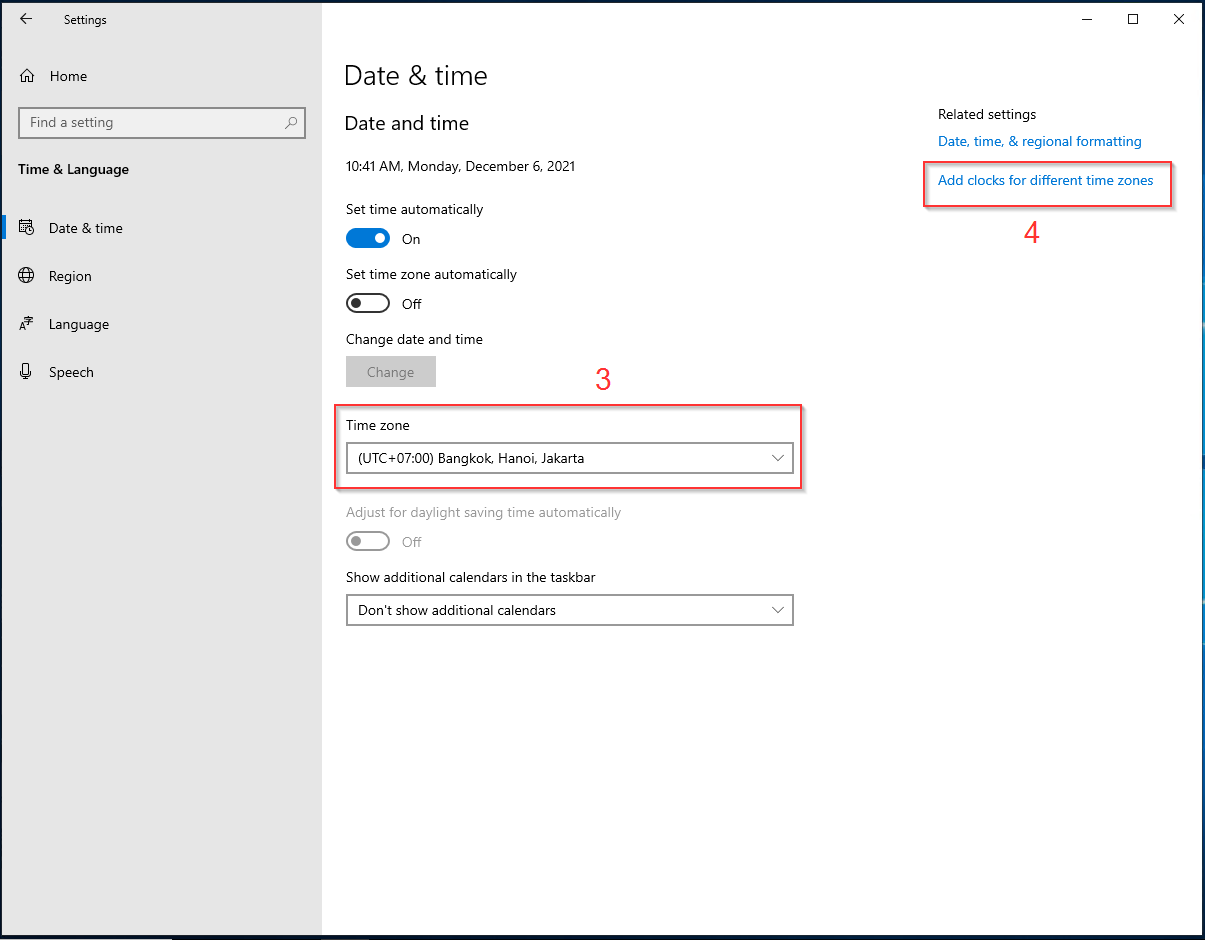
- Kiểm tra Time zone (3) và chọn Add clocks for different time zones (4) để thay đổi cài đặt máy chủ đồng bộ thời gian.
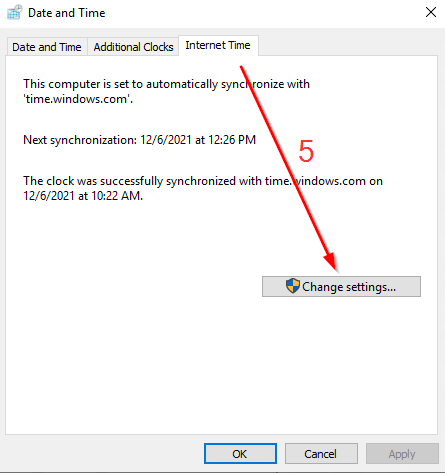
- Tại tabs Internet Time chọn Change Settings ... (5)
- Điền thông tin server ntp mới: ntp.inet.vn và chọn Update now (6) để cập nhật dữ liệu từ máy chủ ntp iNET. Nếu có lỗi bạn thử lại với Update now thêm 1, 2 lần.
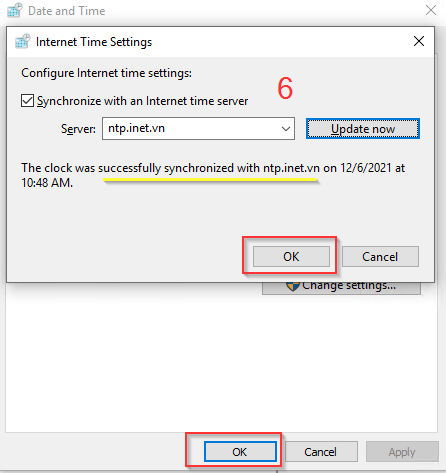
- Chọn OK lần 1 để lưu thay đổi Internet Time Setting và OK lần 2 để lưu thay đổi Date and Time.
1.2. Cấu hìnhNTP trên Windows Server
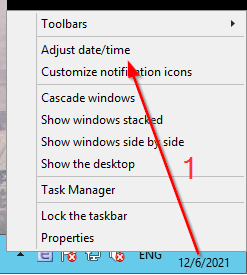
- Bạn chuột phải vào mục hiển thị thời gian góc phải màn hình và chọn Adjust date/time (1)
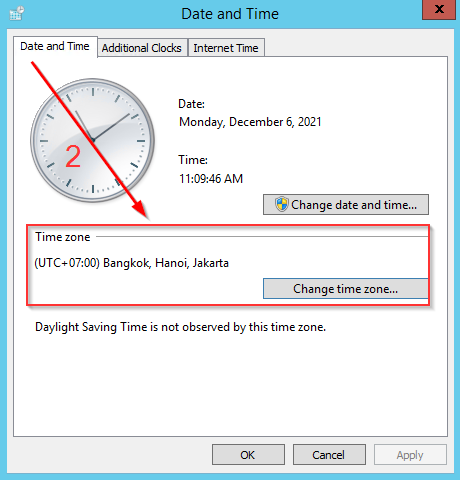
- Kiểm tra Time Zone (2) của máy chủ.
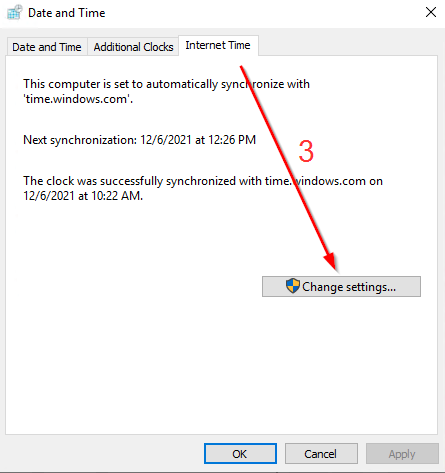
- Tại tabs Internet Time chọn Change Settings ... (3)
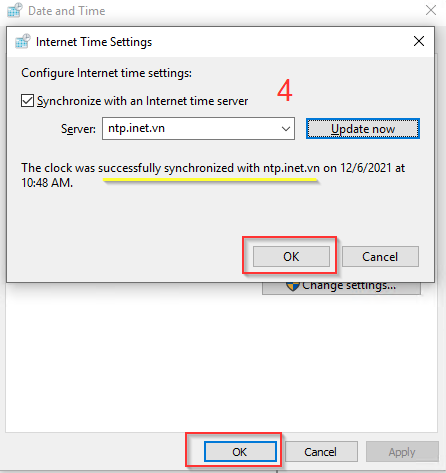
- Điền thông tin server ntp mới: ntp.inet.vn và chọn Update now (4) để cập nhật dữ liệu từ máy chủ ntp iNET. Nếu có lỗi bạn thử lại với Update now thêm 1, 2 lần.
2. Sử dụng NTP trên hệ điều hành Linux
2.1. Cấu hình NTP với NTP client
- Cài đặt NTP Client
CentOS/RHEL 7 : [root@node01 ~]# yum -y install ntp; systemctl enable --now ntpd
CentOS/RHEL 8: [root@node01 ~]# dnf -y install ntp; systemctl enable --now ntpd
Ubuntu/Debian: [root@node01 ~]# sudo apt-get install -y ntp; sudo systemctl enable --now ntpd
- Thay đổi cấu hình máy chủ ntp mặc định sang ntp.inet.vn
[root@node01 ~]# vi /etc/ntp.conf
- Tìm đến dòng sau
# Please consider joining the pool (http://www.pool.ntp.org/join.html).
server 0.centos.pool.ntp.org iburst
server 1.centos.pool.ntp.org iburst
server 2.centos.pool.ntp.org iburst
server 3.centos.pool.ntp.org iburst
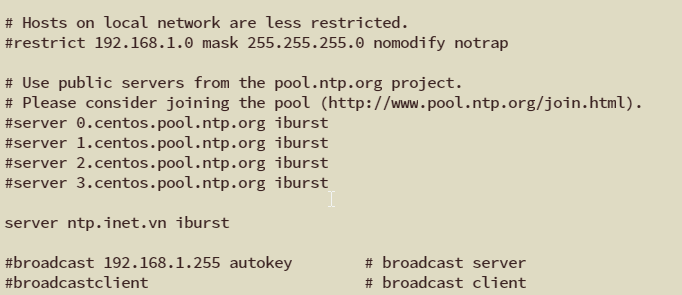
- Sửa thành
# Please consider joining the pool (http://www.pool.ntp.org/join.html).
#server 0.centos.pool.ntp.org iburst
#server 1.centos.pool.ntp.org iburst
#server 2.centos.pool.ntp.org iburst
#server 3.centos.pool.ntp.org iburst
server ntp.inet.vn iburst
- Khởi động lại serivce ntp để nhận cấu hình thay đổi.
[root@node01 ~]# systemctl restart ntpd
- Truy vấn và đồng bộ hóa với ntp iNET
[root@node01 ~]# ntpdate -q ntp.inet.vn
server 203.113.174.44, stratum 3, offset -0.000111, delay 0.04579
6 Dec 11:40:33 ntpdate[8940]: adjust time server 203.113.174.44 offset -0.000111 sec
- Kiểm tra trạng thái đồng bộ hóa NTP và thời gian hệ thống
[root@node01 ~]# ntpq -p
remote refid st t when poll reach delay offset jitter
==============================================================================
*203.113.174.44 203.147.0.3 3 u 9 64 1 25.748 -2.963 0.035
2.2. Cấu hình NTP với Chrony
- Cài đặt Chrony
CentOS/RHEL 7 : [root@node01 ~]# yum -y install chrony; systemctl enable --now chronyd
CentOS/RHEL 8: [root@node01 ~]# dnf -y install chrony; systemctl enable --now chronyd
Ubuntu/Debian: [root@node01 ~]# sudo apt-get install -y chrony; sudo systemctl enable --now chrony
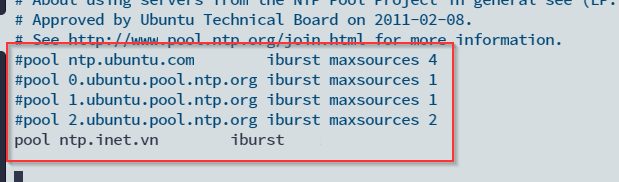
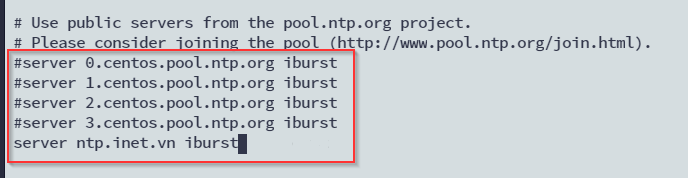
- Thay đổi cấu hình máy chủ ntp mặc định sang ntp.inet.vn
Ubuntu
[root@node01 ~]# vi /etc/chrony/chrony.conf
CentOS
[root@node01 ~]# vi /chrony.conf
- Khởi động lại serivce chrony để nhận cấu hình thay đổi.
[root@node01 ~]# systemctl restart chronyd
- Kiểm tra trạng thái đồng bộ hóa NTP
[root@node01 ~]# chronyc sources
210 Number of sources = 1
MS Name/IP address Stratum Poll Reach LastRx Last sample ===============================================================================
^? 203.113.174.44 0 10 0 - +0ns[ +0ns] +/- 0ns
iNET đã hướng dẫn bạn thực hiện cấu hình NTP, chúc bạn thực hiện thành công.