Hướng dẫn cài đặt website WordPress bằng WordPress toolkit cPanel
Trong bài viết này kỹ thuật iNET sẽ hướng dẫn bạn đọc cách cài đặt một website WordPress trên hosting iNET bằng phần mềm WordPress Toolkit, đây là một phần mềm mới được tích hợp trên các gói WordPress hosting iNET.
Hướng dẫn cài đặt WordPress bằng phần mềm WordPress Toolkit
Tham khảo video hướng dẫn
Trong trường hợp video chưa chi tiết bạn có thể tham khảo hướng dẫn bằng hình ảnh.
- Để cài đặt một website WordPress bằng phần mềm WordPress Toolkit đầu tiên chúng ta cần đăng nhập vào cPanel quản trị hosting và kéo xuống mục Domains. Nhấp chọn WordPress Toolkit để tiến hành cài đặt.

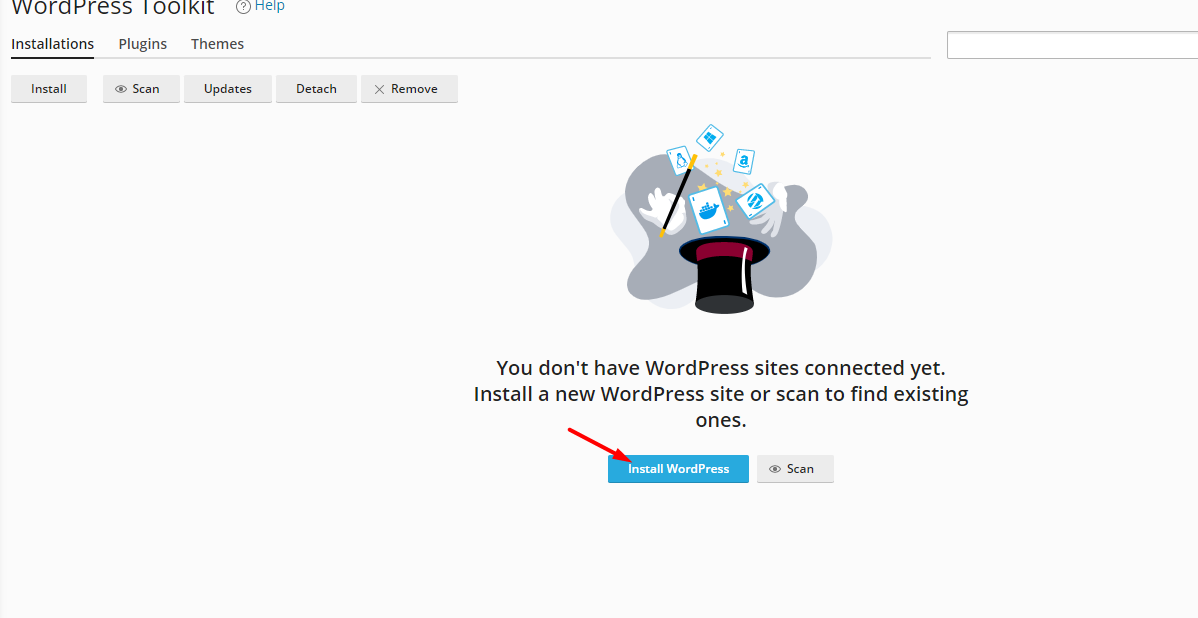
- Sau khi nhấp chọn WordPress toolkit, sẽ có 1 giao diện hiện ra, tại đấy ấn Install hoặc Install WordPress để tiến hành cài đặt WordPress.
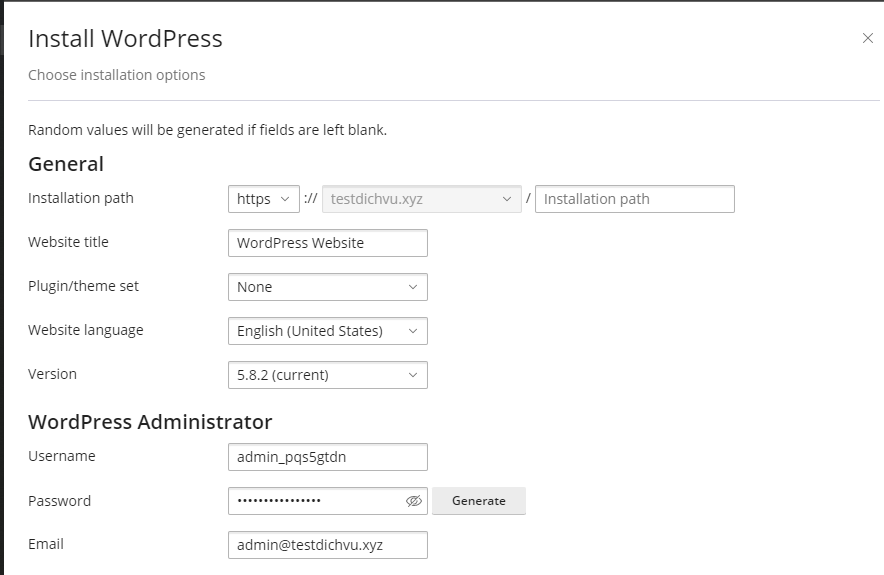
- Sau khi ấn Install, một giao diện cài đặt sẽ hiện ra, tại mục General sẽ có các mục sau:
+ Installation path: Chọn tên miền cần cài đặt WordPress và đường dẫn thư mục cần cài đặt riêng (chúng ta bỏ trống tại phần Installation path)
+ Website title: Tên hiển thị của website
+ Plugin/theme set: Phần này cho phép chúng ta chọn các plugin và theme cài đặt cùng với WordPress.
+ Website language: Ngôn ngữ quản trị WordPress.
+ Version: Phiên bản WordPress cần cài đặt, chúng ta để bản trên cùng là bản mới nhất
- Mục WordPress Administrator chúng ta sẽ bổ sung các thông tin như tài khoản quản trị, mật khẩu và email quản trị web.
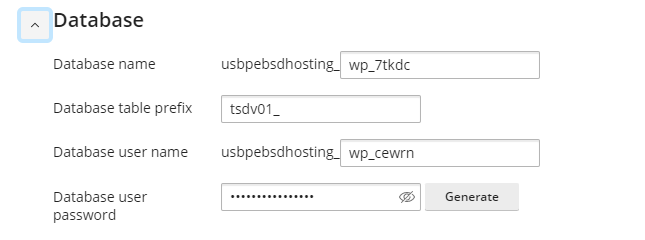
- Tại mục database chúng ta sẽ có một số thông tin:
+ Database name: Tên database sẽ sử dụng cho website, chúng ta có thể để mặc định hoặc chỉnh theo tên website để dễ nhớ.
+ Database table prefix: tiền tố database, chúng ta để mặc định.
+ Database user name: Tên user sẽ quản trị database, chúng ta để mặc định hoặc giống với database name.
+ Database user password: Mật khẩu của user quản trị database, chúng ta để mặc định.
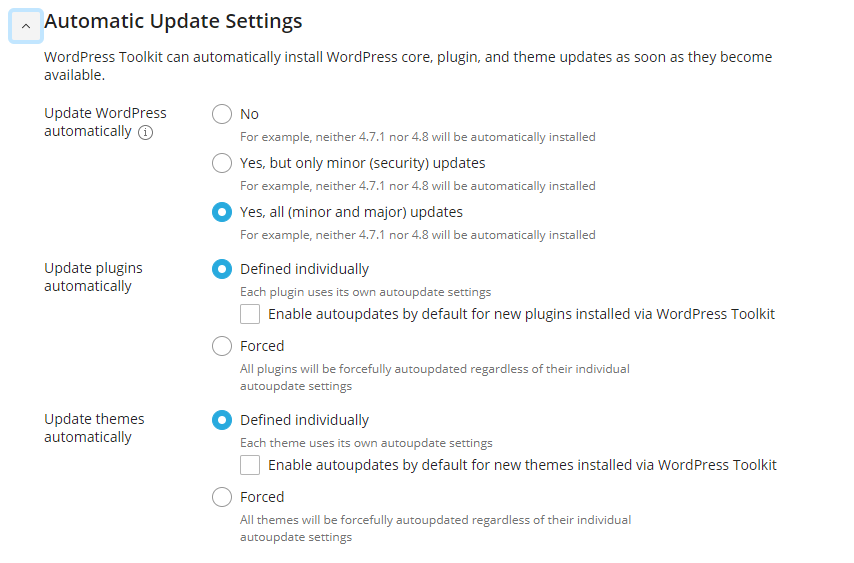
- Tại mục Automaction Update Settings chủ yếu liên quan đến việc cho phép phần mềm WordPress toolkit tự động cập nhật plugin hay không. Trong phần này chúng ta để mặc định theo phần mềm sau đó ấn Install để phần mềm tự động cài đặt website WordPress cho chúng ta.
- Sau khi Install báo 100% đồng nghĩa với việc cài đặt WordPress bằng phần mềm WordPress toolkit đã thành công.
Rất mong qua bài viết này bạn đọc có thể cài đặt và sở hữu một website WordPress cho riêng mình.