Cấu hình IPv6 trên Ubuntu sử dụng Netplan
Hướng dẫn cấu hình IPv6 trên hệ điều hành Ubuntu-18.04-LTS, Ubuntu-20.04-LTS, Ubuntu-22.04-LTS
Để thực hiện cấu hình IPv6 trên hệ điều hành Ubuntu, công cụ Netplan là một lựa chọn hiệu quả và dễ sử dụng. Netplan là một trình cấu hình mạng mới, được giới thiệu từ Ubuntu 17.10 trở đi, giúp người dùng dễ dàng quản lý các kết nối mạng thông qua các tệp YAML. Bài viết này sẽ hướng dẫn chi tiết các bước cần thiết để thiết lập IPv6 trên Ubuntu bằng Netplan, từ việc chỉnh sửa tệp cấu hình đến việc áp dụng và kiểm tra kết nối mạng.
1. Cách cấu hình IPv6 trên Ubuntu sử dụng Netplan
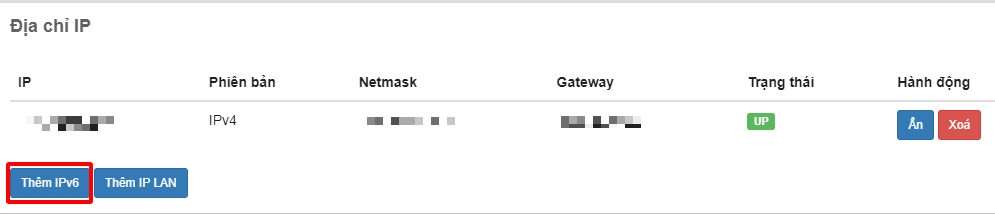
Bước 1: Đăng nhập quản trị Cloud Server và thêm IPv6
Truy cập Quản lý Cloud Server >> chọn tên máy chủ CS-xxx-xxx >> chọn Quản lý >> tab Cloud Server >> mục Địa chỉ IP
Kết quả
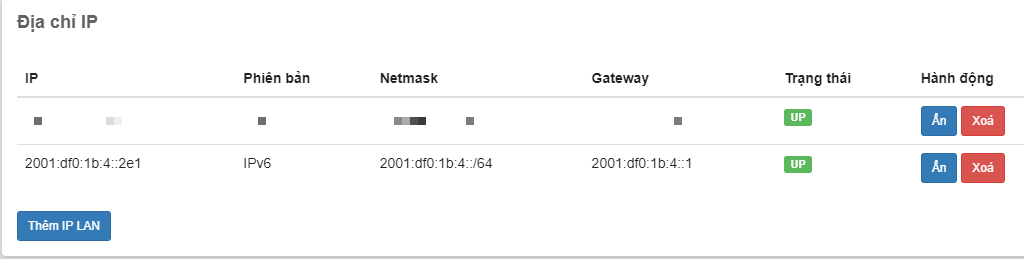
Bước 2: Cấu hình IPv6 trên Ubuntu
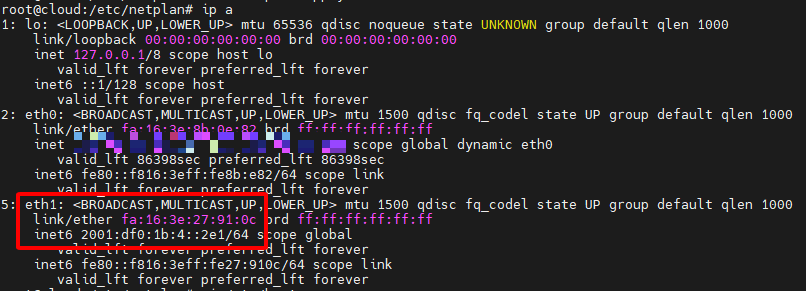
Kiểm tra card mạng đã được thêm vào Ubuntu sử dụng command:
ip a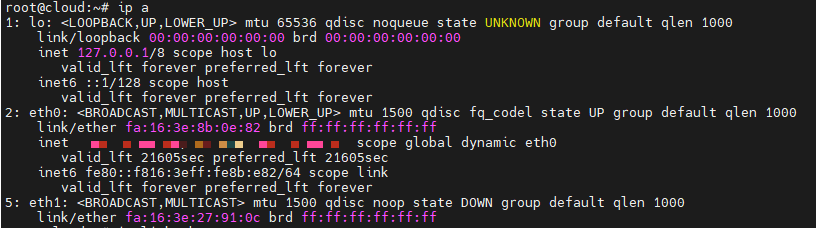
Trong images Ubuntu:
- eth0 - card mạng IPv4 public mặc định
- eth1 - card mạng IPv6 public vừa thêm ở Bước 1
Netplan đọc các tệp cấu hình mạng từ: /etc/netplan/*.yaml
root@cloud:~# cd /etc/netplan/
root@cloud:/etc/netplan# ls
50-cloud-init.yaml
Các mẫu image Ubuntu đã có cấu hình DHCP cho IPv4 public trong file 50-cloud-init.yaml
Sao lưu cấu hình trước khi thay đổi:
cp /etc/netplan/50-cloud-init.yaml /etc/netplan/50-cloud-init.yaml_oriSửa cấu hình /etc/netplan/50-cloud-init.yaml bằng các tham số cấu hình sau:cc
network:2001:df0:1b:4::2e1
version: 2
ethernets:
eth0:
dhcp4: true
match:
macaddress: fa:16:3e:a2:88:30
set-name: eth0
eth1:
accept-ra: true
dhcp6: false
addresses:
-/64
gateway6: 2001:df0:1b:4::1
Trong đó
- eth0 - cấu hình interface mặc định
- eth1 - cấu hình interface ipv6 được thêm ở Bước 1
- 2001:df0:1b:4::2e1 - IPv6 được thêm ở Bước 1
- /64 - netmask ở Bước 1
- gateway6 - khai báo gateway IPv6 ở Bước 1
Lưu file lại và thực hiện apply cấu hình mới bằng lệnh:
Để áp dụng các thay đổi, bạn sẽ cần phải chạy netplan applyvà thế là xong. Cloud Server của bạn hiện đã sẵn sàng cho IPv6.
Sau đó ta kiểm tra lại Ipv6 đã gán thành công chưa:
networkctl status
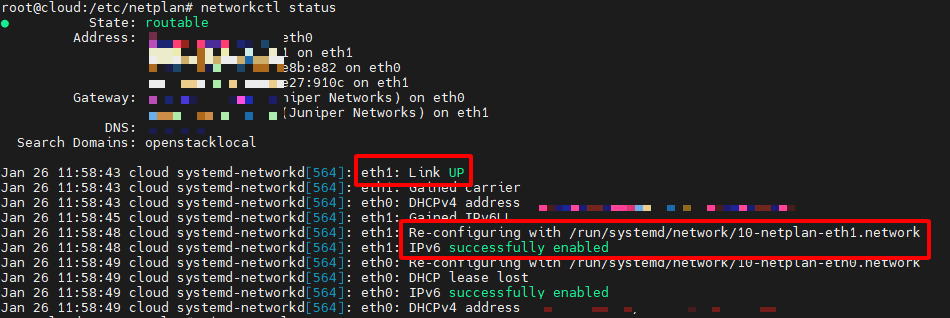
Ngoài ra nếu có lỗi bạn có thể chạy lệnh sau để troubleshoot sự cố:
sudo netplan --debug applyBước 3: Kiểm tra hoạt động IPv6
Trên Cloud Server ping IPv6 DNS Google kiểm tra kết nối
root@cloud:~# ping6 -c 3 2001:4860:4860::8888
PING 2001:4860:4860::8888(2001:4860:4860::8888) 56 data bytes
64 bytes from 2001:4860:4860::8888: icmp_seq=1 ttl=117 time=35.4 ms
64 bytes from 2001:4860:4860::8888: icmp_seq=2 ttl=117 time=34.6 ms
64 bytes from 2001:4860:4860::8888: icmp_seq=3 ttl=117 time=35.0 ms

--- 2001:4860:4860::8888 ping statistics ---
3 packets transmitted, 3 received, 0% packet loss, time 2003ms
rtt min/avg/max/mdev = 34.631/35.011/35.445/0.334 ms
Kết quả ping đến DNS Google IPv6 thành công.
Kiểm tra kết nối từ bên ngoài với https://dnschecker.org/ping-ipv6.php
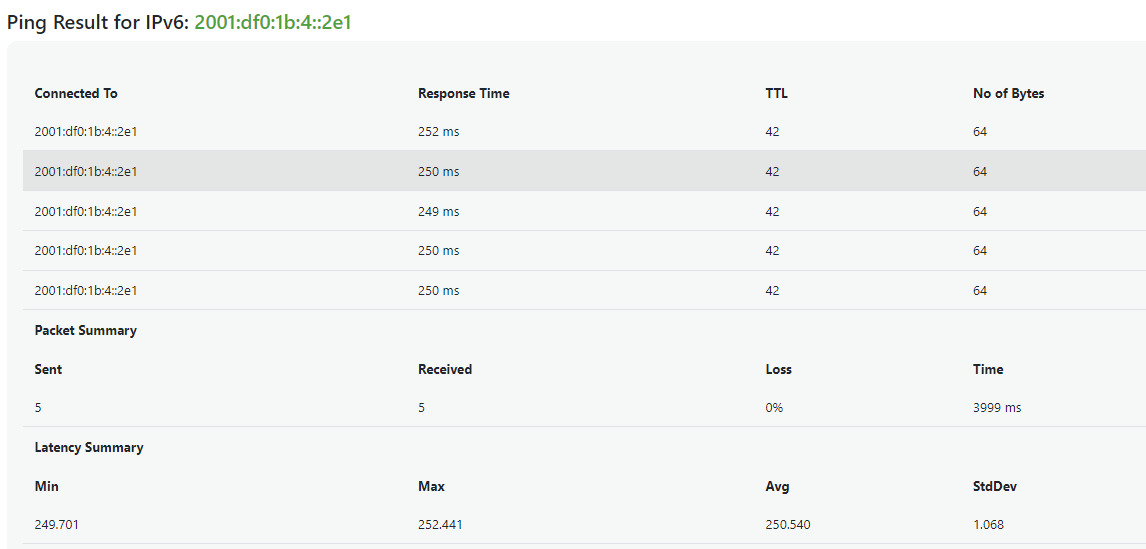
Kết nối từ bên ngoài đến Cloud Server tại IPv6 thành công.