Hướng dẫn cấu hình trang web riêng theo thương hiệu của đại lý
Cấu hình trang web riêng theo thương hiệu của mỗi đại lý iNET là một trong những bước quan trọng để tạo ra thương hiệu riêng tạo dấu ấn với khách hàng. Bài viết sau helpdesk.inet.vn sẽ hướng dẫn bạn cấu hình trang web riêng cho đại lý iNET theo phiên bản 1 nhé.
1. Các bước câu hình trang web riêng theo thương hiệu đại lý
Đại lý muốn dùng thương hiệu riêng, tên miền riêng của mình có thể cấu hình theo các bước như sau:
Bước 1.Đăng nhập hệ thống quản trị dms.inet.vn
Bước 2. Trong giao diện quản lý tài khoản, bên trên góc phải thanh menu, bạn chọn “Cài đặt”
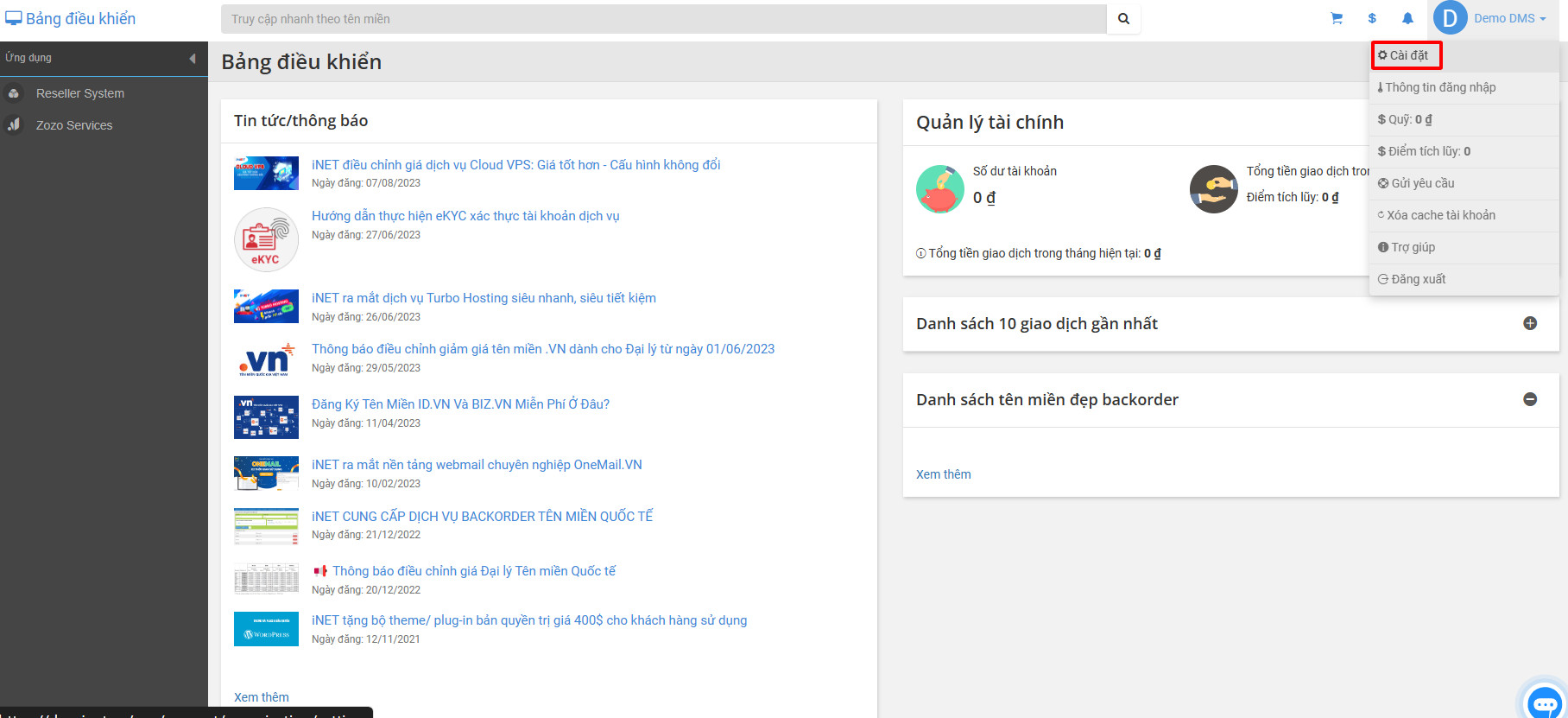
Giao diện đăng nhập hệ thống thành công
Bước 3. Tại mục cấu hình trang web riêng cho đại lý (Phiên bản 1.0), bạn chọn tính năng cấu hình trang web.
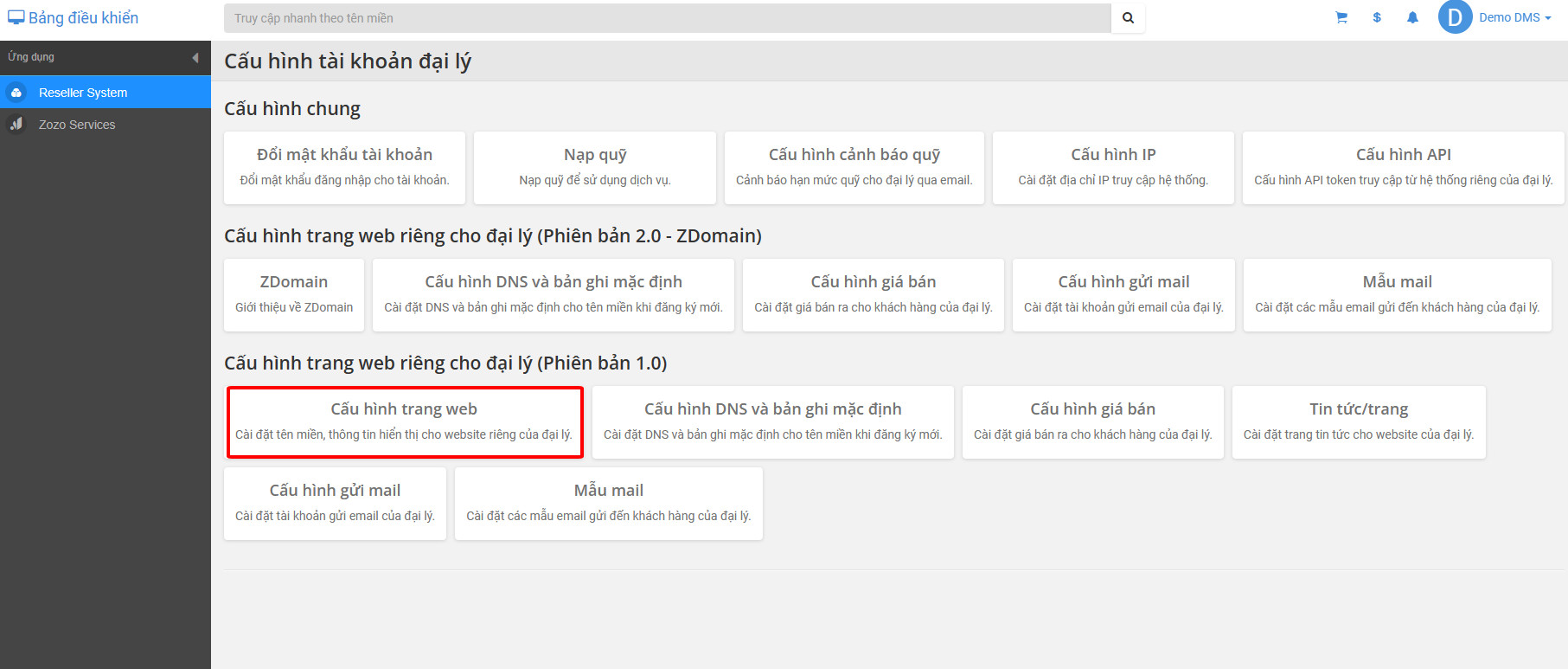
Bạn sẽ được chuyển sang trang cấu hình tài khoản đại lý
Bước 4. Trên trang cấu hình brand đại lý, có các thanh tính năng sau:
- Cấu hình: cấu hình tên miền theo thương hiệu riêng của đại lý (có thể là subdomain).
Có 2 cách cấu hình:
+ Cách 1: Tên miền theo thương hiệu riêng
Sau khi nhập tên miền bạn muốn đặt xong, bạn cần trỏ bản ghi A của tên miền đã điền vào trước đó về địa chỉ IP được cung cấp trên trang.
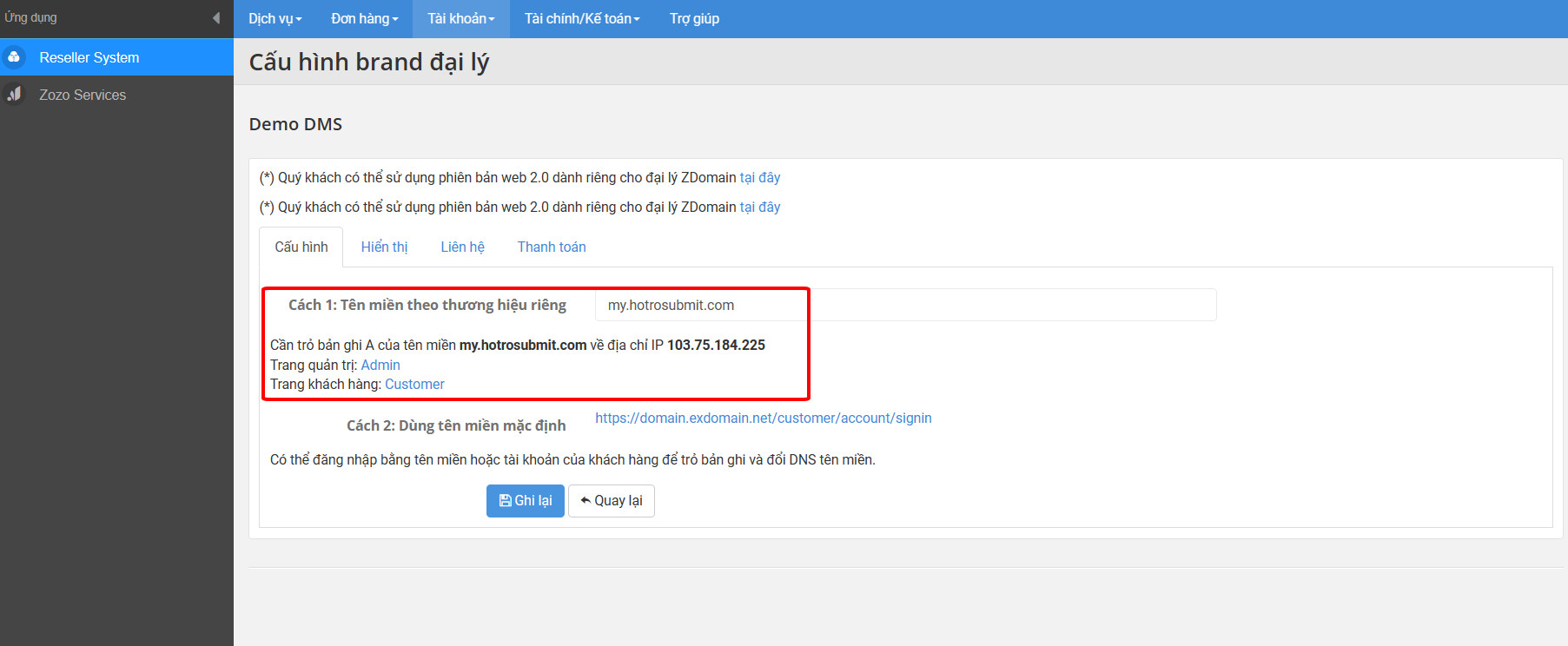
Giao diện tính năng cấu hình theo thương hiệu riêng
+ Cách 2: Dùng tên miền mặc định
Khi dùng cách này bạn không cần phải trỏ bản ghi tên miền riêng của đại lý. Bạn có thể sử dụng 1 tên miền mặc định để đăng nhập vào trang https://domain.exdomain.net/customer/account/signin
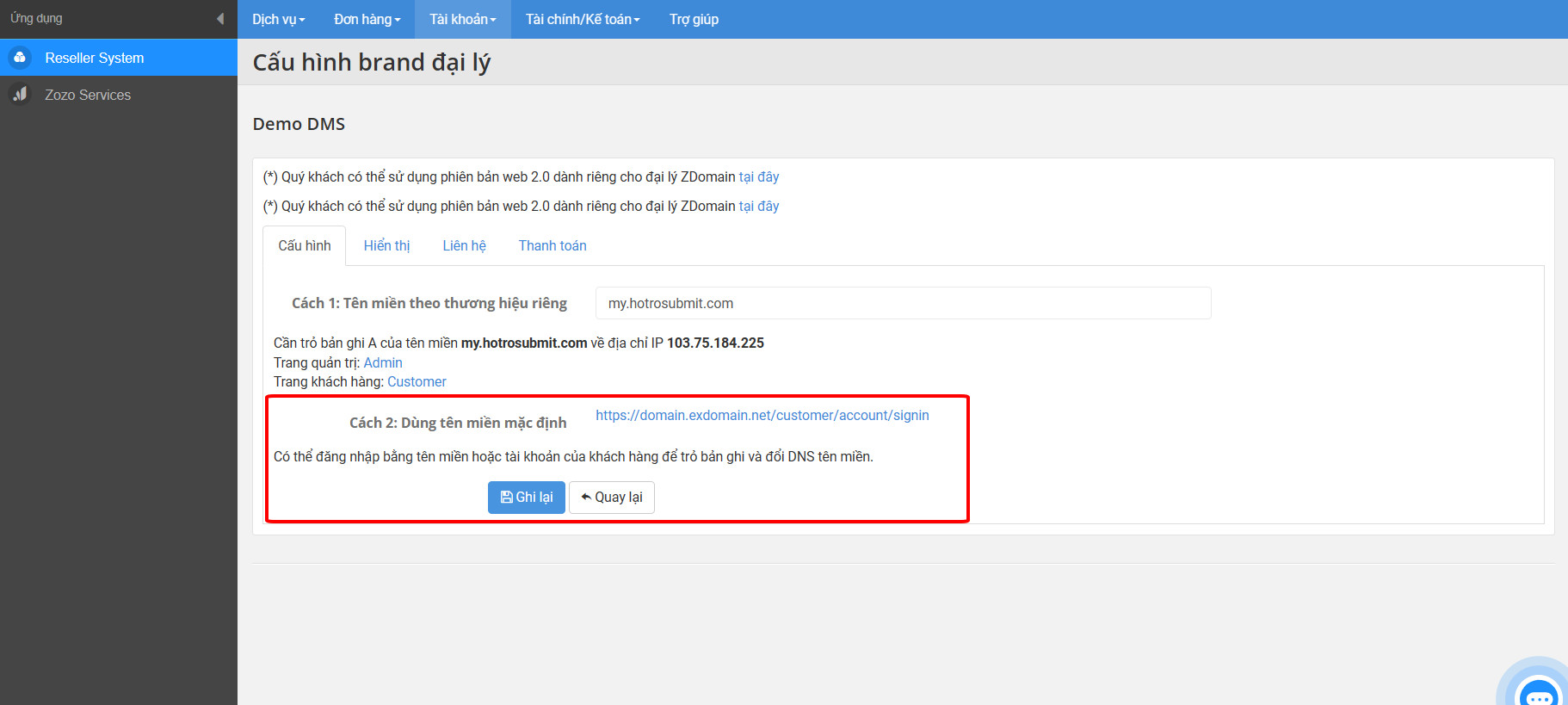
Giao diện cấu hình theo cách dùng tên miền mặc định
Để khách hàng có thể đăng nhập vào trang https://domain.exdomain.net/customer/account/signin bạn thực hiện các bước sau:
Trong giao diện quản lí tài khoản, bạn chọn Dịch vụ => Tên miền => Danh sách
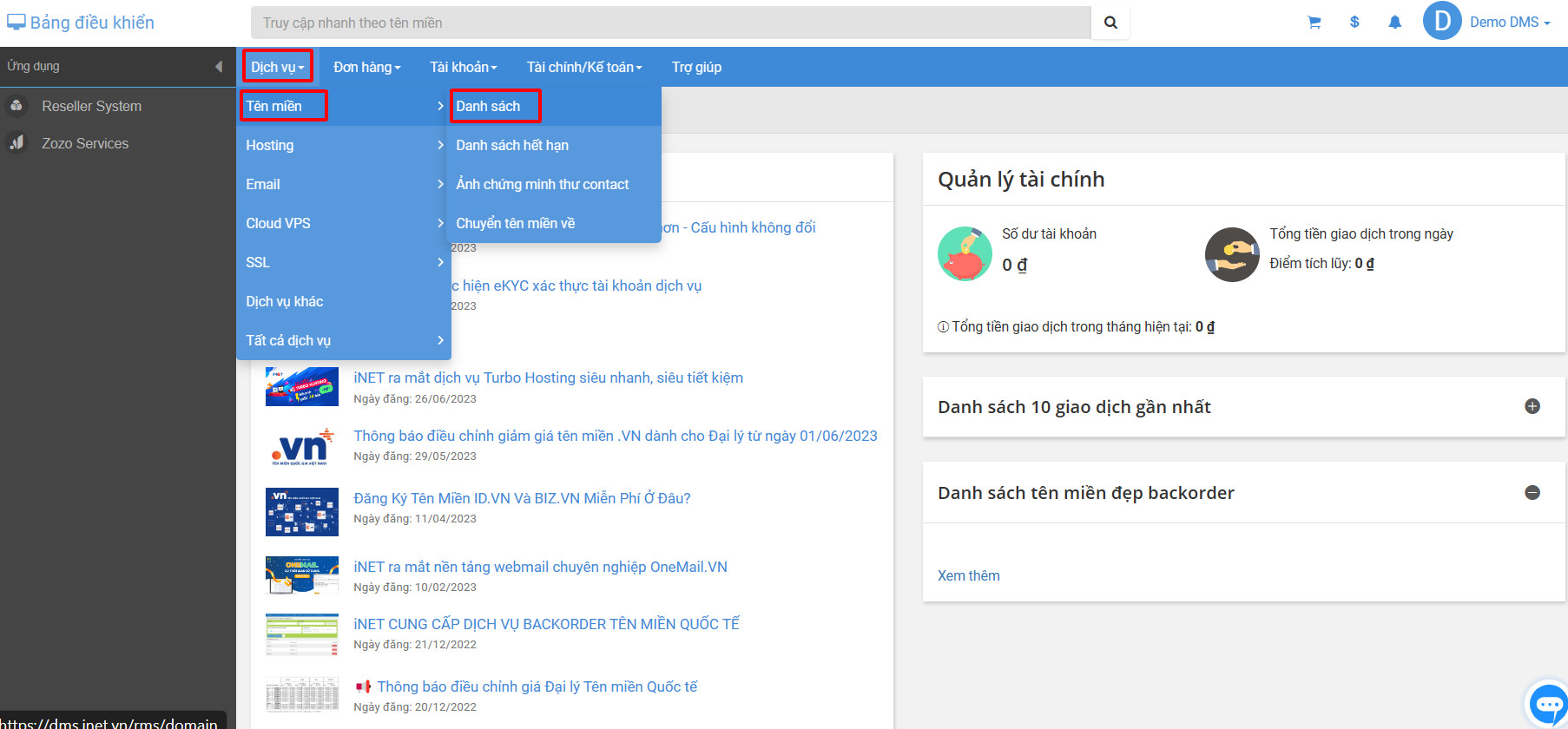
Bạn chọn tính năng như hình để vào danh sách tên miền
Khi trang được chuyển đến danh sách tên miền, bạn nhấn chọn vào tên miền riêng của bạn.
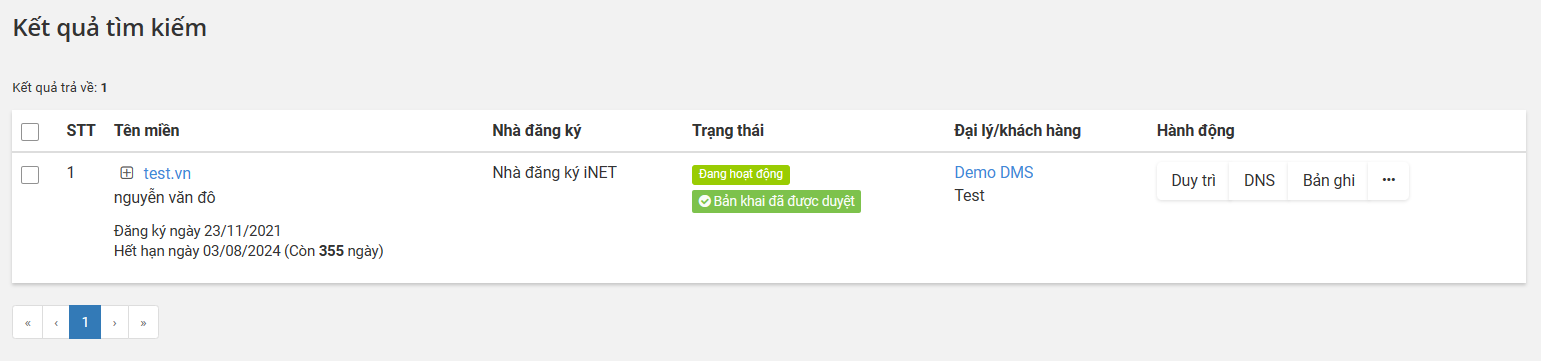
Chọn tên miền bạn đang sử dụng
Trang sẽ được chuyển đến trang thông tin tên miền, tại đây bạn chọn tính năng “Đổi mật khẩu tên miền”
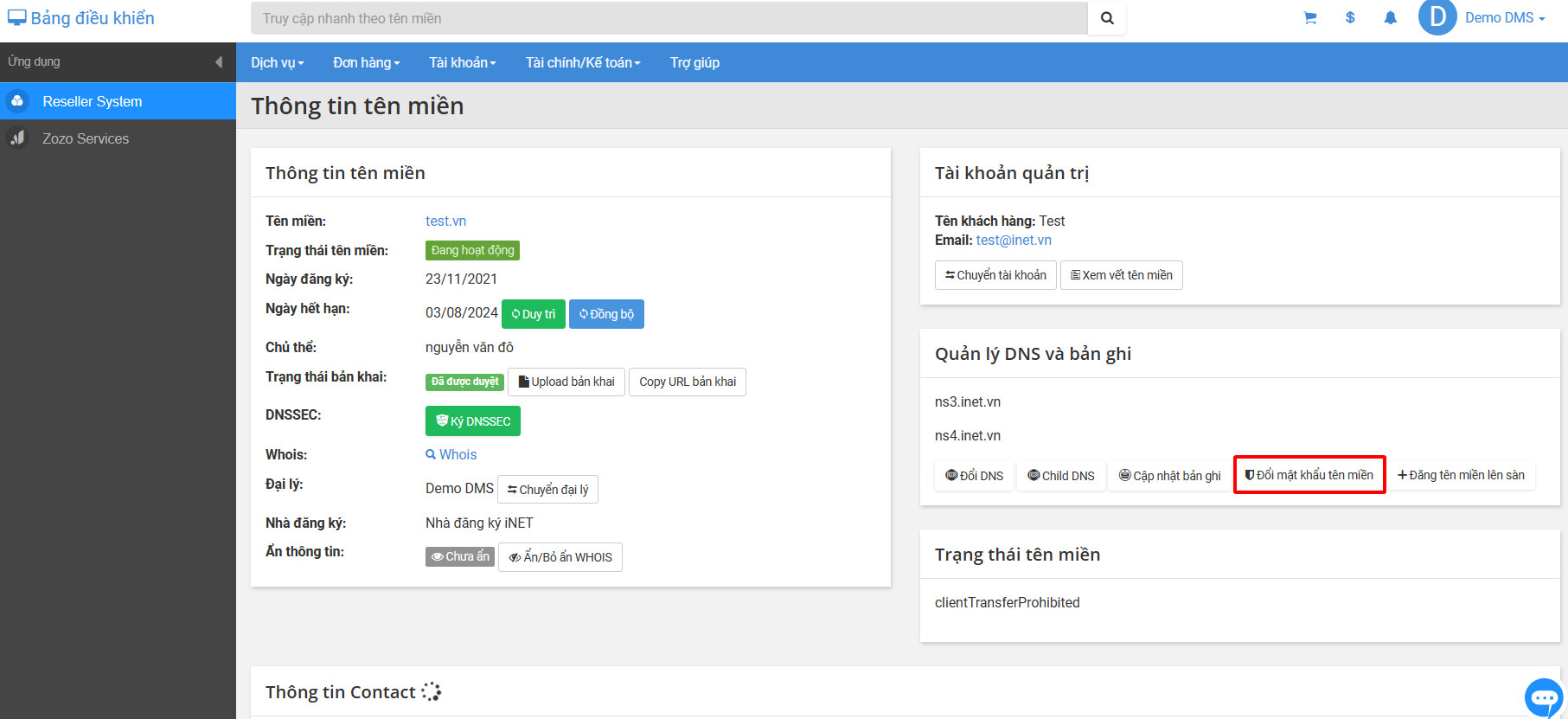
Giao diện chọn tính năng đổi mật khẩu
Tiếp đến, bạn cập nhật mật khẩu mới cho tên miền của bạn như hình dưới đây.
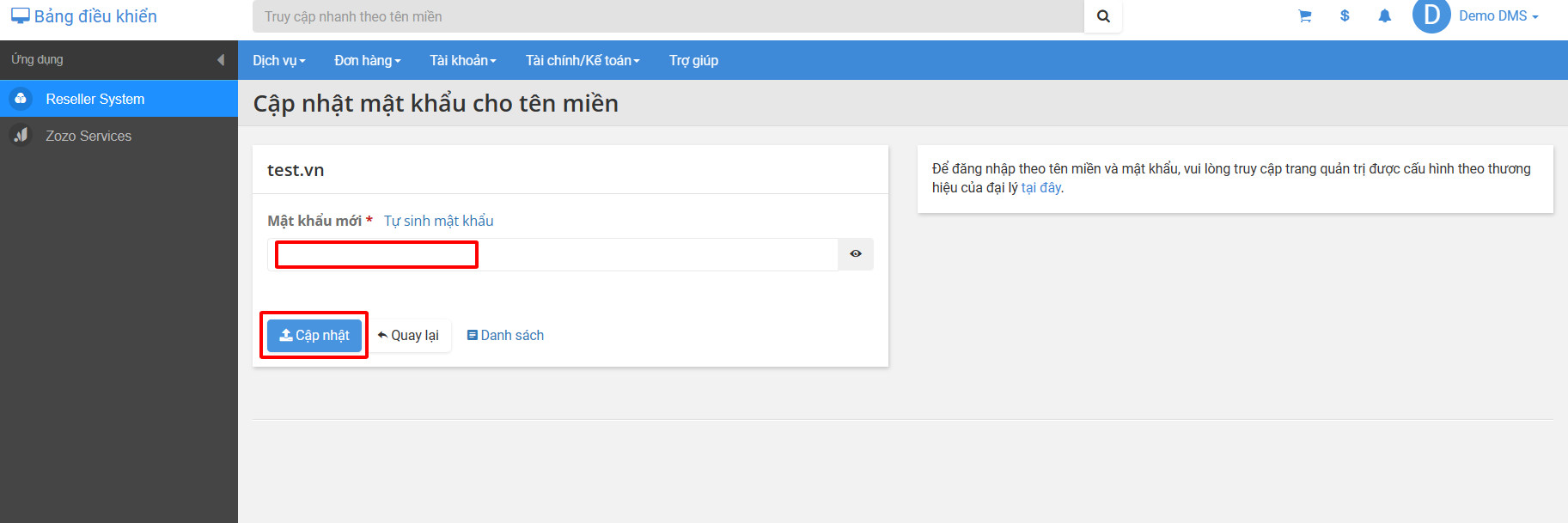
Hãy nhập mật khẩu mới vào ô
Vậy là bạn đã hoàn thành xong bước cập nhật mật khẩu cho tên miền rồi. Giờ đây bạn có thể đăng nhập vào trang https://domain.exdomain.net/customer/account/signin bằng tên miền riêng của bạn rồi.
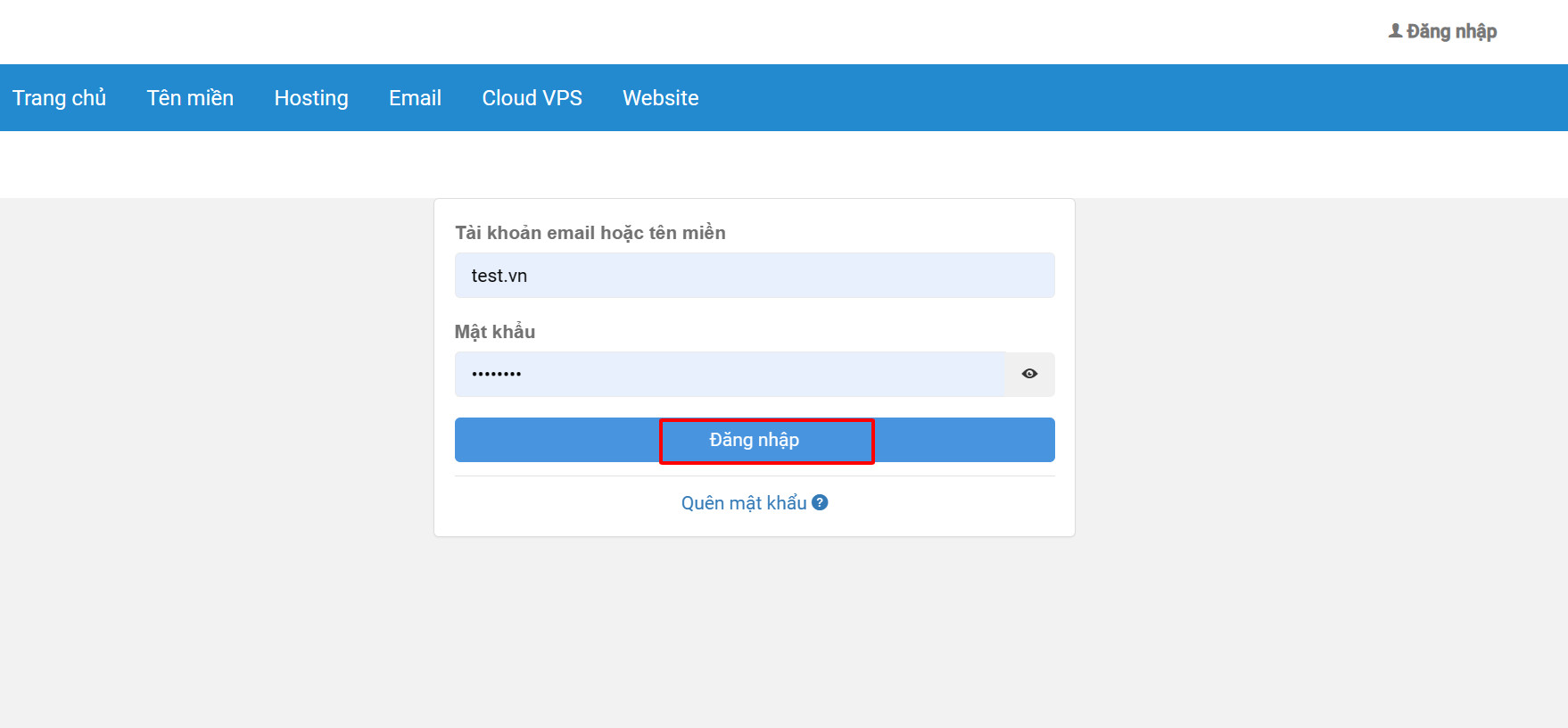
Bạn có thể đăng nhập bằng tên miền của bạn
Sau khi đăng nhập xong tài khoản khách hàng có thể tự thực hiện eKYC để xác minh tài khoản đăng ký tên miền.
- Hiển thị: nhập các thông tin về tiêu đề trang web, mô tả, từ khóa, ngoài ra còn có:
+ Bỏ bán dịch vụ hosting: bỏ các tính năng hosting trên trang web của đại lý.
+ Bỏ bán dịch vụ email: bỏ các tính năng email trên trang web của đại lý.
+ Bỏ bán dịch vụ Cloud VPS: bỏ các tính năng Cloud VPS trên trang web của đại lý.
+ Bỏ bán dịch vụ Website: bỏ các tính năng website trên trang web của đại lý.
+ Ảnh banner: hiển thị ở góc trái màn hình trang web đại lý. Ảnh banner nên có chiều cao 65px để hiển thị thông tin tốt nhất.
+ Slider 1,2,3: hiển thị slide ở giữa trang chủ trang web.
+ HTML chân trang: cấu hình thông tin chân trang(footer) của trang web, bỏ trống sẽ hiển thị thông tin mặc định của hệ thống.
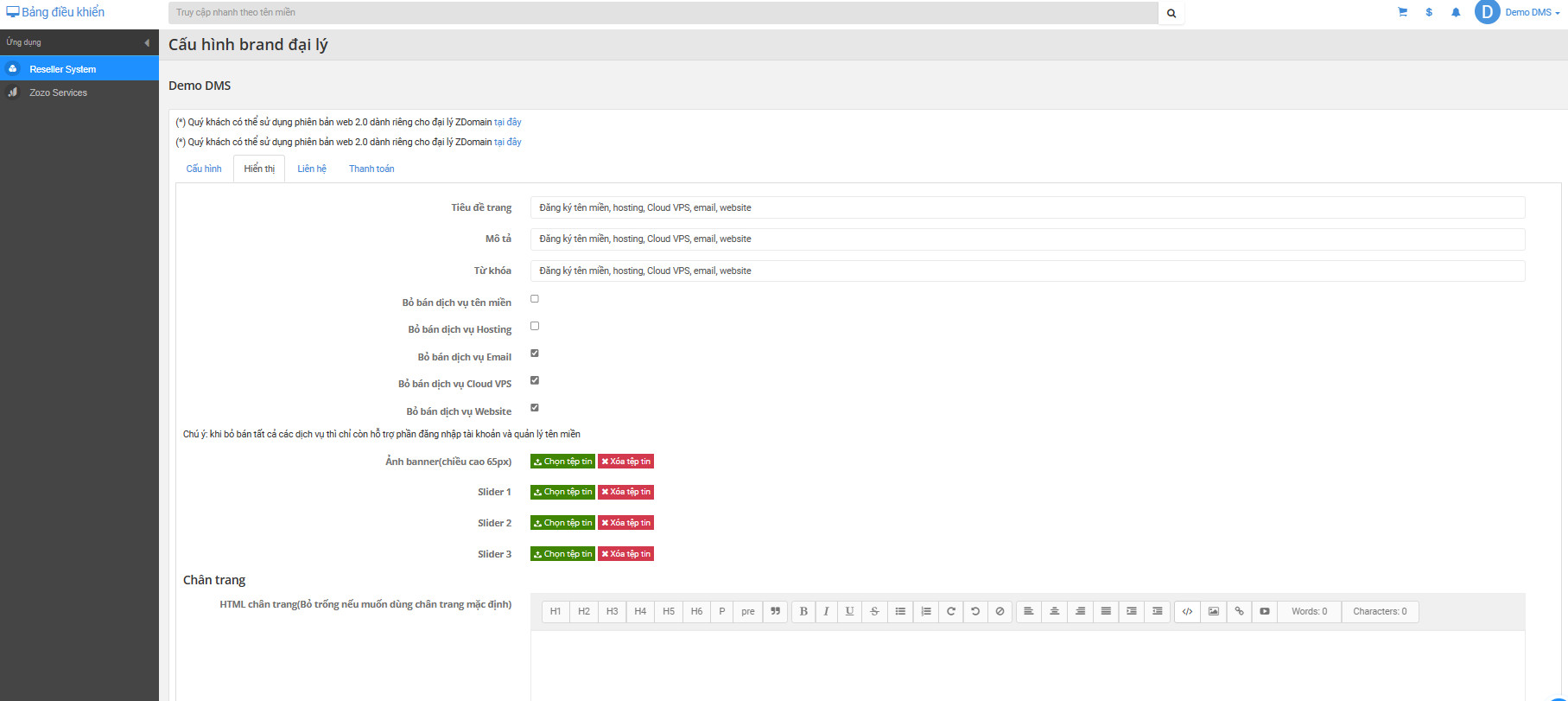
Giao diện tính năng hiển thị
- Liên hệ: thông tin liên hệ sẽ được hiển thị trên đầu trang web của đại lý. Nếu bạn bỏ trống sẽ không hiển thị thông tin.
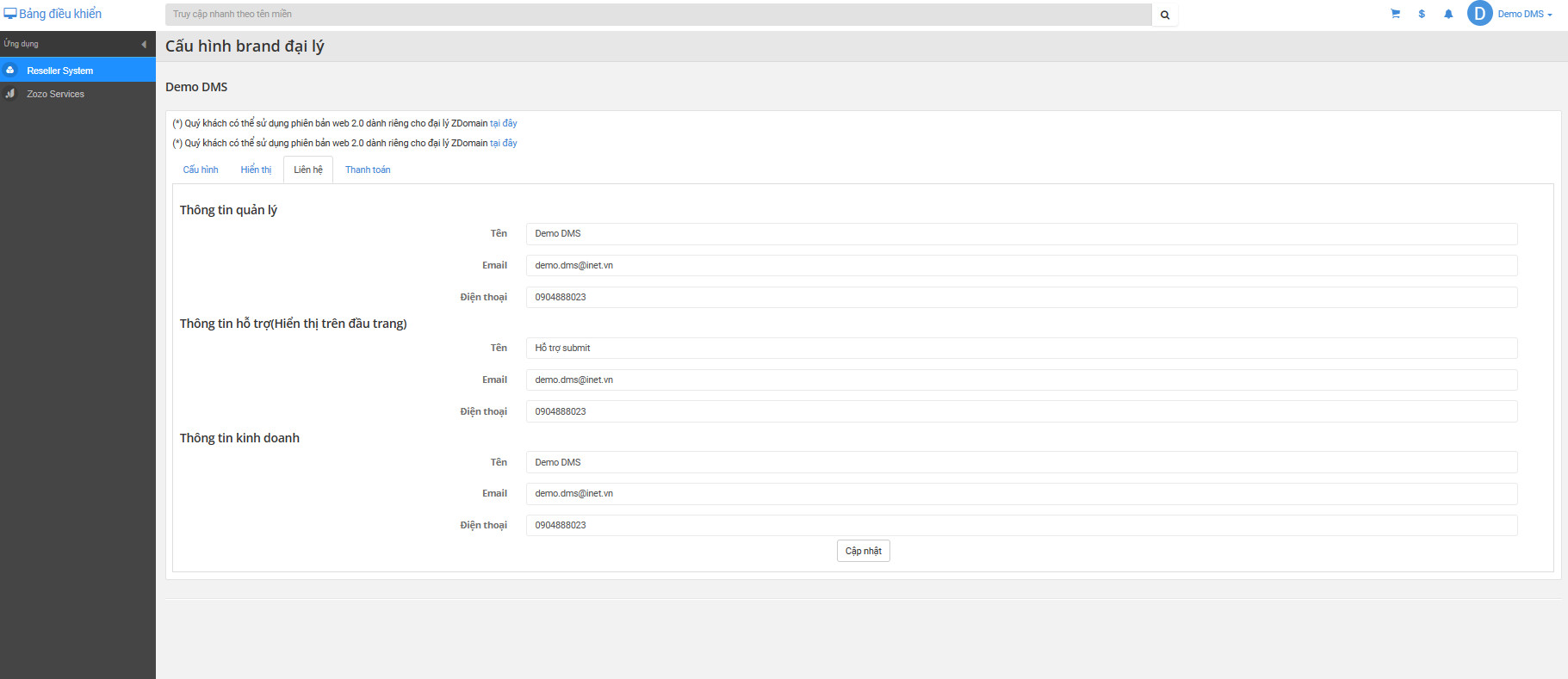
Giao diện tính năng liên hệ
- Thanh toán: đại lý tự cấu hình thông tin địa chỉ, số tài khoản để khách hàng chuyển khoản.
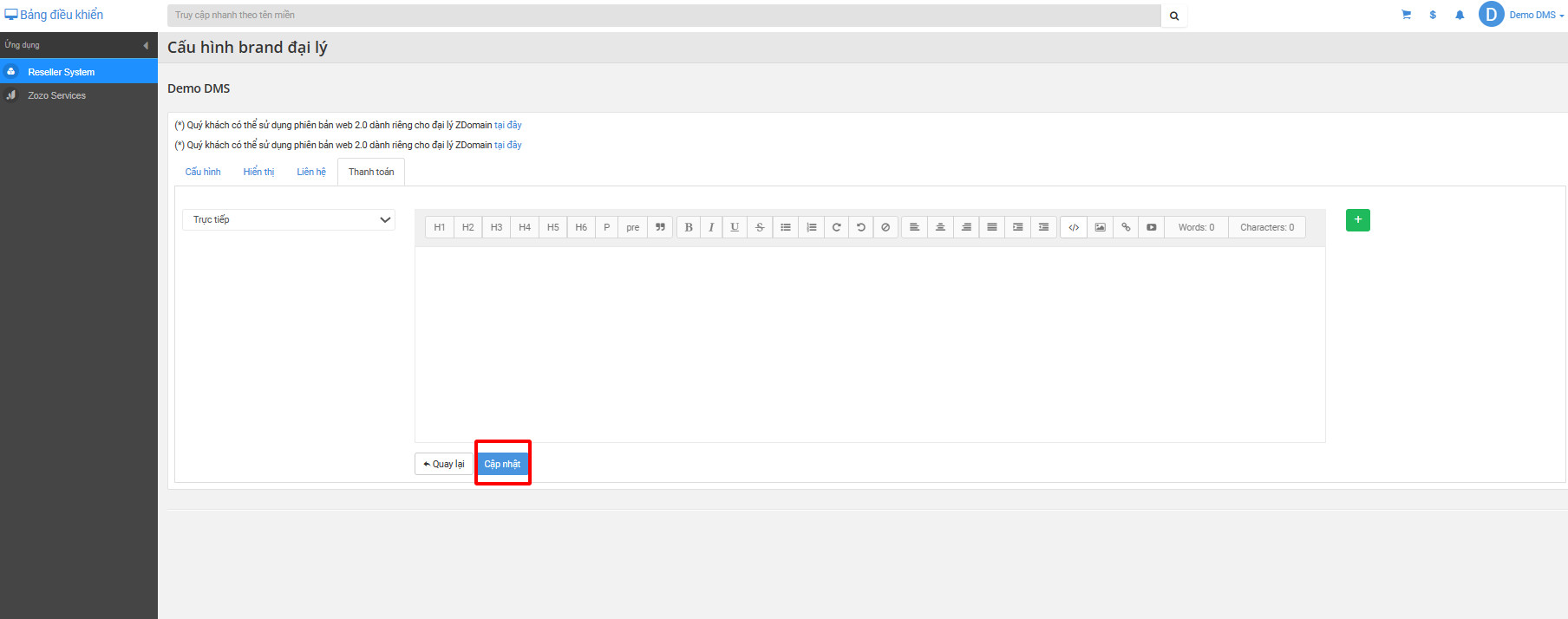
Giao diện tính năng thanh toán
2. Kết luận
Qua các bước trên bạn đã cấu hình thành công trang web riêng mang thương hiệu của bạn rồi. Việc cấu hình trang web riêng theo thương hiệu của đại lý không chỉ là việc trình bày thông tin một cách đẹp mắt, mà còn là cách truyền tải thông điệp của thương hiệu mang đến giá trị với khách hàng. Chúc bạn thành công.