Hướng dẫn đăng nhập hệ thống quản trị dịch vụ tại iNET dành cho đại lý
Bạn đã tiến hành đăng ký làm đại lý tại iNET, nhưng chưa biết cách đăng nhập vào giao diện của hệ thống quản trị dịch vụ của chúng tôi. Bài viết này sẽ hướng dẫn bạn cách đăng nhập vào tài khoản của đại lý. Hãy theo dõi và thực hiện theo chúng tôi nhé.
1. Hướng dẫn đăng nhập tài khoản dành cho đại lý iNET
Sau khi bạn đã đăng ký làm đại lý iNET tại https://inet.vn/dai-ly. Bạn sẽ được iNET cung cấp tài khoản đăng nhập hệ thống quản trị tại iNET qua email bạn đã đăng ký.
Bước 1: Truy cập trang đăng nhập
Đầu tiên, hãy mở trình duyệt web và truy cập vào địa chỉ: Đăng nhập (dms.inet.vn). Bạn sẽ được đưa đến trang đăng nhập quản trị của iNET.
Bước 2: Nhập thông tin đăng nhập
Tiếp theo, bạn cần điền thông tin đăng nhập của mình. Hãy nhập email và mật khẩu đã được cấp từ iNET.
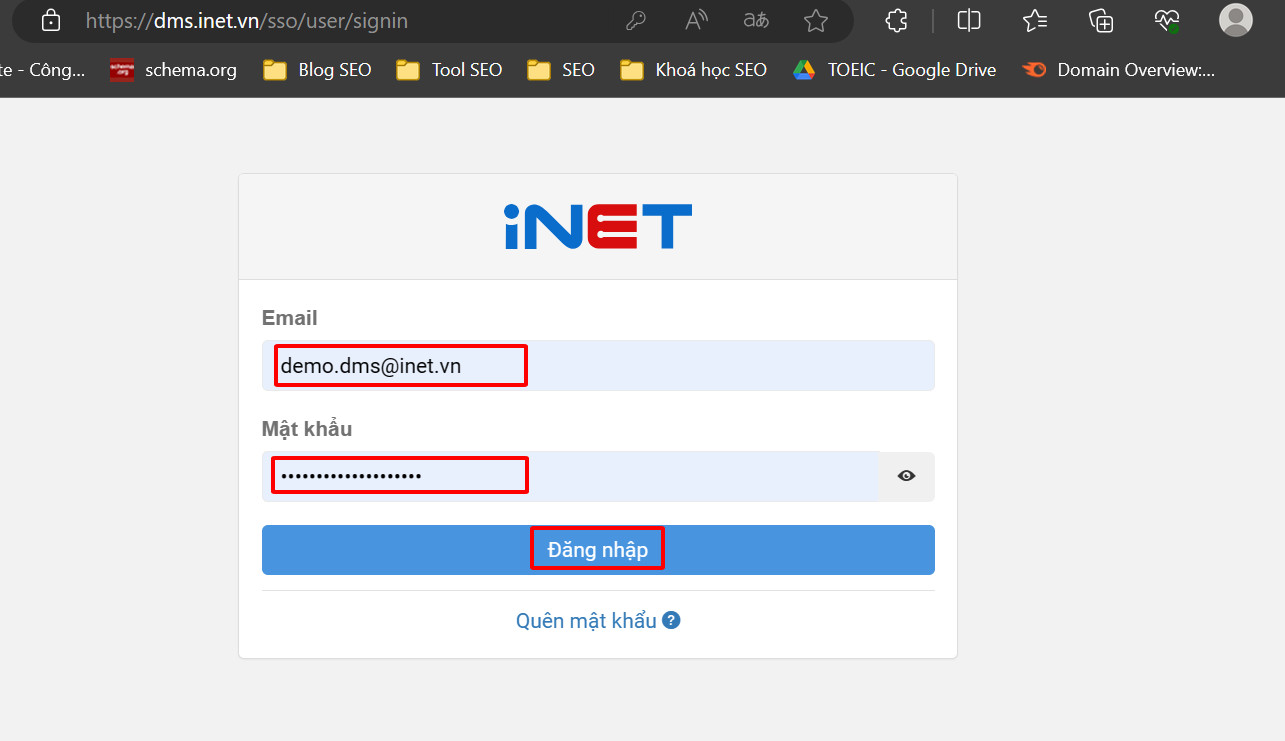
Sau khi nhập đầy đủ thông tin, chỉ cần nhấn nút "Đăng nhập", và bạn sẽ được đưa vào giao diện quản trị dịch vụ của mình.
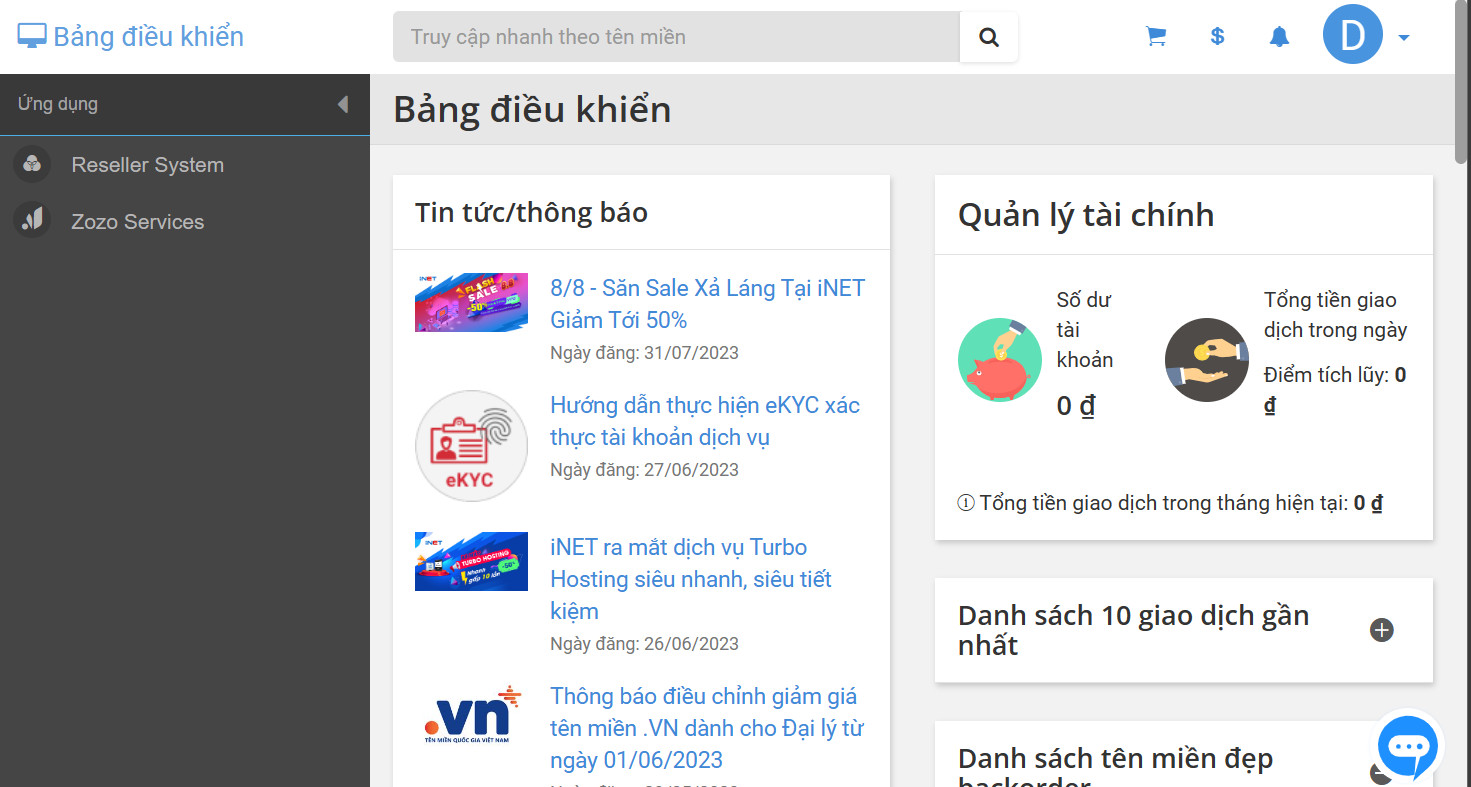
Bây giờ, bạn đã có thể truy cập vào hệ thống quản trị dịch vụ của iNET và bắt đầu khám phá các tính năng mà chúng tôi cung cấp.
2. Quên mật khẩu đăng nhập tài khoản đại lý.
Để reset lại mật khẩu hệ thống quản trị dịch vụ dành cho đại lý tại iNET, hãy làm theo các bước sau đây:
Bước 1: Truy cập vào trang đăng nhập dms.inet.vn
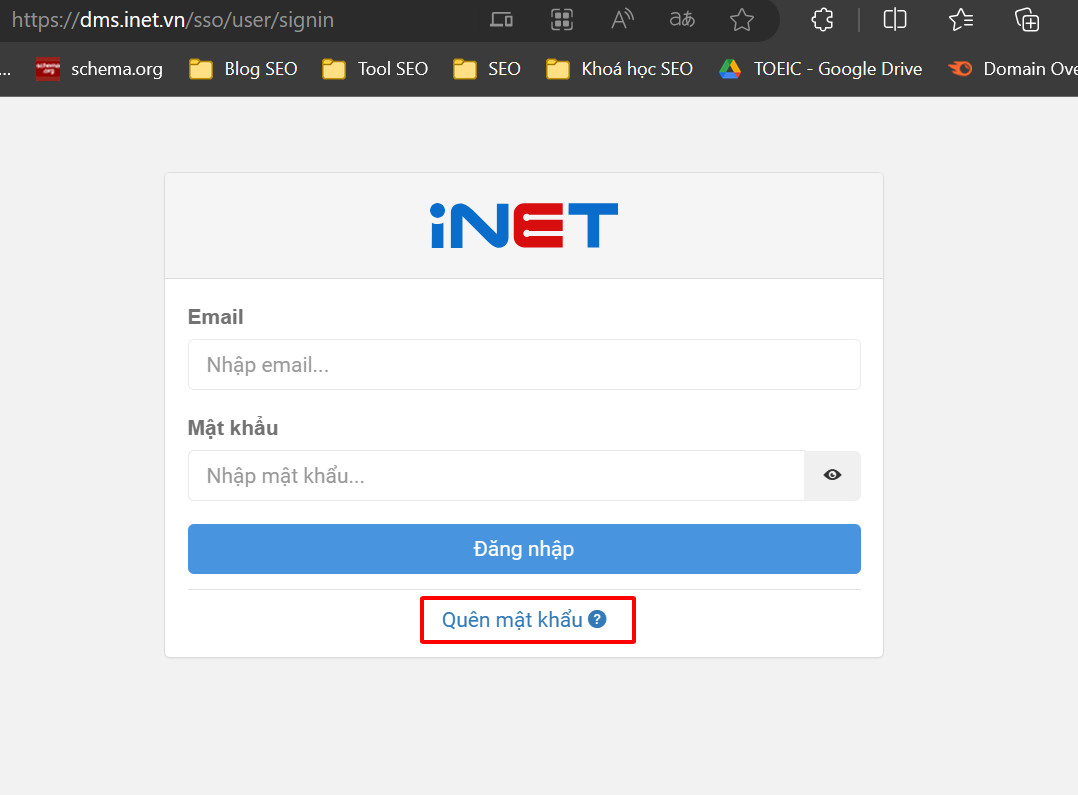
Bước 2: Trên trang đăng nhập, bạn sẽ thấy liên kết "Quên mật khẩu". Hãy nhấp vào liên kết này để tiếp tục quá trình khôi phục mật khẩu.
Bước 3: Nhập thông tin tài khoản
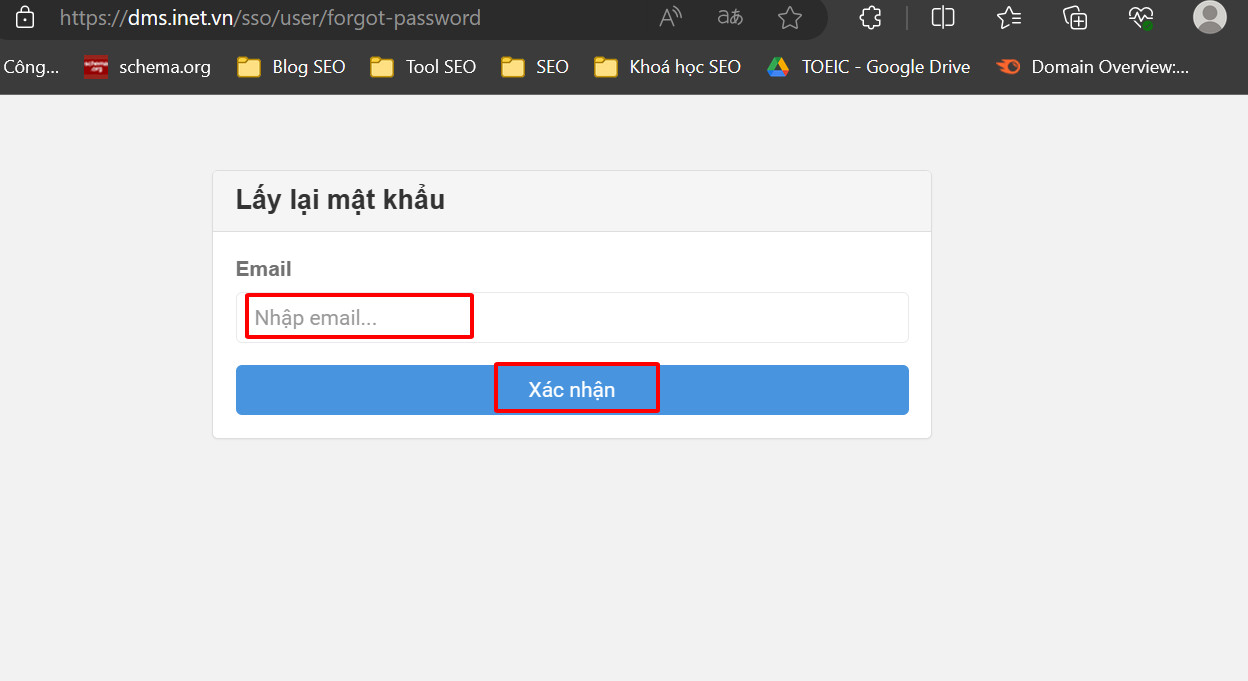
Tiếp theo, bạn sẽ được yêu cầu nhập địa chỉ email liên kết với tài khoản của bạn. Hãy đảm bảo bạn nhập thông tin chính xác để đảm bảo việc khôi phục mật khẩu được thực hiện đúng tài khoản.
Bước 4: Kiểm tra email
Sau khi hoàn tất việc nhập thông tin, hệ thống sẽ gửi một email chứa liên kết đặc biệt để thiết lập lại mật khẩu. Hãy kiểm tra hộp thư đến hoặc thư spam của bạn để tìm email từ iNET.
Bước 5: Thiết lập lại mật khẩu mới
Mở email và nhấp vào liên kết để thiết lập lại mật khẩu. Bạn sẽ được đưa đến trang cho phép bạn thiết lập lại mật khẩu mới. Hãy chọn một mật khẩu mạnh và sau đó xác nhận lại mật khẩu đó.
3. Kết luận
Sau khi bạn đã hoàn tất thiết lập mật khẩu mới, hệ thống sẽ thông báo rằng mật khẩu đã được thay đổi thành công. Bây giờ bạn có thể sử dụng mật khẩu mới để đăng nhập vào hệ thống quản trị dịch vụ của đại lý iNET.
Nếu bạn gặp bất kỳ khó khăn hoặc cần sự hỗ trợ, đừng ngần ngại liên hệ với bộ phận hỗ trợ khách hàng của chúng tôi tại đây. Chúng tôi luôn sẵn lòng giúp bạn giải quyết mọi vấn đề một cách nhanh chóng và hiệu quả. Chúc bạn thực hiện thành công.