Hướng dẫn đăng nhập hosting qua giao thức FTP
Trong bài hướng dẫn trước iNET hướng dẫn bạn chi tiết các bước đăng nhập hosting trực tiếp ở trang quản lý dịch vụ tại inet.vn. Tuy nhiên, có nhiều khách hàng mong muốn sử dụng FTP để quản lý dữ liệu của hosting nhưng chưa biết thao tác. Để khách hàng nắm được các bước thực hiện, iNET cung cấp thông tin hướng cho khách hàng đăng nhập Hosting qua phương thức FTP khi có nhu cầu, hãy cùng theo dõi nhé.
1. Reset pass hosting để lấy thông tin đăng nhập
Hướng dẫn: https://helpdesk.inet.vn/knowledgebase/thay-doi-mat-khau-hosting-tren-trang-inet
2. Các bước đăng nhập Hosting qua giao thức FTP
Để có thể kết nối FTP trên host, bạn cần sử dụng một ứng dụng chuyên làm việc này được gọi là FTP Client. Hiện nay, phần mềm FileZilla là FTP Client miễn phí tốt nhất, hỗ trợ hầu hết mọi hệ điều hành. Bạn cần cái đặt phần mềm này để thực hiện đăng nhập
Link tải FileZilla: https://filezilla-project.org
Sau khi cài đặt hoàn tất, bạn khởi động FileZilla lên sẽ có giao diện như sau:
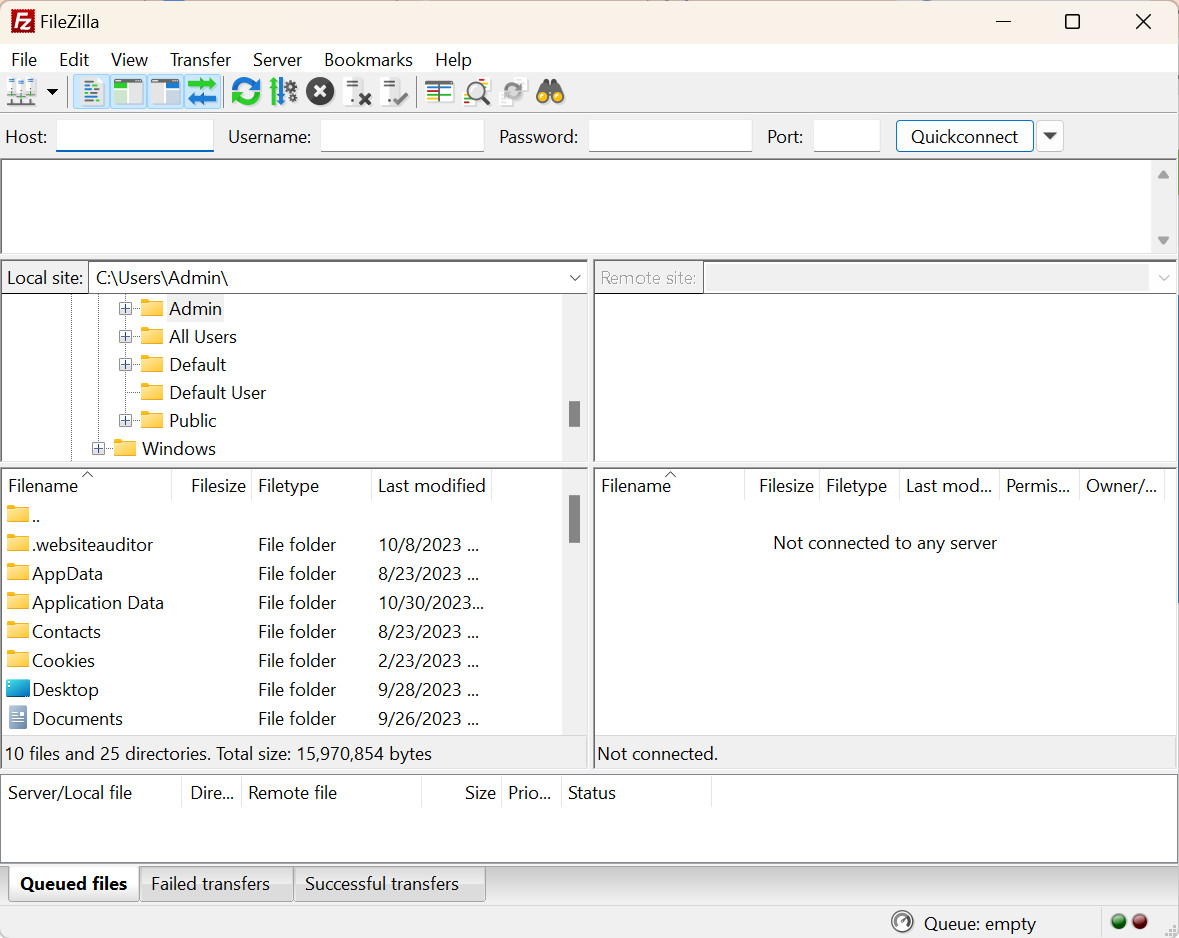
Giao diện FileZilla
Các thông tin IP, user, Port FTP bạn có thể xem trong phần chi tiết hosting
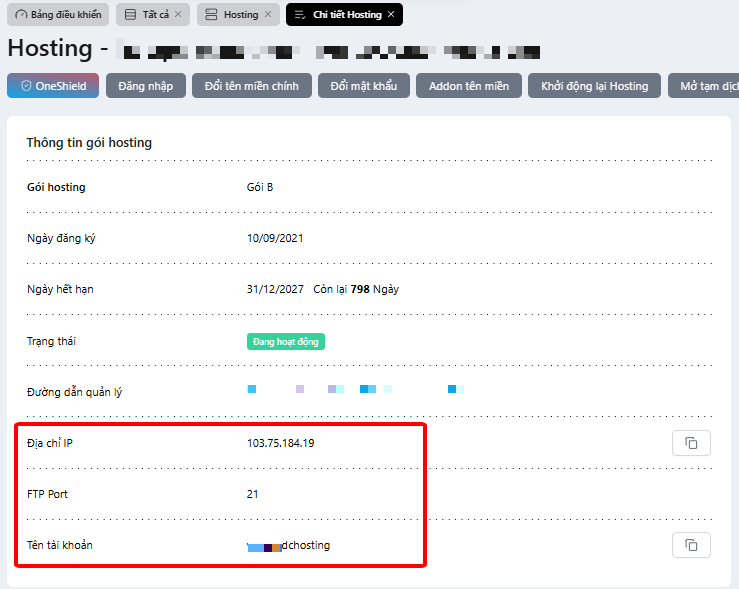
- Host: địa chỉ IP hosting
- Username: Tên đăng nhập
- Password: Mật khẩu truy cập vào host
- Port: Cổng kết nối, cổng của giao thức FTP là 21
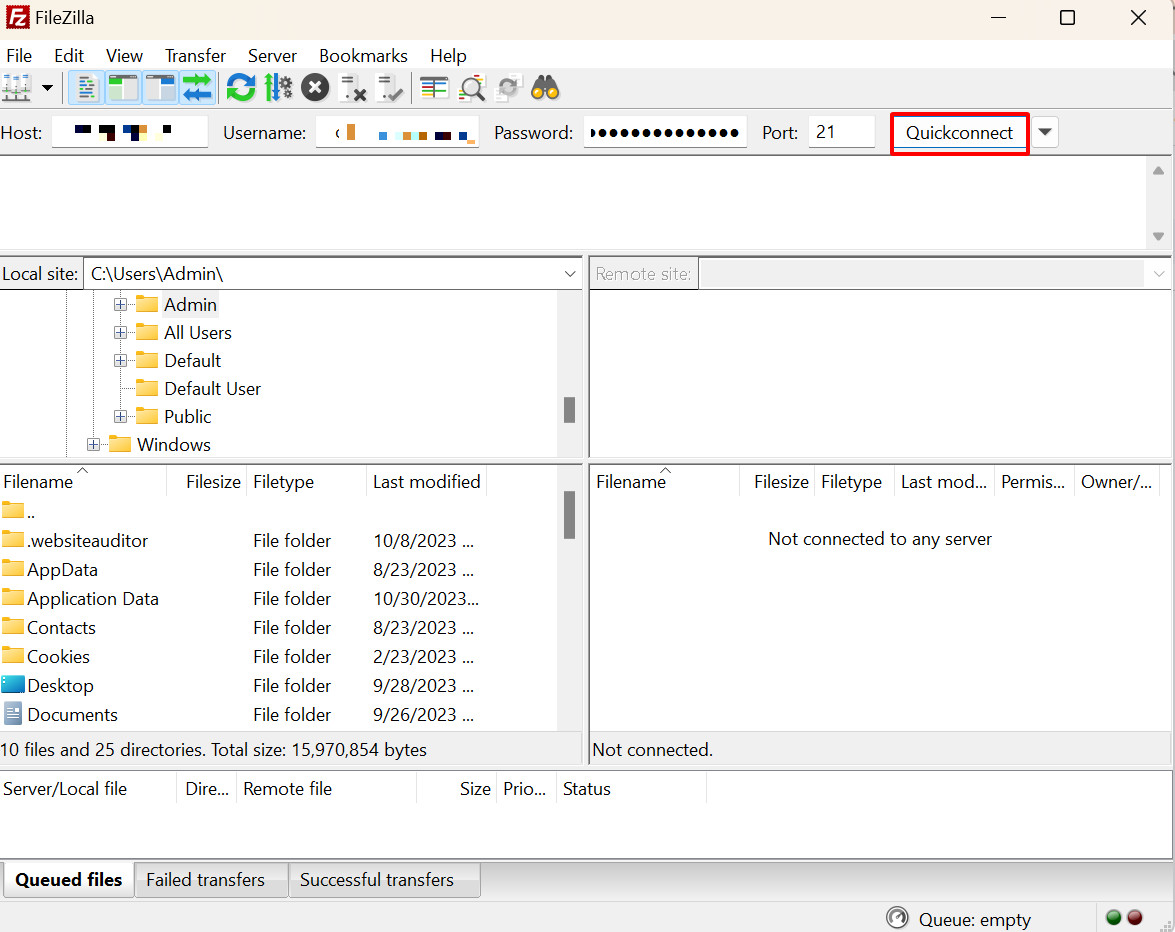
Điền các trường thông tin
Nhập xong các trường thông tin, bạn ấn vào nút QuickConnect để bắt đầu kết nối. Nếu tên miền của bạn chưa đăng ký SSL sẽ xuất hiện thông báo sau, click ok để bỏ qua cảnh báo
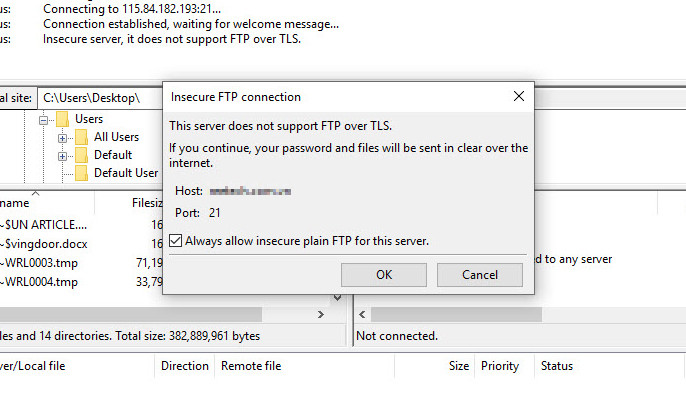
Thông báo chưa đăng ký SSL
Kết nối thành công sẽ hiển thị ra trang thái như hình sau
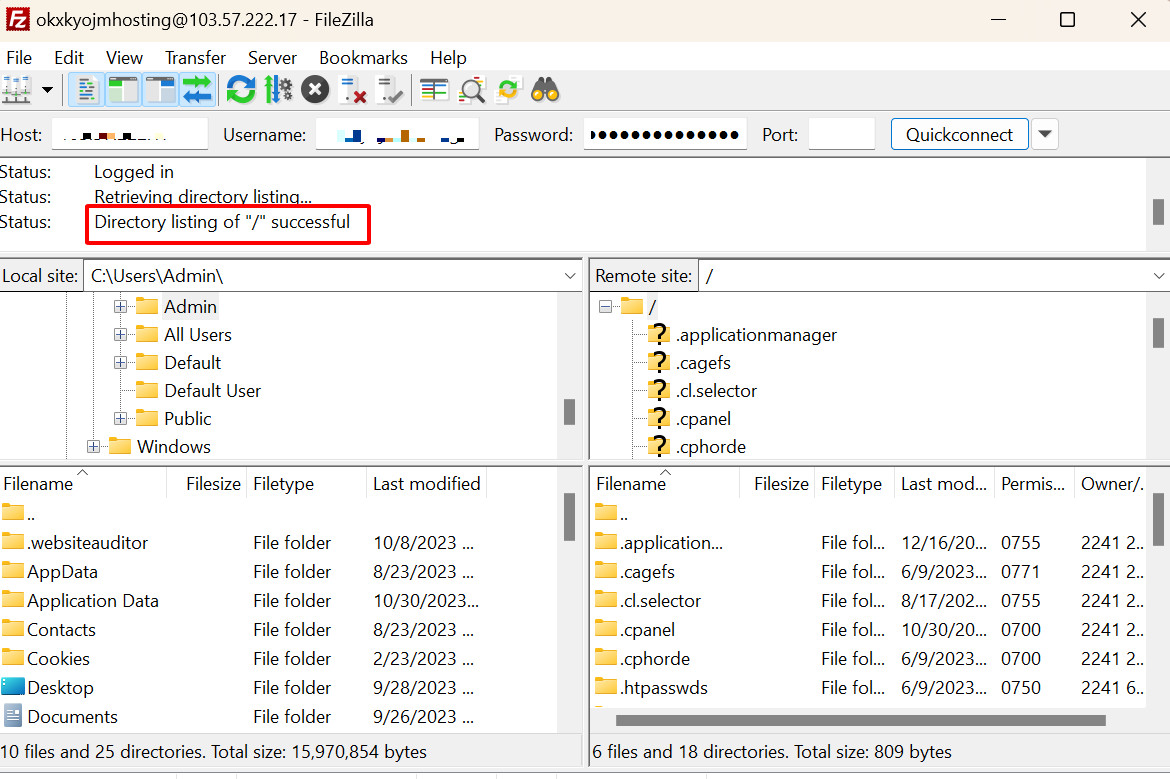
Trạng thái kết nối thành công
Đến đây chắc bạn cũng đã đăng nhập hosting qua giao thức FTP rồi nhỉ. Nếu trong quá trình thực hiện bạn có gặp khó khăn, hãy tạo ticket để được đội ngũ kỹ thuật hỗ trợ cho bạn nhé.