Hướng dẫn đổi DNS tên miền trên tài khoản đại lý
Ở bài viết trước iNET hướng dẫn bạn trỏ bản ghi tên miền. Thì ở bài viết hôm nay iNET hướng dẫn cụ thể cách đổi DNS tên miền ( bao gồm cả DNS và child DNS)
1. Cập nhật DNS chuyển giao
Bước 1: Đăng nhập hệ thống quản trị dms.inet.vn
Bước 2: Truy cập vào tính menu Reseller System ở góc bên trái
Bước 3: Trên thanh ngang menu bạn chọn Dịch vụ => Tên miền => Danh sách để vào trang danh sách quản trị tên miền của đại lý
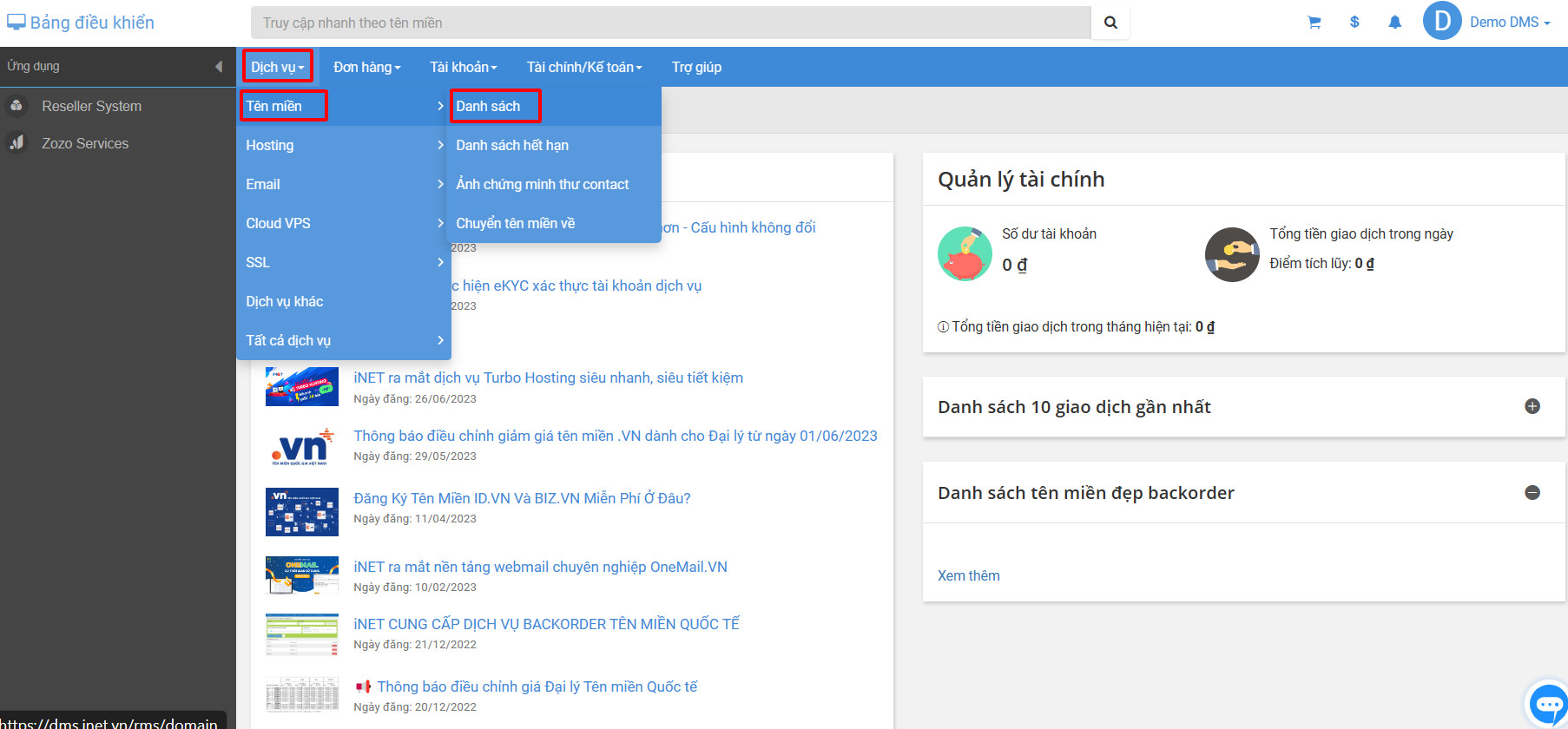
Giao diện hệ thống quản trị
Bước 4: Bạn chọn tên miền mà bạn muốn thay đổi DNS

Giao diện danh sách tên miền
Bước 5: Trang thông tin tên miền hiển thị, ở khung quản lý DNS và bản ghi, bạn chọn Đổi DNS
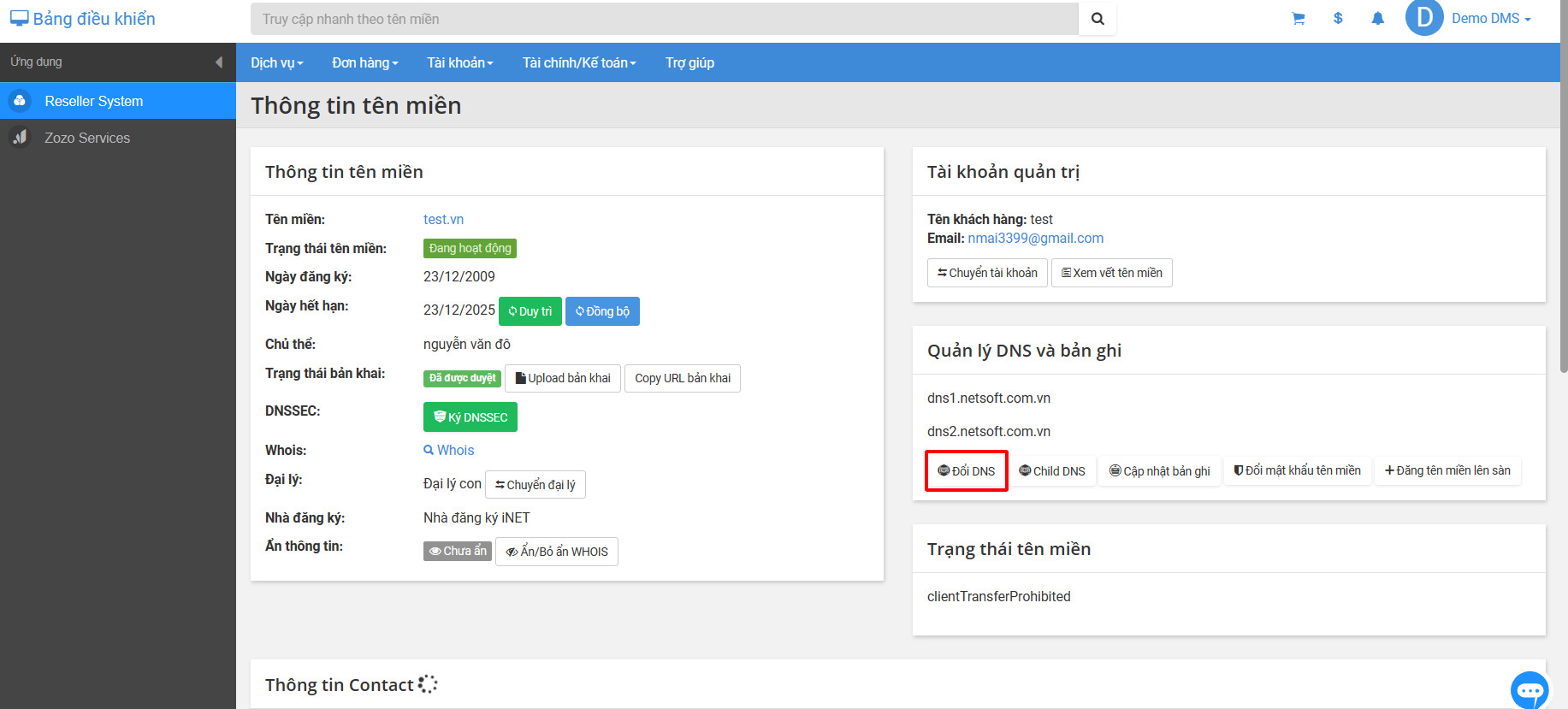
Giao diện thông tin tên miền
Bước 6: Trong trang cập nhật DNS, nếu bạn muốn sử dụng DNS của iNET bạn chọn tính năng sử dụng DNS của iNET. Nếu bạn sử dụng DNS riêng, trong khung Name sever bạn nhập 2 Name sever bắt buộc, sau đó bấm Cập nhật
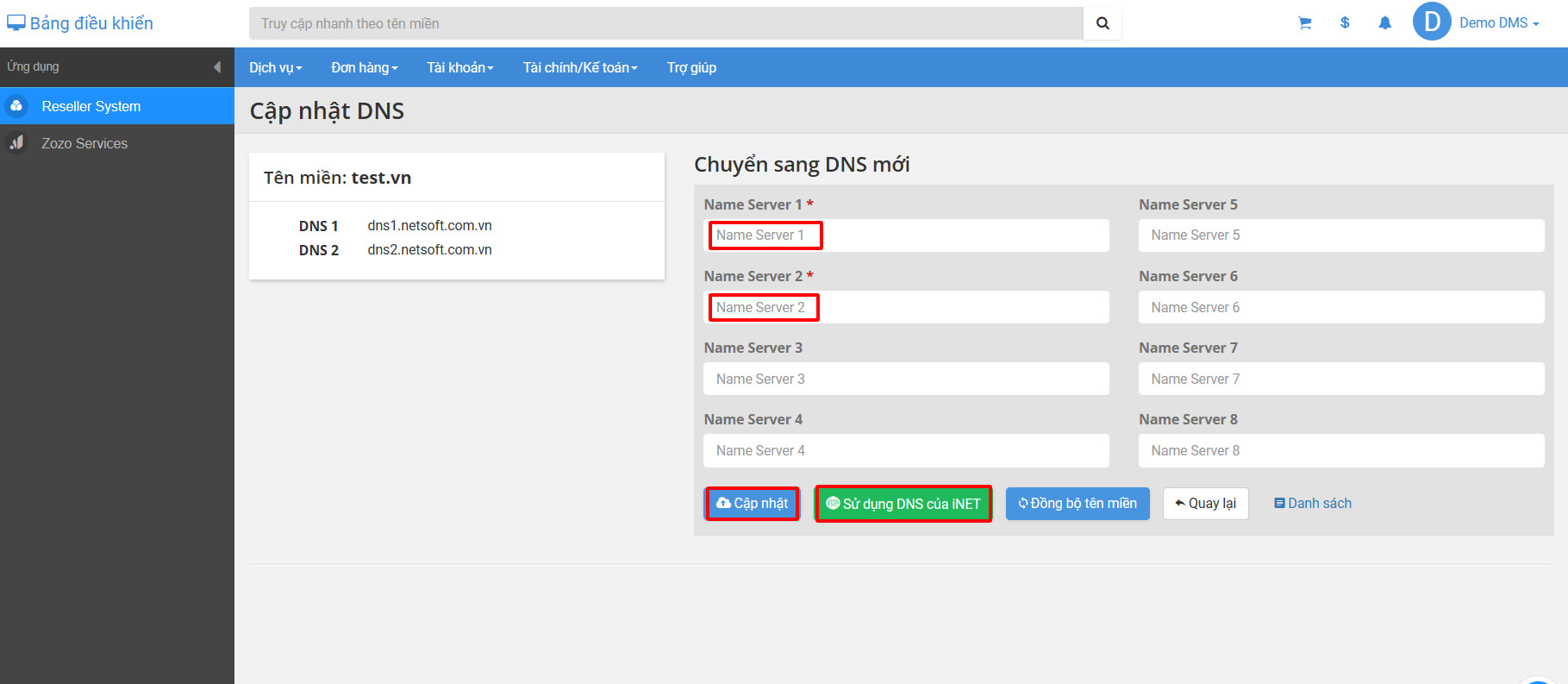
Giao diện cập nhật DNS
2. Cập nhật Child DNS
Khi đại lý muốn sử dụng name sever riêng theo tên miền của đại lý. Đại lý có thể làm theo các bước sau:
Trang thông tin tên miền hiển thị, ở khung quản lý DNS và bản ghi, bạn chọn Child DNS
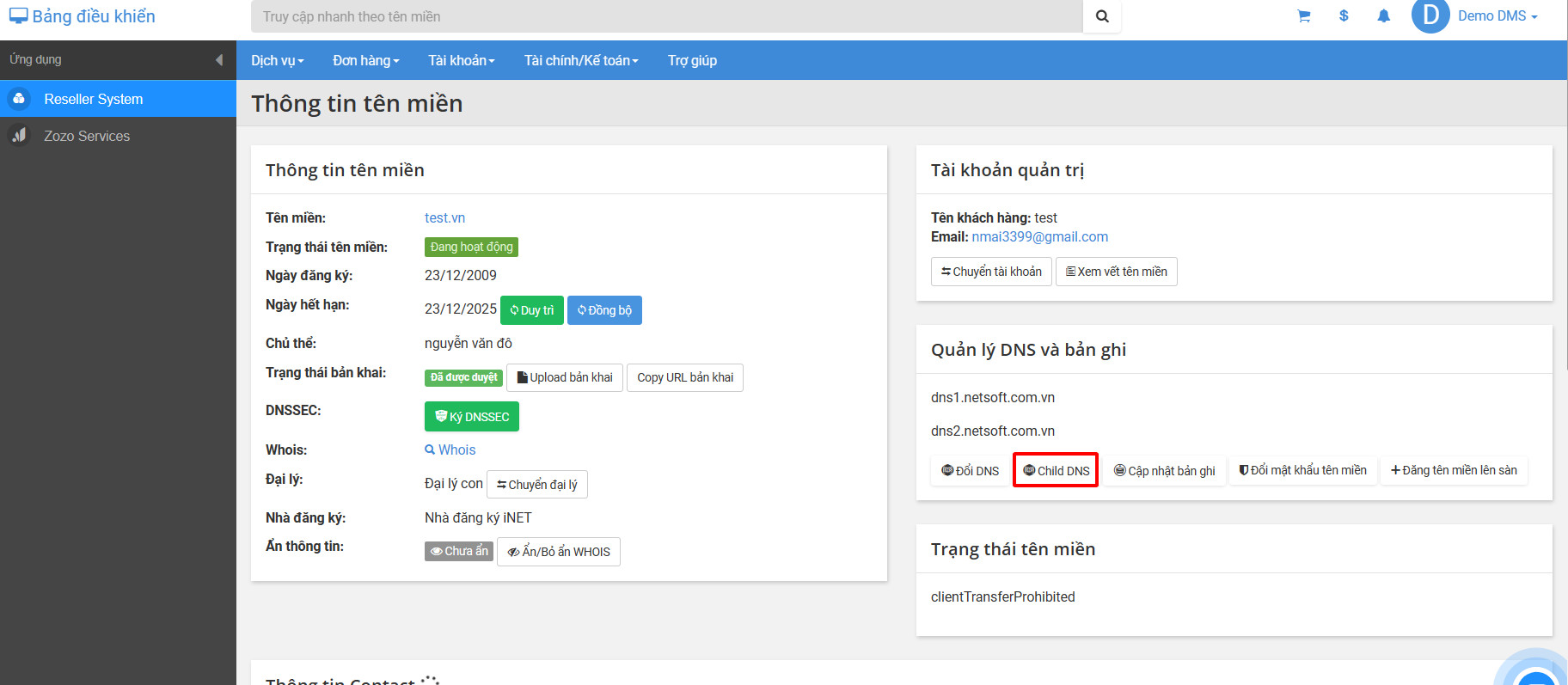
Giao diện thông tin tên miền
Với trường hợp đại lý hay khách hàng của đại lý có máy chủ riêng, đại lý chọn Add Child DNS. Ở bước nhập tên child DNS và địa chỉ IP bắt buộc nhập 2 DNS
Tại ô child DNS bạn nhập có thể nhập tên bạn muốn ví dụ ns1, dns1,....
Sau đó tại ô IPv4 hoặc IPv6 bạn nhập 2 địa chỉ IP của của máy chủ riêng.
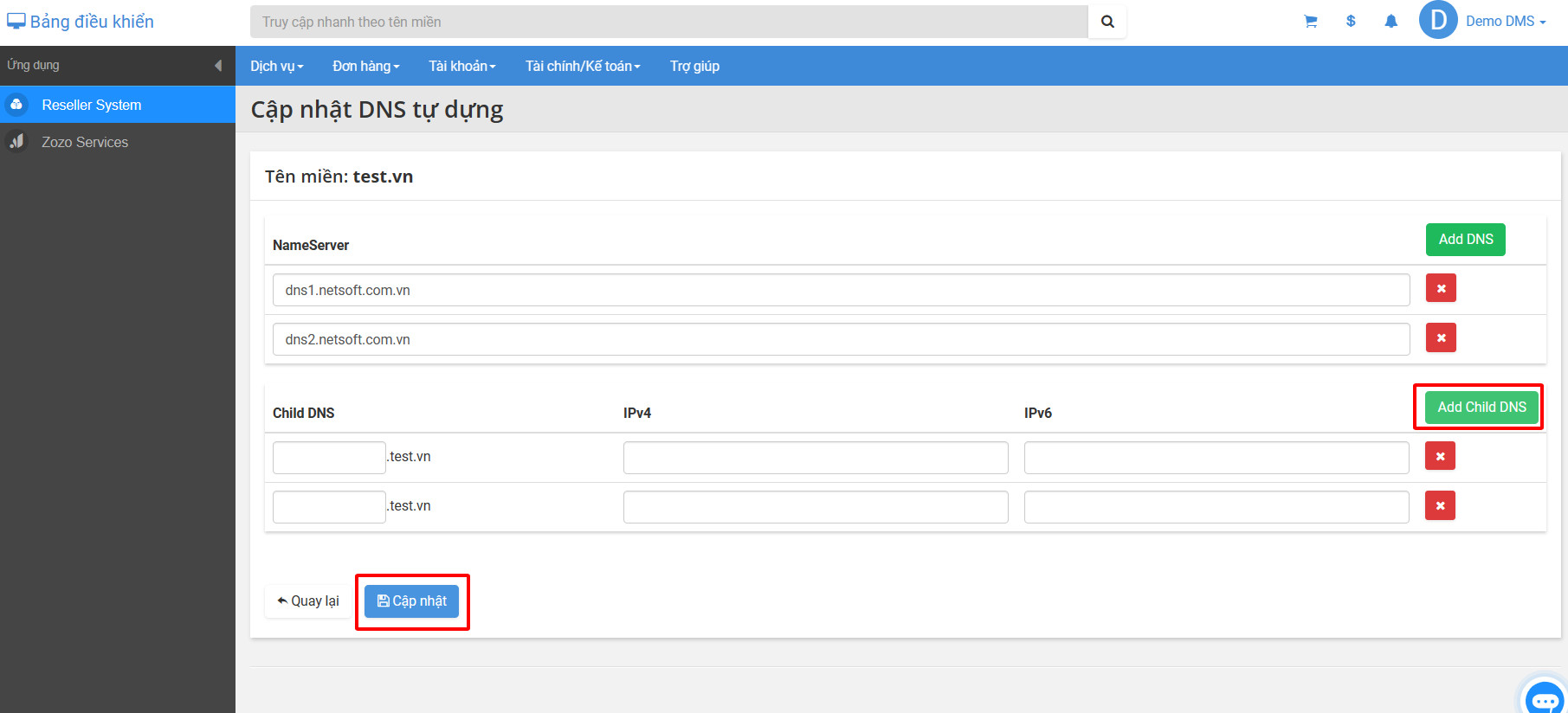
Giao diện cập nhật DNS tự dựng
Với trường hợp đại lý không có máy chủ riêng, iNET có cặp máy chủ riêng hỗ trợ cho khách hàng muốn có child dns
Cặp máy chủ riêng của iNET:
- ns1.dnscloud.vn
- ns2.dnscloud.vn
Đại lý sử dụng CMD với cú pháp ping để lấy địa chỉ IP của cặp DNS của iNET
Tiếp đến, bạn chọn Cập nhật để hệ thống ghi lại
3. Kết luận
Vậy là bạn đã hoàn thành xong quá trình cập nhật DNS và Child DNS rồi. Nếu trong quá trình thực hiện bạn gặp khó khăn, hãy tạo ticket để được đội ngũ kĩ thuật hỗ trợ nhé.