Hướng dẫn đổi tài khoản quản trị Hosting dành cho đại lý
Khi bạn quản lý một hosting, sẽ có thời điểm bạn cần thay đổi tài khoản quản trị. Có nhiều lý do khác nhau cho việc thay đổi này, chẳng hạn như muốn cung cấp quyền quản trị cho người khác, hoặc đơn giản là bạn muốn thay đổi thông tin đăng nhập của mình. Trong bài viết này, iNET sẽ hướng dẫn cụ thể về cách thức đổi tài khoản quản trị trên hosting của bạn. Hãy theo dõi bài viết để biết cách thực hiện nhé.
1. Hướng dẫn đổi tài khoản quản trị Hosting
Đại lý thực hiện đổi tài khoản quản trị hosting theo các bước sau:
Bước 1: Đăng nhậphệ thống quản trị dms.inet.vn

Giao diện DMS
Bước 2: Truy cập vào tính menu Reseller System ở góc bên trái
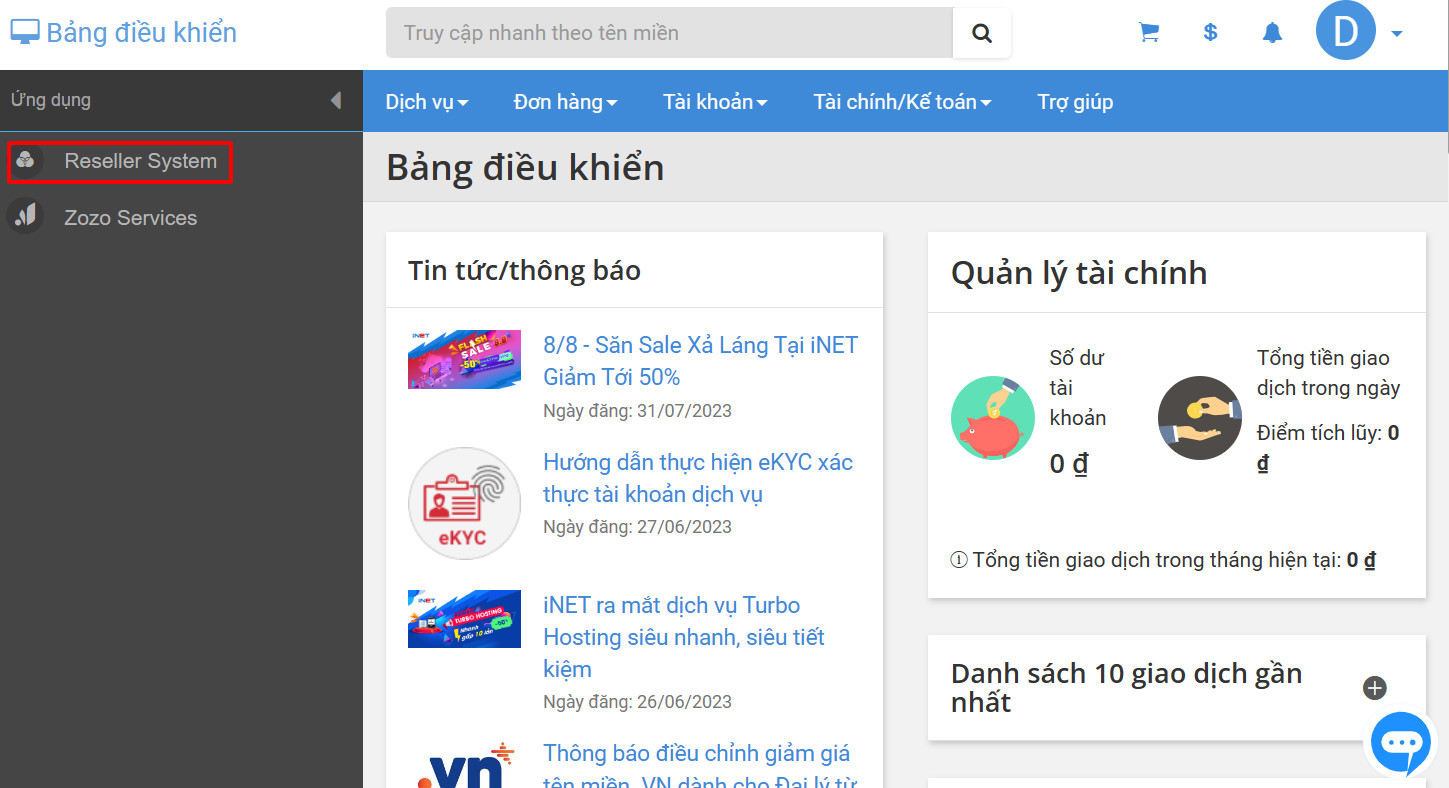
Giao diện trang reseller system
Bước 3: Trên thanh menu ngang, bạn chọn Dịch vụ => Hosting=> Danh sách
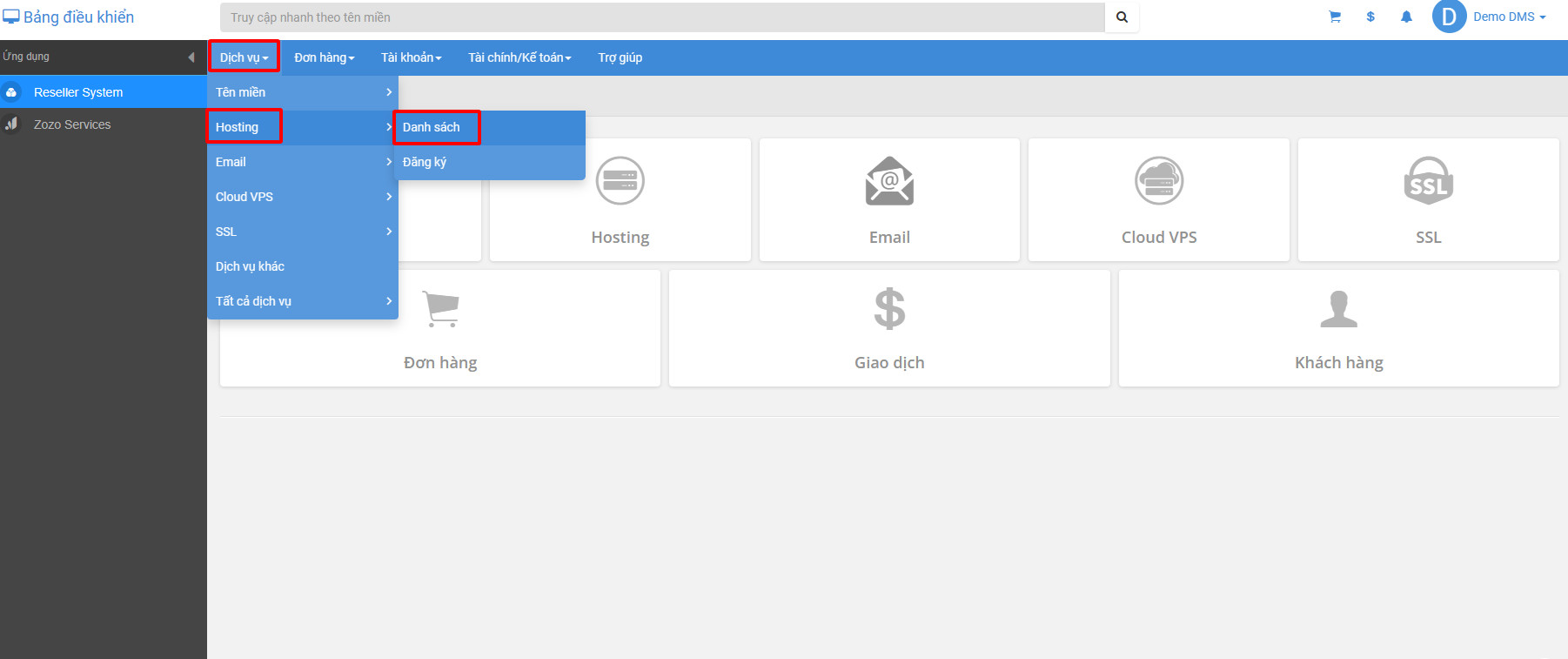
Giao diện trang reseller system
Bước 4: Ở giao diện danh sách hosting, bạn có thể đổi tài khoản quản trị theo 2 cách:
Cách 1: Ở khung kết quả tìm kiếm, bạn chọn tên miền cần đổi tài khoản quản trị hosting, ngay khung kết quả tìm kiếm sẽ xuất hiện các tính năng, bạn chọn vào tính năng Đổi khách hàng
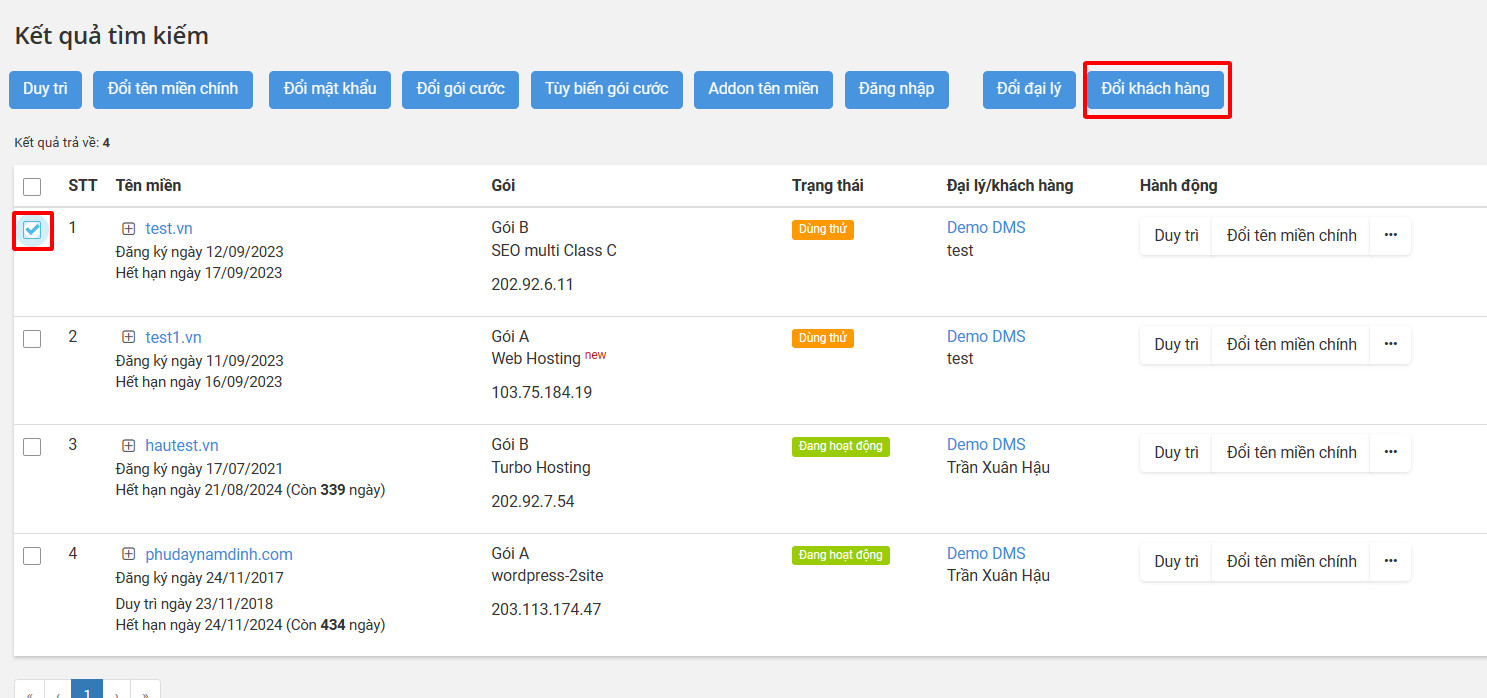
Thực hiện theo cách 1
Cách 2: Nhấp chọn tên miền mà bạn muốn đổi tài khoản hiển thị.
Sau đó, trang sẽ được chuyển đến đến trang thông tin hosting, bạn bấm chọn Chuyển người dùng
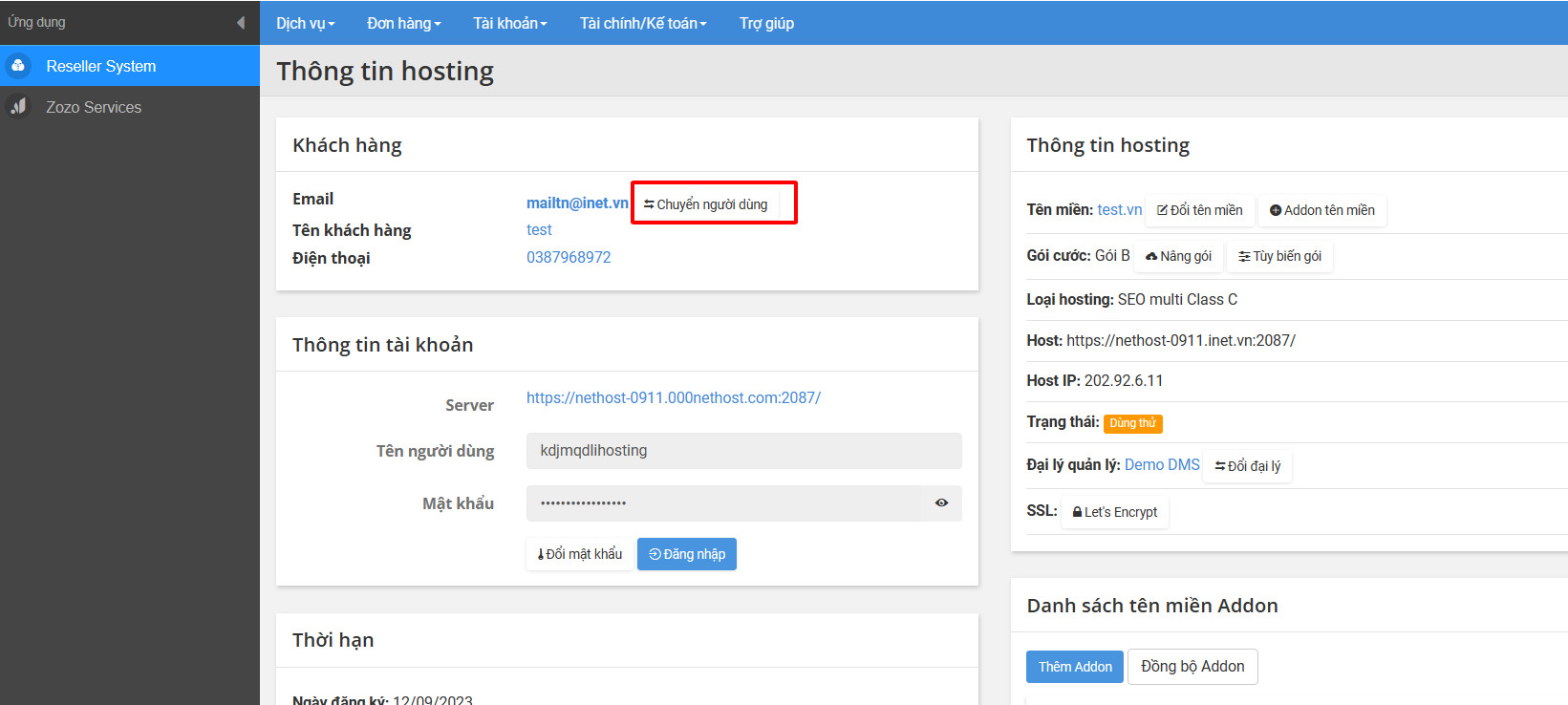
Thực hiện theo cách 2
Bước 5: Tại trang đổi khách hàng, bạn cần nhập thông tin khách hàng mới và lý do chuyển, Hoàn tất xong, bạn bấm Chuyển đổi để hệ thống ghi lại thông tin khách hàng mới.
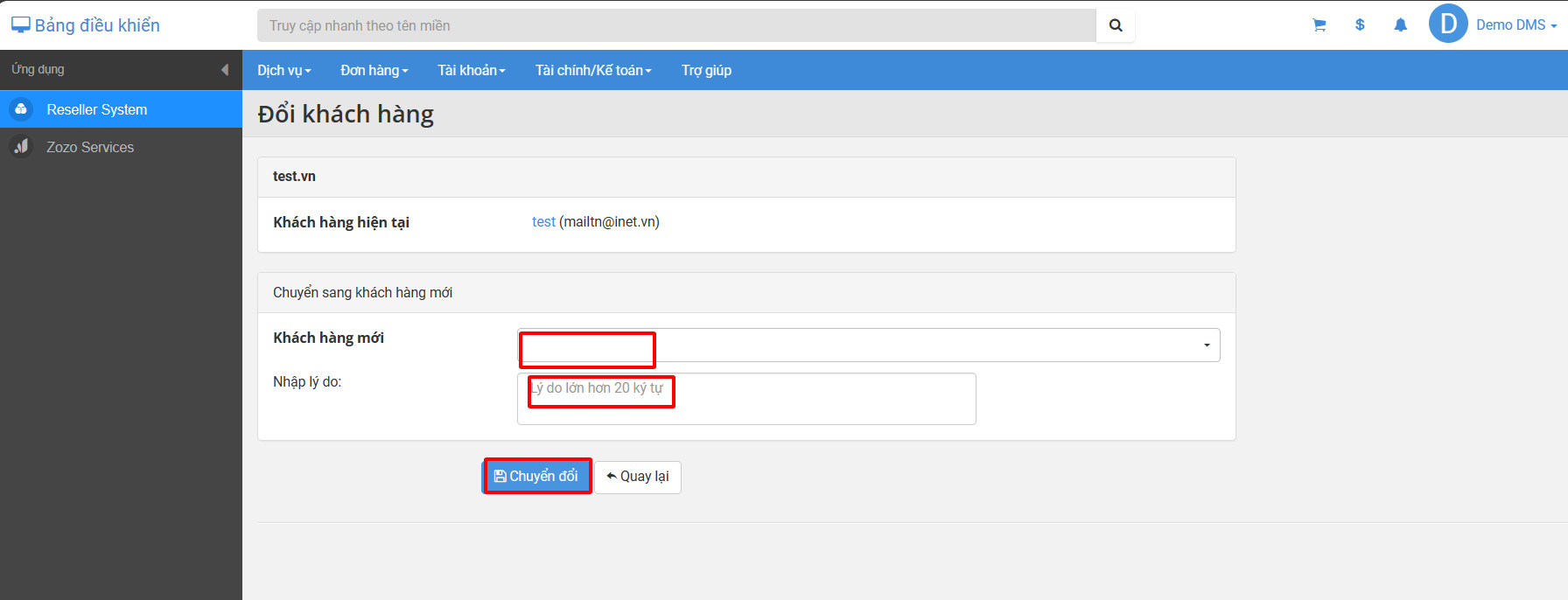
Trang đổi khách hàng
2. Kết luận
Thực hiện theo các bước hướng dẫn như trên, bạn đã có thể thay đổi tài khoản quản trị trên hosting rồi. Nếu bạn gặp bất kỳ vấn đề hoặc cần thêm hỗ trợ về việc đổi tài khoản quản trị hosting, hãy tạo ticket để được chuyên gia hỗ trợ kỹ thuật. Hy vọng rằng bài viết này đã giúp bạn hiểu rõ hơn về quy trình này và sẽ hữu ích trong quá trình quản lý hosting của bạn, chúc bạn thành công.