Cách Enable Remote SQL Server
1. Tại sao phải Enable Remote SQL Server?
Trong một vài trường hợp bạn sẽ gặp thông báo sau khi thực hiện Remote và MSSQL-Server:
"A network-related or instance-specific error occurred while establishing a connection to SQL Server. The server was not found or was not accessible. Verify that the instance name is correct and that SQL Server is configured to allow remote connections. (provider: Named Pipes Provider, error: 40 - Could not open a connection to SQL Server)"
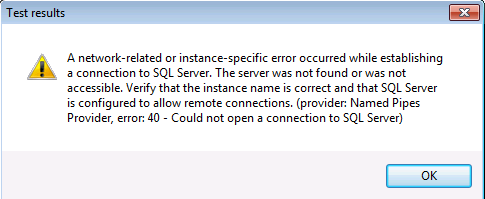
Nguyên nhân dẫn đến lỗi này do SQL Server chưa được cấu hình cho phép máy tính khác truy cập từ xa vào quản lý database.
Trong bài viết này iNET sẽ hướng dẫn các bạn có thể Enable Remote SQL Server.
2. Cách Enable Remote SQL Server
Bước1: Sử dụng SQL Server Managerment Studio kết nối dến SQL Server.
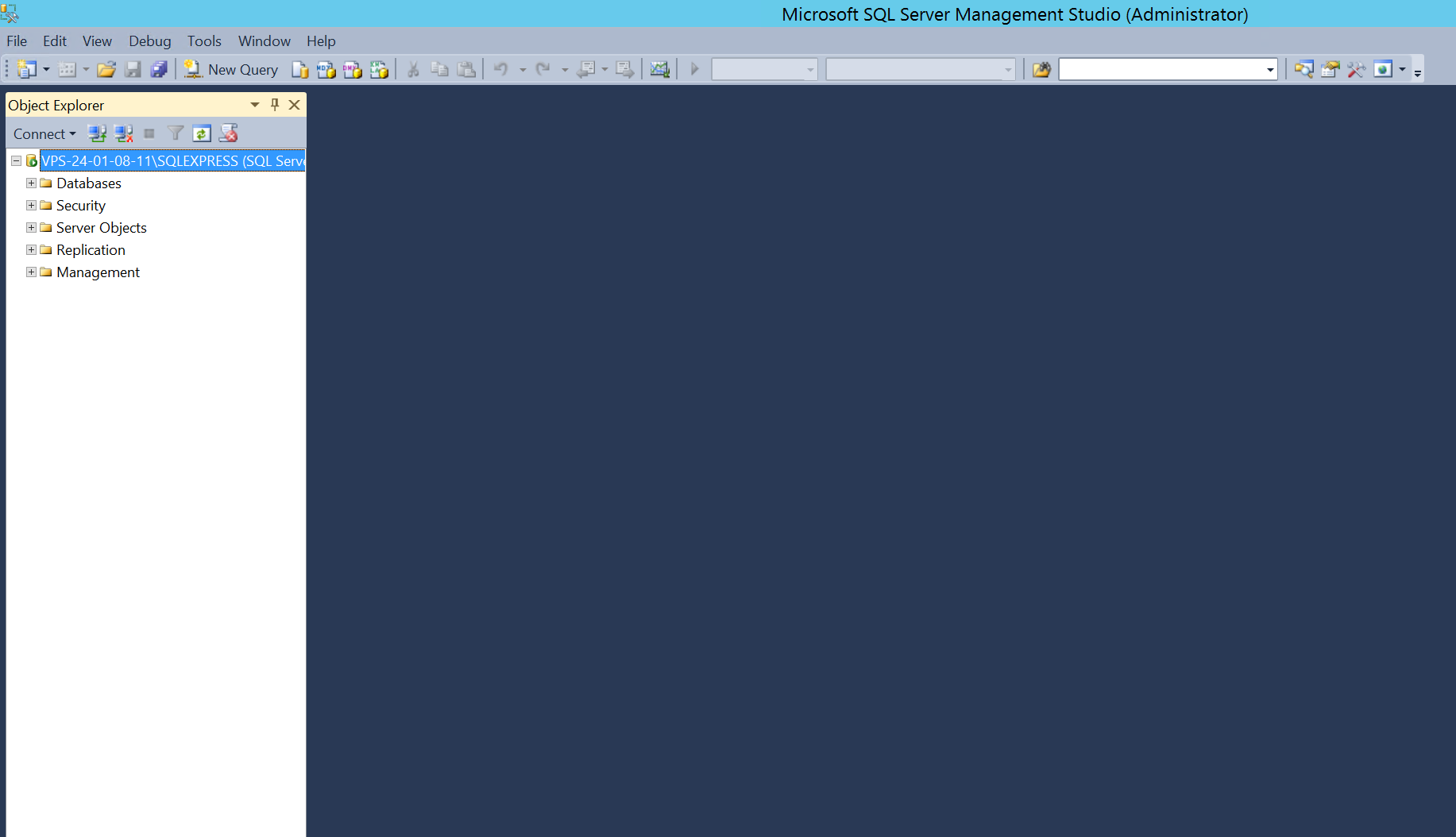
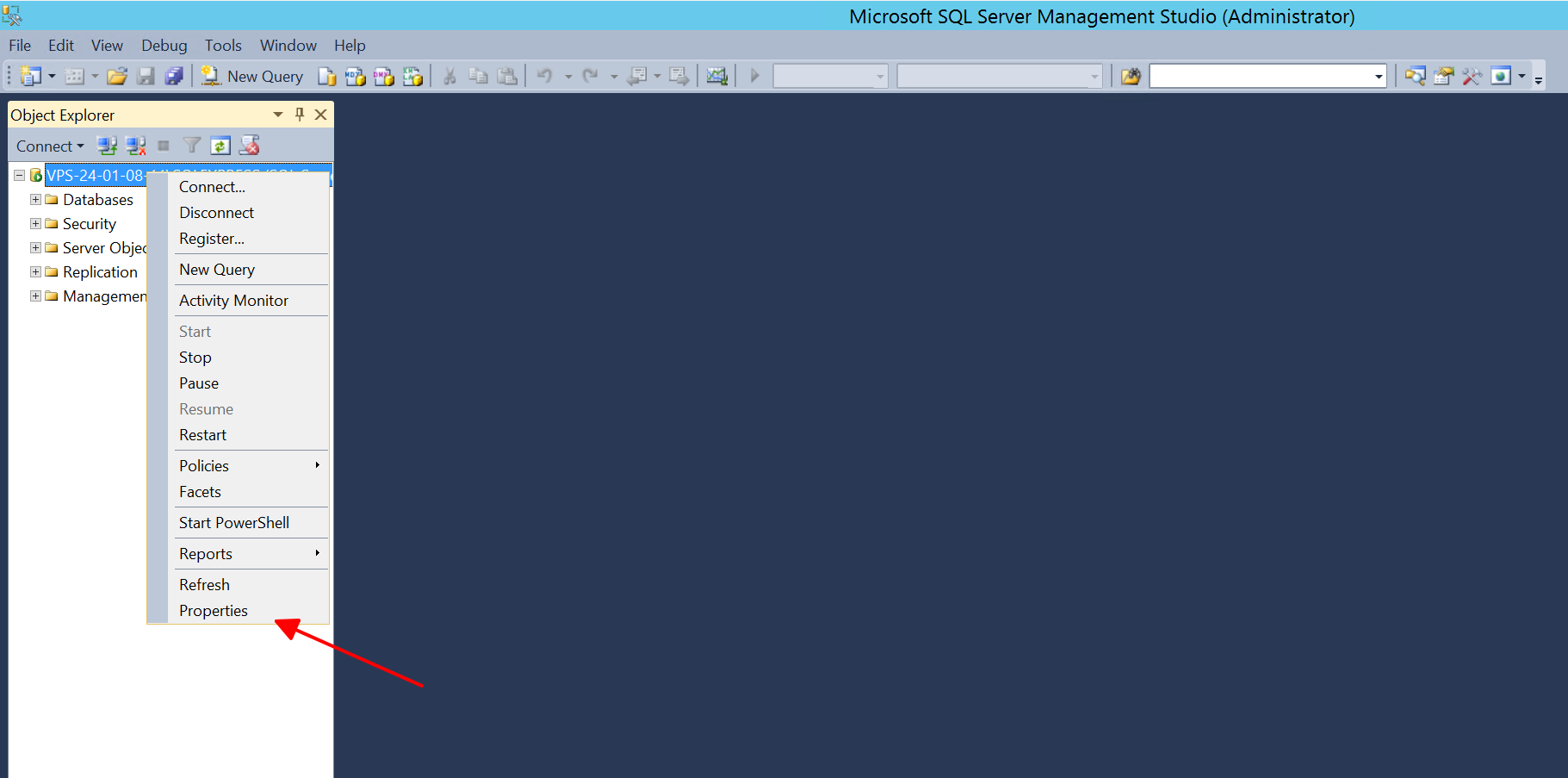
Bước 2: Các bạn click chuột phải vào tên MSSQL Server và chọn Properties:
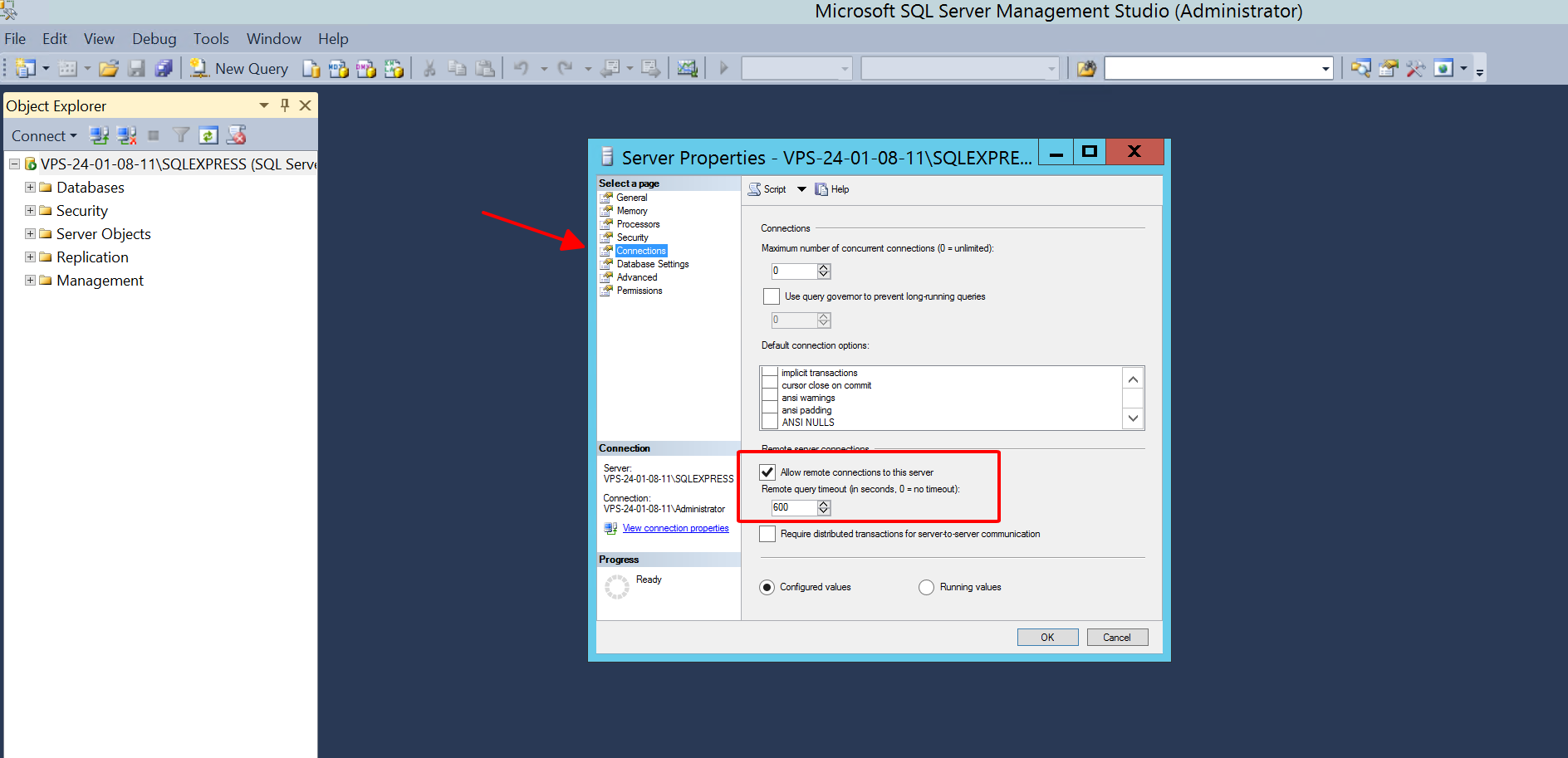
Bước 3: Click chọn Connections sau đó tích vào ô Allow remote connection to this server:
Bước 4: Truy cập SQL Server Configruration Manager:
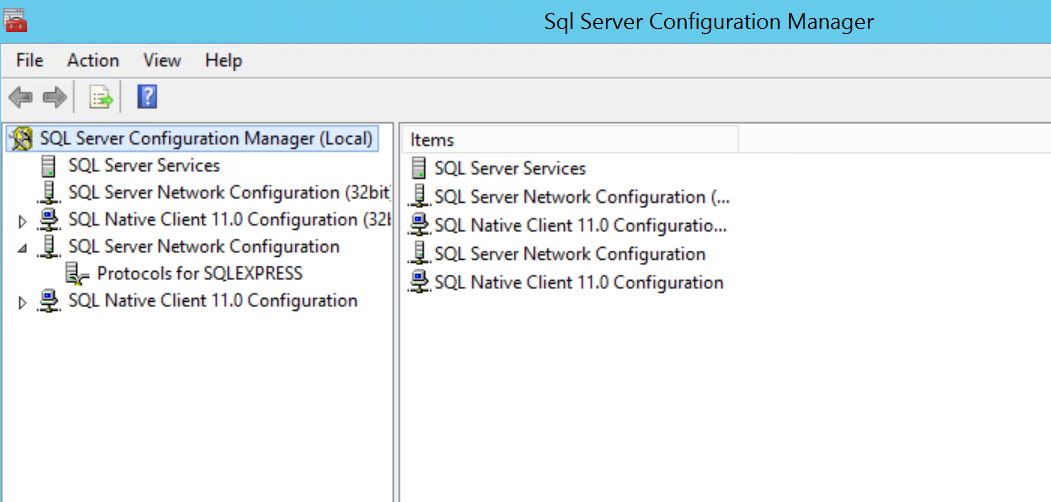
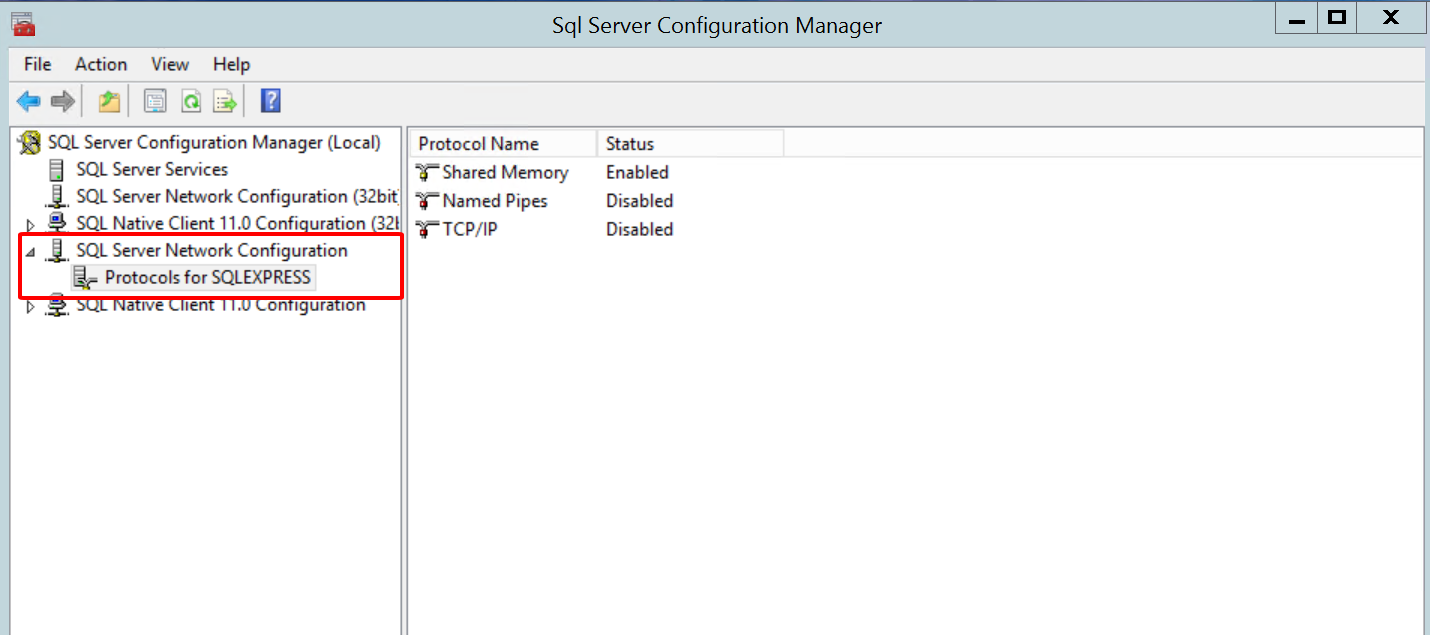
Bước 5: Tại SQL Server Network Configuration các bạn chọn vào Protocol for SQLEXPRESS:
Lúc này các bạn thấy trạng thái TCP/IP đang là Disable thì cần Enable lên.
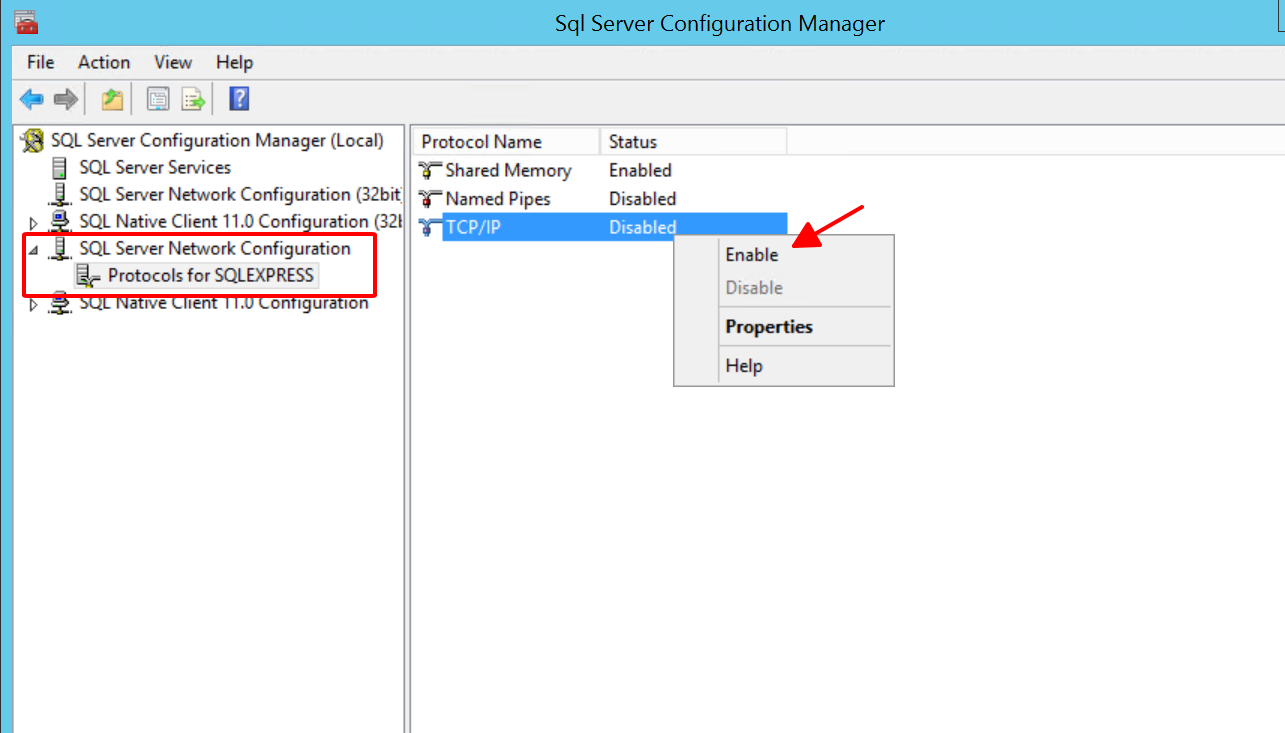
Bước 6: Chuột phải vào TCP/IP và chọn Enable:
Bước 7:Sau khi đã Enabel các bạn tiếp tục Click chuột phải vào TCP/IP và chọn Properties và chọn tab IP Address:
- Tại phần IP Address các bạn nhập vào IP máy chủ.
- TCP Port các bạn nhập vào Port 1433.
- TCP Dynamic Ports nếu giá trị là 0 các bạn xóa đi và để trống nhé.
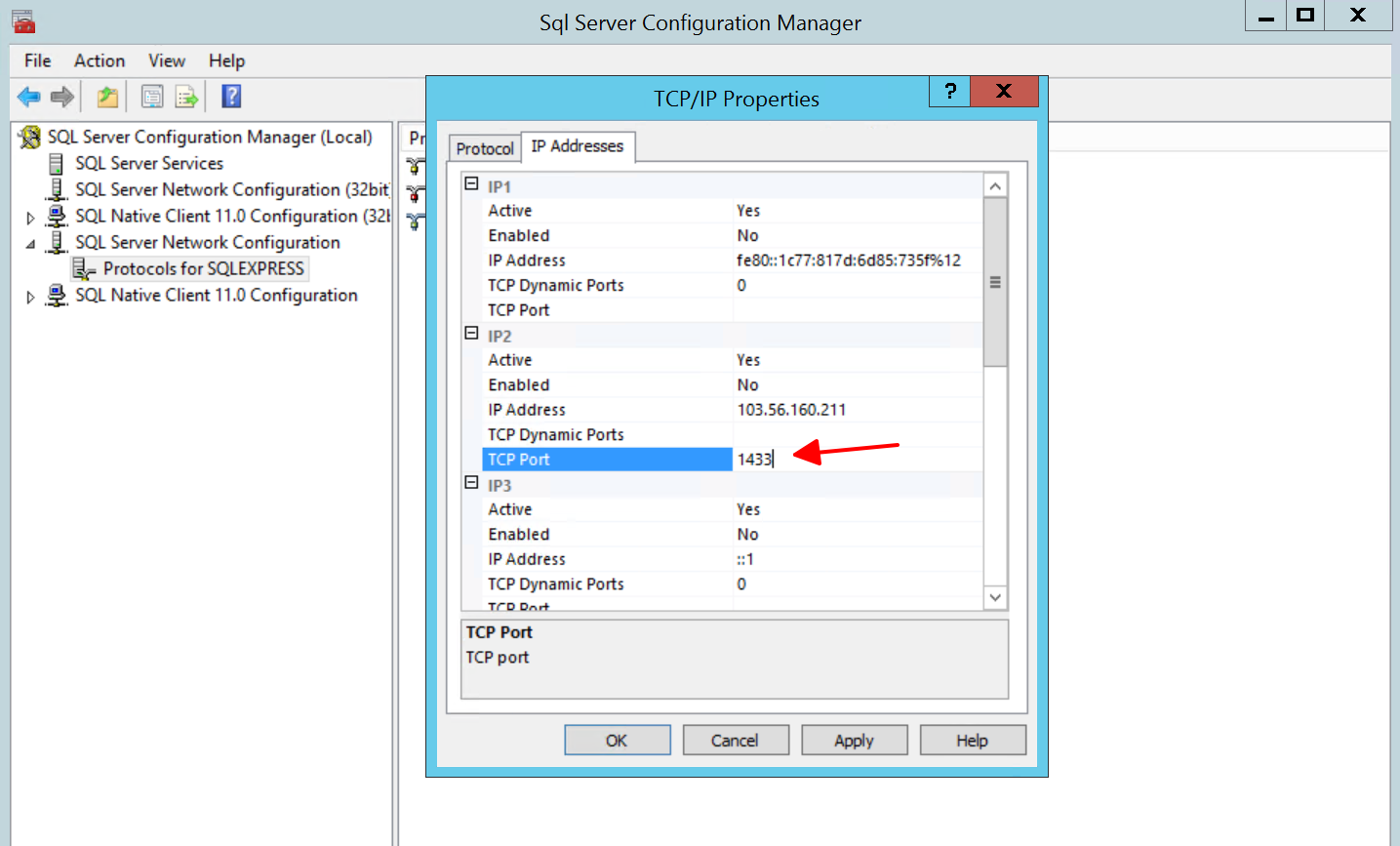
Sau khi đã điền đủ các thông tin cần thiết các bạn chọn Apply và OK để lưu lại.
Sau khi đã Enable Remote SQL Server các bạn cần mở port 1433 trên máy chủ để có thể kết nối đến SQL Server.
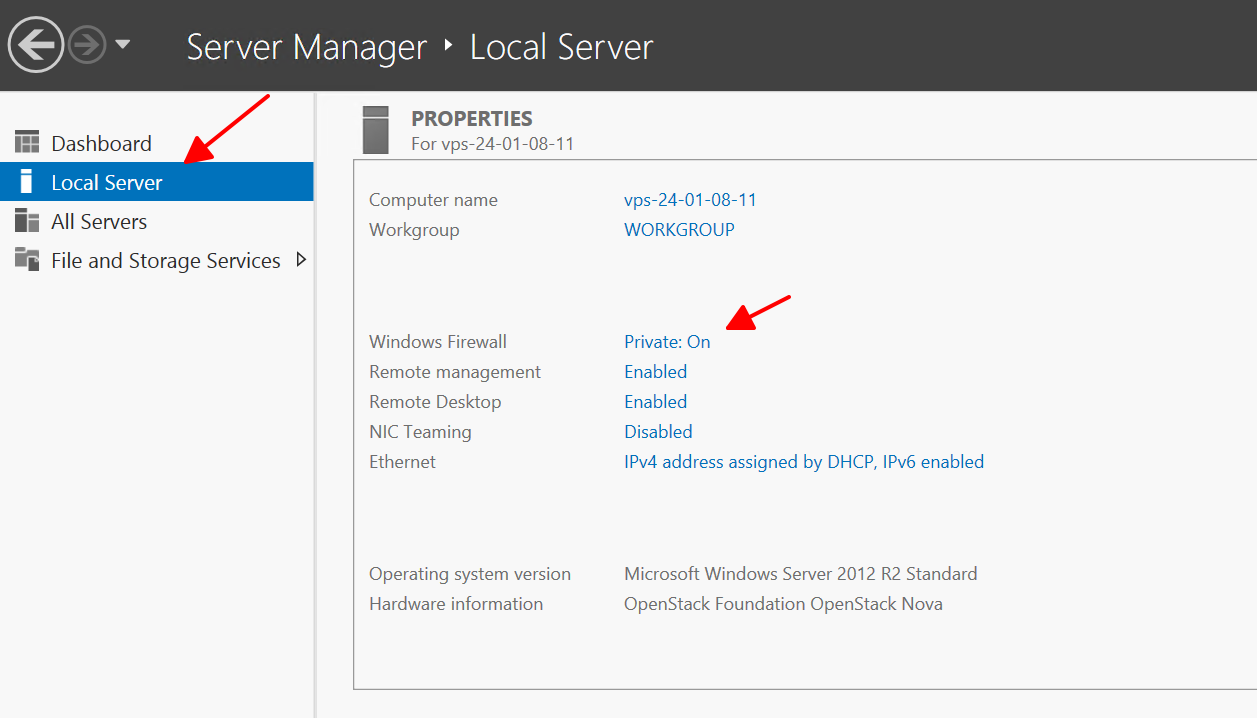
Bước 1: Truy cập Server Manager chọn vào Local Server và chọn Windows Firewall:
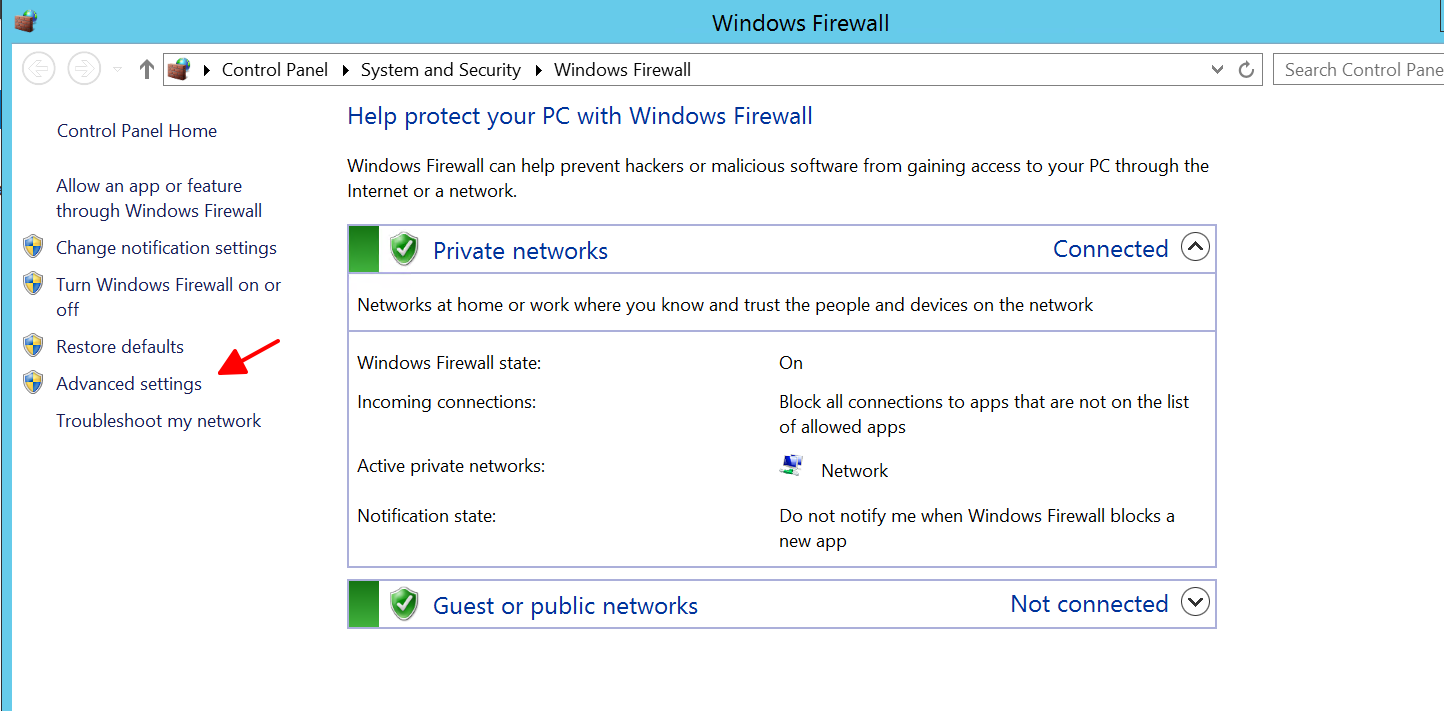
Bước 2: Chọn Advance Settings:
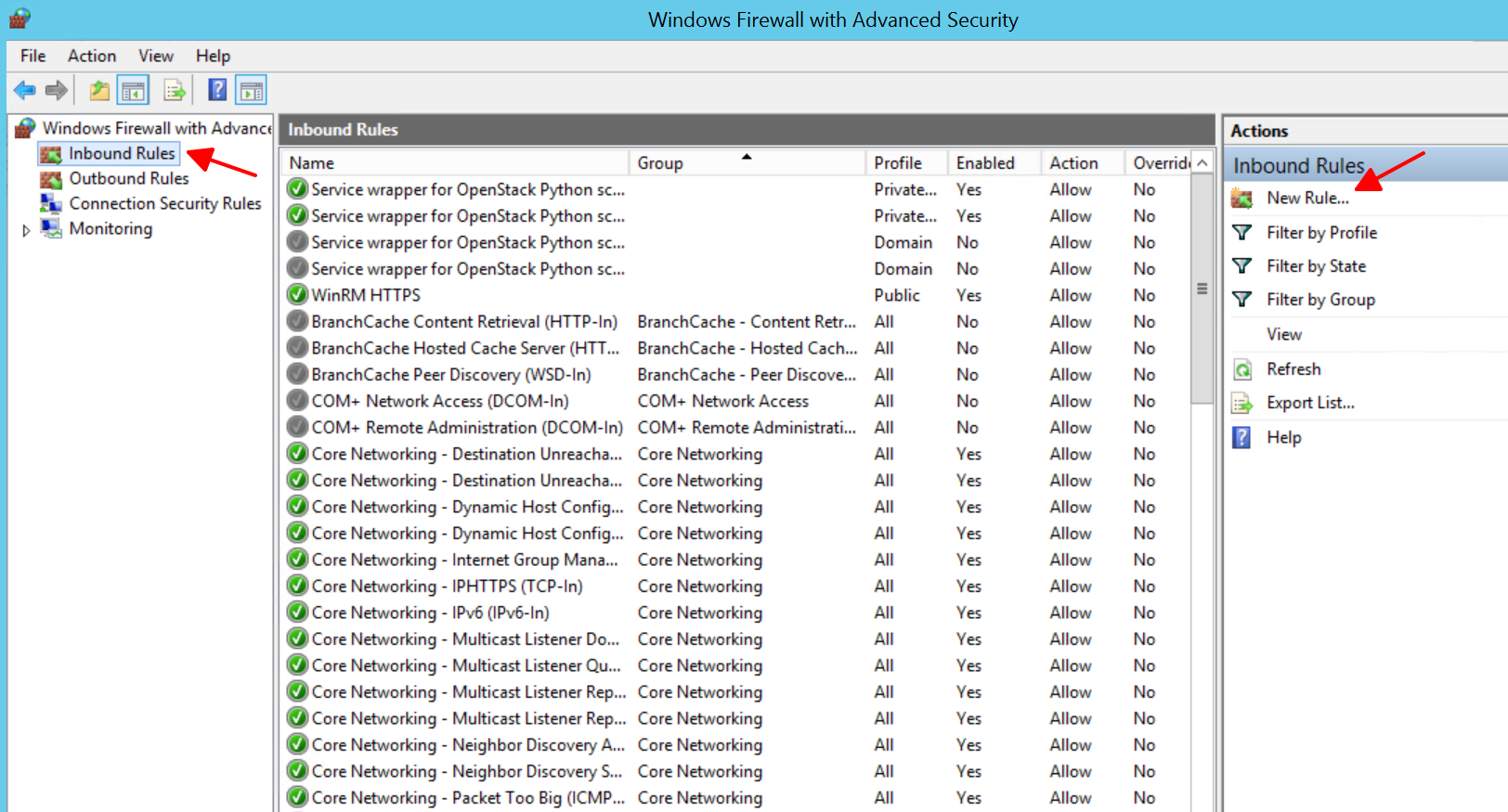
Bước 3: Chọn Inbound Rules và chọn New Rule:
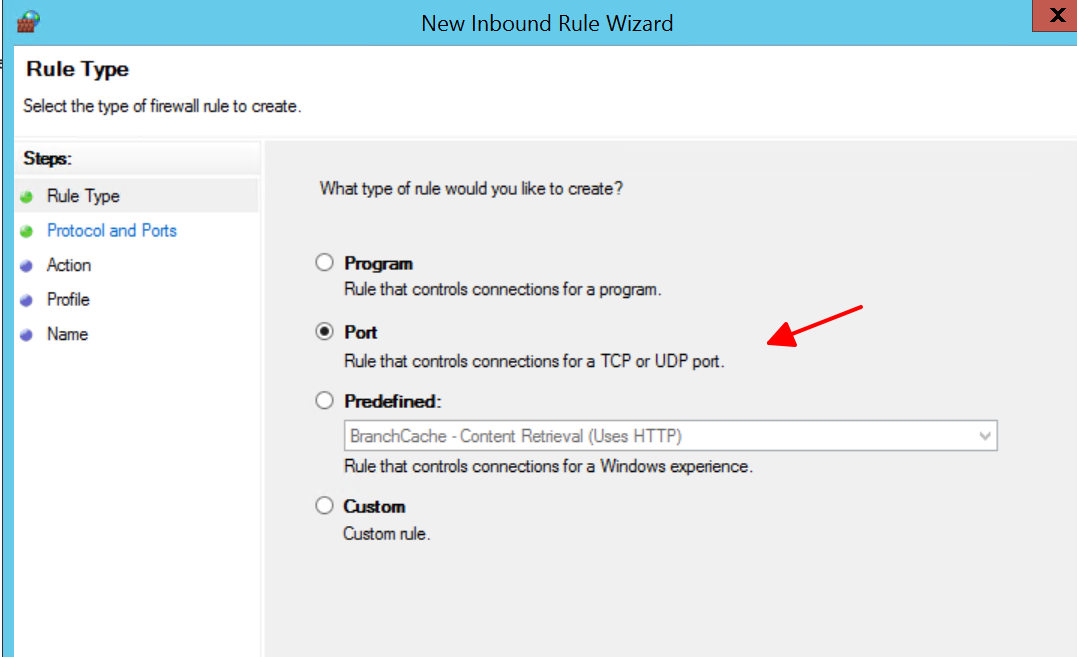
Bước 4: Chọn lại Rule là Port:
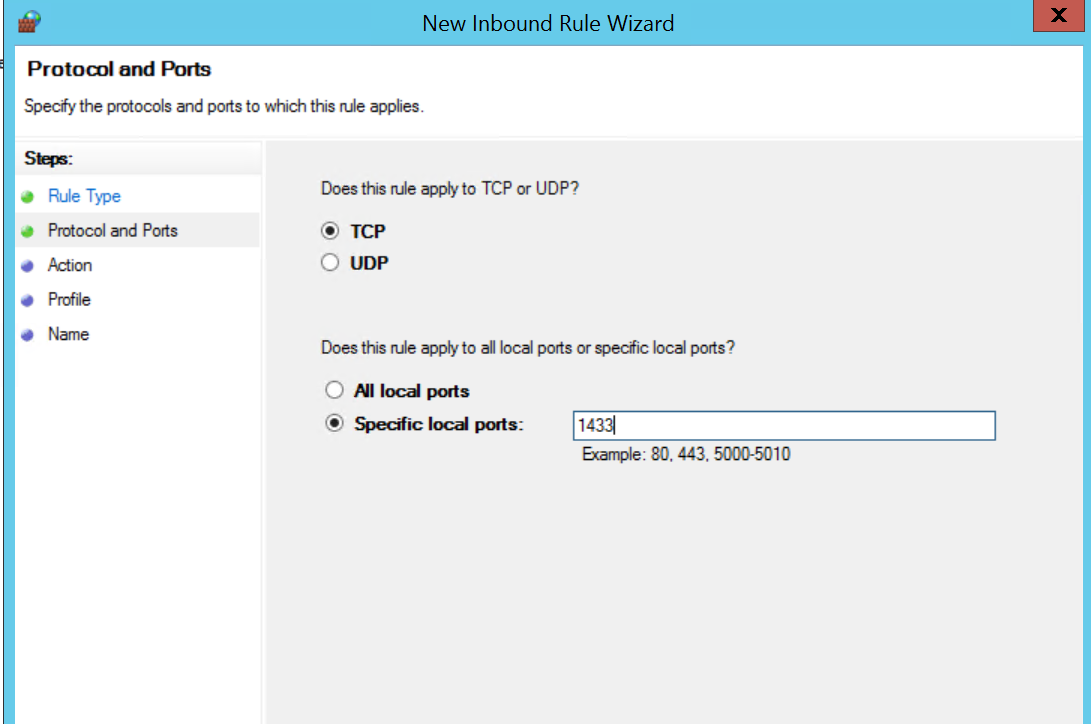
Bước 5: Chọn Protocol là "TCP" và điền thông tin Port vào mục "Specific local ports"
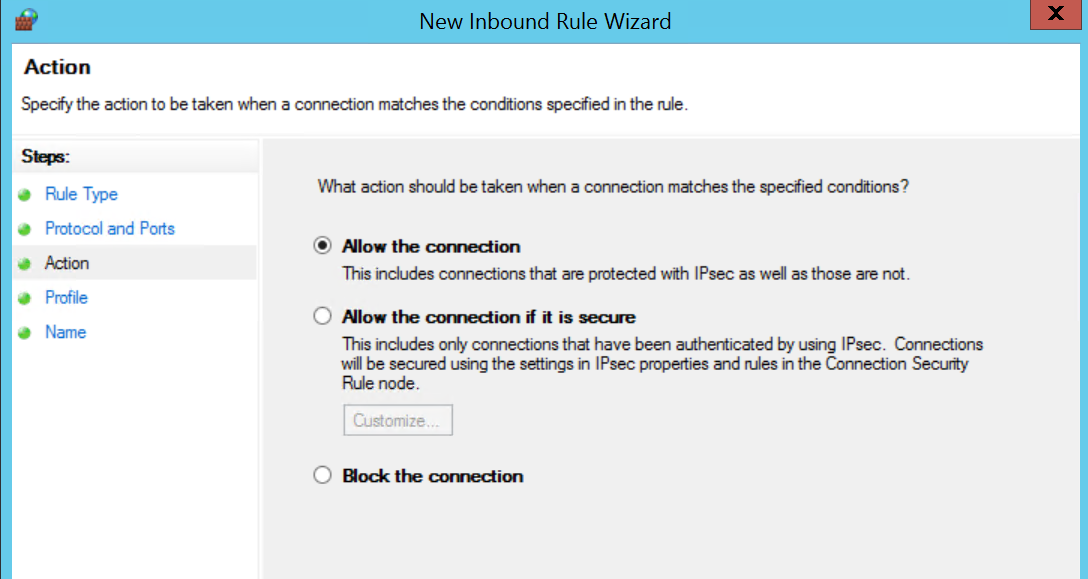
Bước 6: Chọn Allo the Connection:
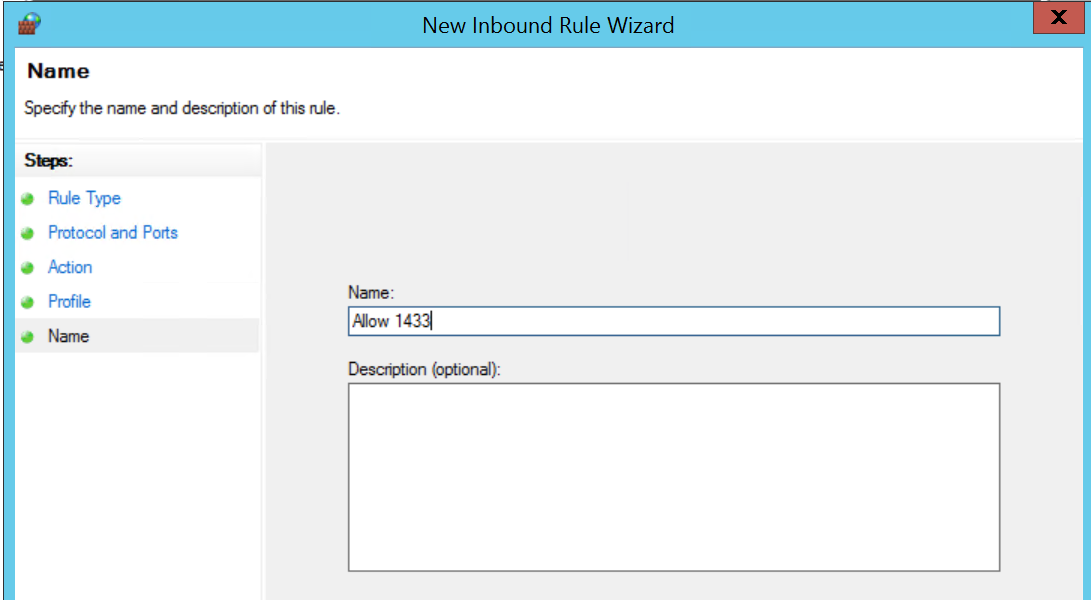
Bước 7: Đặt tên cho Rule và chọn Finish để hoàn thành:
Như vậy iNET đã hướng dẫn các bạn thao tác Enable Remote SQL Server và mở Port trên máy chủ windows để có thể kết nối đến SQL Server.
Chúc các bạn thành công.