Giới hạn IP được phép truy cập remote VPS Window
Để tăng bảo mật cho VPS window bạn có thể giới hạn chỉ cho phép một số IP có quyền Remote vào VPS. iNET sẽ hướng dẫn bạn cách thực hiện trong bài viết này.
1. Cách giới hạn IP được phép truy cập remote VPS Window
Bước 1: Lấy IP bạn muốn cho phép truy cập
Bạn sẽ cần IPv4 mạng của thiết bị để biết IP này là bao nhiêu bạn có thể truy cập link sau:https://whois.inet.vn/ip-location
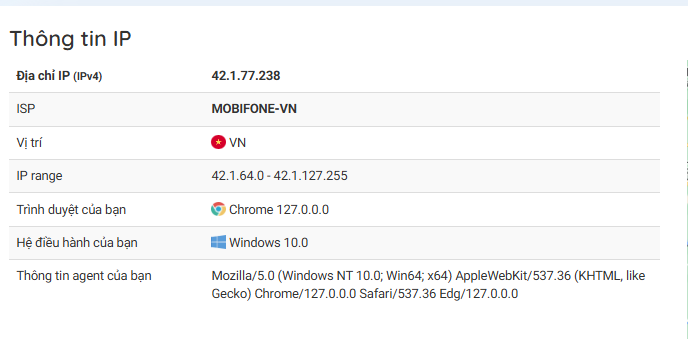
Ví dụ IPv4 là: 42.1.77.238. Nếu vào link này bạn thấy hiển thị IPv6 thì bạn cần tắt IPv6 trên thiết bị đi trước để hiển thị được đúng IPv4
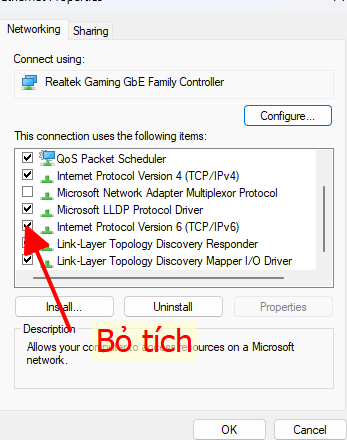
Bước 2: Thêm IP vào tường lửa VPS
Bạn remote vào VPS, tham khảo hướng dẫn sau: https://helpdesk.inet.vn/knowledgebase/cach-su-dung-remote-desktop-connection-rdc-tren-windows-pc
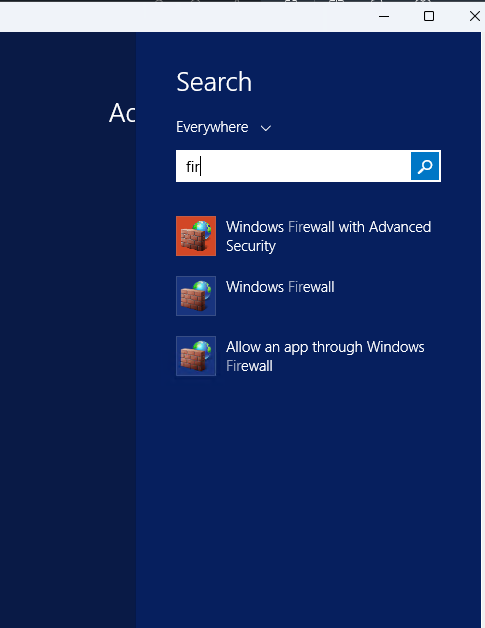
Bạn tìm kiếm và mở tưởng lửa Windows Defender Firewall with Advanced Security
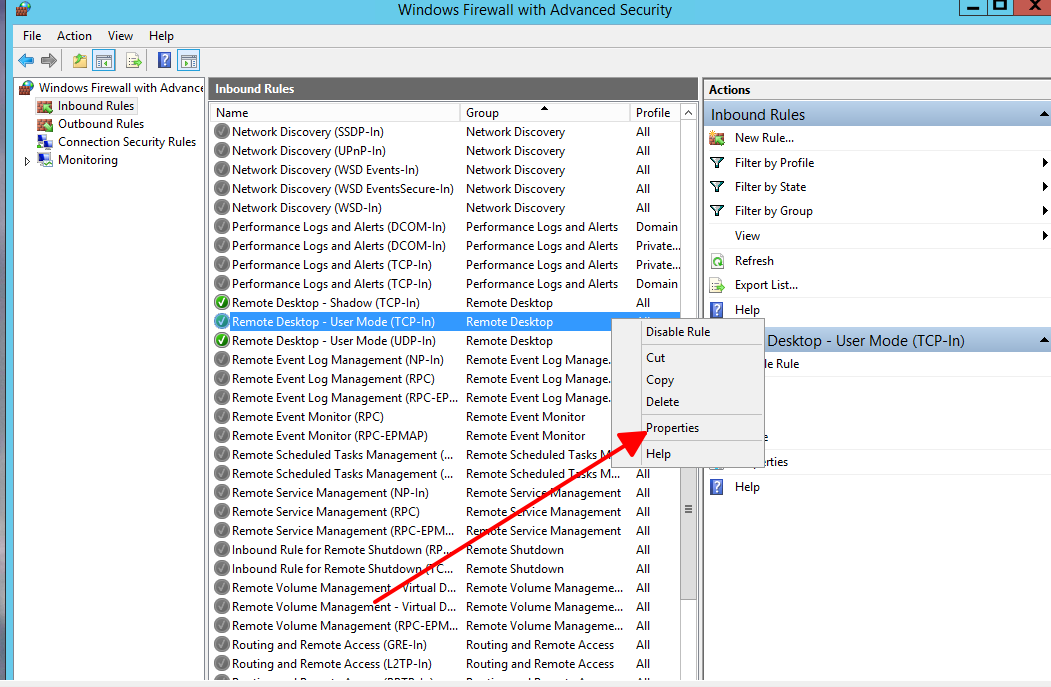
Tiếp theo bạn vào Inbound rule và tìm tới rule mở port kết nối của Remote desktop
Tại iNET là 2 rule
- Remote Desktop - User Mode (TCP-In)
- Remote Desktop - User Mode (UDP-In)
Bước 3:
Bạn ấn chuột phải vào rule Remote Desktop - User Mode (TCP-In) chọn Properties sẽ hiển thị cửa sổ mới.
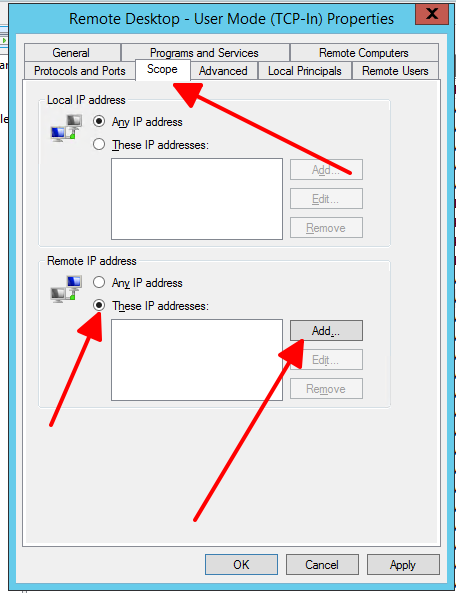
Bạn chọn thẻ Scope rồi tích vào These IP addresses và chọn Add
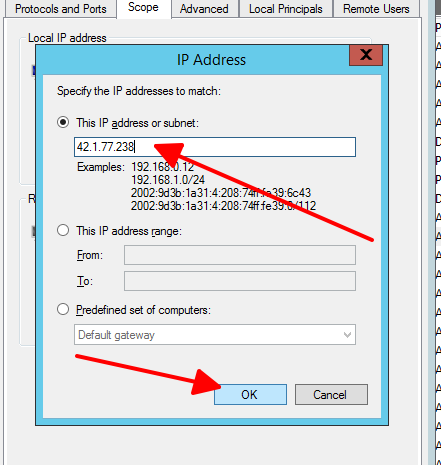
Bạn thêm IP đã có ở Bước 1 vào và ấn OK
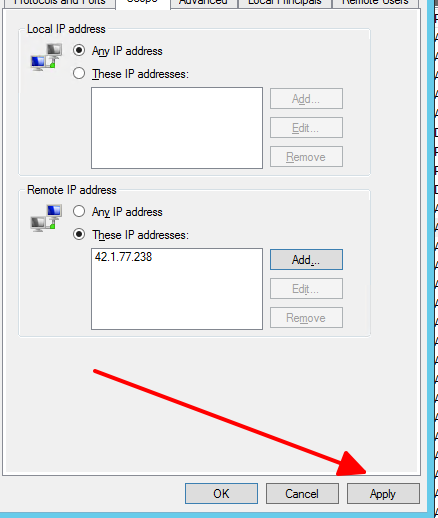
Sau đó ấn Apply để tường lửa nhận cấu hình.
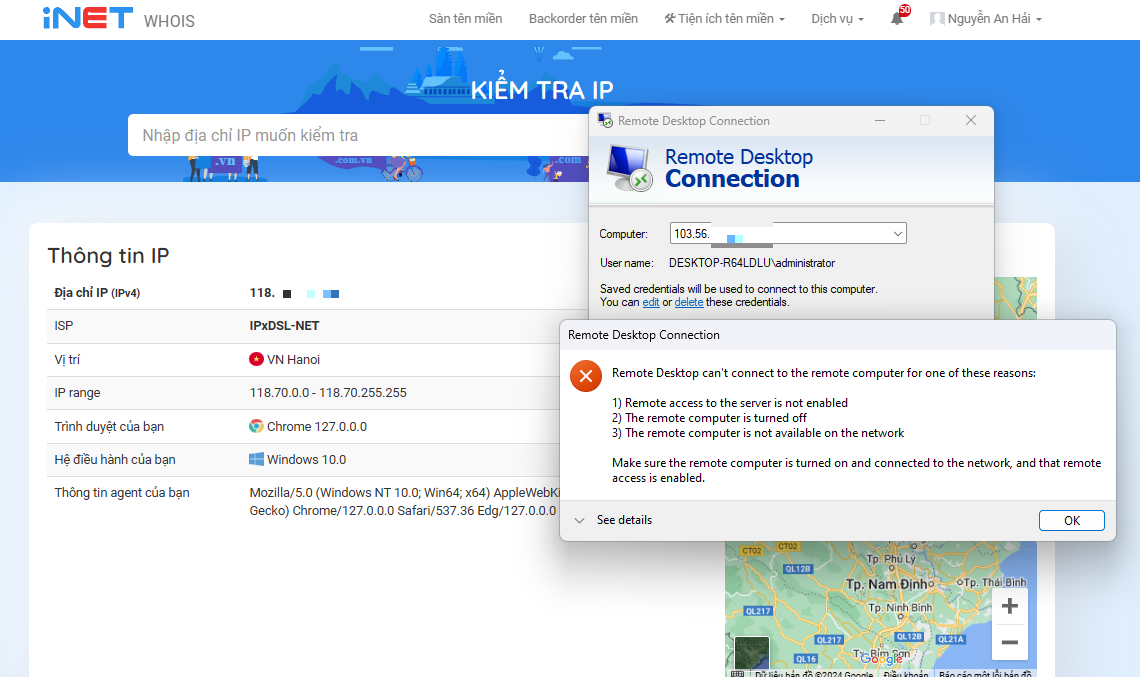
Như vậy là đã thành công các IP khác IP trên sẽ không thể remote tới VPS.
Bạn có thể thử truy cập trên mạng khác hoặc thiết bị có IP khác sẽ không còn truy cập được VPS và báo lỗi như sau:
Chúc bạn thành công!