Giới thiệu các thành phần trong trang quản trị của website WordPress
Bài viết này sẽ giới thiệu cơ bản cho bạn về 1 trang quản trị website WordPress có những thành phần cơ bản nào. Đầu tiên sau khi thiết lập website xong ta sẽ phải đăng nhập vào trang quản trị website thông qua username và password đã tạo trước đó.
Đường dẫn mặc định trang quản trị website là tenmiencuaban.com/wp-admin
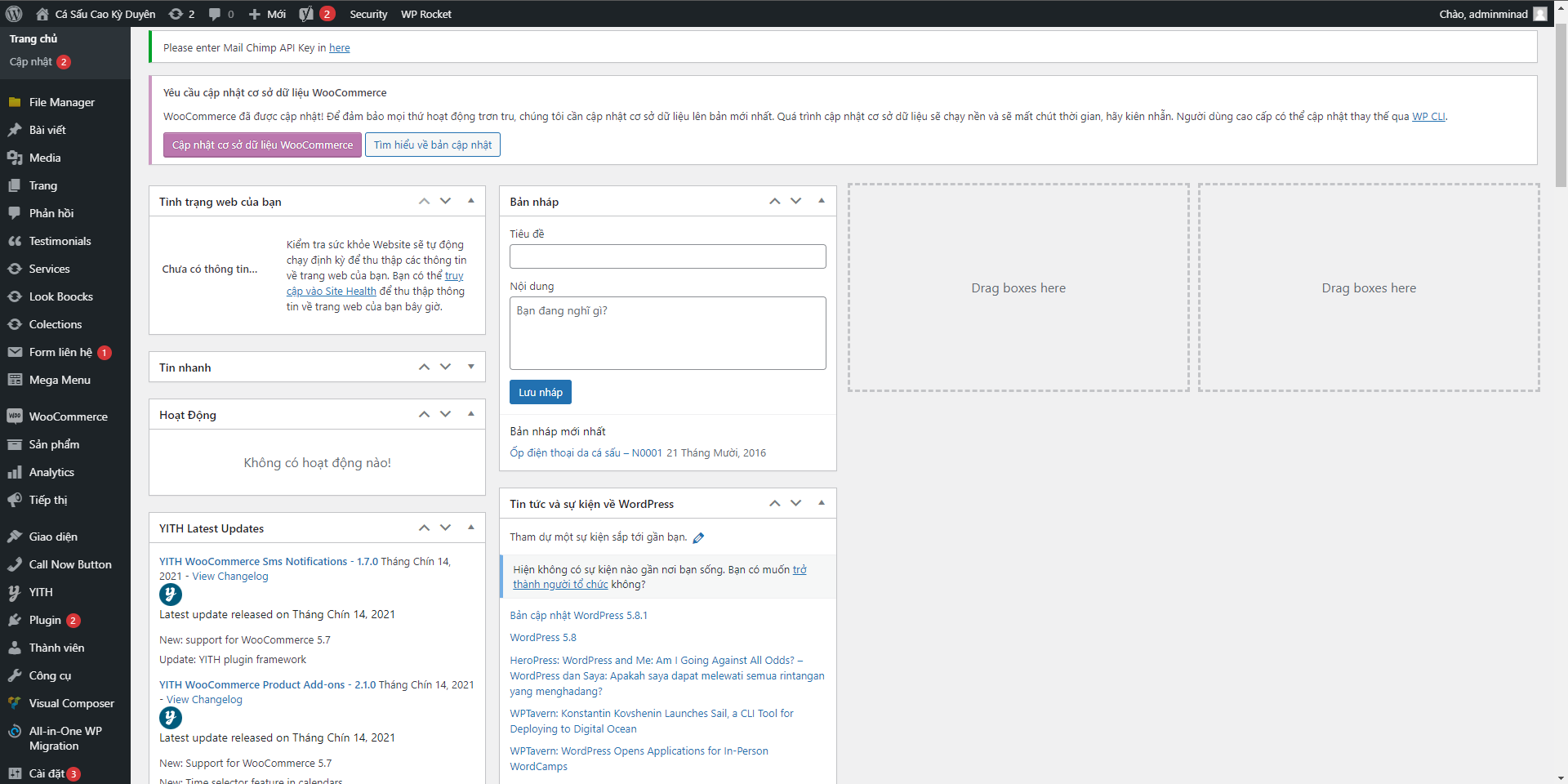
Các thành phần cơ bản của 1 website WordPress
Nhìn vào cột menu bên trái gồm có:
- Dashboard – Bảng tin:
Giúp bạn thống kê số bài viết hiện tại, số bình luận trên website của bạn, bản nháp, tin tức, tình trạng website,...
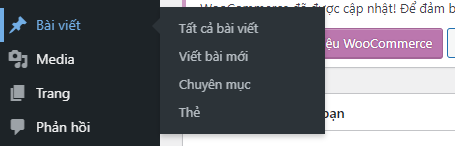
- Post – Bài viết
Giúp bạn quản lý các bài viết trên trang. Bạn có thể tạo bài viết mới, tạo chuyên mục, gắn thẻ bài viết, thêm ảnh, chỉnh sửa bài viết tùy ý
All Posts: tại đây bạn có thể xem, chỉnh sửa và quản lý tất các bài viết có trên website.
Add New: Tạo bài viết mới.
Categories: Quản lý các chuyên mục của bài viết.
Tags: quản lý các thẻ bài viết đang có
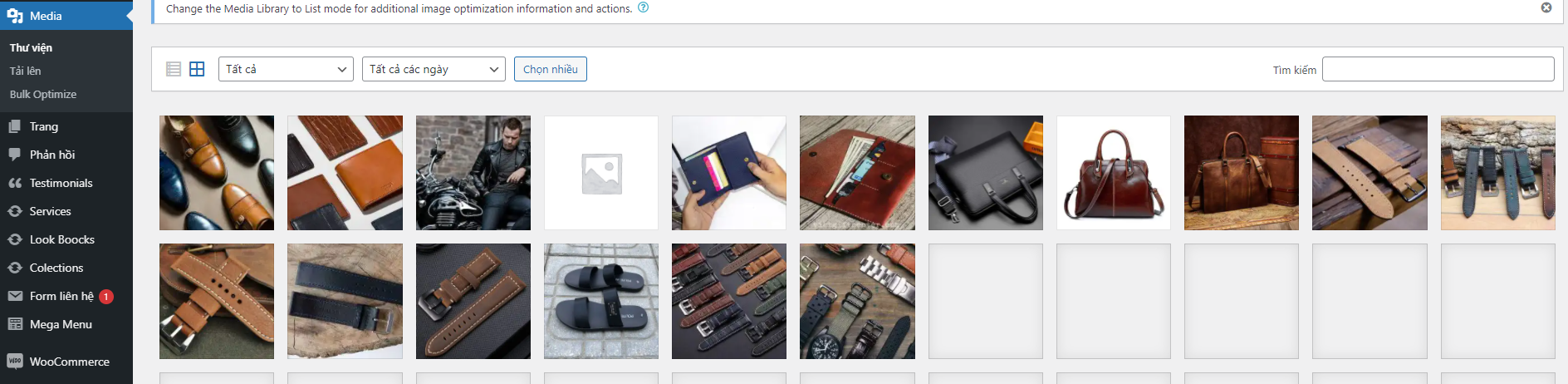
- Media – Thư viện
Bạn có thể tải các hình ảnh, video lên Website qua mục này. Đây cũng là nơi lưu trữ các file media (hình ảnh, video, nhạc,...) của bạn. Chỉ cần đăng 1 lần bạn có thể sử dụng trong mọi trang, mọi bài viết mà bạn muốn
Library: thư viện media, quản lý các tập tin đã upload lên.
Add New: thêm một file media mới.
- Pages: các trang trongwebsite của bạn
Bạn có thể tạo trang mới cho website, thêm ảnh, thêm nội dung, chỉnh sửa trang theo ý muốn.
Add Pages: xem và quản lý toàn bộ pages hiện có
Add New: tạo trang mới.

- Comments - Bình luận
Mục này bạn xem được các comments của người dùng cũng như cho phép hiển thị hay xóa comments xấu mang tính chất spam hay quảng bá. Bạn cũng có thể chỉnh sửa và trả lời các comments đó.
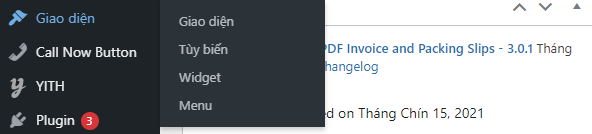
- Appearance – Giao diện
Đây chính là khu vực mà bạn sẽ làm việc để tiến hành tinh chỉnh giao diện (theme) trên website hoặc đổi theme, cài đặt Widget, cài đặt Menu
Themes: nơi bạn quản lý, cài đặt và xóa các theme đã có.
Customize: tùy biến giao diện hiện có như đổi mầu nền, font chữ, tùy từng theme có cài đặt khác nhau có themes không hỗ trợ tùy chỉnh này sẽ bị ẩn đi.
Widgets: tạo, xóa ,sửa nội dung widgets
Menus: quản lý các menus, tạo các menus và sử dụng cho theme của bạn.
Header: giúp chúng ta tùy biến header, có thể sử dụng ảnh banner hoặc lẫn text
Editor: đây là phần cho phép bạn chỉnh sửa các files của theme.
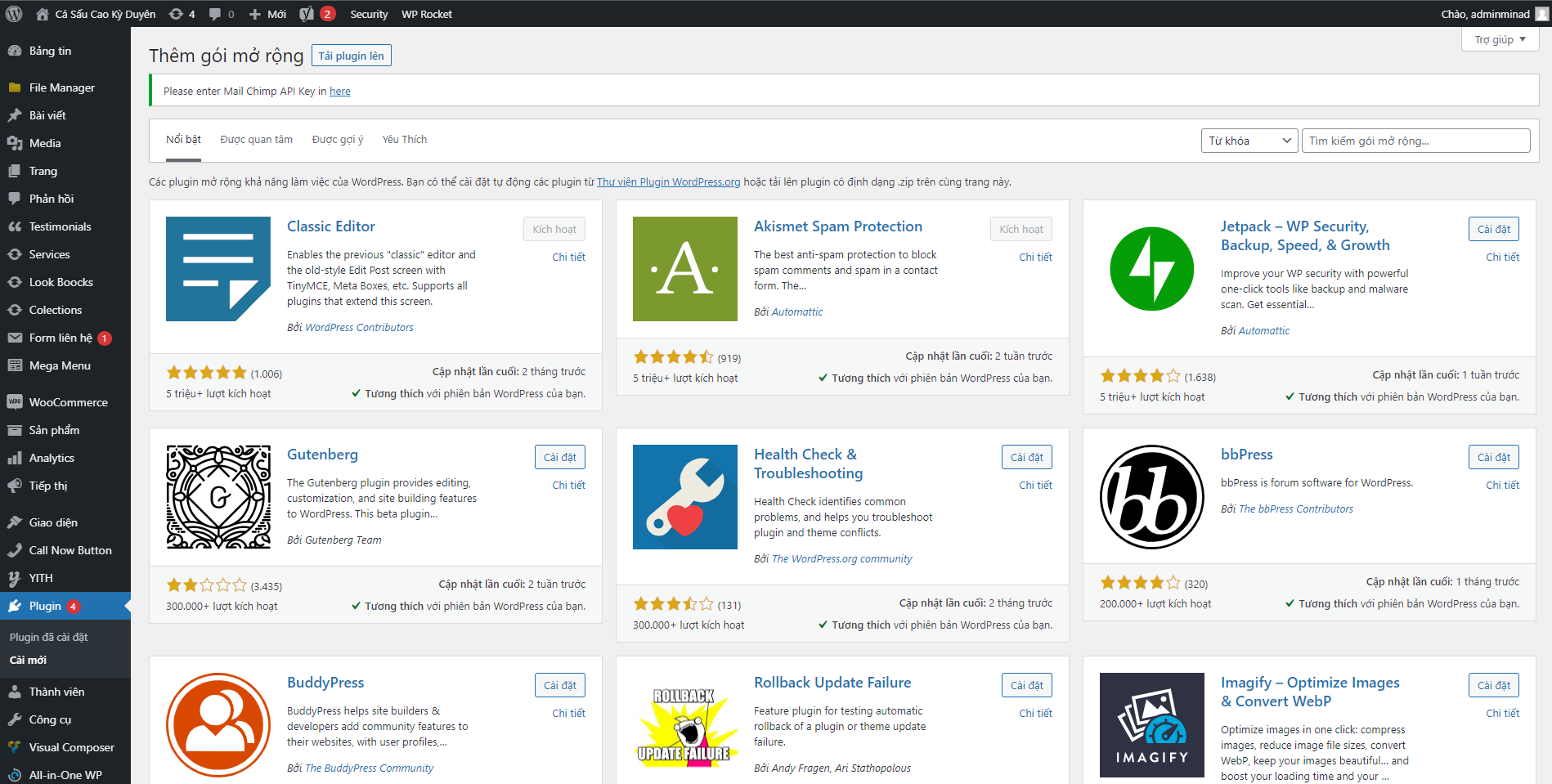
- Plugins – Tiện ích cài thêm
Quản lý các plugins đã cài đặt hoặc chưa kích hoạt giúp mở rộng tính năng cho website WordPress của bạn.
Installed Plugins: hiển thị các plugins đã cài đặt bao gồm đã kích hoạt và chưa kích hoạt. Để kích hoạt hoặc không sử dụng plugin bạn nhấn vào liên kết Active/Deactive.
Add New : cài mới plugin.
Editor: giao diện chỉnh sửa files code của plugin.
- Users - Thành viên
WordPress cho phép đăng ký nhiều thành viên với các quyền khác nhau. Bạn có thể cấp phép cho người dùng đăng bài, sửa bài và xóa bài. Cũng có thể giới hạn quyền sử dụng cho một số user với quyền bạn chỉ định.
All Users: quản lý các thành viên đã đăng ký trên website.
Add New: tạo tài khoản thành viên mới, bạn có thể bật tính năng cho phép người dùng tự đăng ký.
Your Profile: phần sửa thông tin cá nhân của chính chủ website.

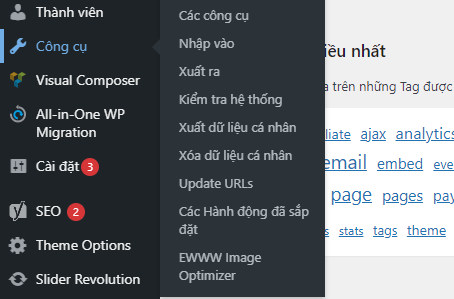
- Tools
Chứa các công cụ của WordPress, lưu ý đôi khi một số plugin bạn cài vào sẽ nằm trong menu này, ví dụ: Regenerate Thumbnails.
Avaiable Tools: chứa các công cụ có thể sử dụng ngay.
Import: cho phép nhập dữ liệu vào WordPress từ các dịch vụ thứ 3 như blogger, Blogroll, LiveJournal, Tumblr và WordPress.
Export: xuất dữ liệu và settings của WordPress ra file XML. Dùng file này để import quay trở lại WordPress mới.
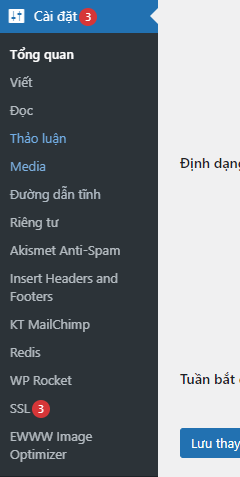
- Settings: cài đặt chính cho website của bạn.
Phần thiết lập cấu hình cho website WordPress. Các plugins được cài vào thường có cấu hình nằm ở đây, nên bạn sẽ lui tới phần này nhiều nhất.
General: nơi cấu hình chung cho WordPress như tiêu đề web, slogan, múi giờ, ngày tháng..
Writing: cài đặt cho việc đăng bài như chọn category mặc định khi tạo bài mới.
Reading: cấu hình liên quan tới hiển thị, số lượng bài viết hiển thị trên một phân trang.
Discussion: thiết lập các tùy chọn cho bình luận.
Media: cấu hình cho các file media trong thư viện media
Permalinks: thiết lập đường dẫn tĩnh cho website, giúp thân thiện với người dùng và các công cụ tìm kiếm.
Như vậy đối với các bạn mới bắt đầu học WordPress, các kiến thức cơ bản này sẽ giúp ích được cho bạn phần nào trong việc quản trị Website bằng WordPress. Nếu cần hỗ trợ thêm bạn có thể liên hệ với iNET nhé