Hướng dẫn bật file ERROR LOG trên Cpanel
Vào một ngày đẹp trời bạn truy cập vào website của mình và phát hiện ra một trang “trắng tinh” hay một thông báo lỗi “HTTP ERROR 500”. Đây chắc là nỗi ám ảnh của những nhà quản trị website.
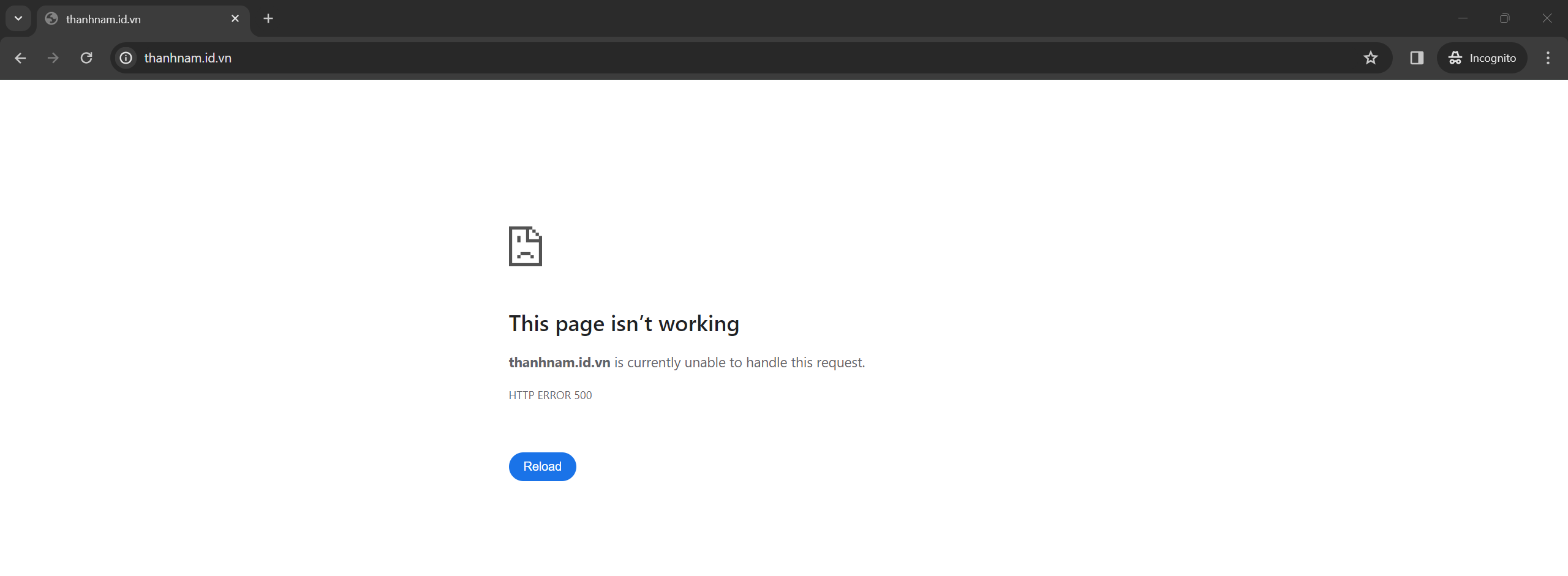
Website chẳng hiển thị nguyên nhân lỗi sẽ khiến chúng ta mất nhiều thời gian từ việc tìm ra nguyên nhân để có thể khắc phục lỗi. Hôm nay INET sẽ hướng dẫn các bạn mở file “log_errors” và bật tính năng show lỗi lên trên website bằng “display_errors” trên Cpanel Hosting.
Error log là là một bảng có ghi nhận lại mọi hoạt động lỗi phát sinh trên website kèm theo địa điểm và thời gian rất cụ thể. Đây là công cụ hữu ích giúp bạn sử dụng và quản lý website một cách linh hoạt với hiệu suất tối ưu hơn. Như vậy, khi website phát sinh lỗi, đây cũng là nơi đầu tiên bạn phải tìm đến để có cách xử lý phù hợp, khắc phục lỗi trên website của mình.
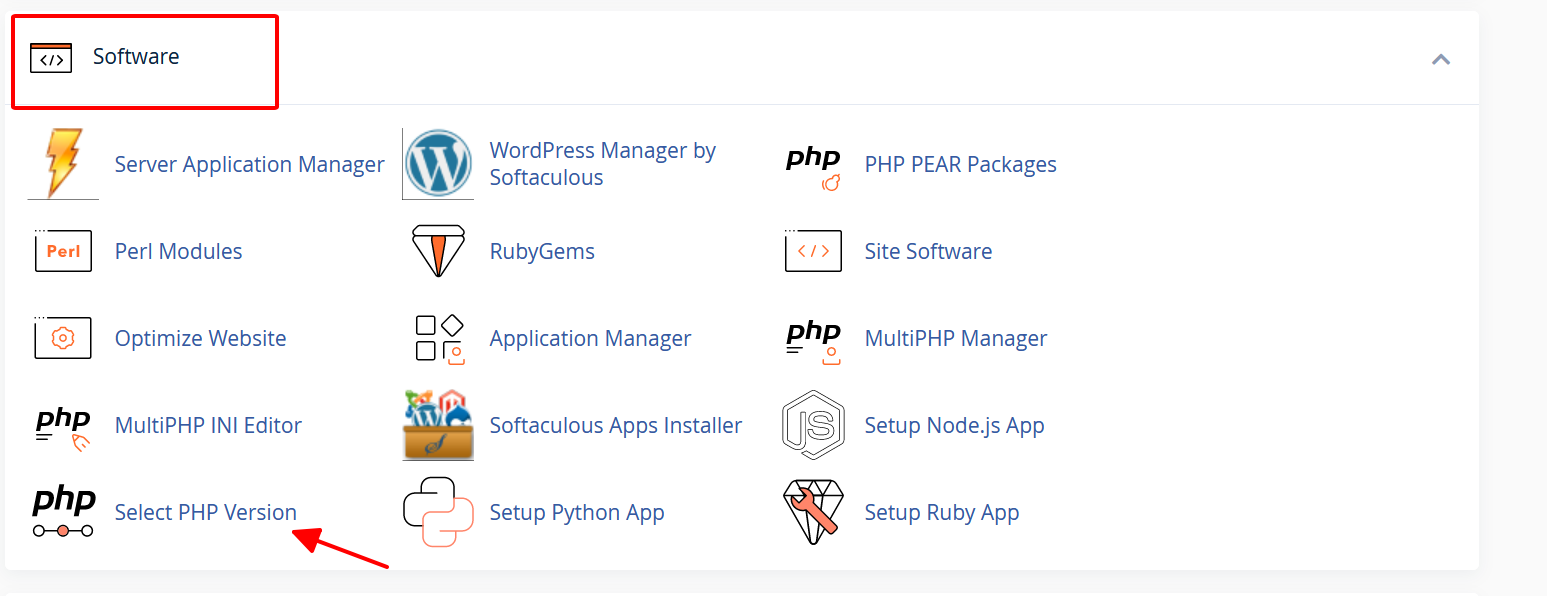
Việc đầu tiên cần làm đó là các bạn truy cập vào Hosting của mình và tìm đến mục Software và chọn Select PHP Version:
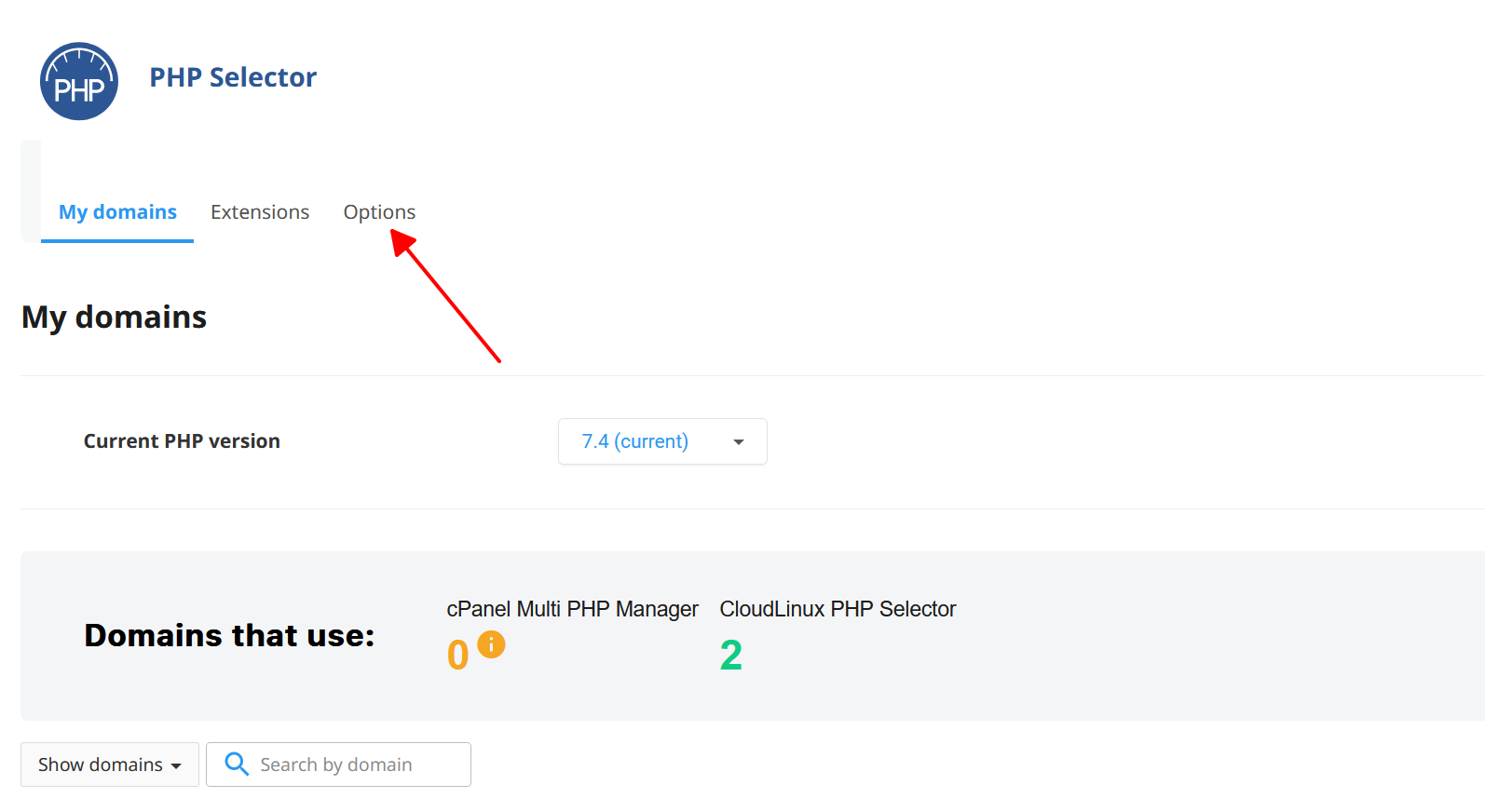
Trong PHP Selector các bạn chọn “Options”:
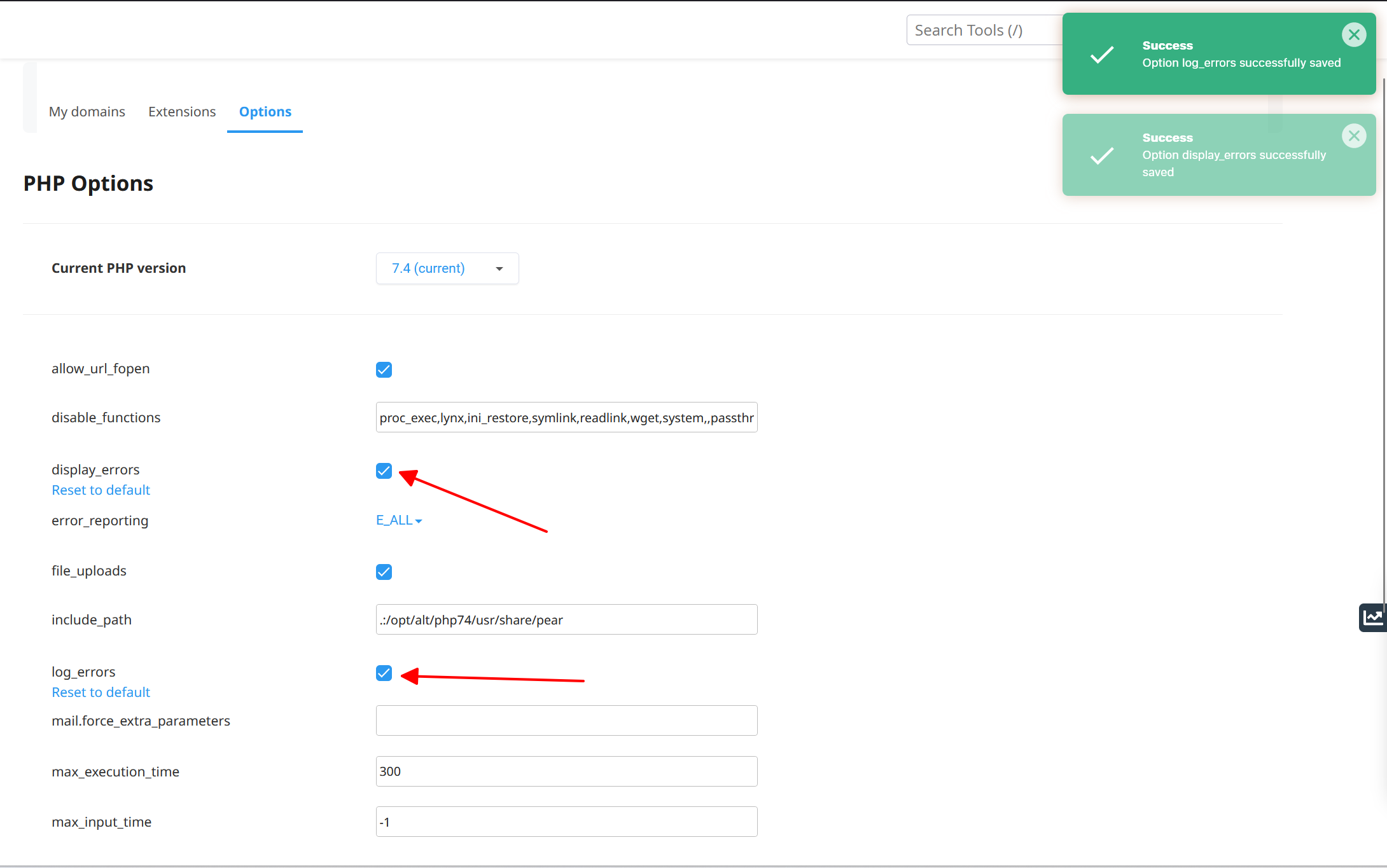
Tại mục Options các bạn chọn vào log_errors và display_errors:
Lúc này các bạn quay lại File Manager tại thư mục chứa code website các bạn đã thấy được file errors_log:

Việc kiểm tra logs trong file có vẻ sẽ khó đối với những người quản trị website không chuyên nghiệp nên mình sẽ đưa ra hướng giải quyết đơn giản hơn đó là quay lại website và reload lại website:
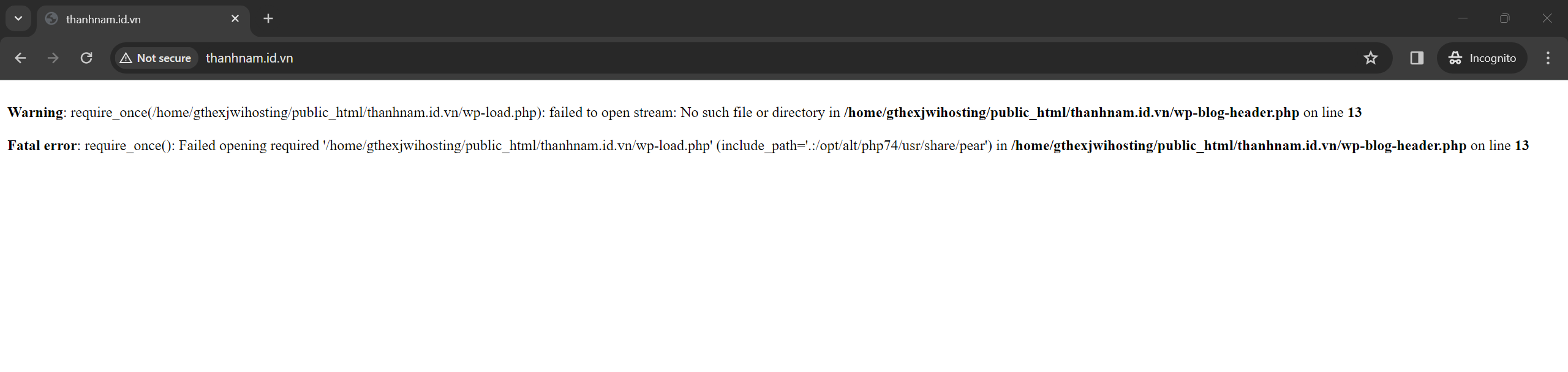
Lúc này các bạn sẽ thấy được lỗi được hiển thị ngay trên màn hình website do chúng ta đã chọn vào ô display_errors ở bước trước.
Khi đã xác định được lỗi từ đó có thể khắc phục lỗi và đưa website trở về hoạt động.
Như vậy Inet đã hướng dẫn các bạn mở file “log_errors” và “display_errors” để xác định nguyên nhân dẫn đến lỗi website. Chúc các bạn thực hiện thành công.