Hướng dẫn bật tính năng WordPress Multisite trên WordPress
Và bài viết này sẽ hướng dẫn bạn cách thiết lập Wordpress Multisite cũng như tối ưu hóa các tính năng khác nhau của nó, Hãy bắt đầu với những điều cơ bản.
1. WordPress Multisite Là Gì?
WordPress Multisite là một tính năng cho phép bạn tạo và chạy nhiều trang web WordPress từ một bảng điều khiển WordPress duy nhất. Trước đây nó được gọi là WordPress Multi-User hoặc WPMU. WordPress Multisite không phải là một tính năng mới ra mắt. Đây là một tính năng nâng cao trên nền tảng WordPress đã có từ khi ra mắt WordPress 3.0. Bạn có thể sử dụng nó cho nhiều mục đích khác nhau, chẳng hạn như cập nhật tất cả các trang web của mình chỉ bằng một cú nhấp chuột hoặc tính phí người đăng ký của bạn để tạo một trang web trên mạng Multisite của bạn,...
2. Ưu / nhược điểm của WordPress Multisite
a. Ưu điểm của việc sử dụng WordPress Multisite
Trong nhiều tình huống, WordPress multisite có thể hữu ích hơn so với việc quản lý nhiều trang web WordPress độc lập. Dưới đây là một số lợi thế của việc sử dụng mạng đa trang web WordPress:
- Là quản trị viên mạng, bạn có thể dễ dàng quản lý nhiều trang web từ một bảng điều khiển duy nhất.
- Mỗi trang web trên mạng có thể có quản trị viên riêng. Quản trị viên trang web sẽ chỉ được quản lý trang web của riêng họ.
- Bạn có thể cài đặt các plugin / chủ đề và kích hoạt chúng cho nhiều trang web với một lần tải xuống.
- WordPress multisite cũng giúp bạn quản lý các bản cập nhật dễ dàng hơn. Bạn chỉ cần cập nhật WordPress, plugin hoặc chủ đề của mình trên một cài đặt "chính".
b. Nhược điểm của việc sử dụng mạng đa trang web WordPress
Tạo một WordPress Multisite không phải lúc nào cũng hữu ích trong việc quản lý nhiều trang web. Dưới đây là một số nhược điểm mà bạn nên ghi nhớ trước khi thiết lập WordPress multisite.
- Tất cả các trang web trên mạng chia sẻ cùng một tài nguyên. Điều này có nghĩa là khi mạng của bạn bị sự cố, tất cả các trang web khác cũng bị ảnh hưởng theo.
- Không dễ để quản lý lưu lượng truy cập và tài nguyên máy chủ cho người dùng cấp độ mới bắt đầu. Trong trường hợp, một trong các trang web của bạn nhận được lưu lượng truy cập không mong muốn, sau đó nó sẽ ảnh hưởng đến tất cả các trang web khác trên mạng.
- Nếu một trang web bị tấn công, thì điều này có nghĩa là tất cả các trang web trên mạng của bạn sẽ bị tấn công.
- Một số plugin WordPress có thể không hoạt động tốt trên mạng đa trang web.
3. Hướng dẫn cài đặt WordPress Multisite
a. Chọn cấu trúc tên miền cho mạng đa trang web của bạn
Khi cài đặt WordPress multisite, bạn có thể thêm các trang web mới bằng tên miền phụ hoặc thư mục con.
Ví dụ về miền phụ:
http://site1.example.com
Ví dụ về thư mục con:
http://example.com/site1/
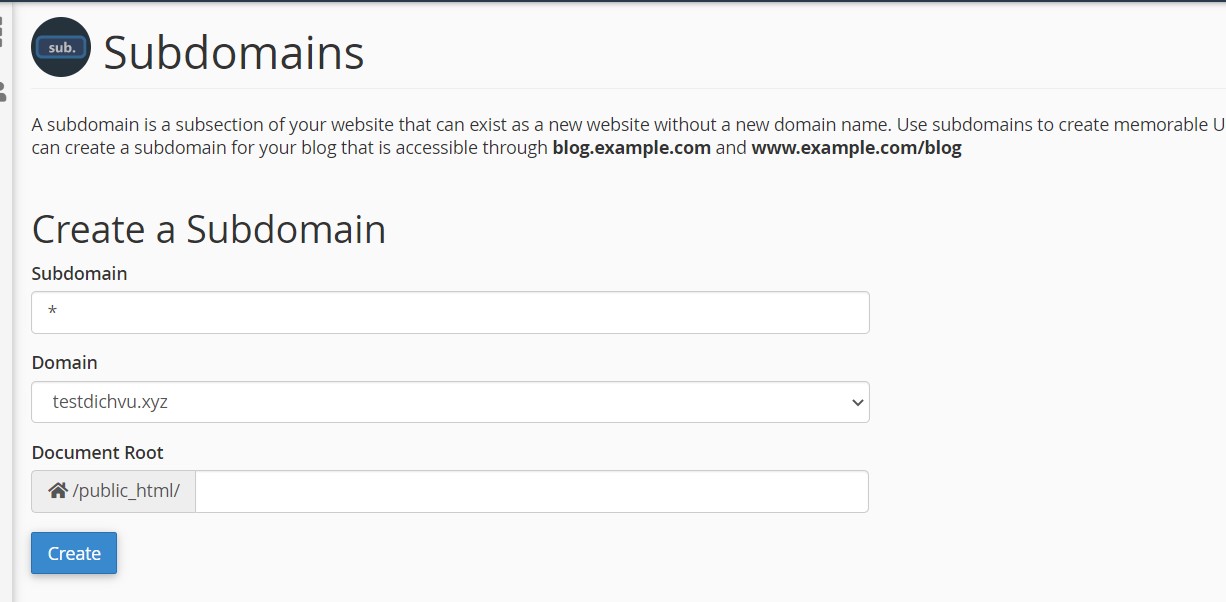
Nếu bạn chọn tên miền phụ, thì bạn sẽ phải cấu hình thêm trên hosting của mình theo hình ảnh dưới. Tại đây để dễ dàng quản lý thư mục quản lý chung sẽ để thành thư mục public_html.
b. Bật tính năng WordPress multisite trên website
- Tính năng WordPress multisite được tích hợp với mỗi cài đặt WordPress. Tất cả những gì bạn cần làm là cài đặt và thiết lập WordPress như bình thường. Sau đó, bạn chỉ cần bật tính năng multisite.
- Bạn cũng có thể bật tính năng WordPress multisite trên bất kỳ trang web WordPress nào. Trước khi bạn kích hoạt multisite, đừng quên tạo một bản backup cho website để đề phòng chỉnh sửa sai.
- Để bật Multisite, hãy kết nối với trang web của bạn bằng ứng dụng FTP client hoặc truy cập trình quản lý tệp cPanel và mở tệp wp-config.php để chỉnh sửa.
Bạn cần thêm mã sau vào tệp wp-config.php ngay trước dòng /* That’s all, stop editing! Happy blogging. */.
define('WP_ALLOW_MULTISITE', true); |
- Khi bạn đã hoàn tất, bạn có thể lưu và tải lên tệp wp-config.php của bạn trở lại máy chủ.
- Đoạn mã trên có chức năng bật tính năng đa trang web trên trang web WordPress của bạn. Sau khi bật, bạn vẫn sẽ cần thiết lập mạng đa trang web.
c. Thiết lập WordPress Multisite của bạn
- Bây giờ bạn đã kích hoạt thành công tính năng WordPress multisite trên trang web WordPress của mình, đã đến lúc thiết lập mạng của bạn.
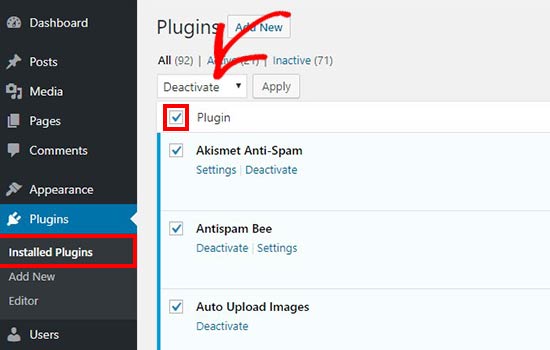
- Để tiện cho việc cài đặt bạn nên hủy kích hoạt tất cả các plugin trên trang web của mình.
- Chỉ cần truy cập Plugins » Installed Plugins và chọn tất cả các plugin sau đó chọn ‘Deactivate’ sau đó ấn Apply.
- Bây giờ bạn qua trang Tools » Network Setup để cài cấu hình WordPressmultisite của bạn.
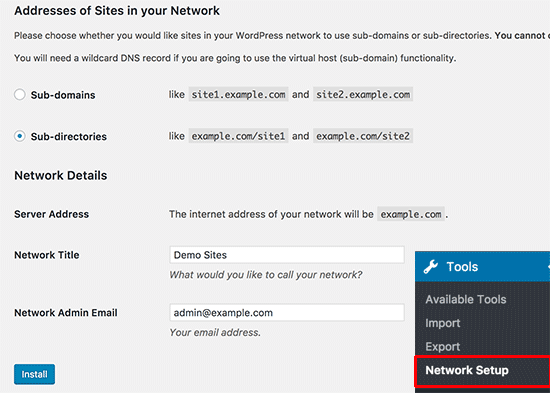
- Tại đây bạn cần cho WordPress biết loại cấu trúc tên miền nào bạn sẽ sử dụng cho các trang web trong mạng của mình, ví dụ: Tên miền phụ hoặc Thư mục phụ.
- Sau đó, bạn sẽ cần cung cấp tiêu đề cho network của mình và đảm bảo rằng địa chỉ email trong email quản trị mạng là chính xác.
- Nhấp vào nút Install để tiếp tục.
WordPress bây giờ sẽ hiển thị cho bạn một số mã mà bạn cần thêm vào tệp wp-config.php và .htaccess tương ứng.
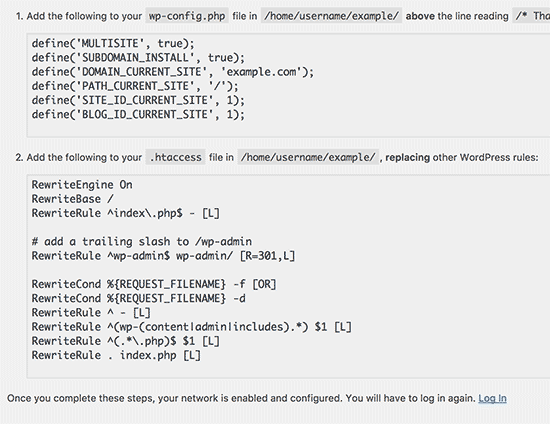
- Bạn có thể sử dụng ứng dụng khách FTP hoặc trình quản lý tệp trong cPanel để sao chép và dán mã vào hai tệp này.
- Sau khi update 2 mã trên thành công network của bạn đã có thể hoạt động. Bài viết sau iNET sẽ hướng dẫn bạn cách cấu hình các trang con và quản trị các trang con này thông qua tài khoản superadmin