Hướng dẫn các bước thực hiện để đưa 1 website WordPress lên Hosting
Bài hướng dẫn này helpdesk iNET sẽ hướng dẫn người dùng upload code WordPress lên hosting cPanel một cách đơn giản và nhanh chóng nhất.
1. Chuẩn bị:
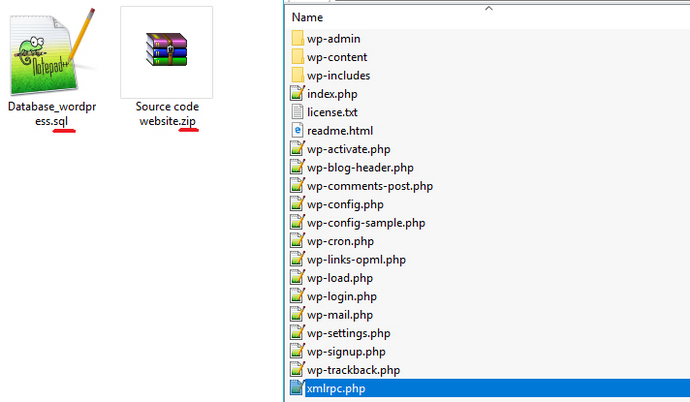
- Hosting: Đã có hosting từ một nhà cung cấp. Ở đây sử dung trình quản lý cPanel
- Source code: Là dữ liệu code website
- Database: Là cơ sở dữ liệu của wesite chứa các thông tin như: User, Post, Page, Category,...
2. Các bước thực hiện:
Bước 1: Đăng nhập vào Hosting.
- Vào File Manager
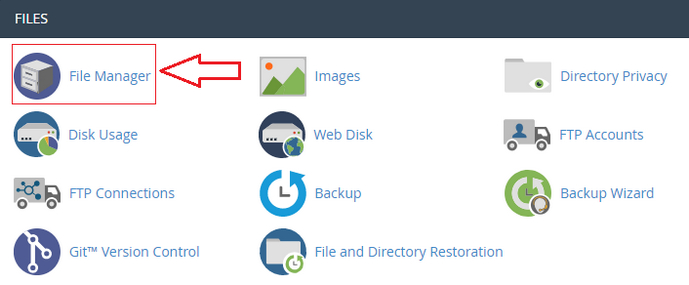
- Chọn thư mục public_html => upload
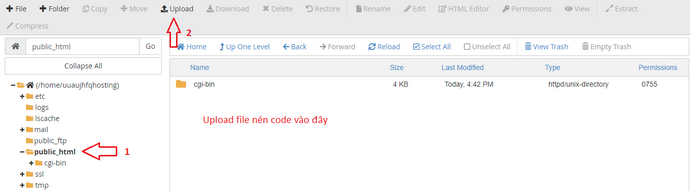
- Đợi cho quá trình upload code lên hosting hoàn thành.
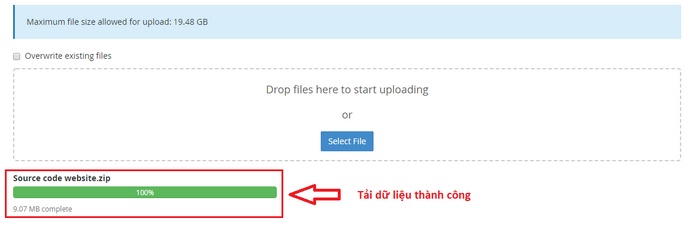
- Khi upload lên thành công và giải nén code vào trực tiếp thư mục public_html là hoàn thành việc đưa code lên Hosting.
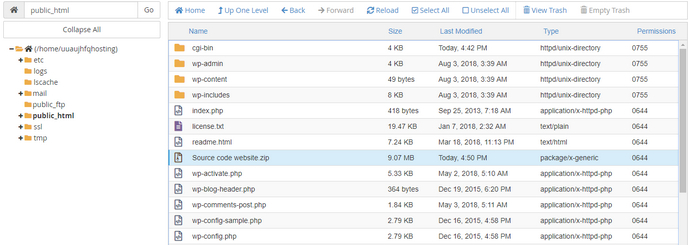
- Giải nén xong ta có thể xóa bỏ file .ZIP đã up lên để giải phóng dung lượng cho hosting.
- Một cách khác, bạn có thể sử dụng các phần mềm hỗ trợ FTP như filezilla ; CuteFTP; ... để đẩy code lên Hosting.
Bước 2: Tạo Database; Userdatabase và gán quyền

- Tạo database
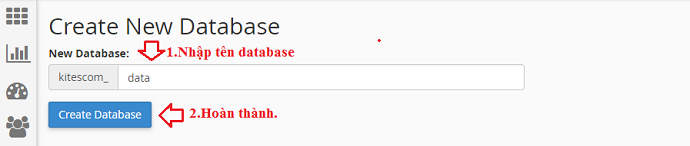
- Tạo Userdata
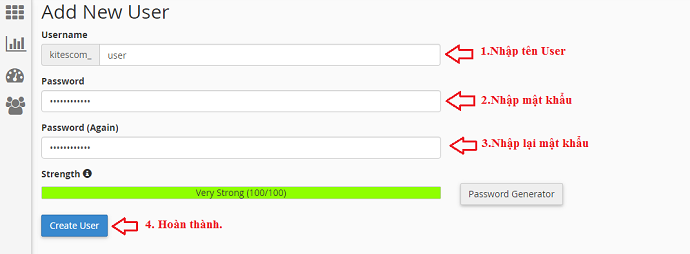
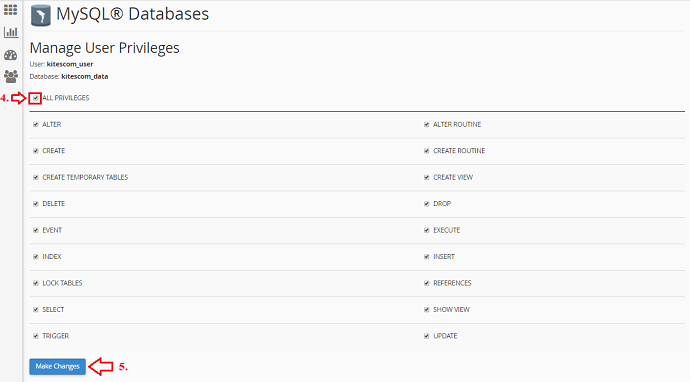
- Phân quyền User với Database
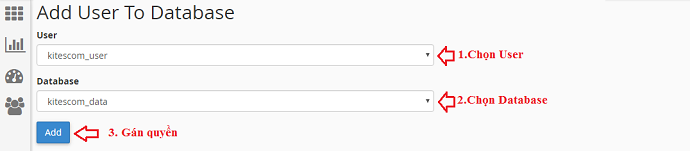
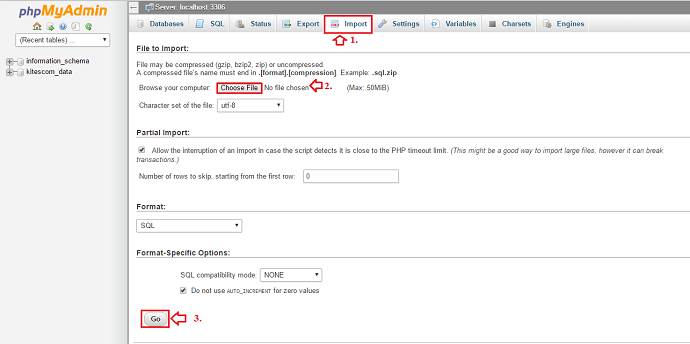
Bước 3: Import Database dưới local lên Hosting

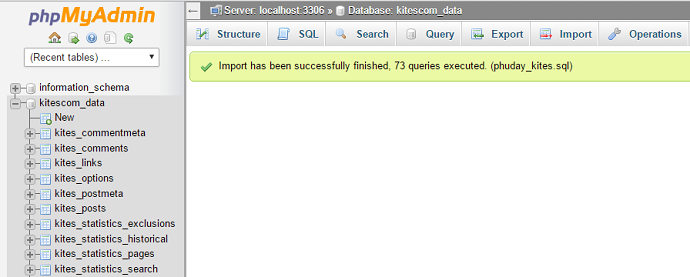
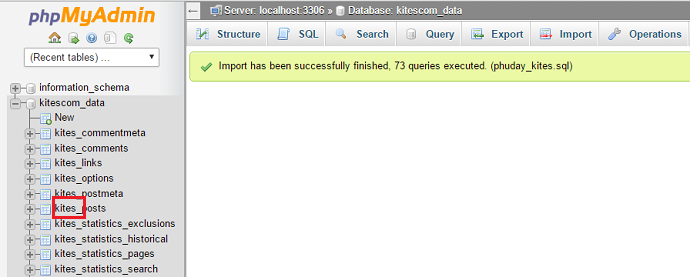
- Kết quả import database cũ lên Hosting thành công:
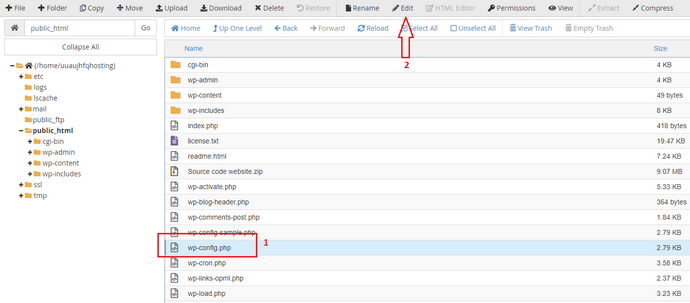
Bước 4: Chỉnh sửa lại cấu hình wp-config.php phù hợp trên Hosting mới
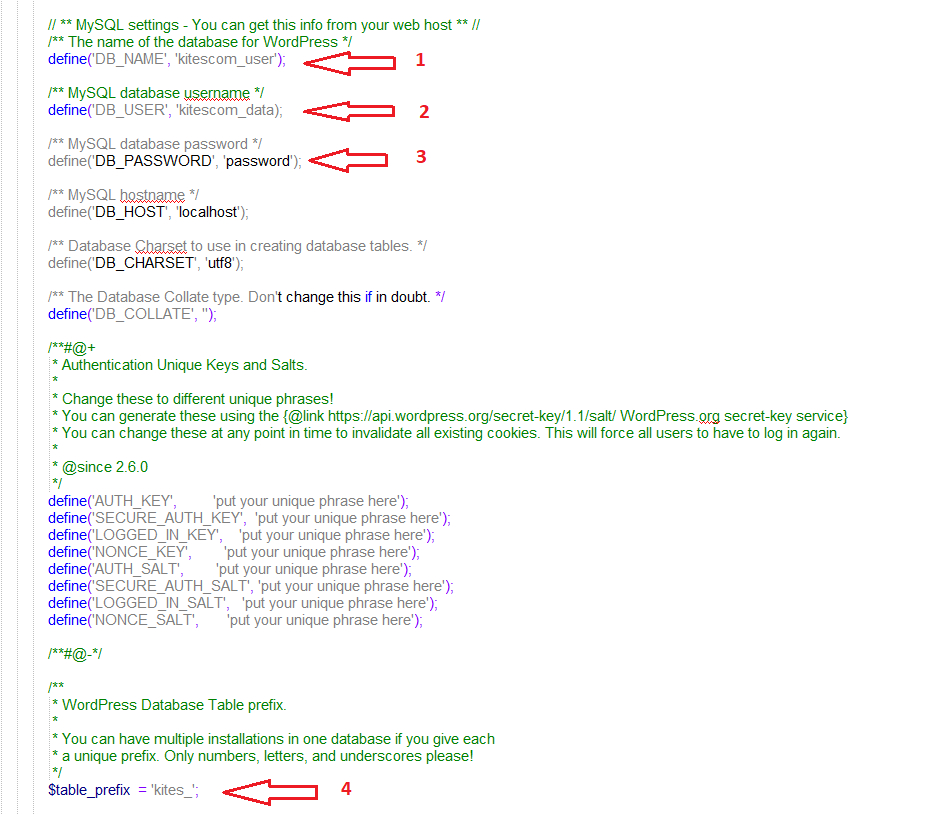
- Với các thông tin đã tạo ở mục MySQL_DATABASE:
+ Hostname: localhost ( để mặc định không sửa )
+ DatabaseName: kitescom_user
+ UserDatabase:kitescom_data
+ PasswordUser: password
+ Table_prefix: kites_ ( là tiền tố của bảng cơ sở dữ liệu '.sql' mặc định thường WordPress là 'wp_' )
- Chúng ta cập nhật lại vào trong file cấu hình cho chính xác.
- Sau khi điền xong Save lại.
Như vậy ta đã hoàn thành việc đưa code lên hosting; và import database cũ lên host; cũng như update lại cấu hình theo thông tin dabase và userdata trên host mới. Ngay bây giờ ta có thể truy nhập web để kiểm tra lại kết quả!
Chúc bạn thực hiện thành công !