Hướng dẫn cách cài thủ công wordpress trên VPS
Xin chào. Ở bài viết trước mình đã có hướng dẫn cài Wordpress thông qua Scrip hocvps rồi và mình nói luôn là bài viết này sẽ khó hơn bài trước rất nhiều vì mọi thao tác phải làm thủ công hết - nên là bạn nào thấy khó quá có thể quay lại làm theo bài viết "Hướng dẫn cài đặt website Wordpress trên VPS Centos OS" nhé. Ở bài viết này mình sẽ cài thủ công wordpress trên VPS centos 7 và không sử dụng một scrip nào cả, tất cả sẽ làm thủ công hết từ một "VPS trắng".
* Những thứ cần chuẩn bị:
- Một bản VPS centos OS 7
- Phần mềm Putty và nhớ trỏ sẵn tên miền về IP VPS nhé.
I, Cài LAMP cho VPS:
Đầu tiên các bạn đăng nhập putty và cài lần lượt theo cú pháp như sau:
sudo yum -y install httpd
systemctl start httpd
systemctl enable httpd
systemctl stop iptables
systemctl disable iptables
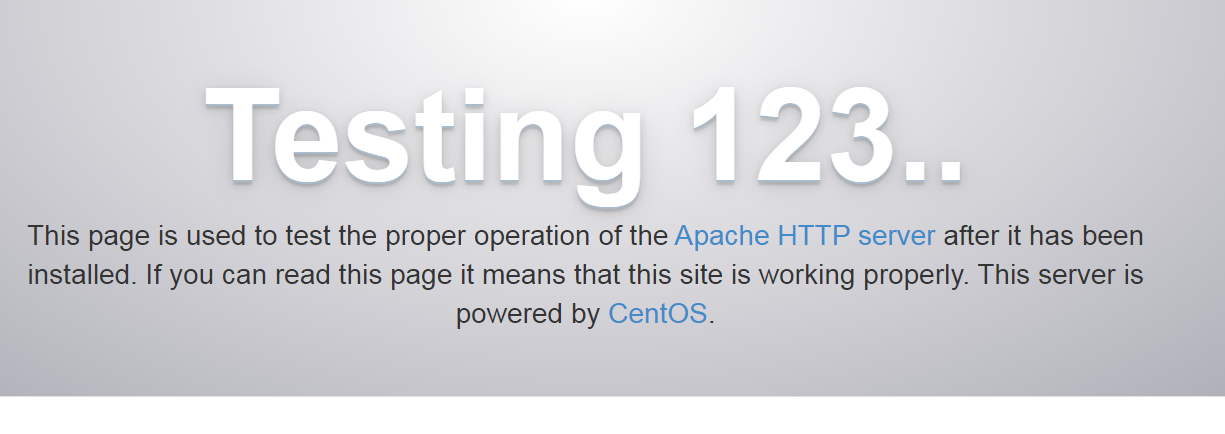
Sau đó các bạn ghi địa chỉ server Wan IP ra để test nó hiện như thế này là mọi cài đặt của chúng ta đều ổn:
Tiếp tục lệnh:
systemctl stop firewalld
sudo yum -y install mariadb mariadb-server
systemctl start mariadb
sudo mysql_secure_installation
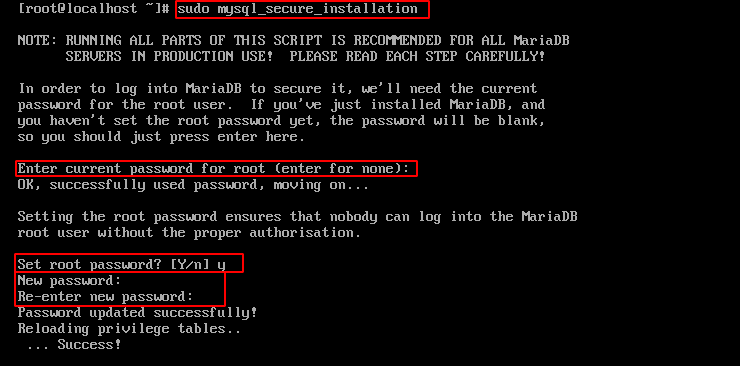
Ở đây nó sẽ hỏi mật khẩu: Vì chúng ta lần đầu cài nên chúng ta enter nhập y rồi nhập news password, nhập lại password. <Còn những câu hỏi sau bạn cứ enter là được không cần nhập gì cả.>
systemctl enable mariadb
rpm -Uvh http://rpms.remirepo.net/enterprise/remi-release-7.rpm
yum -y install yum-utils
yum-config-manager --enable remi-php72
yum -y install php php-opcache php-mysql
systemctl restart httpd
echo "<?php phpinfo();?>" > /var/www/html/info.php
systemctl restart httpd
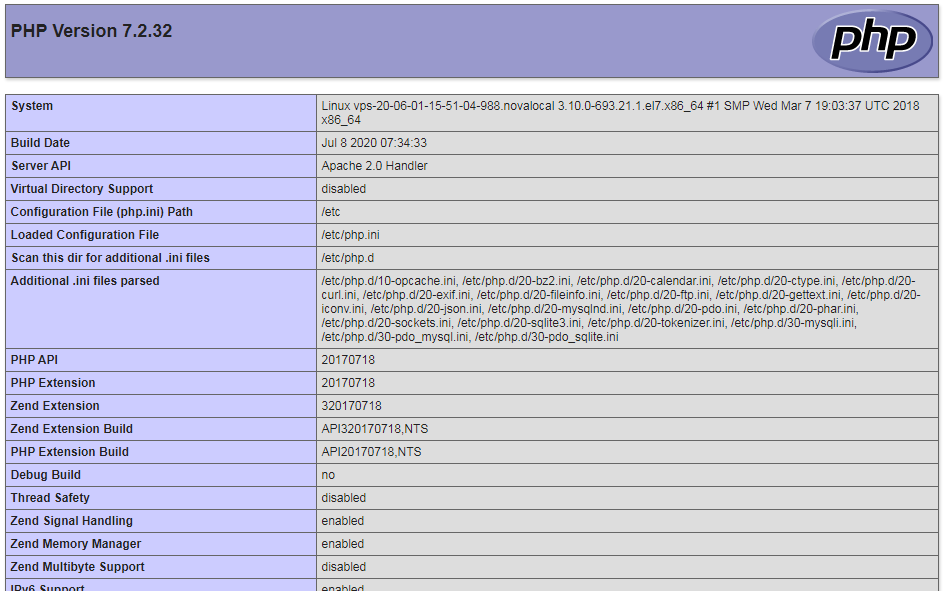
Sau đó ta vào trình duyệt, gõ trên thanh url địa chỉ sau: <địa chỉ ip>/info.php
Nó hiện ra như thế này là đã ok - như vậy là đã cài đặt xong LAMP
II, Cài đặt wordpress trên Centos
Bước 1: Cập nhật wget - nếu nó hỏi gì thì bạn cứ Y đồng ý cho nó chạy nhé.
yum install wget
Bước 2: Chạy lệnh dowload wordpress từ trang web.
wget http://wordpress.org/latest.tar.gz
Bước 3: Sau đó giải nén bằng lệnh:
tar -xzvf latest.tar.gz
Bước 4: Tạo cơ sở dữ liệu và người dùng wordpress - các bạn nhập mật khẩu ở phần setup LAMP bên trên vào
mysql -u root -p
Và setup theo cú pháp như của mình, mỗi dòng enter 1 cái: Lưu ý: Phần in đậm các bạn thay đổi theo của các bạn vào nhé:
CREATE DATABASE wordpress;
GRANT ALL PRIVILEGES on wordpress.* to 'haunam'@'localhost' identified by '123456';
FLUSH PRIVILEGES;
exit
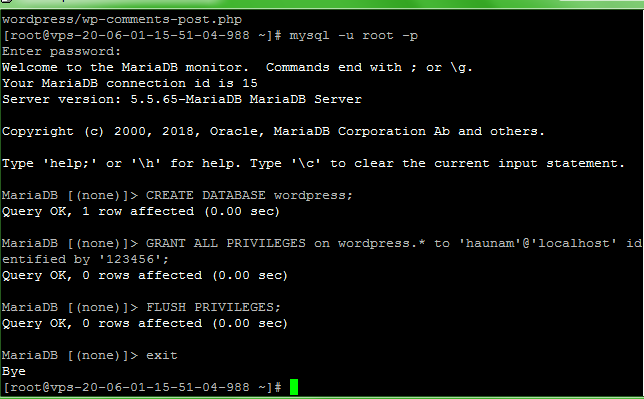
Trong đó:
- wordpress: Tên database bạn muốn tạo
- haunam: Tên user bạn muốn tạo trong database wordpress
- 123456: Mật khẩu cho database wordpress
Bước 5: Thiết lập cấu hình wordpress:
cp ~/wordpress/wp-config-sample.php ~/wordpress/wp-config.php
Tiếp theo mở phần cấu hình wp bằng editor như sau:
vi ~ / wordpress / wp-config.php
Nếu như lệnh cấu hình wp bằng editor không hoạt động thì có thể do vps chưa cài trình soạn thảo này bạn có thể cài thêm bằng lệnh như sau:
yum install vim -y
Tại đây các bạn chỉnh sửa lại file wp-config theo thông số mà các bạn cài ở bên trên nhé. Những phần khoanh màu đỏ là những phần các bạn cần thay:
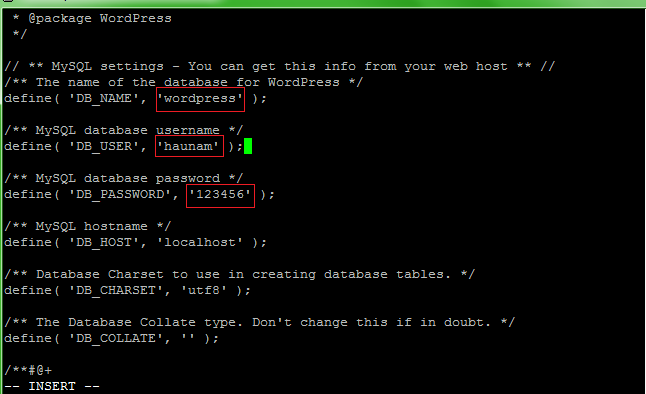
Để lưu và thoát các bạn sử dụng Esc sau đó sử dụng lệnh: :wq!
Bước 6: Sao chép tệp:
sudo cp -r ~/wordpress/* /var/www/html
Bước 7: Cài thêm modul php:
sudo yum install php-gd
Bước 8: Khởi động lại apache:
sudo service httpd restart
Bước 9: Truy cập website thiết lập những bước cuối cùng:
Các bạn gõ trên thanh url: dia_chi_ip_server/wp-admin/install.php. Ví dụ như của mình là: "103.57.220.93/wp-admin/install.php"
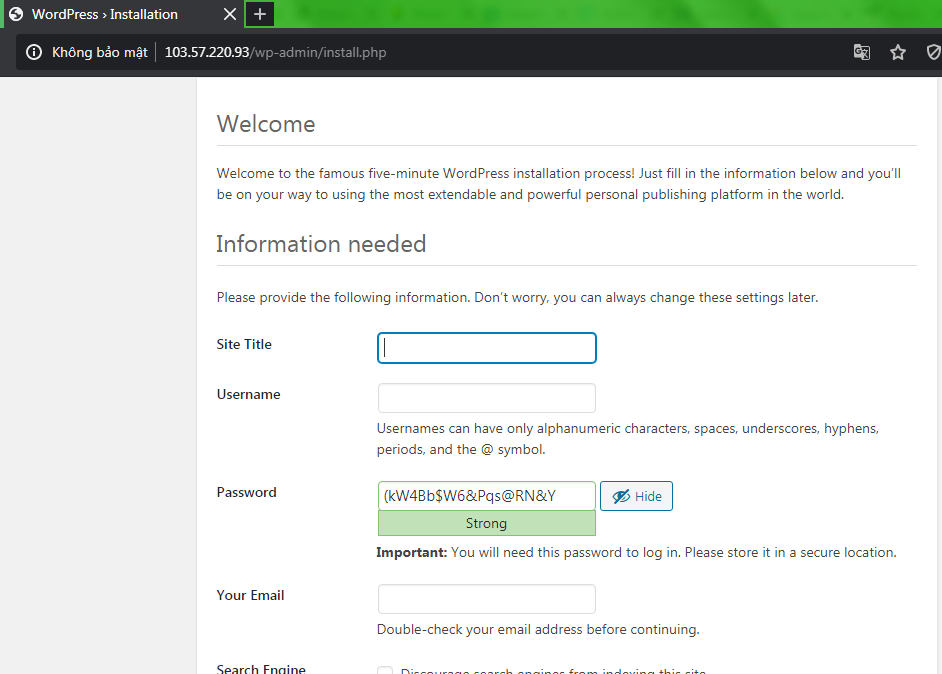
Tại đây các bạn setup wordpress bình thường là được để vào web. Nhưng còn một điều nữa là chúng ta sẽ điều chỉnh một chút để sửa địa chỉ ip server sang địa chỉ domain như sau:
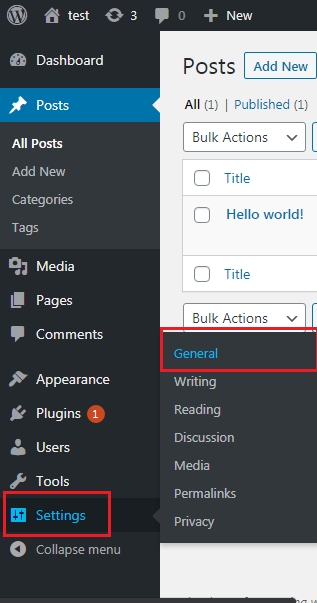
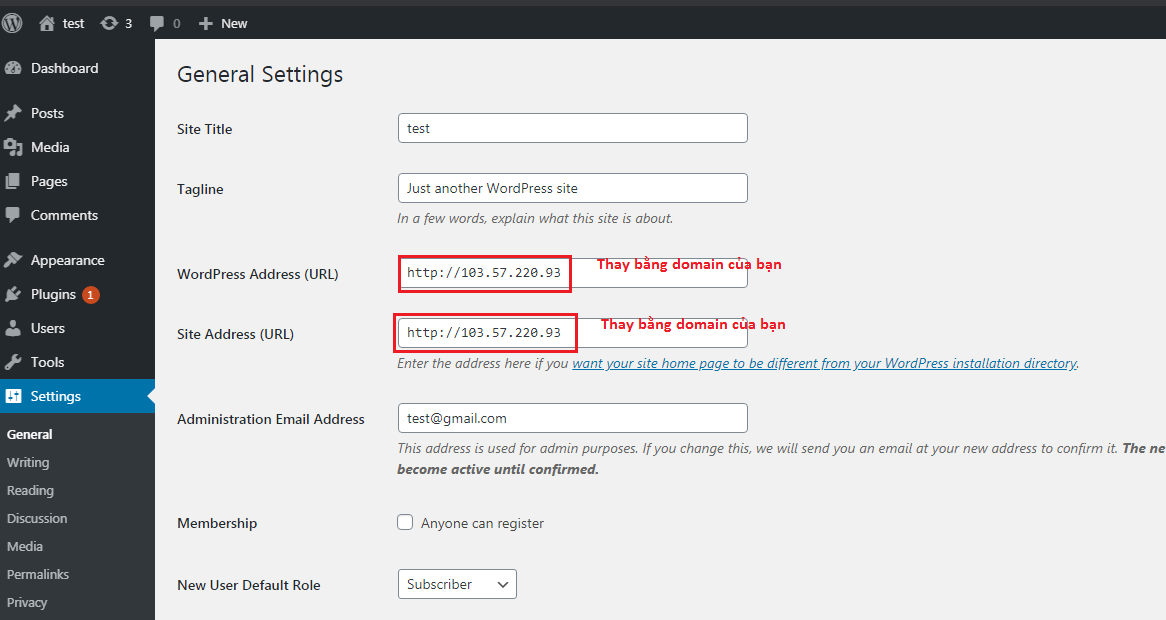
Bước 10: Phân quyền cho wordpress
sudo chown -R apache:apache /var/www/htmlLệnh này có tác dụng phân quyền cho wordpress để nó có thể thay đổi trong thư mục mà nó đã được cài đặt. Như vậy là xong - chúc các bạn thành công.