Hướng dẫn cách chỉnh sửa file .htaccess thông qua File Manager trong cPanel
Bài viết này sẽ hướng dẫn cách chỉnh sửa một file .htaccess. Bởi tệp .htaccess chứa các chỉ thị (hướng dẫn) cho máy chủ biết cách ứng xử trong các tình huống nhất định và ảnh hưởng trực tiếp đến cách thức hoạt động của trang web của bạn. Do vậy mà đôi lúc bạn cần chỉnh sửa tệp .htaccess để phục vụ một số công việc.
* Có nhiều cách để chỉnh sửa tệp .htaccess.
+ Chỉnh sửa tệp trên máy tính của bạn và tải nó lên máy chủ qua FTP.
+ Sử dụng chế độ "Chỉnh sửa" của chương trình FTP cho phép bạn chỉnh sửa tệp từ xa.
+ Sử dụng SSH và trình soạn thảo văn bản để chỉnh sửa tệp.
+ Sử dụng Trình quản lý tệp trong cPanel để chỉnh sửa tệp.
Cách nhanh nhất và dễ nhất để chỉnh sửa tệp .htaccess cho hầu hết mọi người là sử dụng Trình quản lý tệp trong cPanel. Bài viết này bao gồm cách chỉnh sửa nó bằng phương pháp này.
* Cách chỉnh sửa .htaccess trong Trình quản lý tệp của cPanel
- Trước khi chúng tôi làm bất cứ điều gì, bạn nên sao lưu trang web của mình để có thể quay lại phiên bản trước nếu có sự cố.
- Để chỉnh sửa tệp .htaccess, đầu tiên chúng tôi sẽ mở Trình quản lý tệp:
1. Đăng nhập vào cPanel.
Hướng dẫn: https://helpdesk.inet.vn/knowledgebase/dang-nhap-hosting-tren-trang-inet
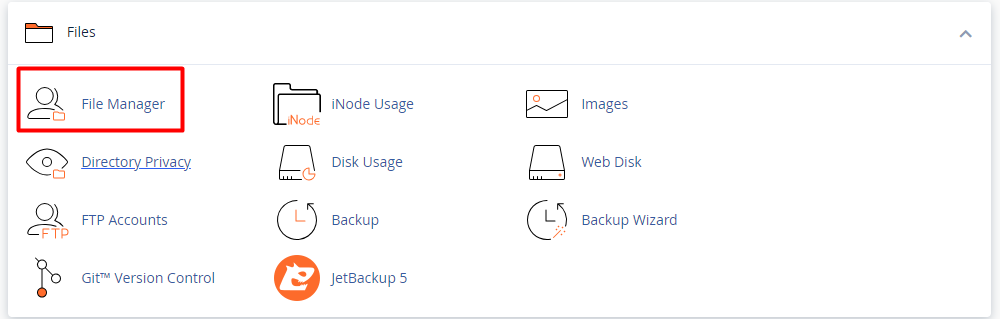
2. Nhấp vào "File Manager" trong phần "File".
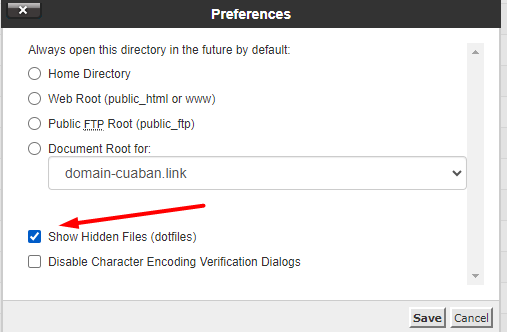
+ Đảm bảo "Hiển thị tệp ẩn (dotfiles)" được chọn (nhấp vào phần settings ở góc trên bên phải màn hình).

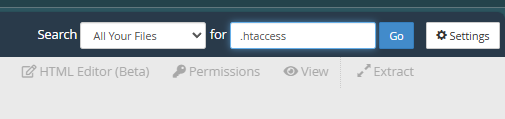
3. Tìm tệp .htaccess trong danh sách các tệp. Nhập vào phần search để tìm.
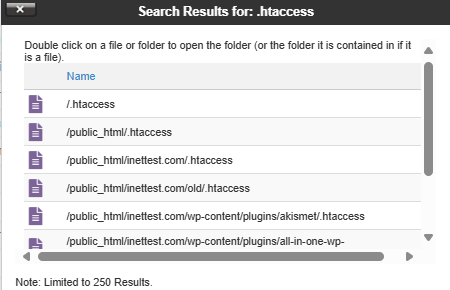
Cpanel sẽ hiển thị list đường dẫn chứa file .htaccess, ấn Double click vào đường dẫn cụ thể sẽ di chuyển tới thư mục chứa file .htaccess của đường dẫn đó.
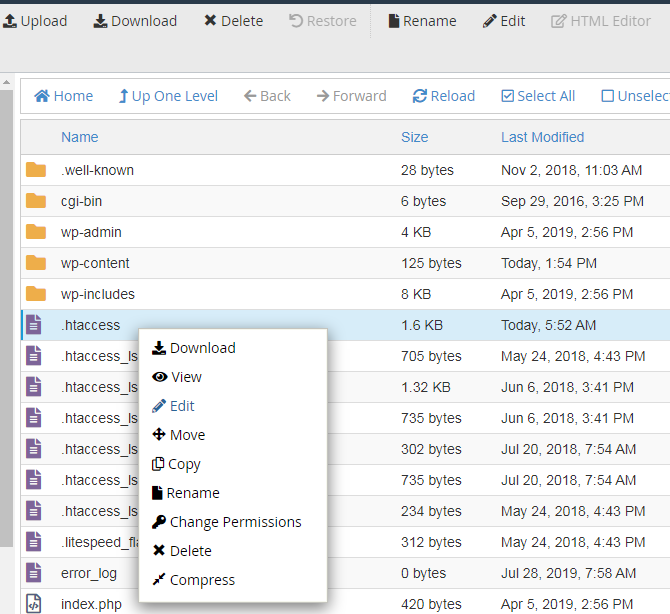
4. Nhấp chuột phải vào tập tin và nhấp vào "Edit" trên menu (Ngoài ra, bạn có thể nhấp vào biểu tượng cho tệp .htaccess và sau đó nhấp vào biểu tượng "Edit" ở đầu trang.)
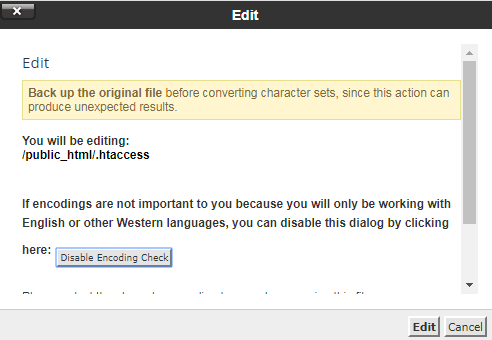
5. Một hộp thoại có thể xuất hiện hỏi bạn về mã hóa. Chỉ cần nhấp vào nút "Edit" để tiếp tục. Trình chỉnh sửa sẽ mở trong một cửa sổ mới.
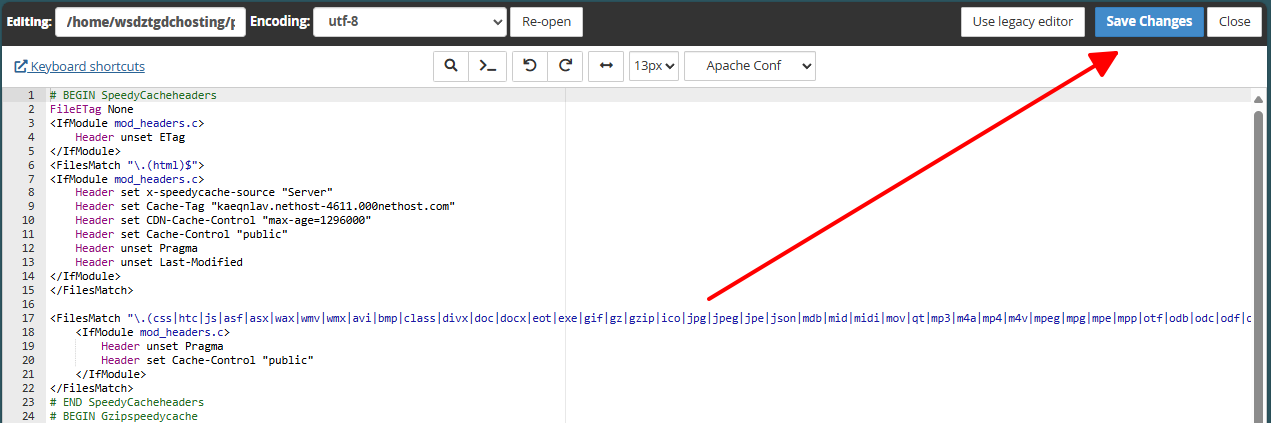
6. Chỉnh sửa tập tin khi cần thiết.
7. Nhấp vào nút "Lưu thay đổi" ở góc trên bên phải khi hoàn tất.Những thay đổi đã được lưu lại. Kiểm tra trang web của bạn để đảm bảo nó có hiệu quả mong muốn. Nếu không, hãy sửa lỗi hoặc hoàn nguyên về phiên bản trước cho đến khi trang web của bạn hoạt động trở lại.
8. Sau khi hoàn thành, bạn có thể nhấp vào "Đóng" để đóng cửa sổ.