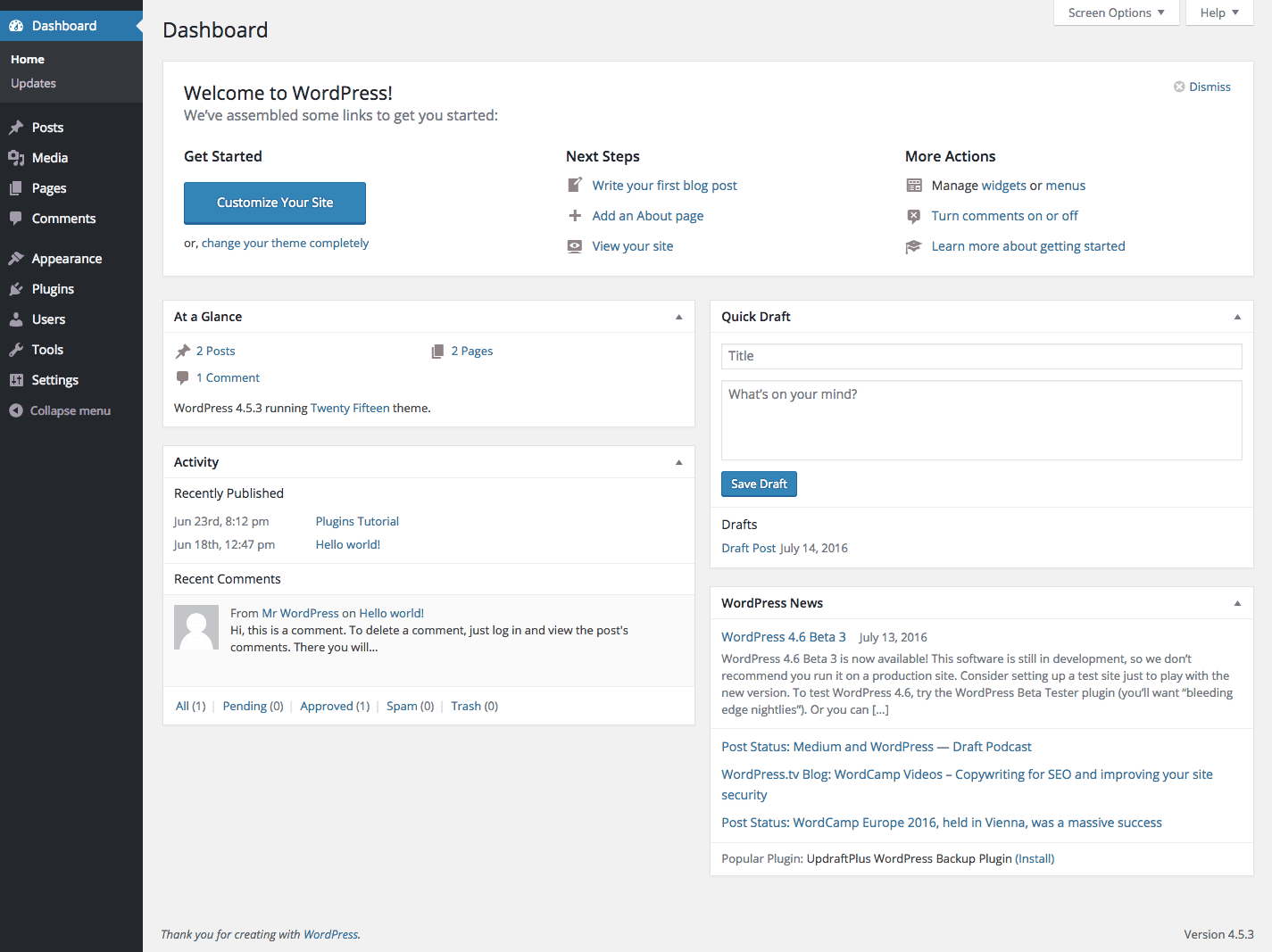
Hướng dẫn cách đăng nhập vào trang quản trị website WordPress
Nếu bạn đang tìm cách truy cập vào phần quản trị website WordPress của mình, bạn đã đến đúng nơi. Trong hướng dẫn này, bạn sẽ học cách đăng nhập vào bảng điều khiển website WordPress của mình.
Hướng dẫn truy cập vào phần quản trị WordPress
Có một điều bạn nên biết đó là thông tin tài khoản đăng nhập vào phần quản trị website WordPress được đặt trong quá trình cài đặt WordPress . Do đó, chúng không cùng mật khẩu với bảng điều khiển hosting của bạn.
Thông thường, WordPress được cài đặt trong thư mục gốc của tên miền của bạn ( thư mục pubilic_html trên hosting của bạn), bạn có thể truy cập vào khu vực đăng nhập quản trị viên của mình bằng liên kết sau:
- example.com/wp-admin
- example.com/admin/
- example.com/login/
Cả hai URL này sẽ chuyển hướng bạn đến trang đăng nhập WordPress. Nếu vì một lý do nào đó, url đăng nhập WordPress của bạn không hoạt động chính xác, thì bạn có thể dễ dàng truy cập trang đăng nhập WordPress bằng cách truy cập URL này:
- www.example.com/wp-login.php
Bây giờ nếu bạn đã cài đặt WordPress trong thư mục con như / WordPress /, thì bạn sẽ cần truy cập trang đăng nhập blog WordPress của mình như sau:
- example.com/wordpress/login/
- example.com/wordpress/wp-login.php
Nếu bạn đã cài đặt WordPress trên một tên miền phụ, thì bạn có thể truy cập trang đăng nhập quản trị viên WordPress như sau:
- subomain.example.com/login/
- subomain.example.com/wp-login.php
Khi bạn đã đăng nhập, bạn sẽ được chuyển hướng đến khu vực quản trị viên WordPress của trang web của bạn nằm trong thư mục wp-admin.
URL này kiểm tra nếu bạn đã đăng nhập trước đó và nếu phiên của bạn vẫn còn thời gian hoạt động. Nếu cả hai đều đúng, thì bạn sẽ được chuyển hướng đến bảng điều khiển WordPress. Nếu phiên của bạn đã hết hạn, thì bạn sẽ được chuyển hướng đến trang đăng nhập WordPress.
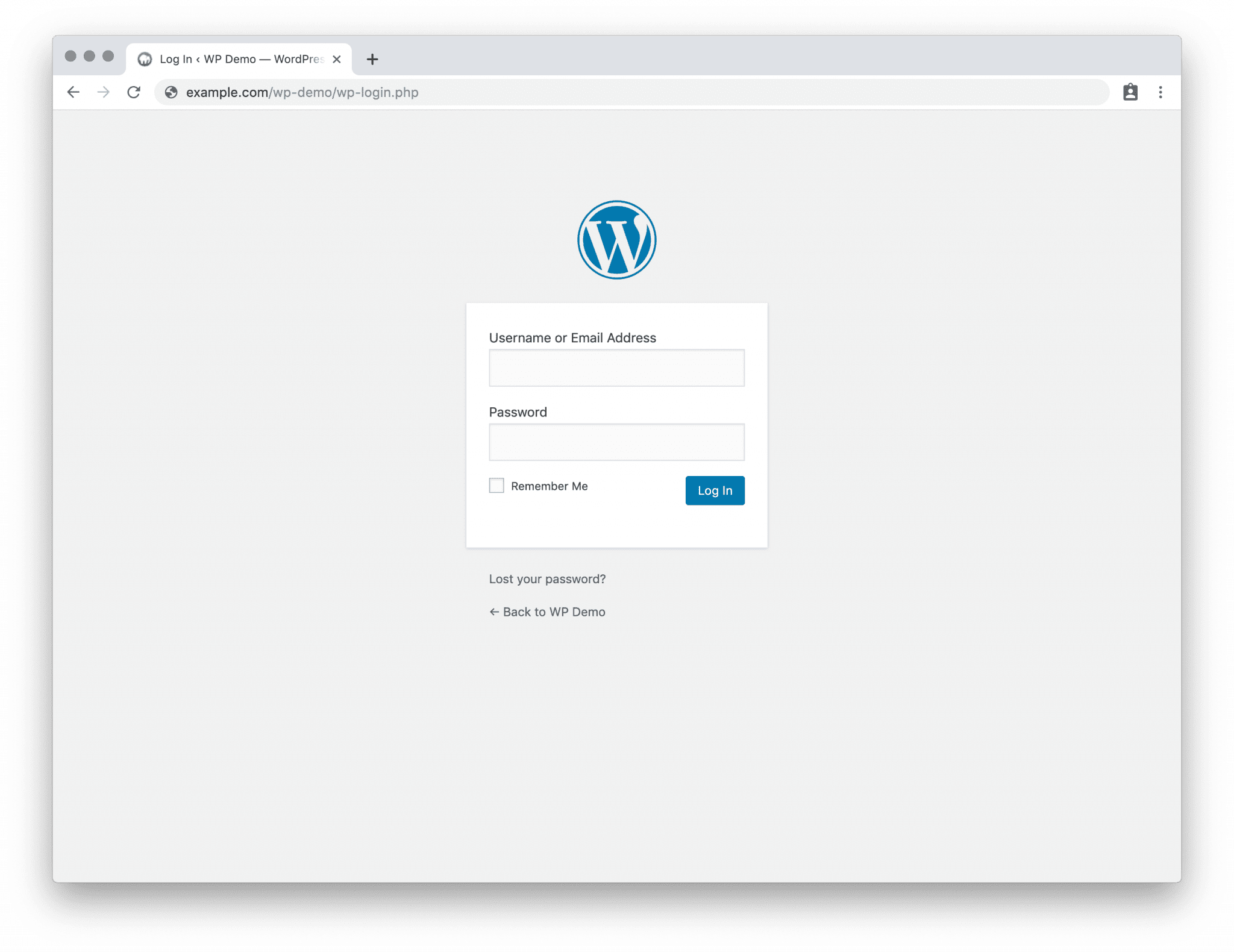
Vì URL đăng nhập của quản trị viên WordPress về cơ bản là giống nhau theo mặc định, nên bạn nên thay đổi URL đăng nhập của mình để có thêm các biện pháp bảo mật. Bạn có thể đạt được điều này bằng tay hoặc với sự trợ giúp của plugin .
Truy cập Bảng điều khiển WordPress
Bây giờ, để vào khu vực quản trị viên WordPress, bạn cần điền Tên người dùng WordPress hoặc Địa chỉ email và Mật khẩu bạn đã tạo trong quá trình cài đặt.
Sau khi nhập đầy đủ thông tin, nhấp Đăng nhập. Và bạn đã có thể truy cập bảng điều khiển website WordPress!