Hướng dẫn cách tăng Size Limit của file PST và OST trên Outlook
(Bài viết này chỉ áp dụng cho Outlook trên Windows) - Theo mặc định, bắt đầu từ phiên bản Outlook 2010, ứng dụng desktop có thể mở các tệp .pst và tạo các tệp .ost có kích thước không quá 50 GB. Nếu bạn cố gắng mở tệp .pst có kích thước lớn hơn 50 GB, bạn sẽ nhận được lỗi sau:

Do đó để tăng Size Limit của file PST và OST trên Outlook bạn có thể làm theo cách như sau:
1. Cách tăng Size Limit của file PST và OST trên Outlook?
Để tăng kích thước tối đa của các tệp .pst và .ost mà Outlook của bạn có thể mở hoặc tạo, bạn cần thêm hoặc chỉnh sửa các mục registry sau:
- Mục registry MaxLargeFileSize (giá trị mặc định là 51.200 MB (50 GB))
- Mục registry WarnLargeFileSize (giá trị mặc định là 48.640 MB (47,5 GB))
- Mục MaxLargeFileSize xác định kích thước tối đa mà cả tệp .pst và .ost có thể đạt tới. Sau khi đạt kích thước tối đa này, Outlook sẽ không cho phép kích thước của tệp tăng thêm.
- Mục WarnLargeFileSize xác định dung lượng dữ liệu tối đa mà cả tệp .pst và .ost có thể chứa. Sau khi đạt dung lượng tối đa này, cả tệp .pst và .ost sẽ không được phép thêm dữ liệu nữa. Tuy nhiên, kích thước của tệp vật lý có thể vẫn tăng do các quá trình nội bộ.
Quan trọng: nên đặt giá trị giữa mục MaxLargeFileSize và WarnLargeFileSize ít nhất là 5% để các quá trình nội bộ không bị cản trở.
Các thiết lập này áp dụng cho cả tệp .ost và .pst. Nếu bạn chỉnh sửa các giá trị registry này, nó có thể ảnh hưởng đến các tệp .ost được sử dụng với Chế độ Exchange đã lưu vào bộ nhớ cache, với AutoArchive và với các tệp .pst.
Nếu Outlook được cấu hình để tải về các thư mục được chia sẻ, nội dung của các thư mục này sẽ được lưu trong tệp Dữ liệu Outlook Ngoại tuyến (.ost) cục bộ. Nếu các thư mục chia sẻ chứa nhiều mục hoặc tệp đính kèm lớn, kích thước của tệp .ost có thể tăng đáng kể.
Để chỉnh sửa các mục Registry, hãy làm theo các bước sau:
Bước 1: Nhấp vào Start, sau đó nhấp vào Run, gõ Regedit và nhấp OK.
- Điều hướng đến HKEY_CURRENT_USER\Software\Microsoft\Office\x.0\Outlook\PST (x.0 tương ứng với phiên bản Outlook: 16.0 = Outlook 2016, 15.0 = Outlook 2013, 14.0 = Outlook 2010)
- Nhấp vào PST, sau đó nhấp chuột phải vào MaxLargeFileSize ở khung bên phải.
- Nhấp Modify và gõ giá trị vào ô Value data.
- Nhấp OK.
- Nhấp chuột phải vào WarnLargeFileSize và lặp lại các bước 4 đến 5.
Lưu ý: bạn có thể cần tạo các giá trị registry nếu chúng không tồn tại. Nếu các giá trị registry không tồn tại, hãy làm theo các bước sau để tạo chúng:
Bước 2: Nhấp vào Start, nhấp vào Run, gõ Regedit và nhấp OK.
- Điều hướng đến HKEY_CURRENT_USER\Software\Microsoft\Office\x.0\Outlook (x.0 tương ứng với phiên bản Outlook: 16.0 = Outlook 2016, 15.0 = Outlook 2013, 14.0 = Outlook 2010)
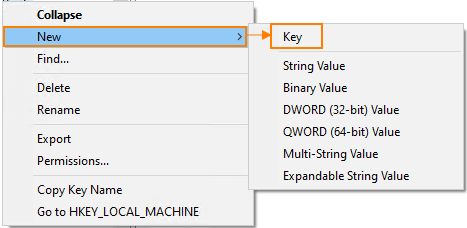
- Nhấp chuột phải vào Outlook, trỏ tới New và sau đó nhấp vào Key.
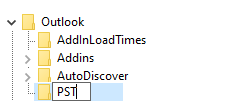
Bước 3: Gõ PST và nhấn ENTER.
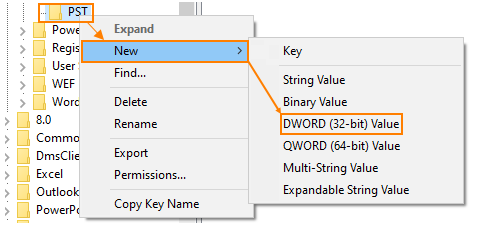
Bước 4: Nhấp chuột phải vào PST, trỏ tới New và sau đó nhấp vào DWORD.
Bước 5: Gõ MaxLargeFileSize và nhấn ENTER.
Bước 6: Trong cửa sổ Edit DWORD Value, chọn Decimal và gõ giá trị vào ô Value data, sau đó nhấp OK.
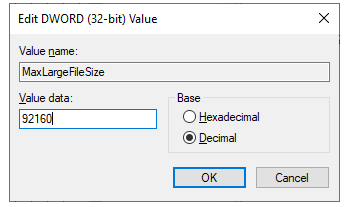
Lặp lại các bước 4 đến 6 để tạo DWORD khác là WarnLargeFileSize và sau đó đóng registry.
Giá trị cho các mục registry nên được đặt dưới dạng byte hoặc megabyte và bạn sẽ cần tính toán trước. Bạn có thể tìm các giá trị định trước cho 100 GB và 95 GB dưới đây:
- MaxLargeFileSize nên là 100 GB = 102.400 MB
- WarnLargeFileSize nên là 95 GB = 97.280 MB
Lưu ý:
Mặc dù các bạn sẽ có thể mở các tệp .pst lớn hơn 50GB sau khi thực hiện các thay đổi registry đã chỉ định, nó có thể vẫn giảm đáng kể hiệu suất của ứng dụng. Chúng tôi không khuyến nghị tăng nó lên hơn 100GB.
Trong các loại tệp dữ liệu Outlook cũ, các mục MaxFileSize và WarnFileSize đã được sử dụng. Các giá trị dưới MaxFileSize và WarnFileSize đã được sử dụng cho các tệp dữ liệu định dạng ANSI cũ (một định dạng Outlook cũ hơn của Microsoft). Các giá trị ANSI được đặt dưới dạng byte. Xin lưu ý rằng kể từ phiên bản Outlook 2003, các tệp dữ liệu đã ở định dạng UNICODE mới vì định dạng ANSI chỉ hỗ trợ tệp dữ liệu tối đa 2 GB.
- Mục registry MaxFileSize (giá trị mặc định là 2.075.149.312 byte (1.933 GB))
- Mục registry WarnFileSize (giá trị mặc định là 1.950.368.768 byte (1.816 GB))
Nếu tệp dữ liệu ANSI kiểu cũ đang được sử dụng, hãy cân nhắc nhập tệp .pst này vào hồ sơ mới. Tệp dữ liệu kiểu cũ có "Outlook Data File (97-2002)" trong định dạng tệp. Nếu giá trị của mục MaxFileSize registry vượt quá giới hạn 2 GB của ANSI trên tệp .pst hoặc .ost, giá trị này sẽ bị bỏ qua để giới hạn kích thước ở mức 2 GB nhằm tránh hỏng dữ liệu.
2. Kết luận?
Việc tăng kích thước giới hạn của file PST và OST trên Outlook là một giải pháp hữu hiệu để quản lý lượng dữ liệu lớn và duy trì hiệu suất làm việc của ứng dụng. Bằng cách làm theo các bước hướng dẫn chi tiết, bạn có thể dễ dàng điều chỉnh giới hạn kích thước phù hợp với nhu cầu sử dụng.
Hy vọng hướng dẫn này đã cung cấp cho bạn những thông tin hữu ích và giúp bạn quản lý email một cách hiệu quả hơn. Nếu gặp bất kỳ khó khăn nào, đừng ngần ngại tìm kiếm sự trợ giúp từ các chuyên gia hoặc tài liệu hỗ trợ của Microsoft. Chúc bạn thành công!