Hướng dẫn cách truy cập và quản lý tệp tin trên OnePanel
File Manager là công cụ giúp chúng ta kiểm soát nội dung trang web của mình thông qua HTTP thay vì ứng dụng FTP clients, SSH hoặc bên thứ ba. Tại đây chúng ta có thể upload, tạo mới, chính sửa, xóa bỏ, thay đổi quyền đối với tệp tin, thư mục cũng như giải nén tệp lưu trữ,...
Trong bài viết hôm nay, iNET sẽ hướng dẫn Quý vị cách truy cập và quản lý các tệp tin, thư mục trong mục File manager trên OnePanel:
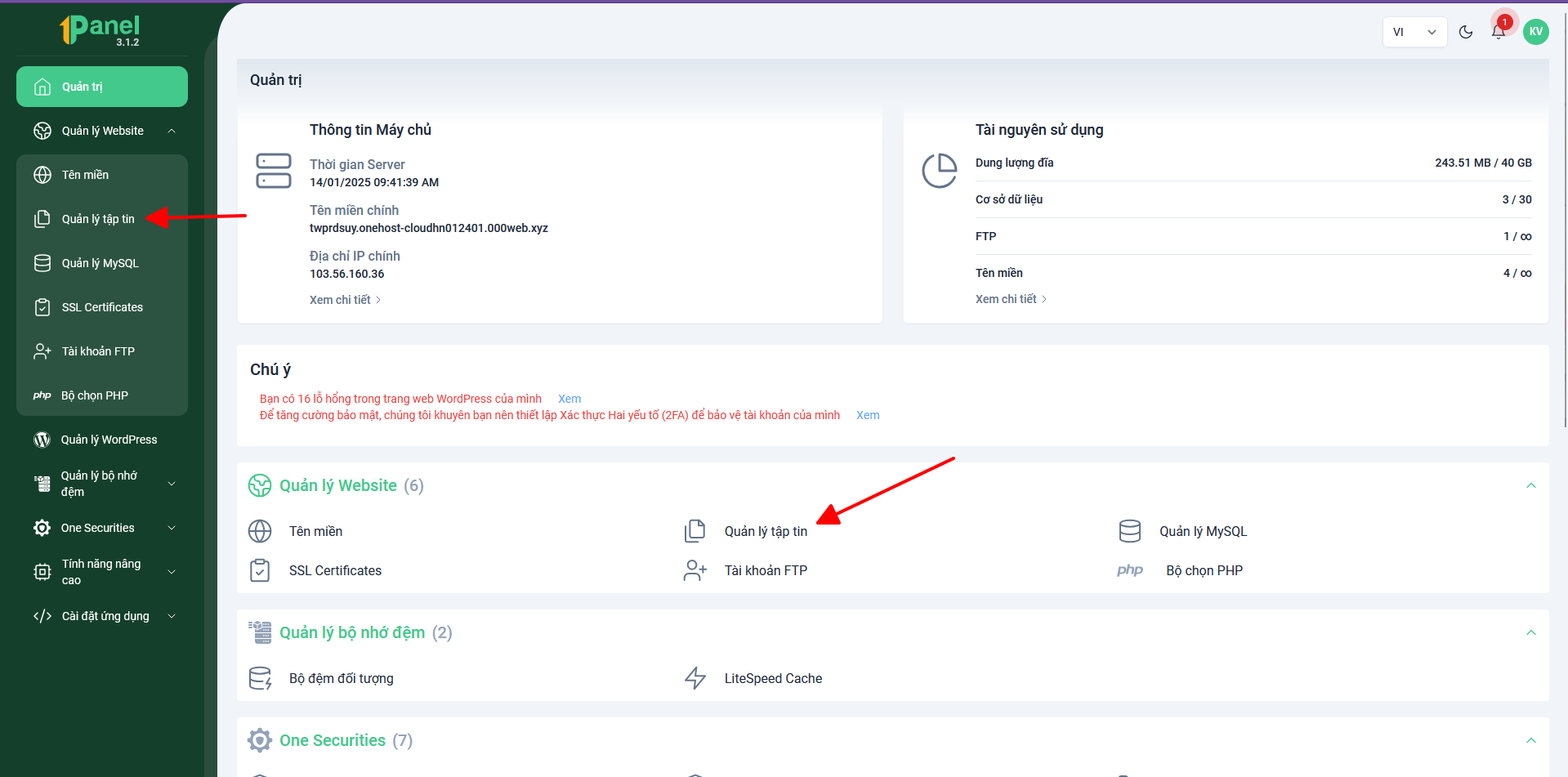
Sau khi truy cập vào trang quản ký OnePanel, Quý vị click nút mũi tên xổ xuống ở mục Quản lý website và chọn chức năng Quản lý tập tin ở menu dọc bên cột trái hoặc chọn ngay chức năng Quản lý tập tin ở vùng chức năng như hình ảnh phía trên.
Sau đó, Quý vị sẽ được chuyển sang trang quản lý file, tệp tin. Tại trang này, Quý vị có thể upload các tệp tin chạy website của mình vào các mục tương ứng. Upload mã nguồn cho tên miền chính của gói hosting vào mục public_html và upload mã nguồn các addon domain, sub domain vào các thư mục tương ứng trong mục domains như hình sau.
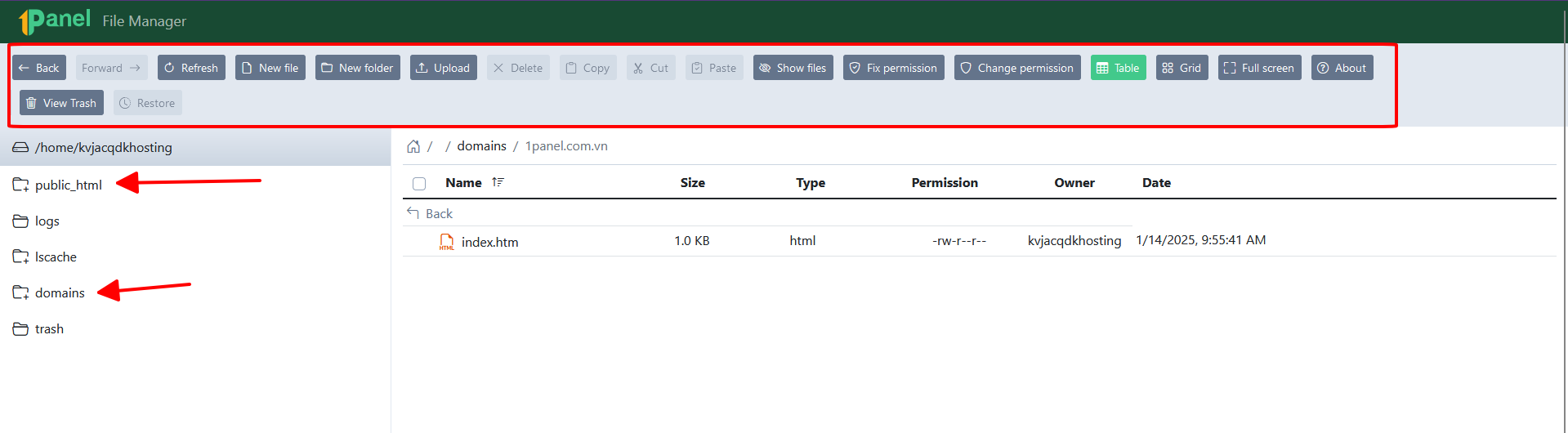
Thanh menu ngang trên cùng dùng để điều khiển các chức năng cần thiết để chúng ta làm việc với các tệp tin và thư mục được tạo ra hoặc upload lên như:
+ New file (tạo mới file)
+ New folder (tạo mới thư mục)
+ Delete (xóa các tệp tin/ thư mục được chọn)
+ Copy (sao chép các tệp tin/ thư mục được chọn),
+ Cut (di chuyển các tệp tin/ thư mục được chọn)
+ Pate (dán các tệp tin/ thư mục được chọn vào thư mục hiện thời),
+ Show files/ Hidden files (Hiện/ ẩn các tệp tin trong thư mục được chọn)
+ Fix permission (thay đổi quyền của tệp tin/ thư mục)
+ Table (hiển thị các file/ thư mục dạng bảng)
+ Grid (hiển thị các file/ thư mục dạng lưới)
+ Full screen (hiển thị toàn màn hình)
+ View trash (xem các tệp tin/ thư mục trong thùng rác)
+ Restore (khôi phục lại các tệp tin/ thư mục đã bị xóa tạm thời từ thùng rác)
+ Empty trash (Xóa sạch các tệp tin/ thư mục trong thùng rác - xóa vĩnh viên, không lấy lại được)
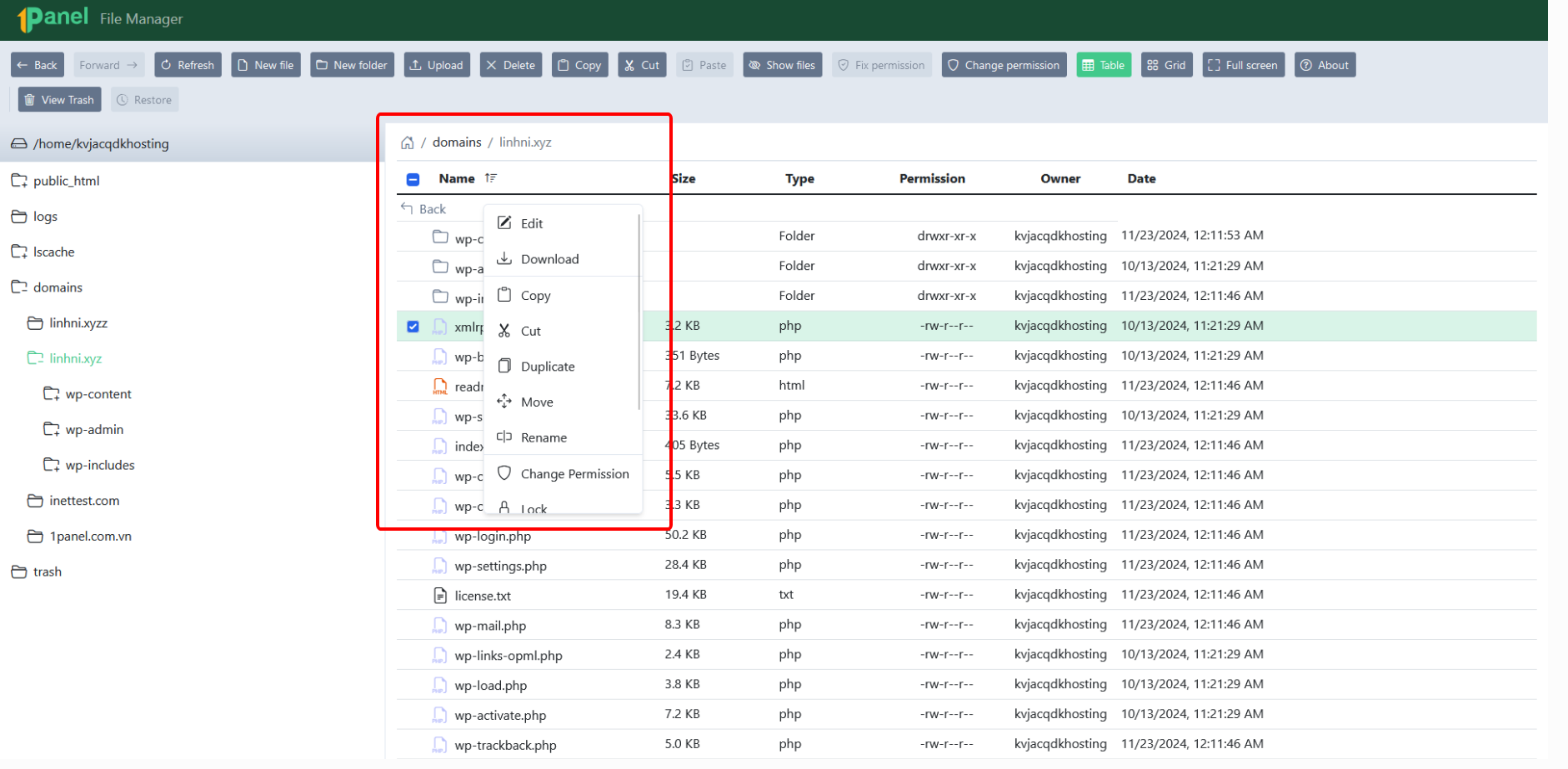
Ngoài ra, Quý vị cũng có click chuột phải vào thư mục/ file để xuất hiện các chức năng khác như hình trên, bao gồm: Open (Mở thư mục), Edit (sửa nội dung tệp tin), Download (tải về đối tượng được chọn), Move (di chuyển đối tượng được chọn), Rename (đổi tên tệp tin/ thư mục), Zip (nén file với đuôi .zip) Un zip (giải nén file đuôi .zip), Properties (xem thông tin chi tiết về tệp tin/ thư mục). Để mở 1 file hoặc folder bất kỳ, Quý vị cũng có thể Double Click vào file/ folder muốn mở.
Như vậy là chúng ta vừa đi qua bài hướng dẫn về cách sử dụng các chức năng trên File Manager để quản lý các thư mục và tệp tin trên gói hosting của chúng ta. Ở những bài tiếp theo, iNET sẽ hướng dẫn chi tiết cách sử dụng từng chức năng. Quý vị nhớ theo dõi để cập nhật thông tin nhé!
Chúc Quý vị thành công!