Hướng dẫn cài đặt aaPanel đơn giản, dễ dàng
Bên cạnh Cyberpanel thì aaPanel cũng là một Panel được rất nhiều người ưa thích sử dụng. Bài viết này helpdesk.inet.vn sẽ hướng dẫn mọi người cách để cài đặt aaPanel trên các hệ điều hành khác nhau như: Linux, Ubuntu, Debian một cách dễ dàng nhất.
1. Yêu cầu chuẩn bị:
- Một Cloud Server chạy một trong các hệ điều hành:
- CentOS
- Ubuntu
- Debian
- Yêu cầu CPU tối thiểu 1 Core, RAM tối thiểu 512MB. Khuyến nghị CPU 2 Core, Ram 2GB.
- Hệ điều hành yêu cầu cần sạch và chưa cài đặt Apache / Nginx / php / MySQL từ các môi trường khác.
Ở trong bài viết này mình đang sử dụng Cloud server tại iNET chạy CentOS-Linux-7 để thực hiện.
2. Cách cài đặt aaPanel chi tiết?

Bước 1: Đăng nhập Terminal vào VPS
Bước 2: Để tiến hành cài đặt, bạn chạy lệnh cài đặt tương ứng như sau:
Centos:
curl -sSO http://www.aapanel.com/script/new_install_en.sh && bash new_install_en.sh
Ubuntu:
URL=https://www.aapanel.com/script/install_7.0_en.sh && if [ -f /usr/bin/curl ];then curl -ksSO "$URL" ;else wget --no-check-certificate -O install_7.0_en.sh "$URL";fi;bash install_7.0_en.sh forum
Debian:
curl -O http://www.aapanel.com/script/install-ubuntu_6.0_en.sh && sudo bash install-ubuntu_6.0_en.sh
Ngoài ra các hệ điều hành khác cũng tương tự câu lệnh ví dụ AlmaLinux, Rocky chúng ta có thể chạy theo câu lệnh của Centos.
Nếu cần câu lệnh mới nhất thì bạn có thể truy cập Forum của aaPanel nếu cần.
Bước 3: Trong quá hình cài đặt thì nếu hỏi như hình ảnh bên dưới thì ta sẽ ấn Y để chạy:

Sau đó là chờ đợi.
Bước 4: Đây là hình ảnh khi đã cài đặt thành công:
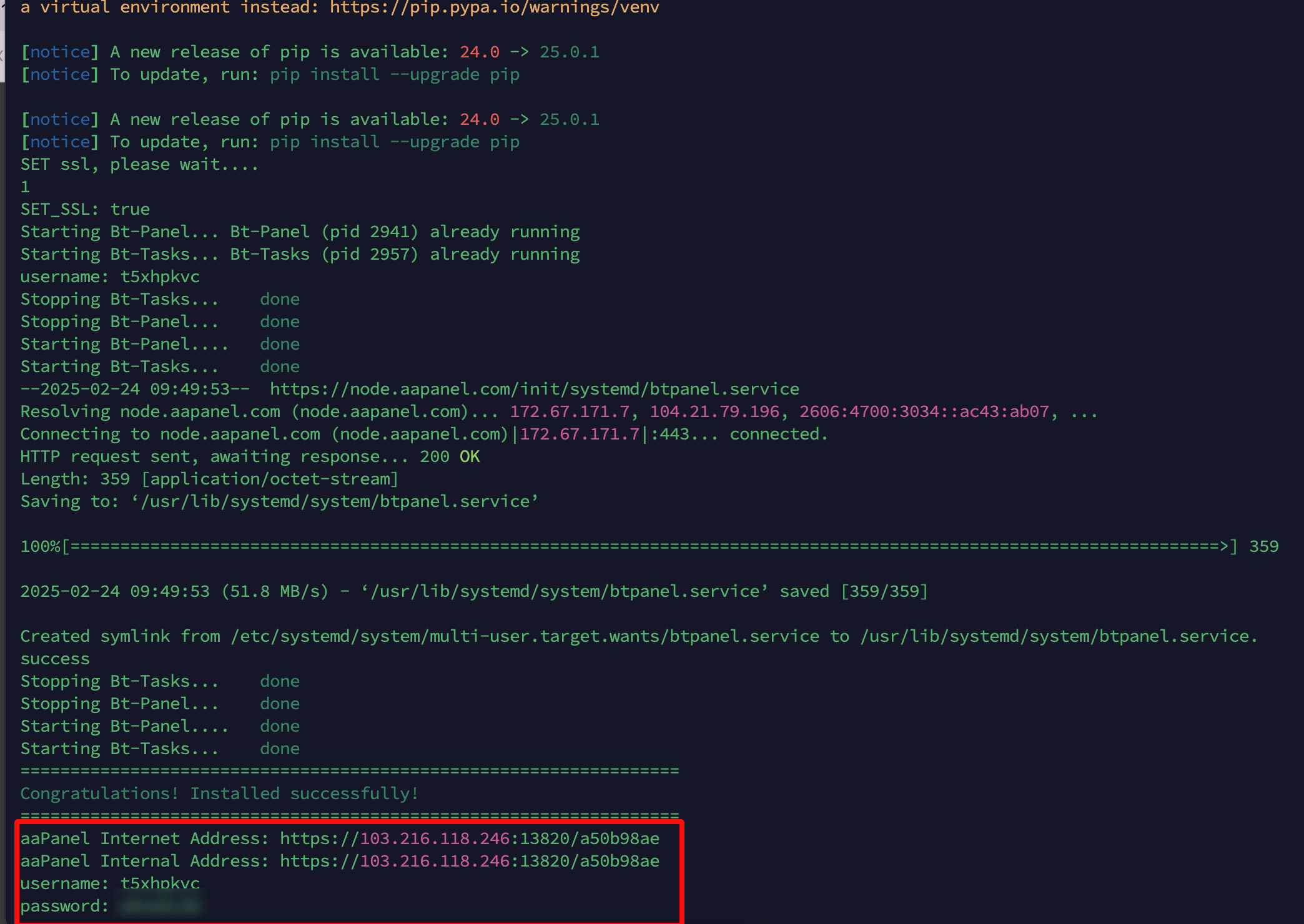
Và tiếp theo chúng ta sẽ truy cập thử theo địa chỉ để cài sử dụng aaPanel trên trình duyệt.
Bước 5: Ta có thể cài nhanh để sử dụng bằng cách chọn Quick Install

>> Hướng dẫn cập nhật phiên bản aaPanel
3. Cuối cùng:
Trên đây là các bước cài đặt aaPanel rất đơn giản, sau khi chúng ta one-click thì sẽ đợi tầm ~20p là xong. Ngay sau khi hoàn tất là các bạn có thể trải nghiệm aaPanel được rồi. Chúc các bạn thành công.