Hướng dẫn cài đặt Apache trên Windows Server
Apache là một trong những máy chủ web phổ biến nhất thế giới, được biết đến với tính linh hoạt, hiệu suất cao và khả năng mở rộng vượt trội. Để triển khai một trang web hoặc ứng dụng web một cách hiệu quả trên Windows Server, việc cài đặt và cấu hình Apache là một bước quan trọng.
Bài viết này sẽ cung cấp hướng dẫn chi tiết từng bước về cách cài đặt Apache trên Windows Server, từ việc tải xuống và cài đặt gói phần mềm đến việc cấu hình các thông số cần thiết. Qua đó, bạn sẽ có thể dễ dàng thiết lập một máy chủ web mạnh mẽ, sẵn sàng phục vụ các ứng dụng web của mình một cách ổn định và hiệu quả.
Để cài đặt Apache trên Windows server, bạn có thể thực hiện theo các bước sau:
1. Hướng dẫn cài đặt Apache trên Windows Server?
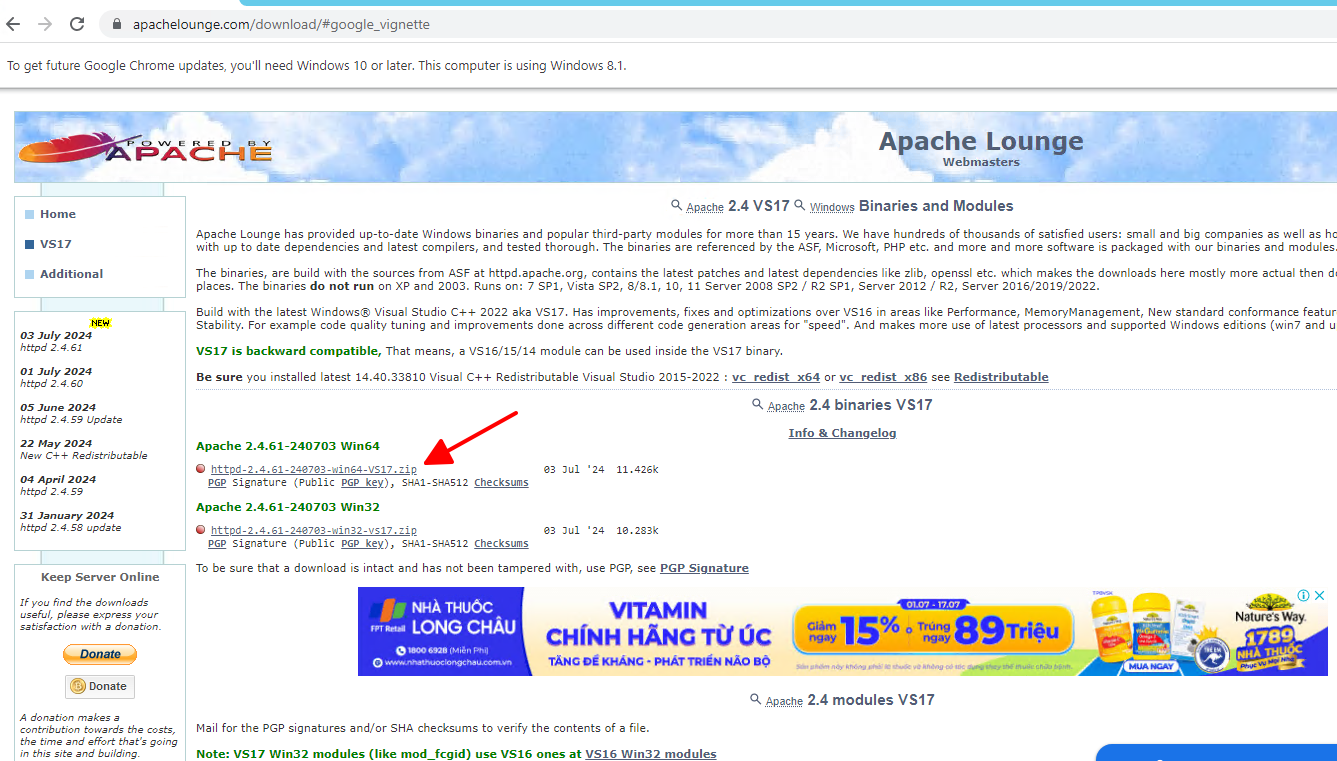
Bước 1: Tải Apache
- Truy cập trang web Apache Lounge https://www.apachelounge.com/download/.
- Tải phiên bản Apache cho Windows mới nhất (thường có định dạng .zip).
Bước 2: Giải nén Apache
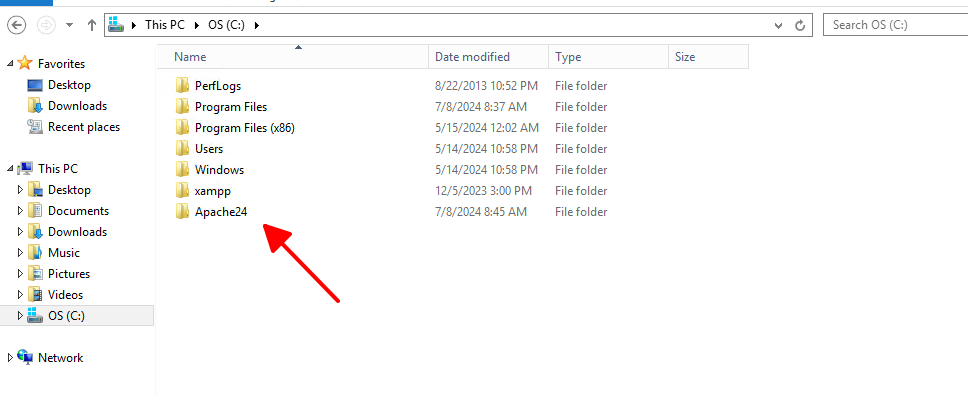
- Tạo thư mục Apache24 sau đó copy file vừa tải xuống vào thư mục này để giải nén ví dụ C:\Apache24.
Bước 3: Cấu hình Apache
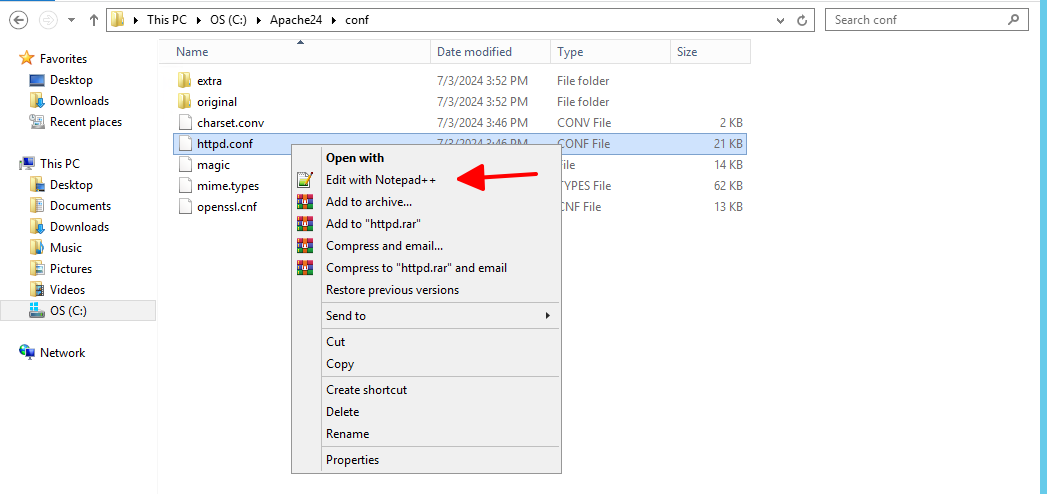
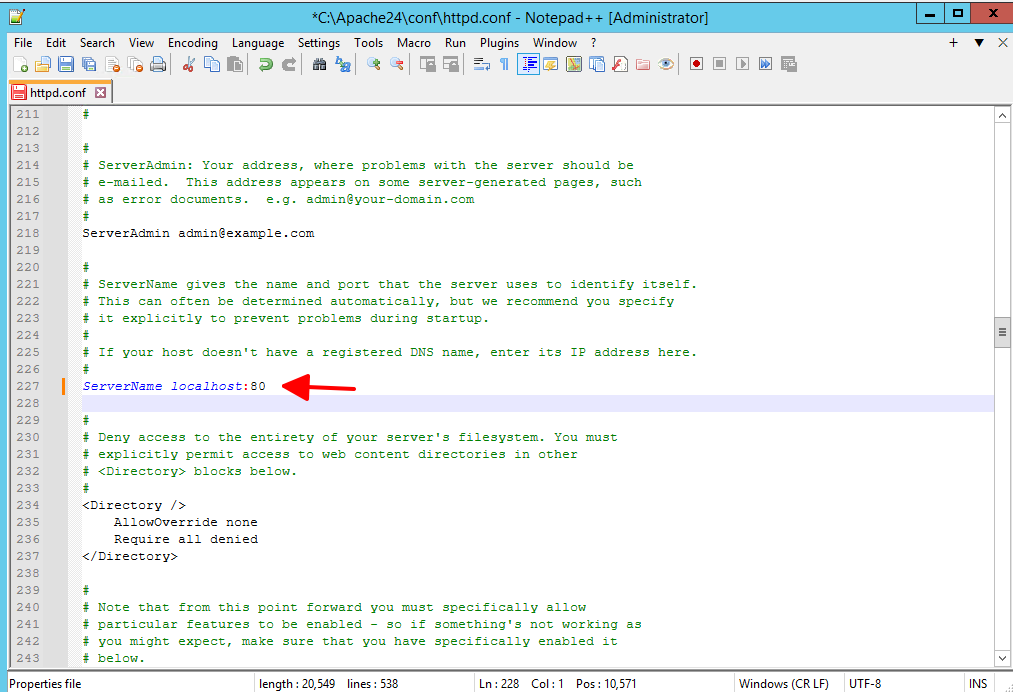
- Mở thư mục Apache bạn vừa giải nén, tìm tệp httpd.conf trong thư mục conf (ví dụ C:\Apache24\conf\httpd.conf).
- Mở tệp httpd.conf bằng Notepad hoặc trình soạn thảo văn bản khác (ví dụ như Notepad++).
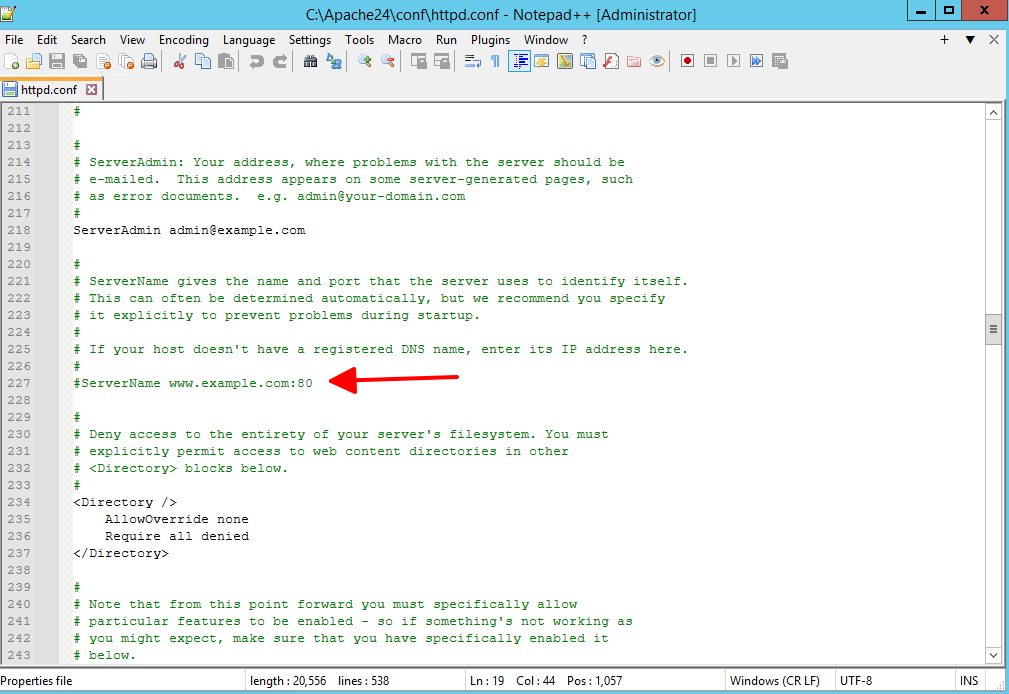
Tìm dòng#ServerName www.example.com:80và thay đổi thànhServerName localhost:80(bỏ dấu #) sau đó lưu lại.
Bước 4: Cài đặt Apache làm dịch vụ Windows
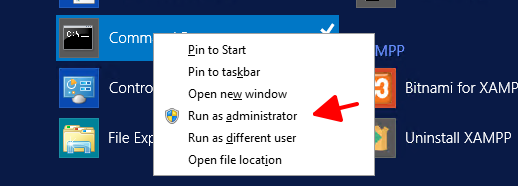
- Mở Command Prompt dưới quyền Administrator.
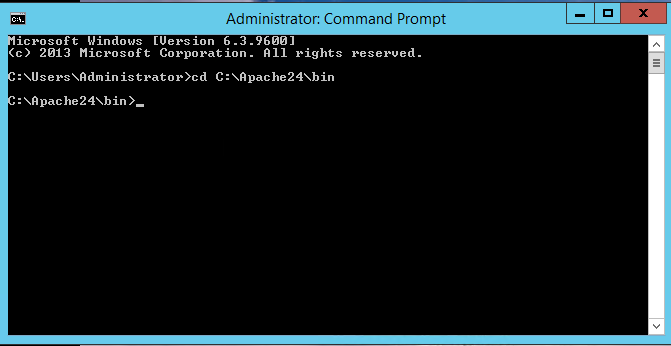
- Điều hướng tới thư mục bin của Apache, ví dụ:
cd C:\Apache24\bin
- Chạy lệnh sau để cài đặt Apache làm dịch vụ:
httpd.exe -k install

Bước 5: Khởi động Apache
- Vẫn trong Command Prompt, chạy lệnh sau để khởi động Apache:
httpd.exe -k start

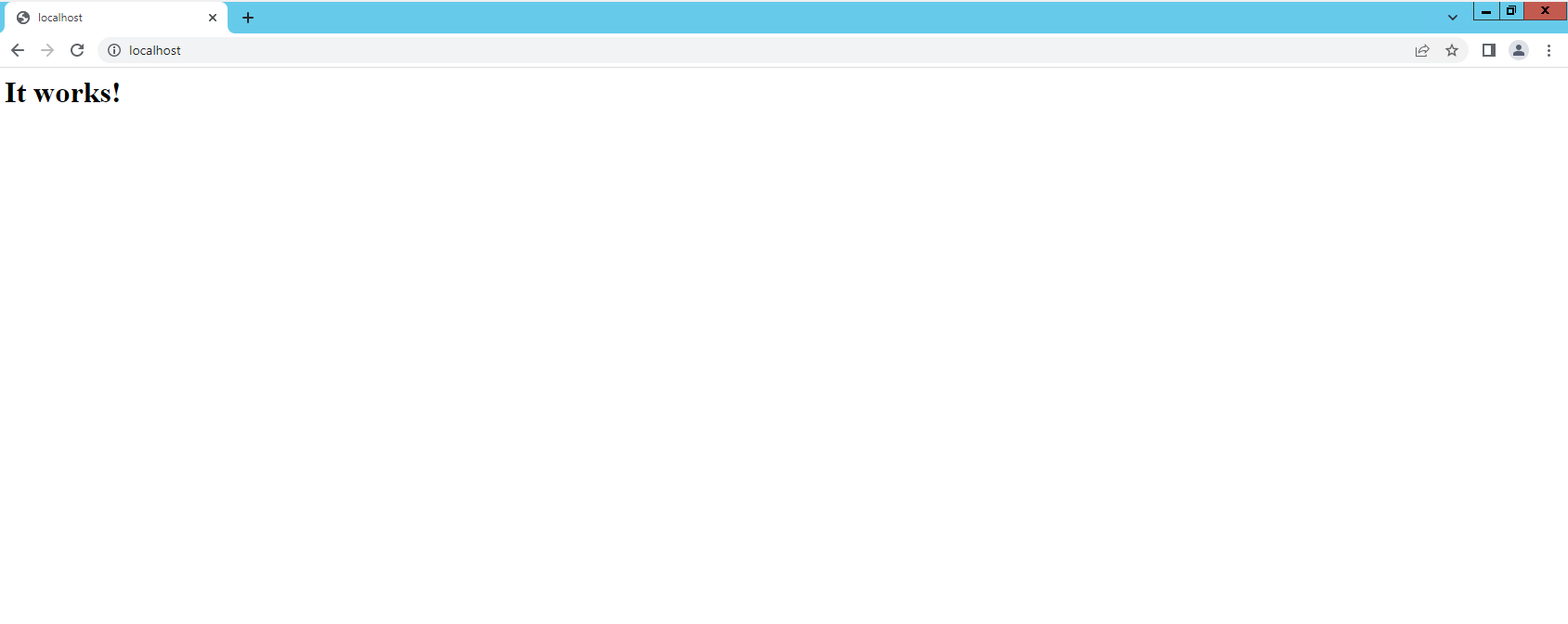
- Bạn có thể kiểm tra Apache hoạt động bằng cách mở trình duyệt và truy cập http://localhost. Nếu Apache được cài đặt đúng cách, bạn sẽ thấy trang "It work's!".
Bước 6: Kiểm tra và cấu hình Firewall (nếu cần)
- Mở Windows Firewall và kiểm tra các rule để đảm bảo rằng cổng 80 (hoặc cổng bạn đã cấu hình trong httpd.conf) được phép truy cập.
Bước 7: Quản lý dịch vụ Apache
- Để dừng Apache, bạn có thể chạy lệnh:
httpd.exe -k stop
- Để khởi động lại Apache, chạy lệnh:
httpd.exe -k restart
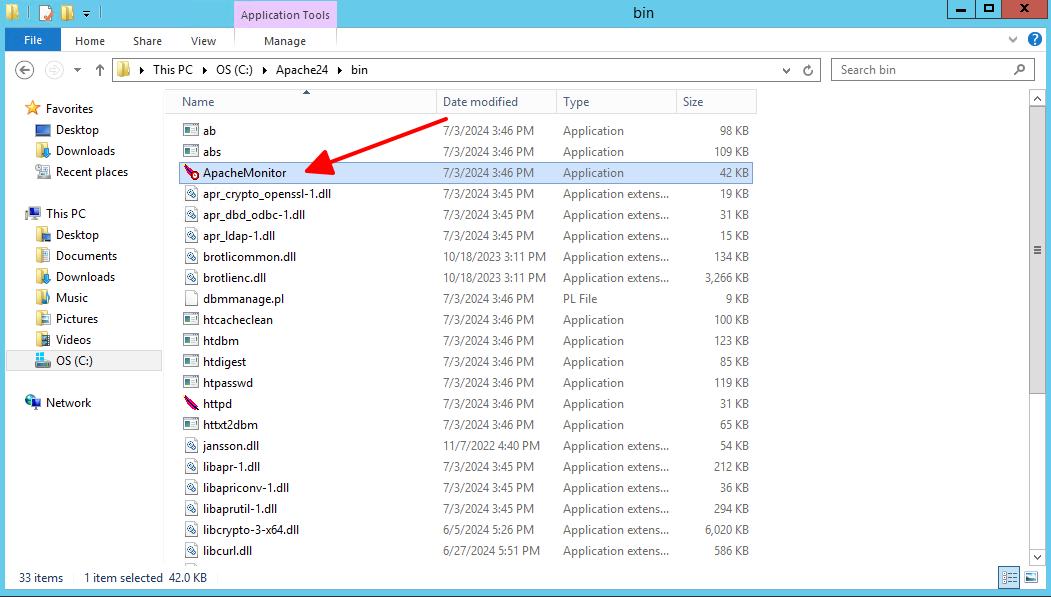
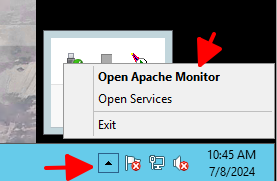
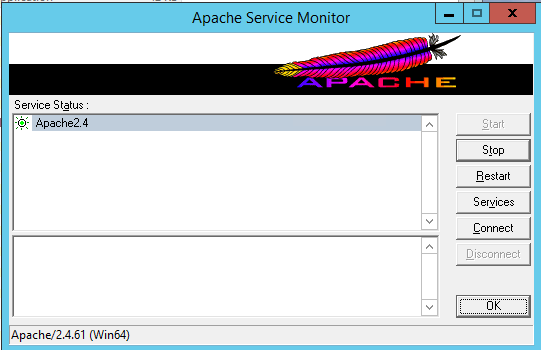
- Hoặc bạn có thể theo dõi trạng thái hiện tại của máy chủ Apache cũng như cho phép bạn nhanh chóng khởi động/dừng/khởi động lại máy chủ, Apache đi kèm với một tiện ích nhỏ có tên là "Apache Monitor".
Nhấp đúp vào ApacheMonitor.exe từ thư mục bin để chạy tiện ích hoặc đặt lối tắt đến thư mục Khởi động để tiện ích tự động chạy bất cứ khi nào Windows khởi động.
Bước 8: Gỡ bỏ Apache (nếu cần)
- Mở Command Prompt dưới quyền Administrator.
- Điều hướng tới thư mục
bincủa Apache. - Chạy lệnh sau để gỡ bỏ Apache:
httpd.exe -k uninstall
Hy vọng các bước trên sẽ giúp bạn cài đặt Apache thành công trên Windows. Nếu gặp bất kỳ vấn đề nào, hãy kiểm tra lại các bước hoặc tìm kiếm thêm tài liệu trên trang web chính thức của Apache.