Hướng dẫn cài đặt hệ điều hành CentOS 7
Bài viết sẽ hướng dẫn người đọc cách cài đặt hệ điều hành CentOS 7 trên VMWare làm máy ảo.
1. Chuẩn bị máy chủ, sử dụng VMWare để tạo máy ảo.
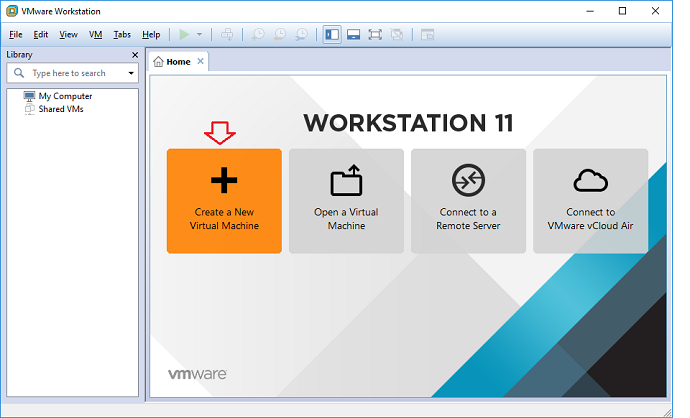
Bước 1 - Tạo máy chủ ảo mới.
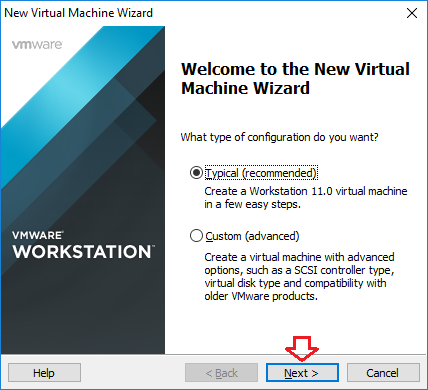
Chọn Next
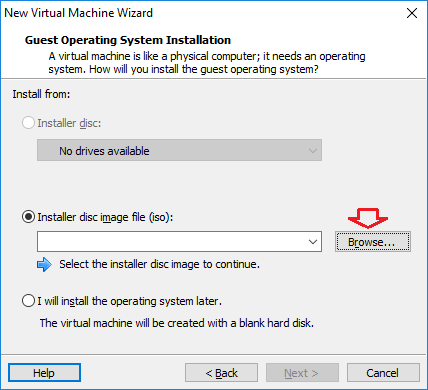
Dẫn vào file IOS cài đặt hệ điều hành.
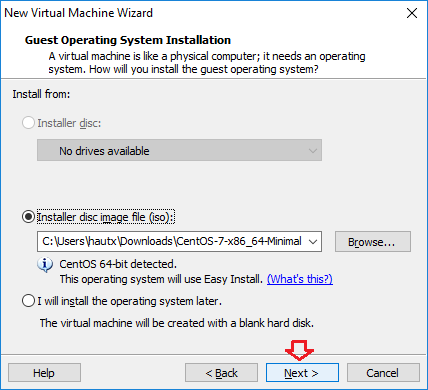
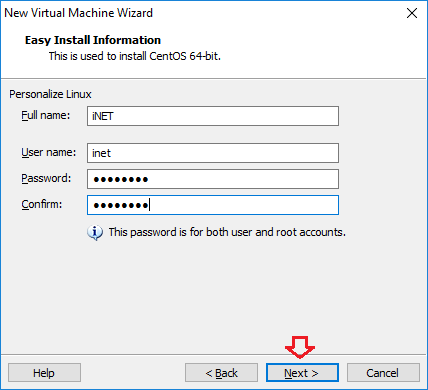
Nhập thông tin theo yêu cầu:
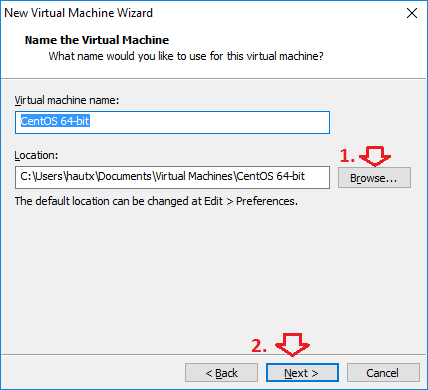
Dẫn thư mục nơi chứa các file mà hệ điều hành khi cài đặt sẽ lưu vào đó, mặc định tho đường dẫn
C:\Users\Username\Documents\Virtual Machines\CentOS 64-bit ; bạn có thể điều chỉnh lại tới thư mục mong muốn hoặc để mặc định và chọn Next
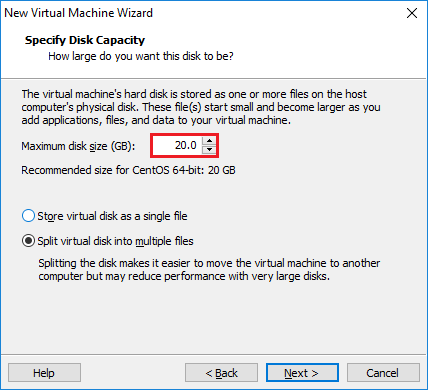
Nhập dung lượng máy ảo:
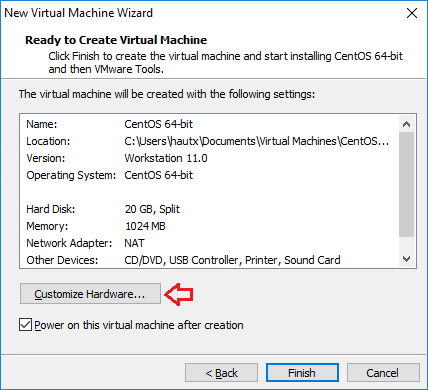
Chọn: Customize Hardware để điều cấu hình máy chủ:
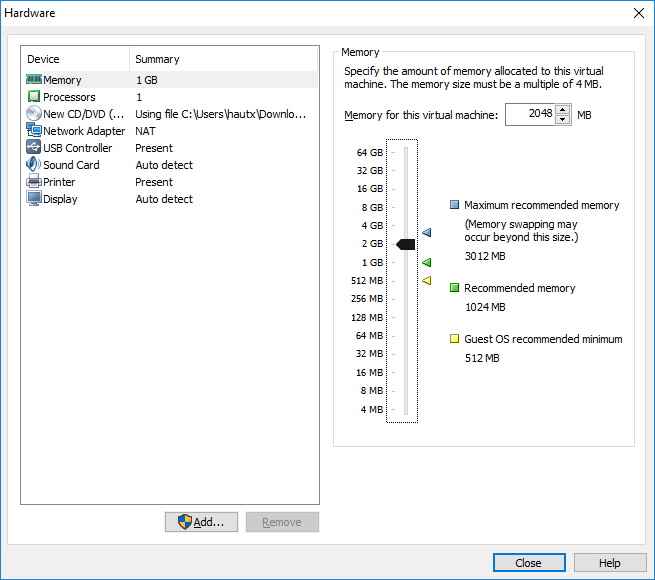
Điều chỉnh RAM:
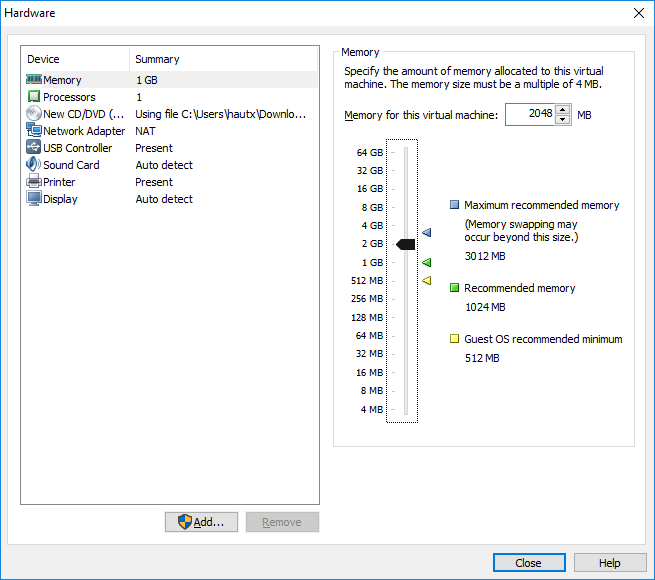
Điều chỉnh số CPU
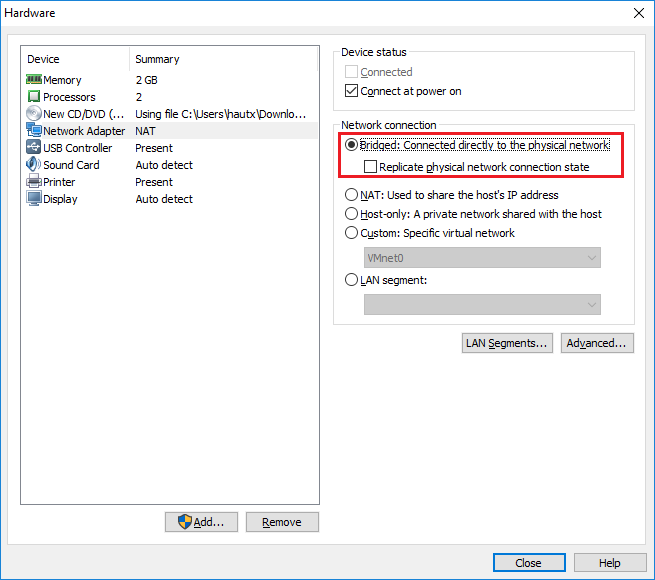
Chọn chế độ Bridged
Một số thông tin khác bạn có thể tùy biến theo mong muốn, thưc hiện xong cấu hình máy chủ chọn Close để đóng lại
Hoàn thành cài đặt máy chủ:
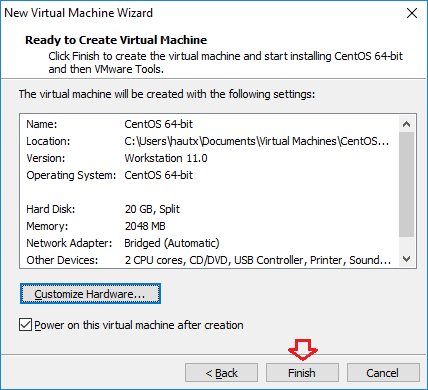
Quá trình Start máy chủ bắt đầu:
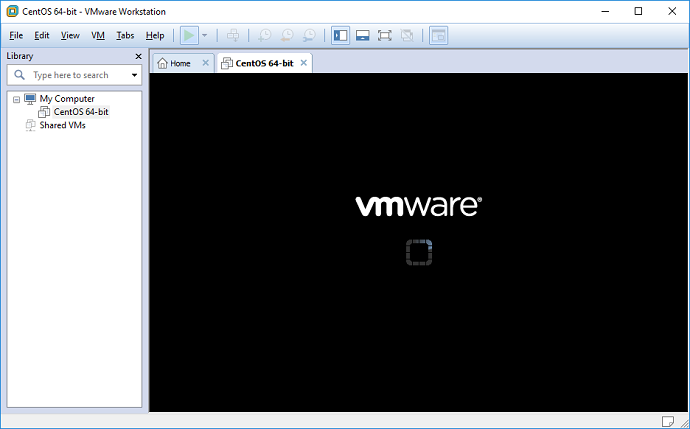
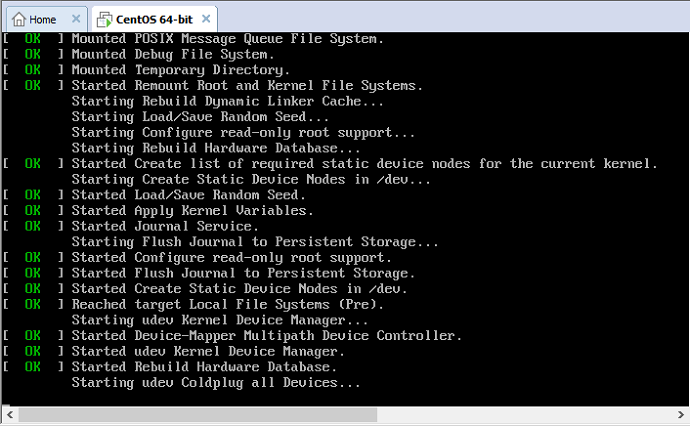
2. Các bước cài đặt
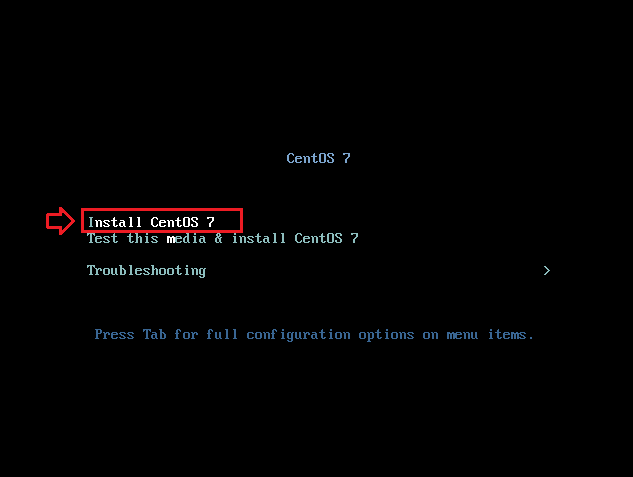
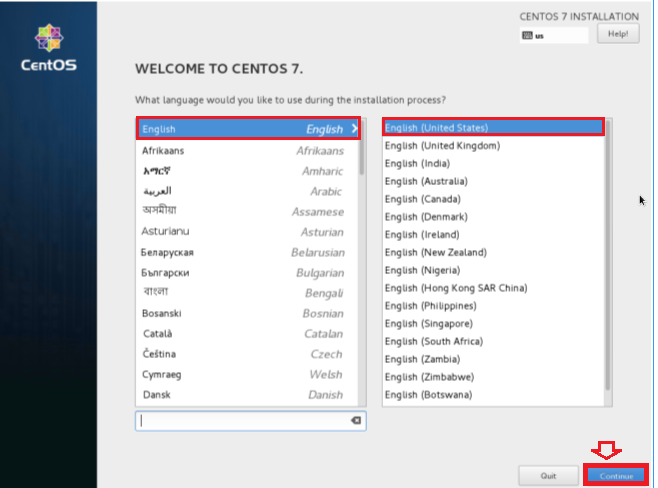
Chọn Ngôn ngữ và bàn phím
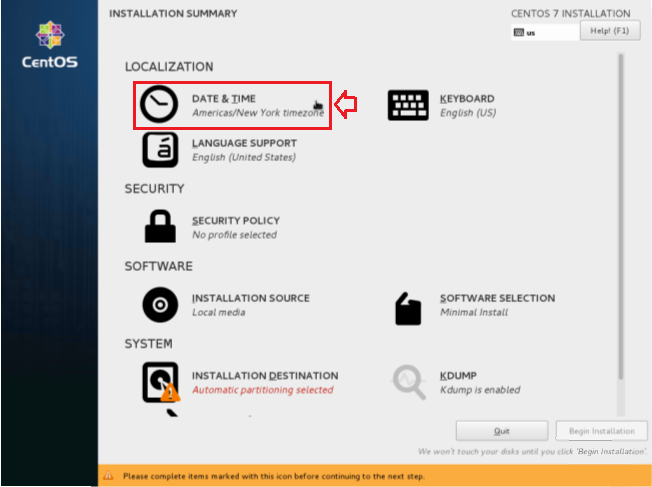
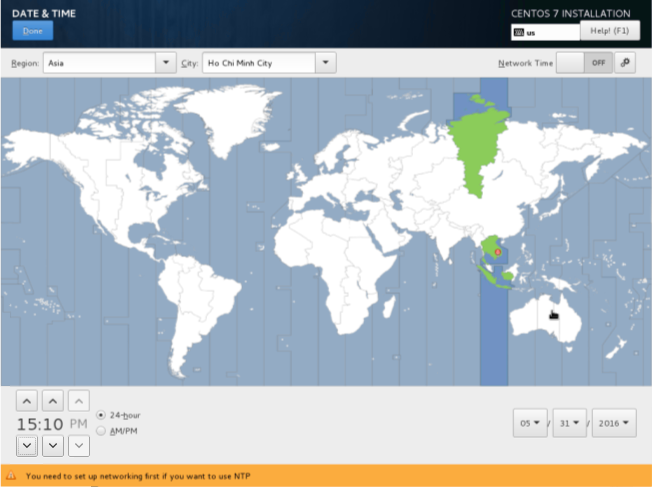
Cài đặt thời gian
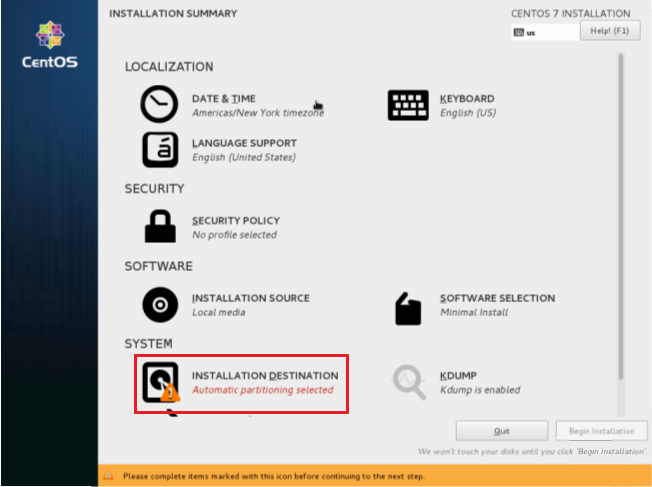
Chọn để phân chia các phân vùng:
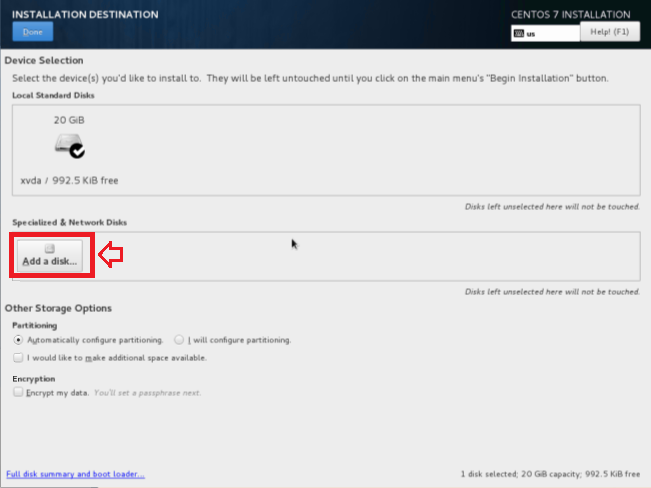
Chọn định dạng phân vùng, có thể LVM hoặc RAID
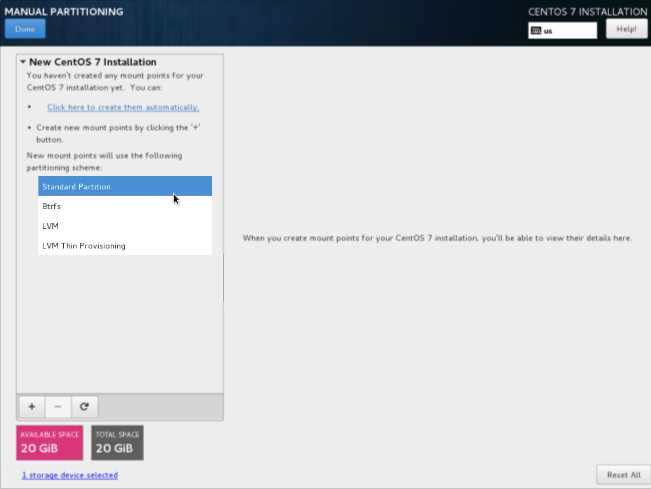
Lần lượt tạo các phần vùng mong muốn, tối thiểu phải có các phân vùng sau: / ; swap; boot;
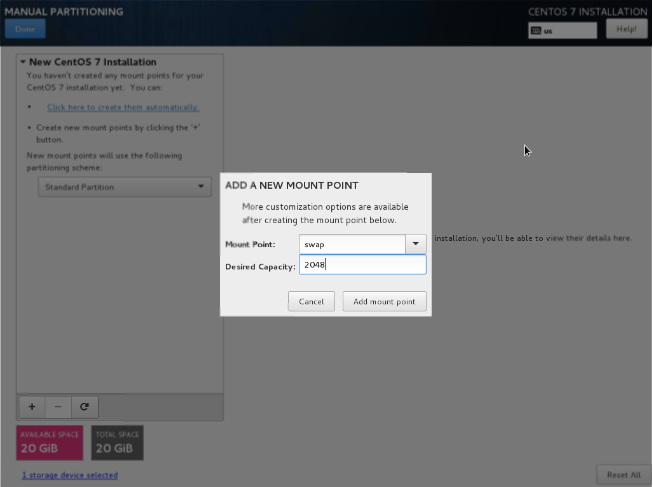
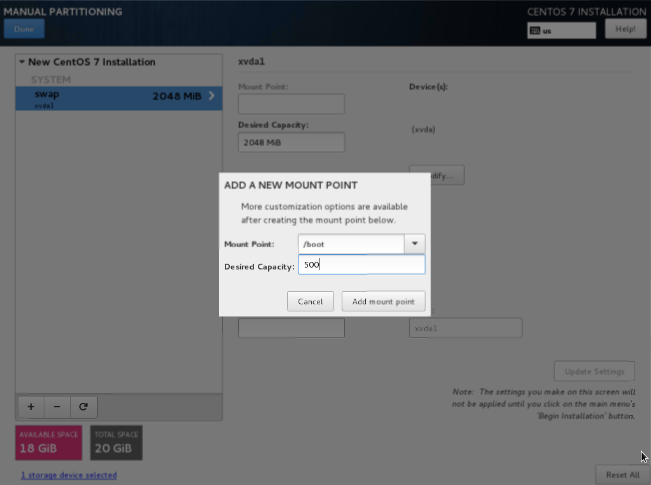
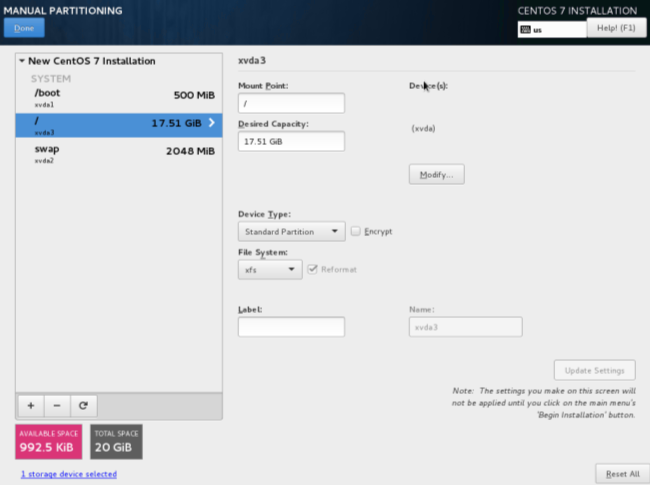
Chọn Begin Install để bắt đầu cài đặt
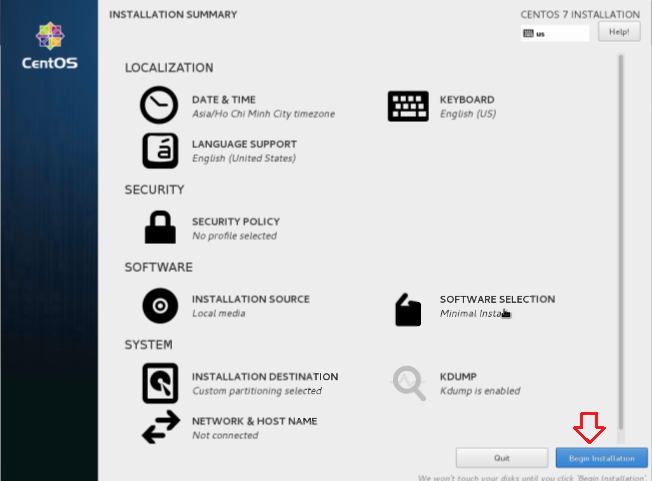
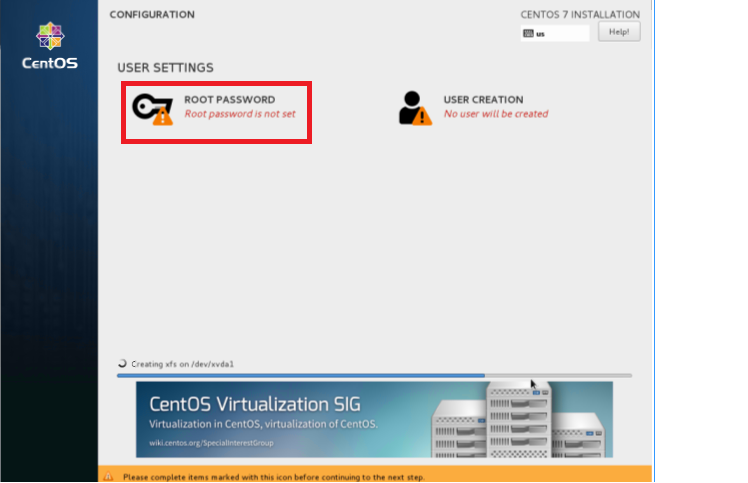
Thiết lập mật khẩu root
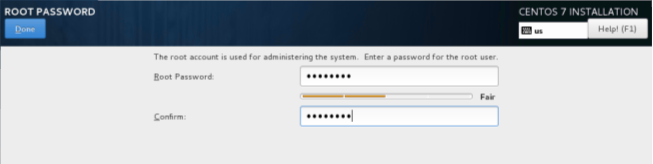
Nhập mật khẩu:
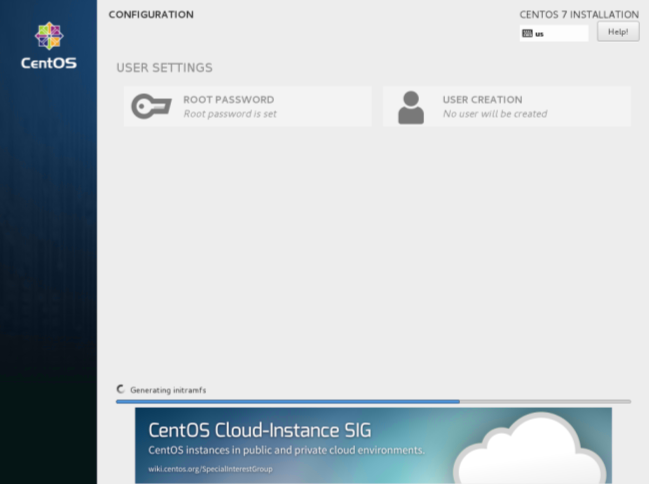
Quá trình cài đặt tiếp tục bắt đầu:
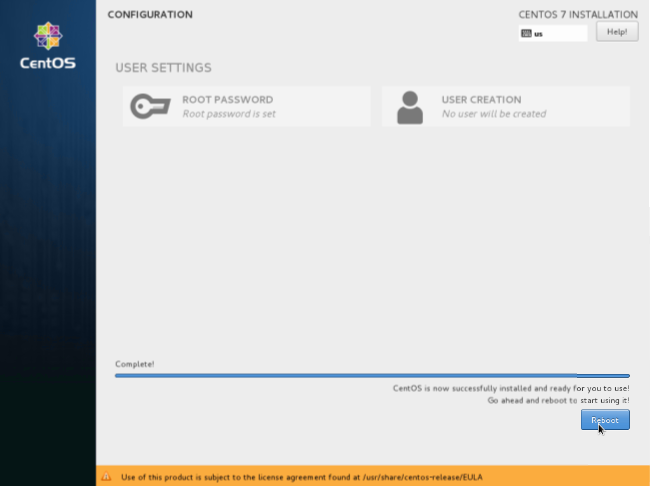
Khi hoàn thành cài đặt chọn Reboot để khởi động lại máy chủ:
Khởi động:

Chúc bạn cài đặt thành công