Hướng dẫn cài đặt SSL trên DirectAdmin?
Bài viết này helpdesk.inet.vn sẽ hướng dẫn người dùng cách cài đặt chứng chỉ SSL cho website thông qua DirectAdmin.
1. Hướng dẫn cài đặt SSL trên DirectAdmin?
Sau khi đăng ký SSL quý khách sẽ được cung cấp các file để cài đặt bao gồm:

Bây giờ sẽ tiến hành cài đặt SSL trên DirectAdmin. Ví dụ cài đặt với tên miền website là: winrarfree.net
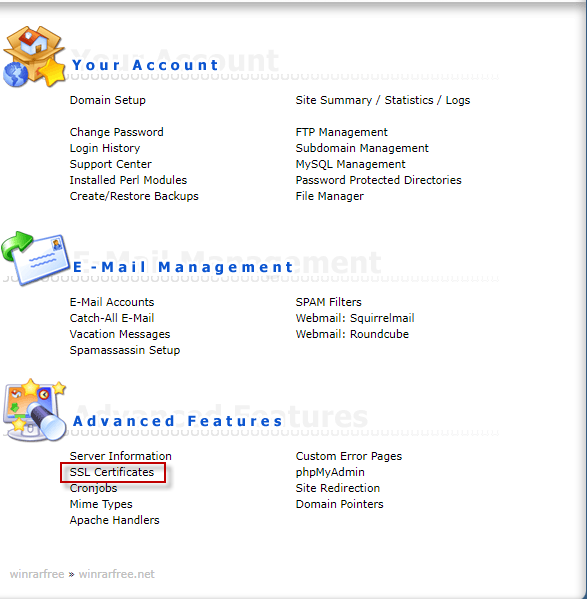
Bước 1: Đăng nhập vào tài khoản DirectAdmin >> Advanced Features >> SSL Certificate
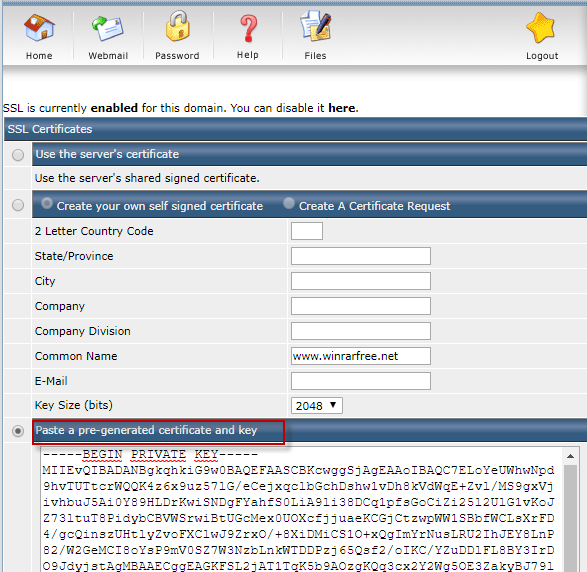
Bước 2: Copy nội dung file Private key và Certificate vào phần Paste a pre-generated Certificate and key >> Save
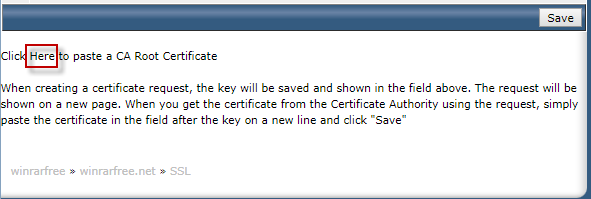
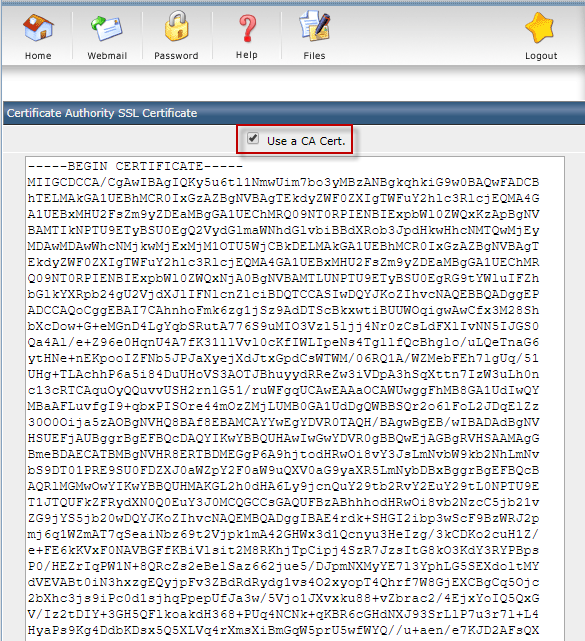
Bước 3: Lưu chứng chỉ root CA
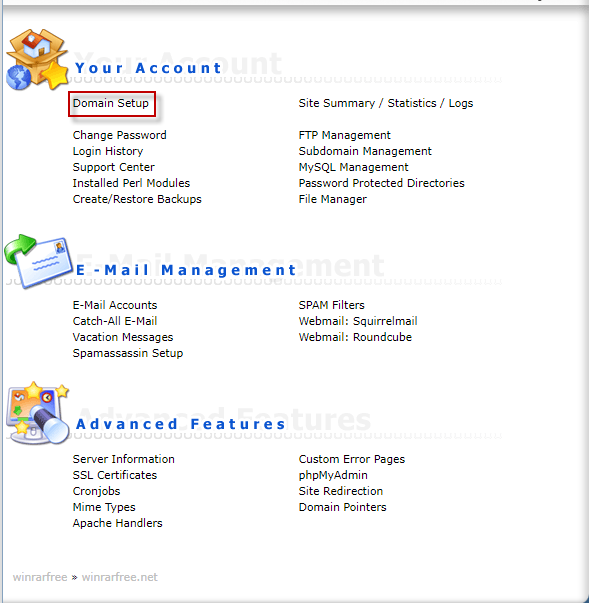
Bước 4: Truy cập Domain Setup
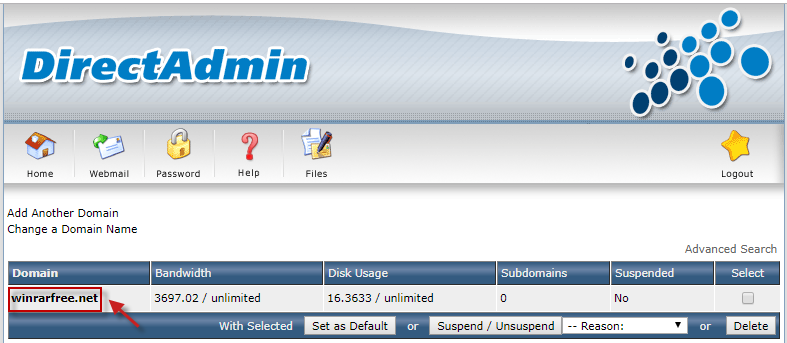
Bước 5: Click Domain cần cài đặt
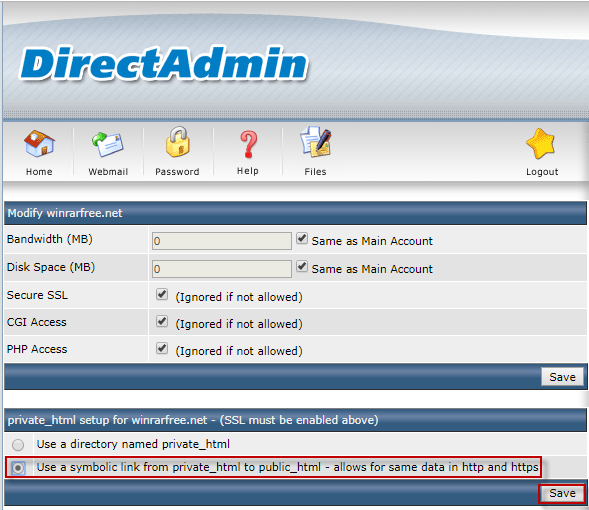
Bước 6: Click Use a symbolic link from private_html to public_html - allows for same data in http and https Save
2. Cách cài đặt SSL trả phí khác trên DirectAdmin?
* Cài đặt SSL Let’s Encrypt trên Directadmin?
Lưu ý: Quý khách cần phải cấu hình các record trên trang quản trị tên miền tương tự như sau:
Host Record Content
@ A x.x.x.x
www A x.x.x.x
Bước 1: Các bạn vui lòng đăng nhập vào user của hosting trên Directadmin và click vào SSL Certificates (Hoặc có thể đăng nhập bằng tài khoản Admin hoặc Reseller).

Bước 2: Tích chọn ô 1 và 2 như ảnh dưới đây. Mục 3 điền email của quý khách vào. Key Size (bits), Certificate Type chọn như hình dưới đây. Sau đó kéo chuột xuống dưới và click "save"
*** Chú ý: SSL is currently enabled for this domain.

Sau khi nhấn Save sẽ xuất hiện thông báo như hình dưới đây có nghĩa là quá trình cài đặt và cấu hình SSL cho domain đã thành công.

Bước 3: Kích hoạt SSL trên Hosting DirectAdmin Phần Your Account => Domain Setup => click chọn domain đang cần cài đặt SSL. Quan trọng nhất Qúy khách phải tích chọn 2 ô như hình dưới đây. Secure SSL và Use a symbolic link from private_html to public_html – allows for same data in http and https.

Bước 4: Sau khi cài đặt SSL thành công, quý khách có thể vào các trang check ssl online để kiểm tra lại như trang sau: uRL: https://www.sslshopper.com/ssl-checker.html
* Cài đặt ZeroSSL trên DirectAdmin?
Bước 1: Các bạn chuẩn bị các File Certificae, Private Key và CA Root từ nhà cung cấp ZeroSSL
 Bước 2: Cài đặt ZeroSSL lên DirectAdmin: - Đăng nhập vào tài khoản DirectAdmin --> Advanced Features --> SSL Certificate
Bước 3: Copy nội dung file Private key và Certificate vào phần Paste a pre-generated certificate and key --> Save

Bước 4: Lưu chứng chỉ root CA 
Bước 5: Tích chọn Use a CA Cert và Copy và dán nội dung file RootCA vào khung xong chọn Save:

Bước 6: Truy cập Your Account --> Domain Setup

Bước 7: Click Domain cài đặt 
Bước 8: Click Use a symbolic link from private_html to public_html - allows for same data in http and https --> Save
Bước 9: Sau đó truy cập https://whois.inet.vn/ssl-checker để kiểm tra kết quả.
Chúc các bạn thành công!