Hướng dẫn cài đặt theme trên website WordPress
Trong hướng dẫn này, chúng tôi sẽ cho bạn thấy làm thế nào để tìm và cài đặt một WordPress Theme từ bên trong Bảng điều khiển quản trị. Có hàng ngàn Chủ đề có sẵn để tùy chỉnh giao diện trang web WordPress của bạn.
Video hướng dẫn chi tiết
Hoặc bạn có thể xem bài viết chi tiết:
Cách 1: Cài đặt trực tiếp từ kho theme có sẵn của Wordpress
Bước 1. Đăng nhập vào trang quản trị của website WordPress. Trang quản trị của người viết bài dùng ngôn ngữ tiếng Việt, nếu bạn đọc muốn chuyển từ ngôn ngữ tiếng Anh sang tiếng Việt có thể tham khảo bài viết sau.
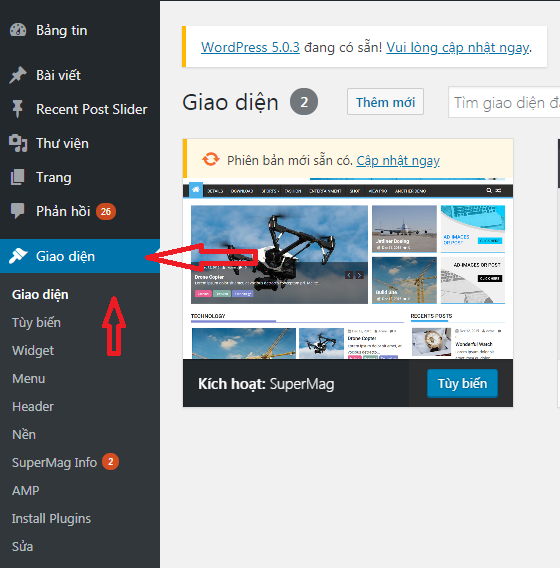
Bước 2. Click chuột vào phần Giao diện xong click tiếp vào phần Giao diện bên dưới.
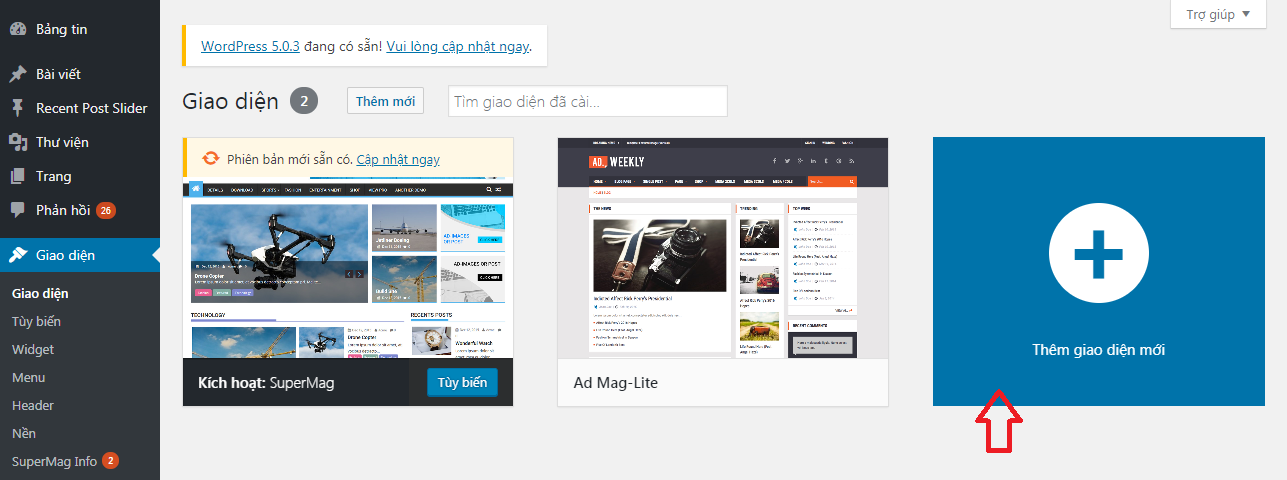
Bước 3. Click vào phần Thêm giao diện mới
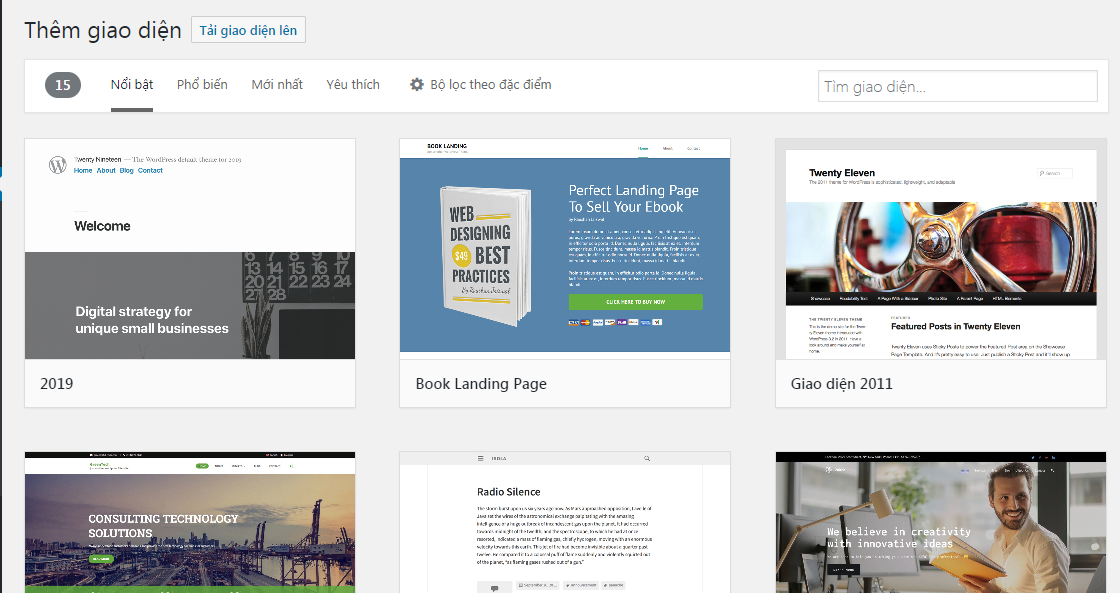
Bước 4. Sau khi nhấn nút bạn sẽ được hiển thị các giao diện đang có sẵn, bạn có thể lựa chọn tùy theo nhu cầu. Bạn sẽ thấy Chủ đề " Nổi bật " được hiển thị. Di chuột qua Chủ đề và nhấp vào Xem trước để kiểm tra: Bạn có thể tìm kiếm Chủ đề bổ sung trong hộp có sẵn: Nhấp vào liên kết trên đầu để xem Chủ đề " Phổ biến ", " Mới nhất " hoặc " Yêu thích ": Ngoài ra, nhấp vào Bộ lọc tính năng cho phép bạn xem Chủ đề theo Màu sắc, Bố cục, Tính năng hoặc Chủ đề.
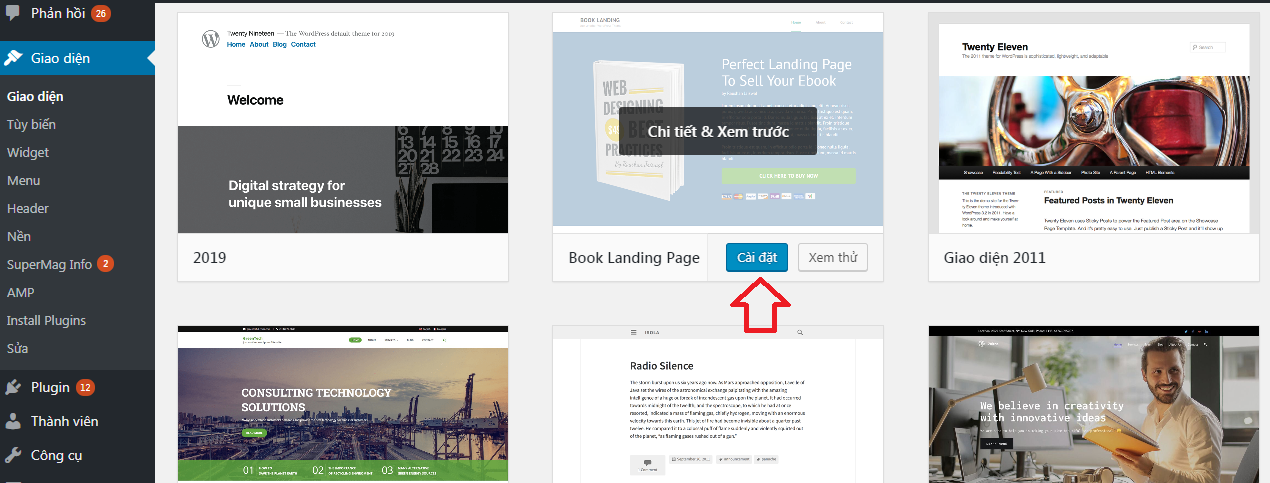
Bước 5. Sau khi chọn được giao diện phù hợp, bạn đọc có thể di chuột vào giao diện và nhấp vào Cài đặt. Người dùng cũng có thể xem qua giao diện thông qua nút Xem thử.
Bước 6. Sau khi cài đặt xong, bạn nhấp vào Kích hoạt để website bắt đầu sử dụng giao diện mới.
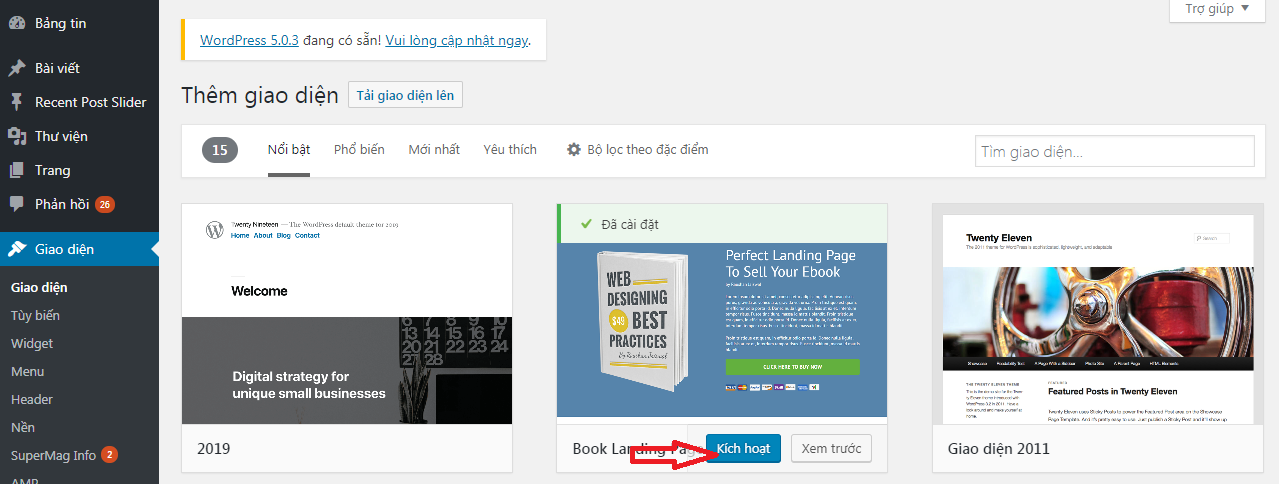
Sau khi nhấp vào nút kích hoạt thì website của bạn đã cài đặt xong giao diện mới.
Cách 2: Upload theme từ máy tính cá nhân của bạn
Bước 1. Đăng nhập vào trang quản trị Wordpress của website, sau đó lick vào mục Appearance -> Add Theme:
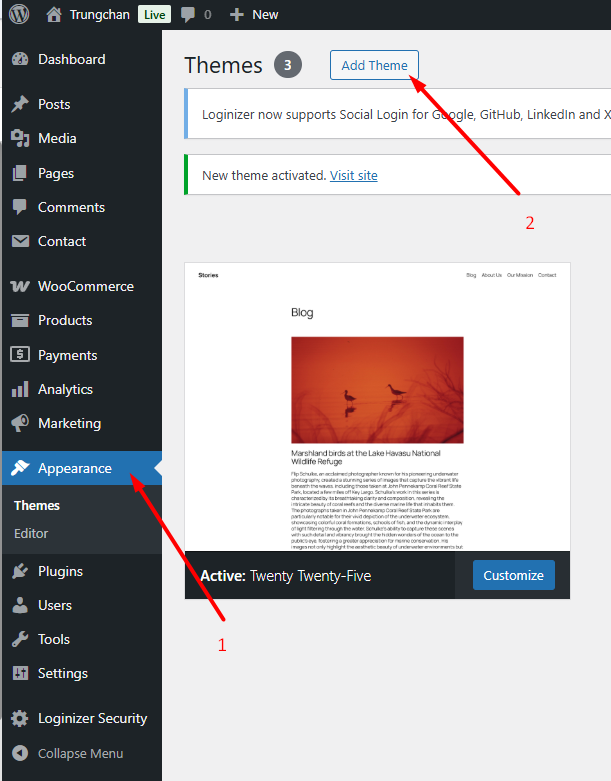
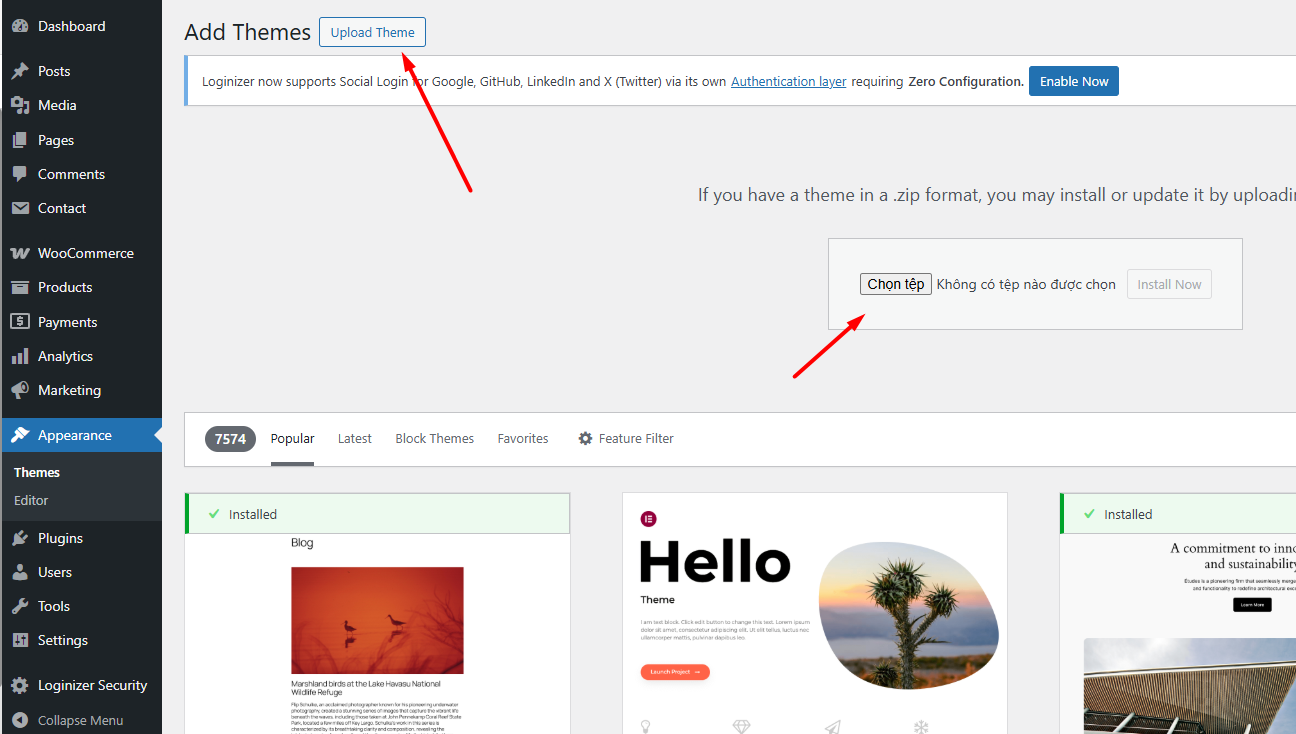
Bước 2. Click Upload Theme, sau đó chọn file theme từ máy cần sử dụng (thường có đuôi .zip)
Ví dụ iNET có sử dụng theme Flatsome, click chọn Flatsome.zip tại máy và ấn Install Now
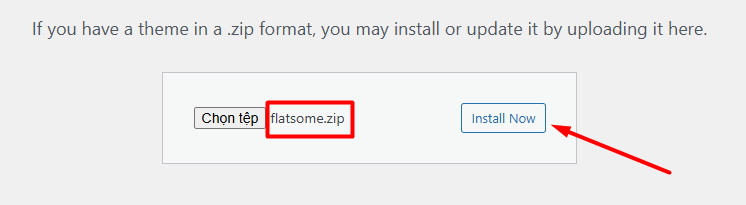
Ta đợi vài giây cho đến khoảng 1 phút tùy thuộc vào tốc độ thực tế
Như ảnh là đã cài đặt thành công
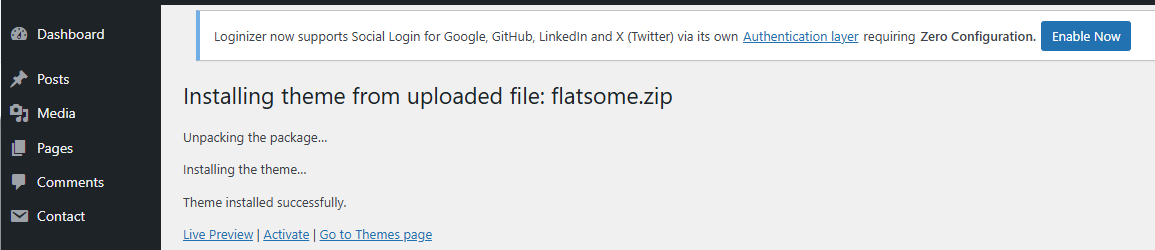
Bước 3. Actvie Theme
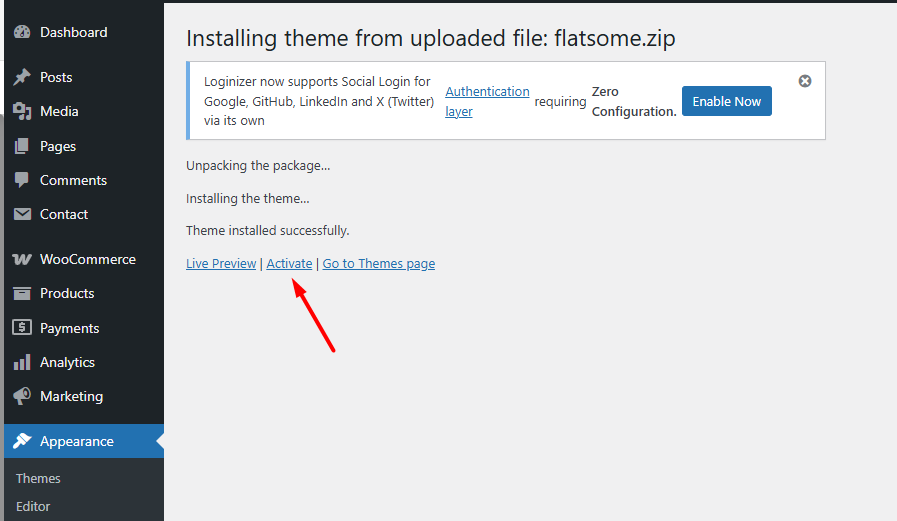
Sau khi upload theme lên từ máy tính, ta có thể trực tiếp kích hoạt theme cho website bằng cách click nút Active:
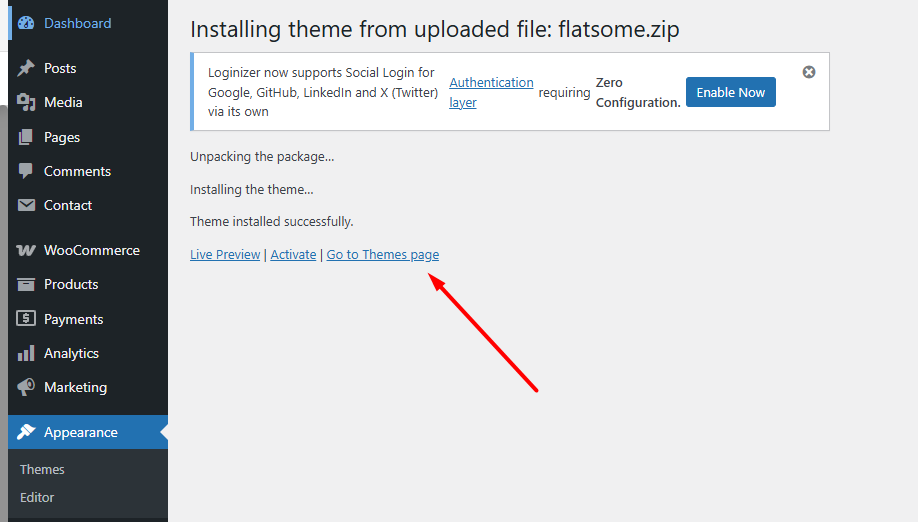
Hoặc quay về trang chủ quản lý theme để kích hoạt sau:
Di chuột vào theme cần kích hoạt, ấn Active
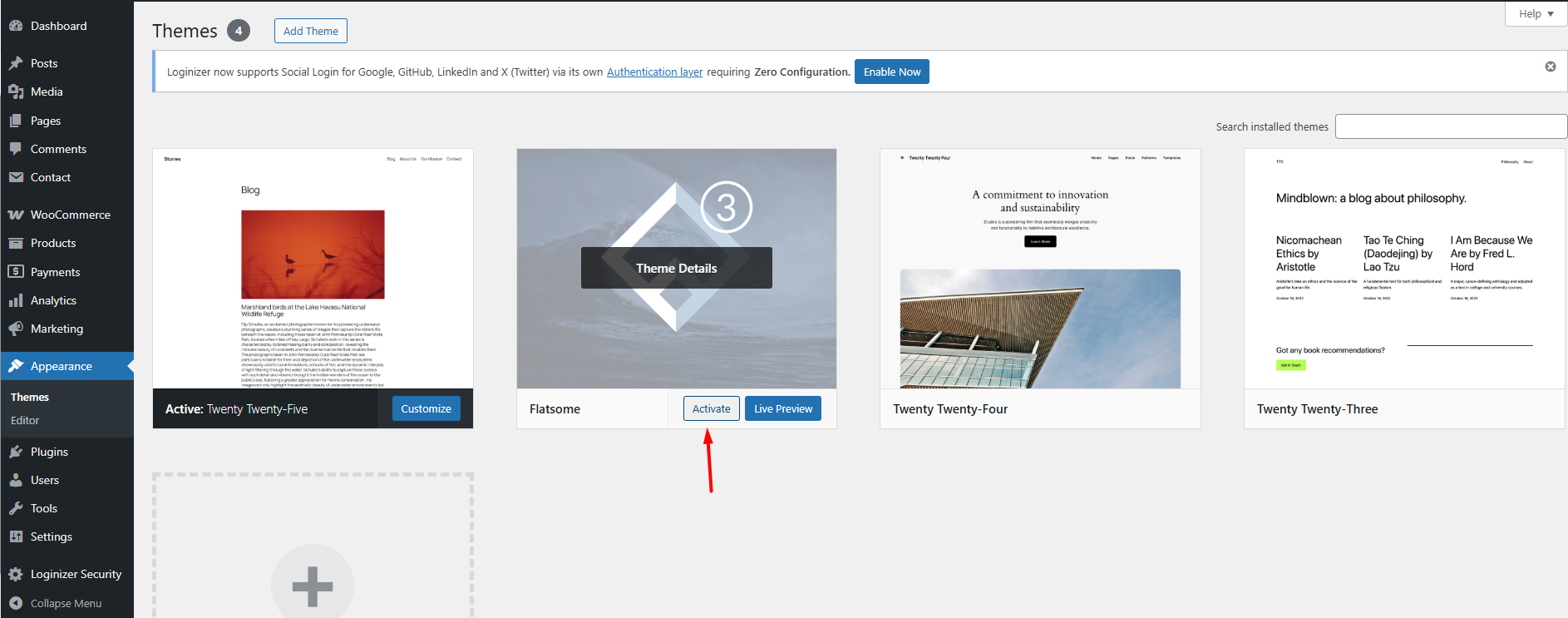
Đã active thành công
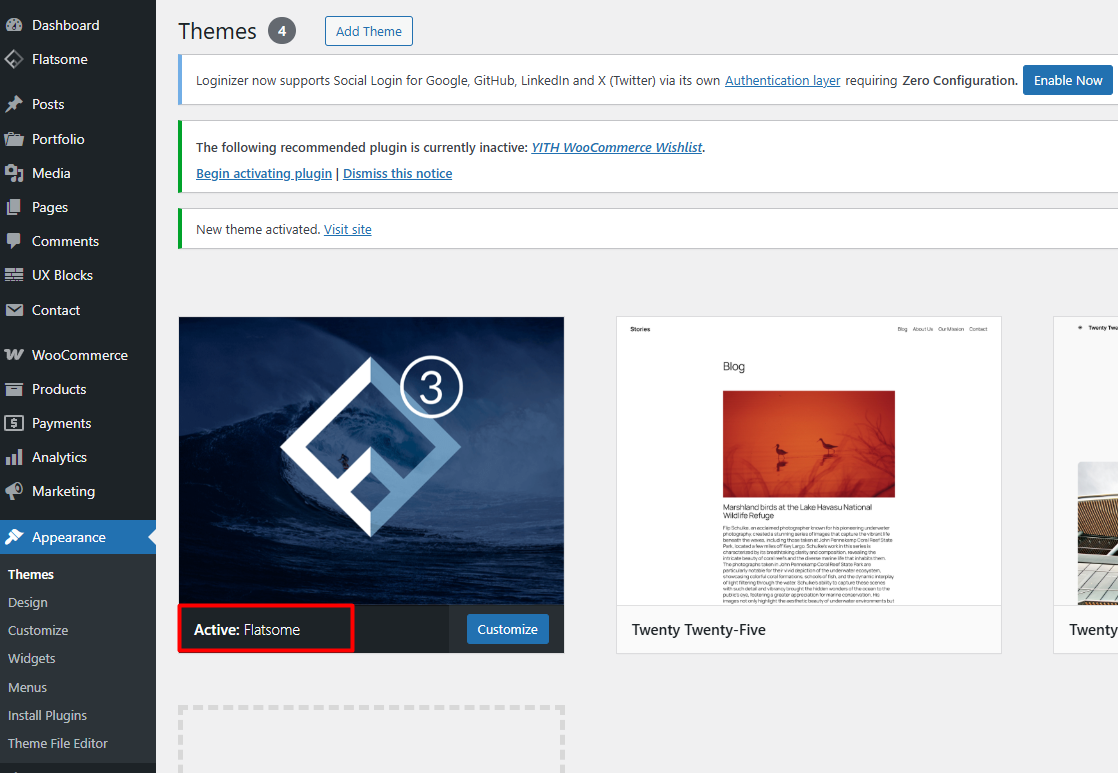
Bước 4. Kiểm tra kết quả
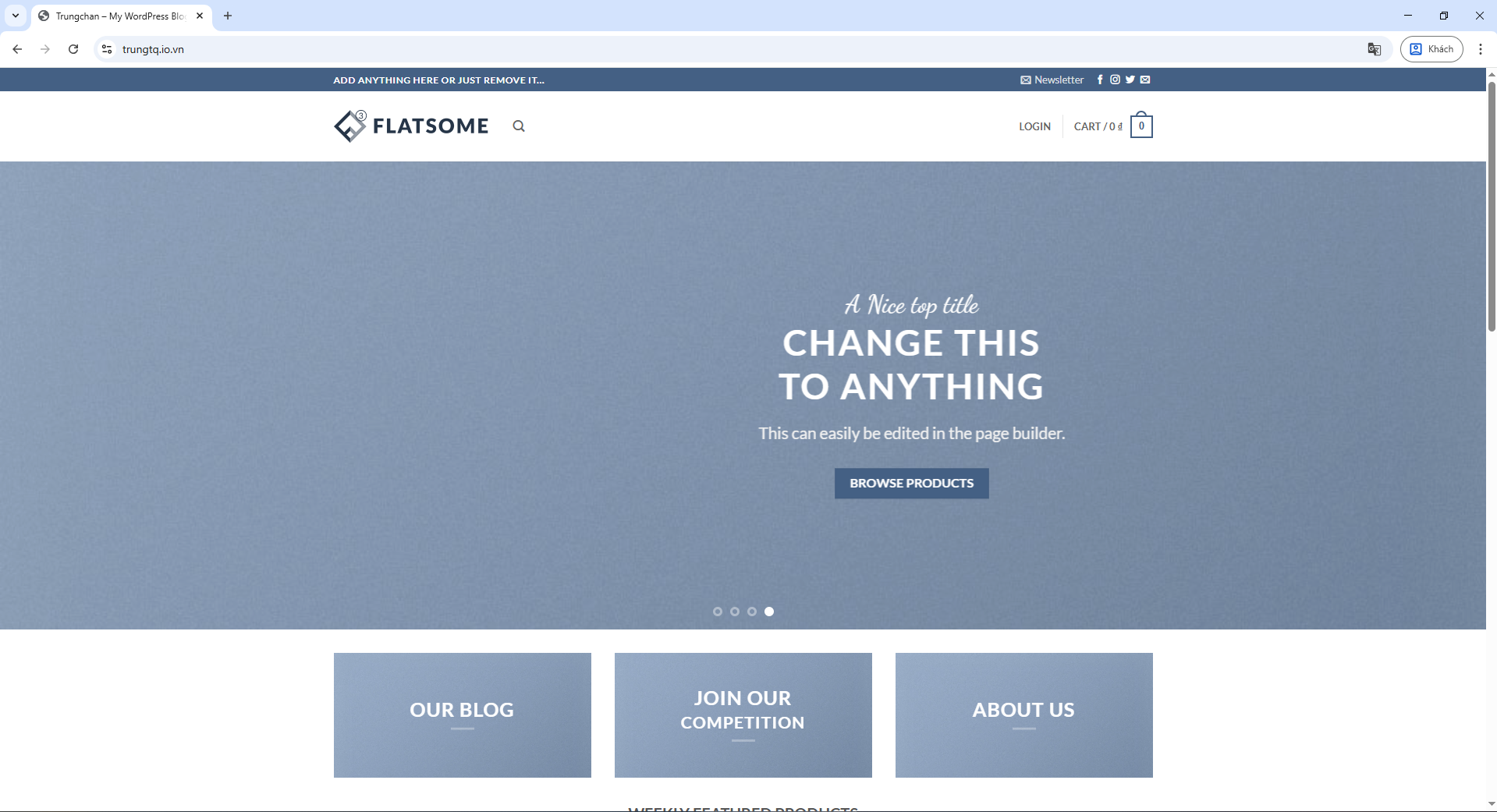
Chúng ta tiến hành truy cập vào website để xem giao diện hiện tại sau khi đã active theme vừa upload:
Như vậy iNET đã hướng dẫn các bạn 2 cách thao tác với theme Wordpress, chúc các bạn thao tác thành công.