Hướng dẫn cài đặt và cấu hình MariaDB trên Windows Server
Để xây dựng và quản lý một hệ thống cơ sở dữ liệu mạnh mẽ và hiệu quả, MariaDB là một lựa chọn tuyệt vời nhờ tính năng vượt trội và hiệu suất cao. Việc cài đặt và cấu hình MariaDB trên Windows Server không chỉ giúp tối ưu hóa hoạt động của hệ thống mà còn đảm bảo tính ổn định và bảo mật cho dữ liệu.
Bài viết này sẽ hướng dẫn bạn từng bước cài đặt và cấu hình MariaDB trên nền tảng Windows Server, từ việc tải xuống gói cài đặt, thực hiện cài đặt cho đến việc thiết lập các thông số cấu hình cần thiết. Qua đó, bạn sẽ có cái nhìn tổng quan và chi tiết về quy trình thiết lập MariaDB, giúp bạn dễ dàng triển khai và quản lý cơ sở dữ liệu của mình một cách hiệu quả. Để cài đặt và cấu hình MariaDB trên Windows Server, bạn có thể làm theo các bước sau:
1. Hướng dẫn cài đặt và cấu hình MariaDB trên Windows Server
Bước 1: Tải MariaDB
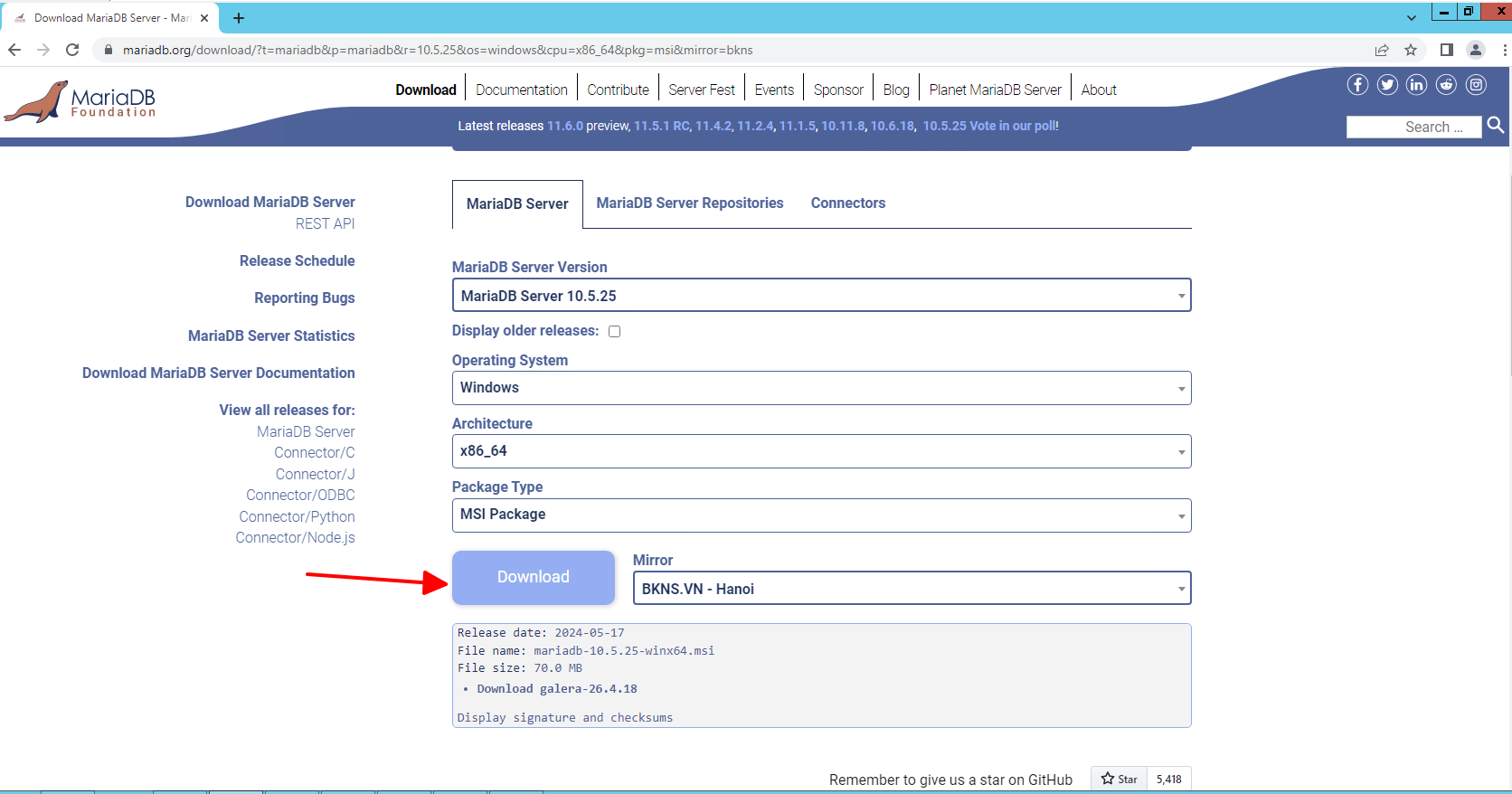
- Truy cập trang tải MariaDB tại: https://mariadb.org/download/.
- Chọn phiên bản MariaDB phù hợp và tải xuống tệp cài đặt
.msi.
Bước 2: Cài đặt MariaDB
- Chạy tệp cài đặt .msi mà bạn đã tải xuống.
- Trong quá trình cài đặt, bạn sẽ được yêu cầu chọn các tùy chọn cấu hình. Một số bước chính bao gồm:
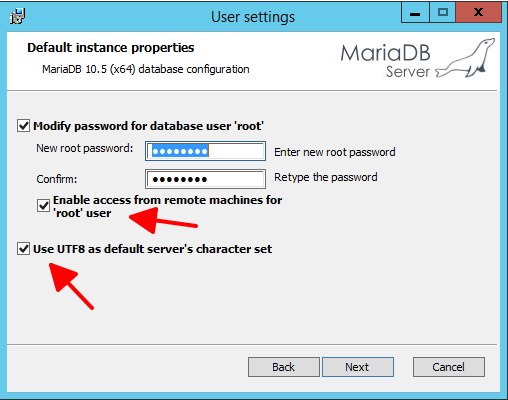
- Đặt mật khẩu root: Bạn sẽ được yêu cầu nhập mật khẩu cho tài khoản root của MariaDB. Hãy ghi nhớ mật khẩu này vì nó rất quan trọng.
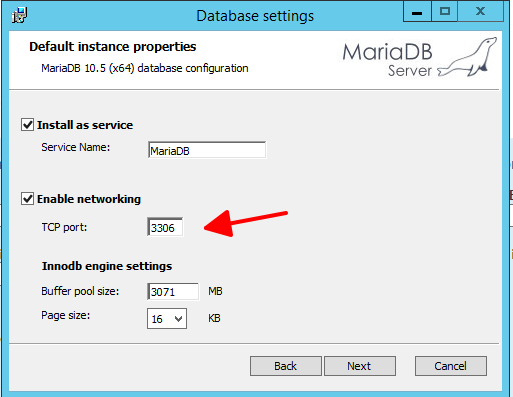
- Chọn port: Mặc định là 3306. Bạn có thể thay đổi nếu cần (Chúng tôi khuyên bạn nên chọn port 3306 của máy chủ mặc định").
- Chọn hệ ký tự: Mặc định là utf8. Bạn có thể chọn hệ ký tự khác nếu cần (Chúng tôi cũng khuyên bạn nên chọn tùy chọn "sử dụng UTF8 làm bộ ký tự của máy chủ mặc định").
Và hoàn tất quá trình cài đặt.
Bước 3: Cấu hình MariaDB
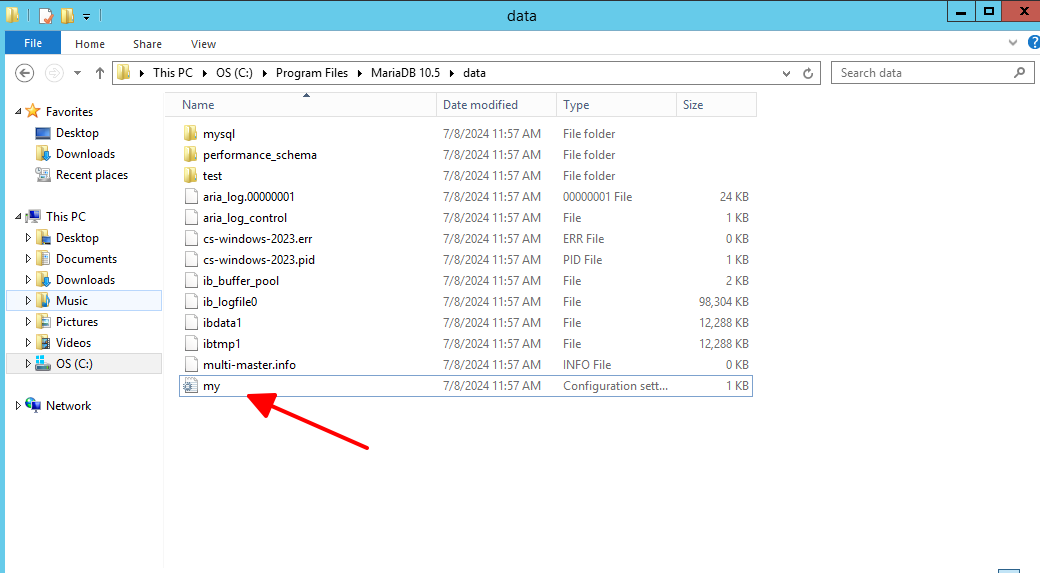
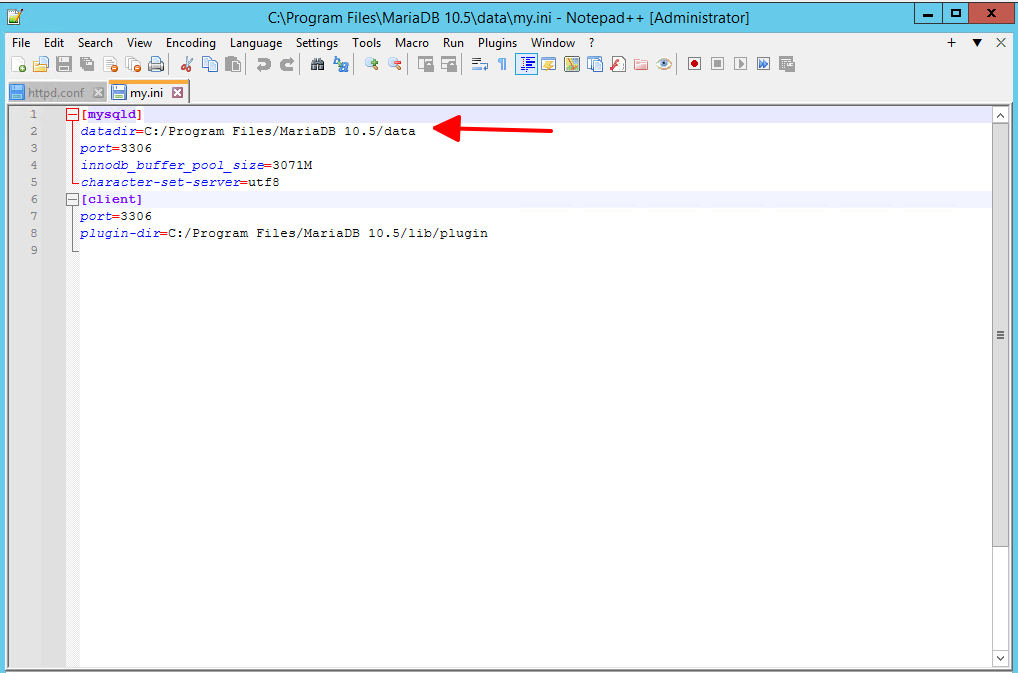
- Sau khi cài đặt xong, bạn cần cấu hình MariaDB. Bạn có thể chỉnh sửa tệp cấu hình my.ini nằm trong thư mục cài đặt của MariaDB, ví dụ C:\Program Files\MariaDB 10.5\data\my.ini.
- Mở tệp my.ini bằng Notepad hoặc trình soạn thảo văn bản khác và thực hiện các thay đổi cần thiết. Một số tùy chọn cấu hình phổ biến bao gồm:
- Thay đổi thư mục dữ liệu: Thay đổi
datadirnếu bạn muốn lưu trữ dữ liệu ở vị trí khác.
- Tối ưu hóa hiệu suất: Tùy chỉnh các thông số như
innodb_buffer_pool_size,max_connections, v.v.
Bước 4: Khởi động và dừng MariaDB
Bạn có thể khởi động và dừng dịch vụ MariaDB thông qua Services trong Windows.
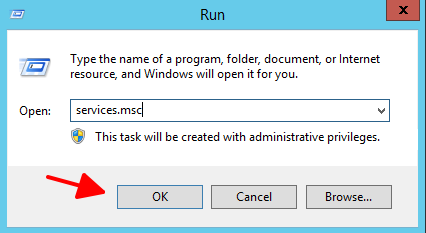
- Mở
Run(Win + R), nhậpservices.msc, và nhấnEnter.
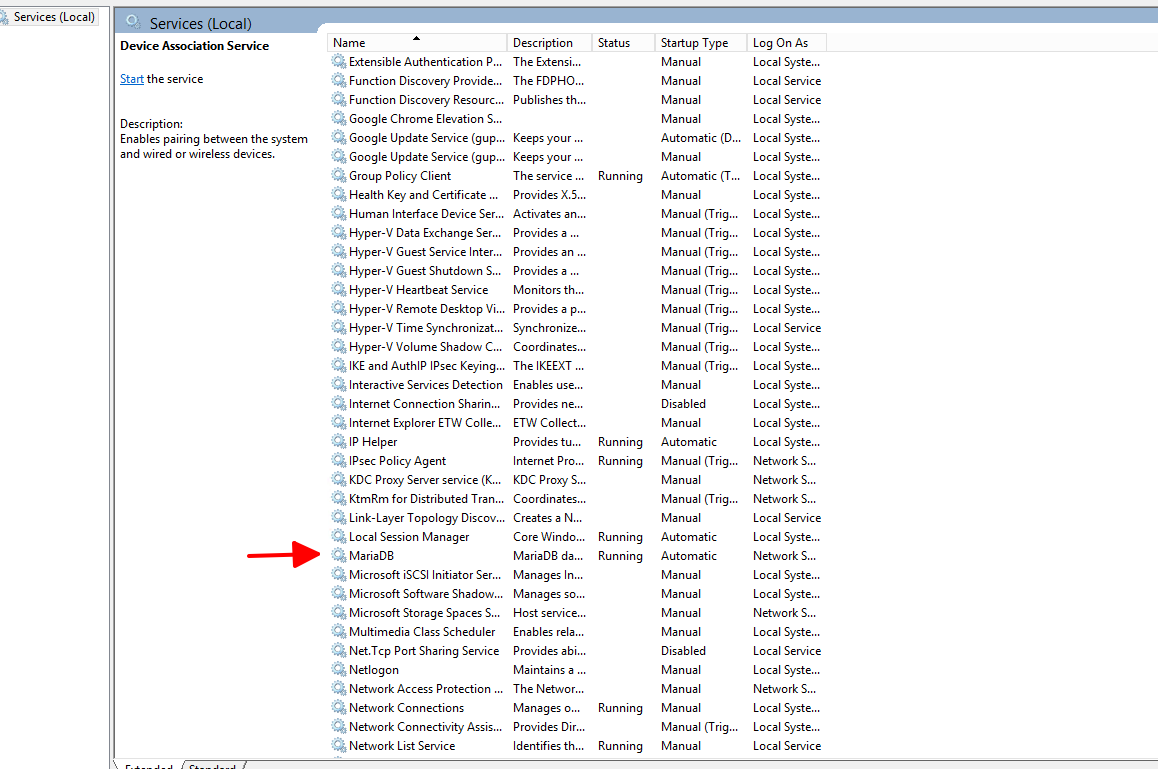
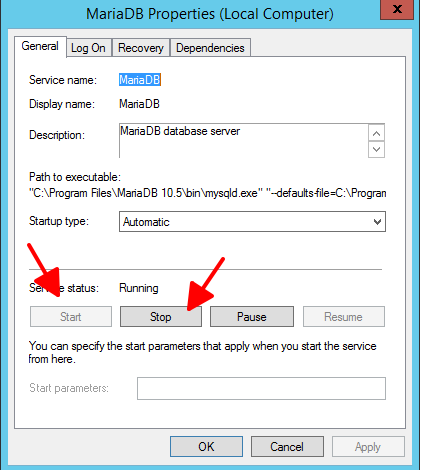
- Tìm dịch vụ MariaDB, nhấp chuột phải và chọn
Startđể khởi động hoặcStopđể dừng dịch vụ.
Bước 5: Kiểm tra kết nối MariaDB
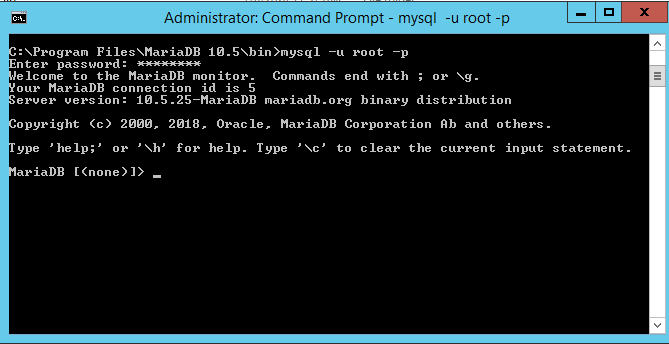
- Mở Command Prompt hoặc PowerShell.
- Nhập lệnh sau để kết nối đến MariaDB bằng tài khoản root:
Lưu ý: bạn cần phải điều hướng bin của MariaBD, ví dụ:
cd C:\Program Files\MariaDB 10.5\binmysql -u root -pNhập mật khẩu root mà bạn đã đặt trong quá trình cài đặt.
Bước 6: Tạo cơ sở dữ liệu và người dùng
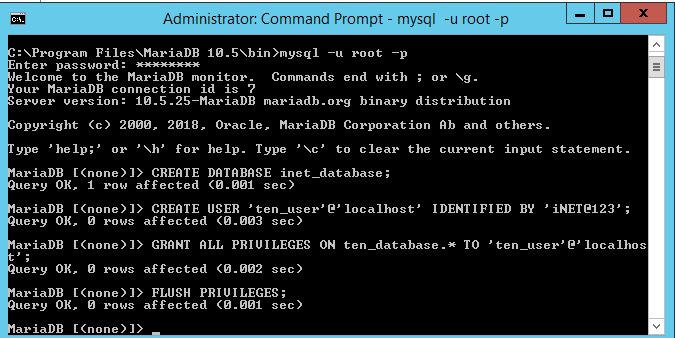
- Sau khi kết nối thành công, bạn có thể tạo cơ sở dữ liệu mới bằng lệnh:
CREATE DATABASE ten_database;
- Tạo người dùng mới và cấp quyền:
CREATE USER 'ten_user'@'localhost' IDENTIFIED BY 'mat_khau';
GRANT ALL PRIVILEGES ON ten_database.* TO 'ten_user'@'localhost';
FLUSH PRIVILEGES;
Bước 7: Cấu hình tường lửa (nếu cần)
- Mở Windows Firewall và cho phép cổng 3306 (hoặc cổng bạn đã cấu hình trong my.ini) để cho phép truy cập từ xa đến MariaDB.
>> Hướng dẫn mở cổng (open port) trên Windows Server (inet.vn)
* Gỡ bỏ MariaDB (nếu cần)
- Mở
Control Panel, chọnPrograms and Features. - Tìm MariaDB trong danh sách, nhấp chuột phải và chọn
Uninstall.
Hy vọng các bước trên sẽ giúp bạn cài đặt và cấu hình MariaDB thành công trên Windows Server. Nếu gặp bất kỳ vấn đề nào, hãy kiểm tra lại các bước hoặc tìm kiếm thêm tài liệu trên trang web chính thức của MariaDB.