Hướng dẫn cài đặt website WordPress trên VPS Centos OS 6 -scrip hocvps
Nếu để ý thì bạn có thể thấy trước kia mình có một bài viết về khởi tạo website bằng vps hệ điều hành window rồi - bạn có thể đọc lại ở đây: Hướng dẫn cách dùng VPS làm hosting chạy website.
Ở bài viết này mình sẽ hướng dẫn các bạn tạo website WordPress sử dụng hệ điều hành Centos trên VPS thông qua scrip hocvps. Yên tâm là cách này đơn giản với các bạn chưa có kiến thức về VPS đều có thể làm được. Tuy nhiên nếu khó quá và ngại quản trị thì các bạn có thể xem xét sử dụng hosting nha.
Đây là video demo hdsd:
* Những thứ cần chuẩn bị:
- Putty: Để kết nối với VPS
- Một con VPS Centos OS 6 64 của iNET
1. Tiến hành cài đặt website WordPress trên VPS Centos OS 6 -scrip hocvps
Bước 1:
Các bạn truy cập inet đăng nhập và làm theo hình ảnh bên dưới:
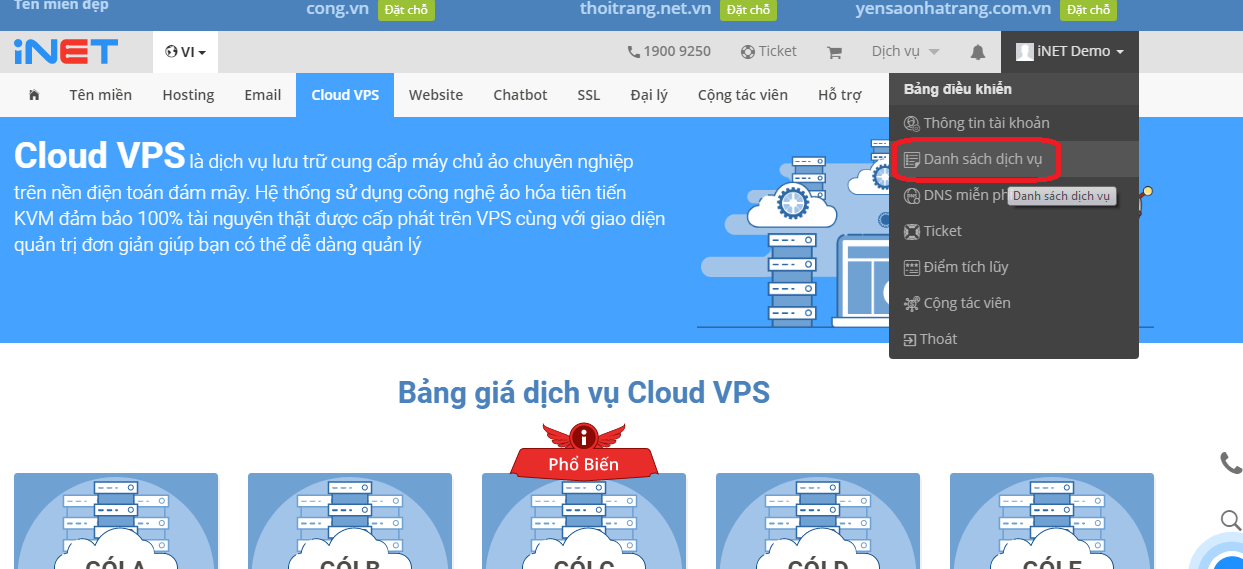
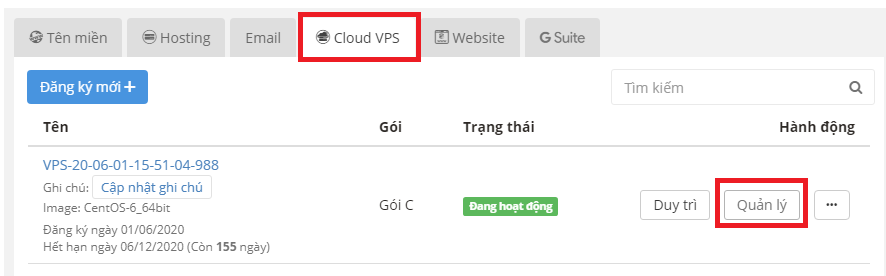
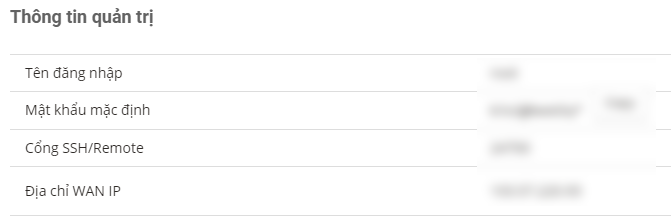
Các bạn chỉ cần lưu ý các thông số trong quản trị VPS của iNET:
Bước 2: Trỏ tên miền về IP VPS
Sau khi có địa chỉ IP của VPS các bạn tiến hành trỏ IP về tên miền nhé. Mình sẽ để hình ảnh ở bên dưới các bạn nhớ thay tên miền + địa chỉ IP VPS của các bạn vào nhé.

Bước 3:
Bật Putty.exe với quyền Administrator => Điền thông tin IP (địa chỉ WAN IP) và Port (cổng SSH)
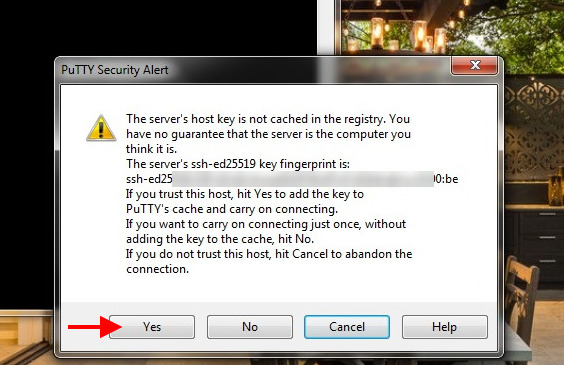
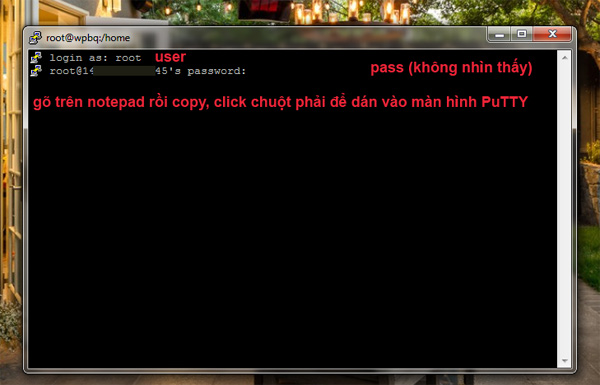
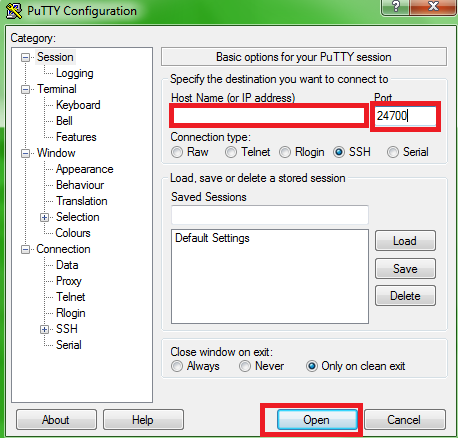 Sau khi open nếu có bảng thông báo gì thì các bạn cứ "YES" nhé(như hình ảnh bên dưới)/ Sau đó điền thông tin tên đăng nhập root và mật khẩu vào - lưu ý mật khẩu khi điền nó sẽ không hiện gì cả (kể cả dấu *) nên bạn cứ điền rồi enter nhé. Một mẹo nhỏ là bạn vào trang quản trị của iNET coppy phần mật khẩu và chuột phải 1 lần vào putty rồi enter là đã đăng nhập được.
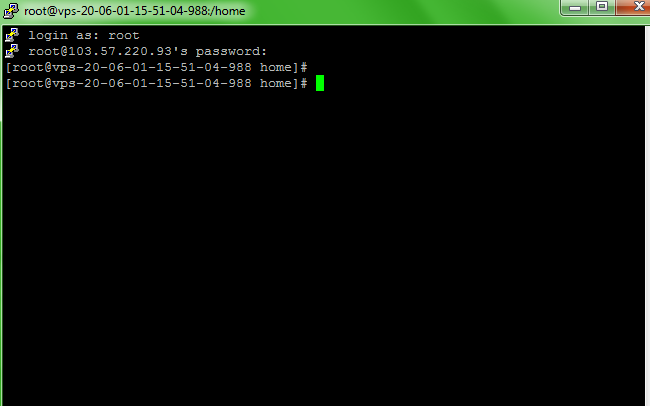
Đây là giao diện sau khi đã đăng nhập được:
Bước 4: Cấu hình VPS qua script hocvps:
Để cài đặt hocvps các bạn điền dòng lệnh này vào:
curl -sO https://hocvps.com/install && bash install
Và chờ khoảng 15p cho nó settup tự động - đến đoạn hỏi phiên bản cài đặt thì các bạn nên chọn bản 7.1 nhé và điền tên miền mà bạn muốn trỏ. Vd: hau.name.vn còn port thì các bạn để port mặc định 2020 cũng được.
Bước 5: Tạo database để chứa dữ liệu
Sau khi đăng nhập vào VPS, gõ lệnh hocvps để gọi chương trình. Gõ số 8 để tạo database:
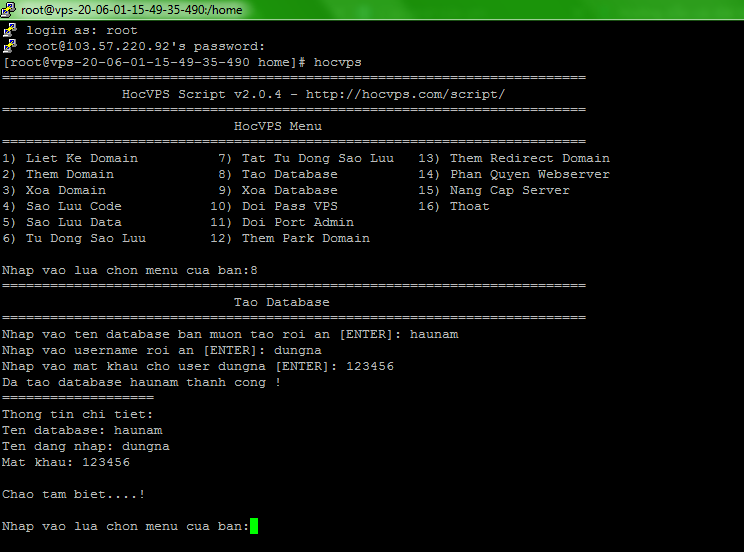
- Nhập tên database : là tên database mới bạn muốn cài WordPress trên đó
- Nhập tên username: thông tin này cần nhớ để nhập vào khi cài setup WordPress
- Nhập mật khẩu: pass này bạn cần nhớ để cài settup WordPress
Bước 6: Tạo Website (Host) để cài WordPress
Để cài mã nguồn WordPress từ WordPress.com, ta phải có một Host trên VPS trước đã. Khi bạn cài hocvps, bạn đã có một host ứng với tên miền chính đã nhập (ví dụ hocvps.com). Nếu bạn muốn cài WordPress trên đó thì chúng ta không cần làm bước này.
Nếu bạn muốn cài WordPress trên một host khác thì hãy gõ hocvps để gọi chương trình, sau đó gõ số 2 rồi enter để gọi tác vụ tạo website.
Tiếp theo các bạn gọi vào mục public_html trên host (tên website) vừa tạo.Các bạn gõ lệnh cd /home để vào thư mục home, gõ ls để xem danh sách các host đang có).
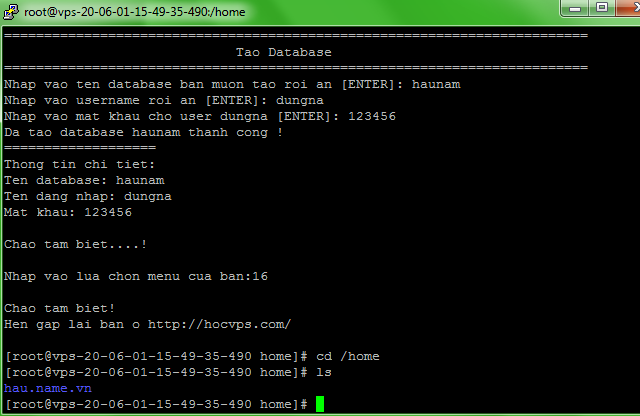
Website của bạn sẽ đươc up vào thư mục con public_html của thư mục tên_web_site (ví dụ trong bài là home/hau.name.vn/public_html )
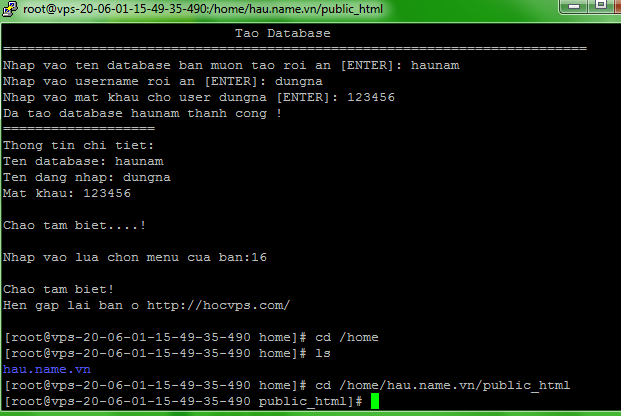
Bước 7: Tải về và cài đặt WordPress
Các bạn truy cập vào tục public_html của website vừa tạo:
cd /home/hau.name.vn/public_html
Tại thư mục này, chúng ta gõ lệnh dưới để tải mã nguồn WordPress mới nhất về:
wget http://wordpress.org/latest.zip
Sau đó cài chương trình giải nén:
yum install unzip
Cuối cùng gõ lệnh giải nén và copy toàn bộ ra ngoài thư mục public_html vì mặc định khi giải nén xong toàn bộ mã WordPress sẽ nằm trong thư mục con public_html/wordpress:
unzip latest.zip && mv wordpress/* . && rm -rf wordpress
Lệnh trên gồm 2 phần : giải nén latest.zip && di chuyển toàn bộ mã nguồn trong thư mục WordPress ra ngoài thư mục publich_html && sau đó xóa thư mục wordpress (đã rỗng) đi.
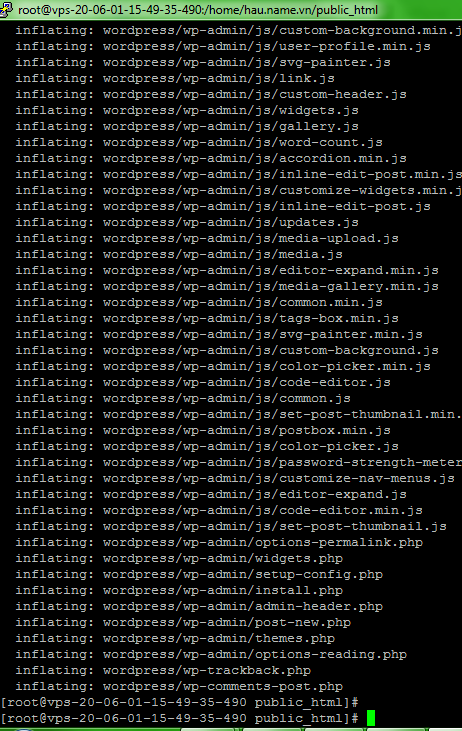
Sau đó bạn không được quên làm điều sau: gõ hocvps và nhấn số 14 rồi enter để cấp quyền cho nginx sử dụng thư mục public_html này, để sau này tránh các lỗi khi cài đặt WordPress và các plugins.Hoặc bạn có thể gõ trực tiếp lệnh dưới để cấp quyền cho nginx (lưu ý bạn phải đang ở thư mục public_html):
chown -R nginx:nginx *
Bước 8:
OK như vậy là xong tiếp theo bạn cần cài đặt WordPress nữa là xong.
Các bạn truy cập url gõ tên miền bạn đã trỏ tới ip của VPS.
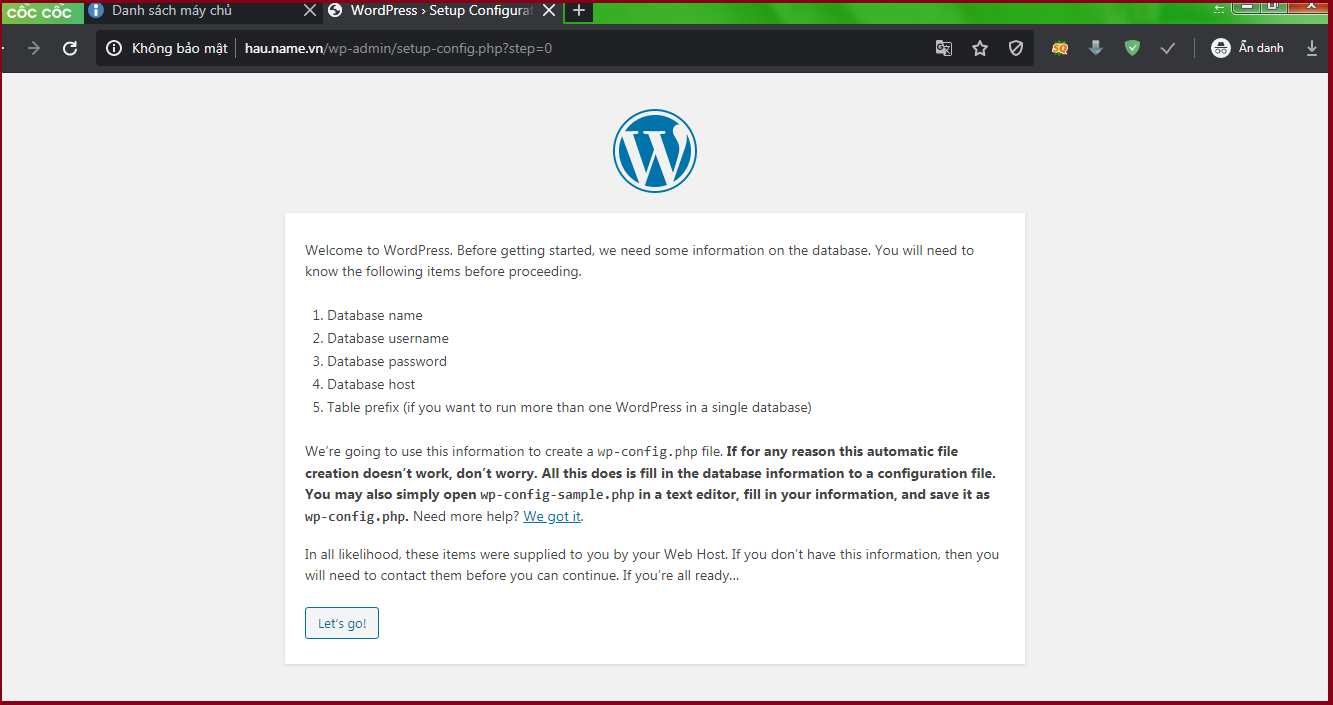
Các bạn điền thông tin lúc khởi tạo database như ở bước 5 vào:
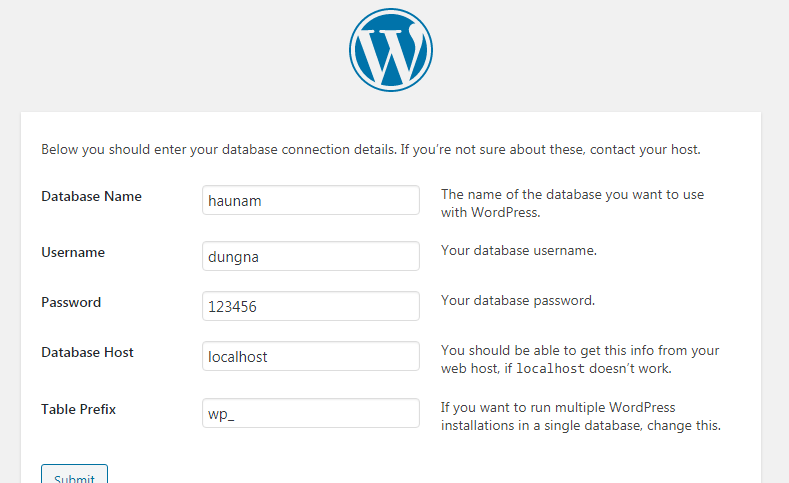
Trong đó:
- Database Name: nhập tên database đã tạo ở bước 5
- Username: nhập tên username đã tạo ở bước 5
- Password: nhập password đã tạo ở bước 5
- Database Host: để nguyên mặc định là localhost (đây là localhost trên máy ảo VPS, chứ không phải localhost trên máy tính của bạn)
- Table Prefix: Tiền tố trong các bảng dữ liệu, mặc định là wp_, bạn nên đổi thành tên khác để an toàn hơn
Sau khi nhập xong ấn submit 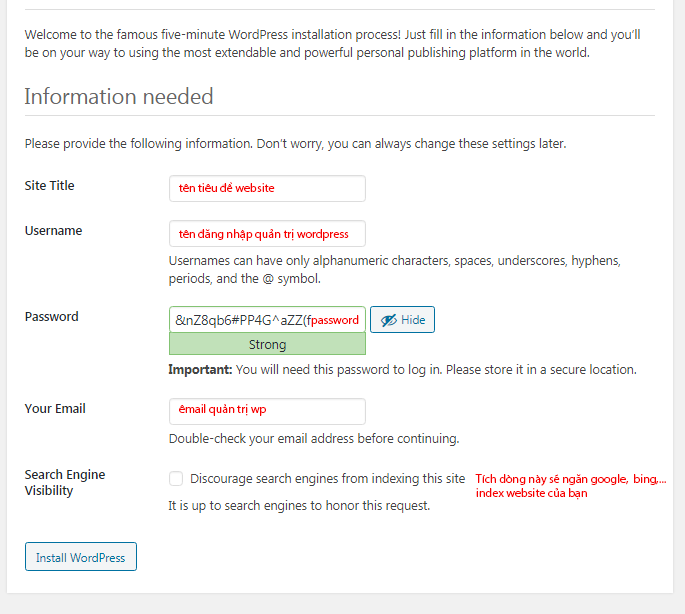
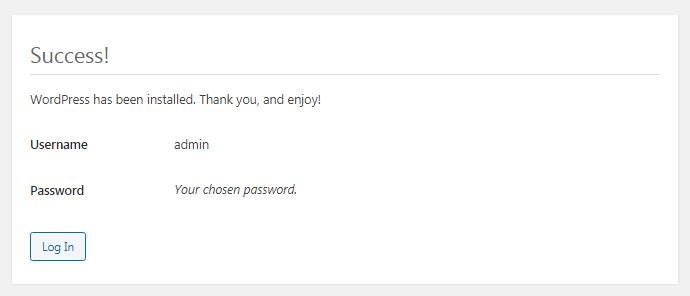 OK tiếp theo là đăng nhập vào wp và sử dụng bình thường thôi.
2. Kết luận:
Sau 8 bước như bên trên là bạn hoàn toàn có thể sử dụng VPS để chạy website được rồi- Tiếp theo các bạn nên cài chứng chỉ SSL bảo mật cho website đã cài nữa là ok nhé - xem bài viết cài SSL của mình: Hướng dẫn cách cài ssl website trên VPS . Chúc các bạn thành công với bài viết hướng dẫn trên của mình.