Hướng dẫn cài đặt WordPress trên Hosting WordPress một cách nhanh chóng
Bài viết sẽ hướng dẫn người dùng cách cài đặt WordPresstrên hosting cPanel một cách nhanh chóng và dễ dàng nhất.
Video hướng dẫn
Để cài đặt WordPress trên hosting quý khách cần làm theo những bước sau:
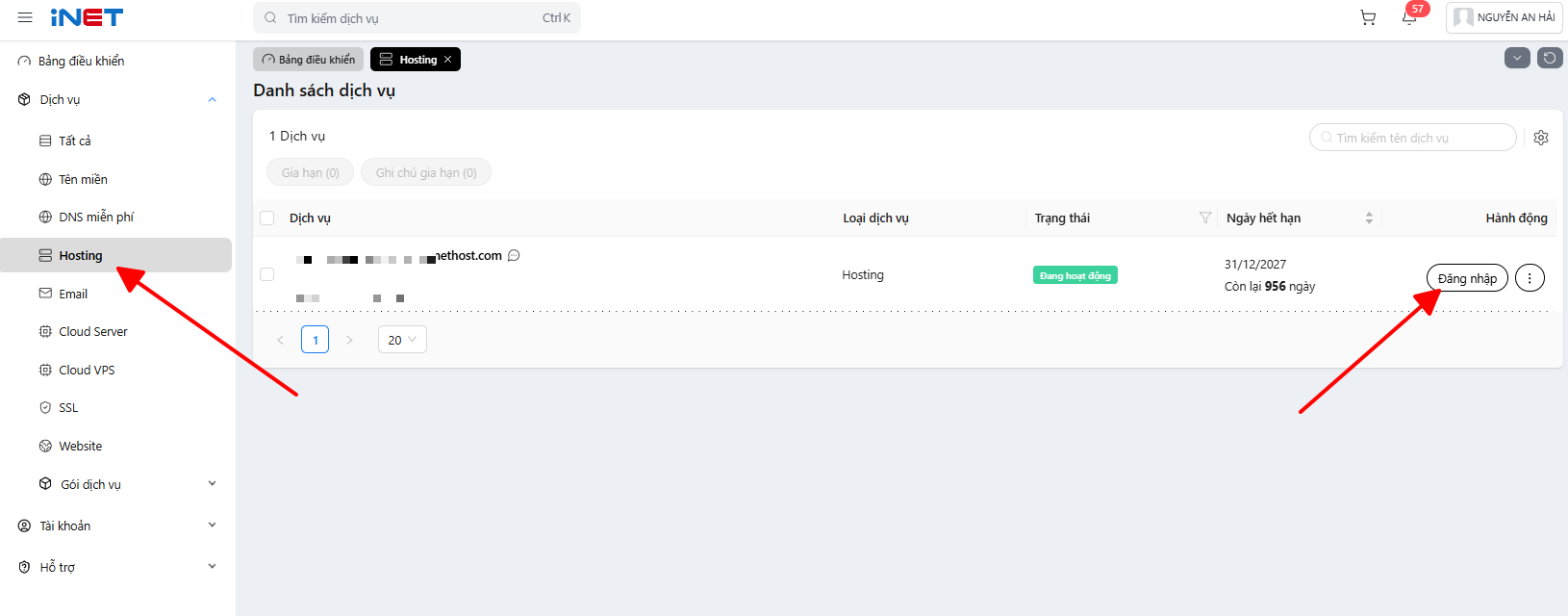
1. Truy cập trang portal.inet.vn > Hosting > Đăng nhập
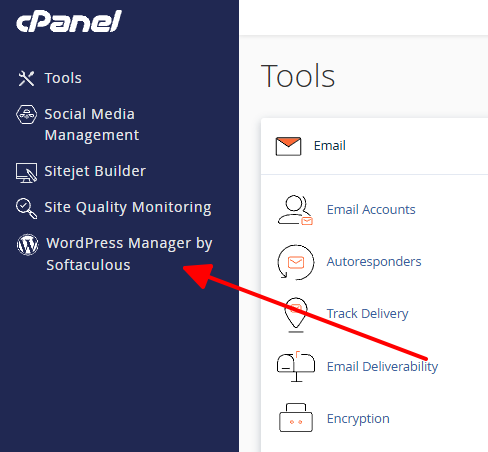
2. Trong cPanel, tìm tới phần WordPress Manager by Softaculous
Softaculous cho phép người dùng cài đặt rất nhiều ứng dụng, chọn bản muốn cài đặt, khách hàng có thể lựa chọn các CMS phổ biến như WordPress, Joomla, Drupal, Opencast ...v...v.. để cài đặt. Trong bài hướng dẫn cài đặt WordPress trên hosting này, chúng ta sẽ chọn WordPress.
3. Softaculous cung cấp giao diện và quá trình cài đặt wordpress trên hosting nhanh chóng và dễ dàng.
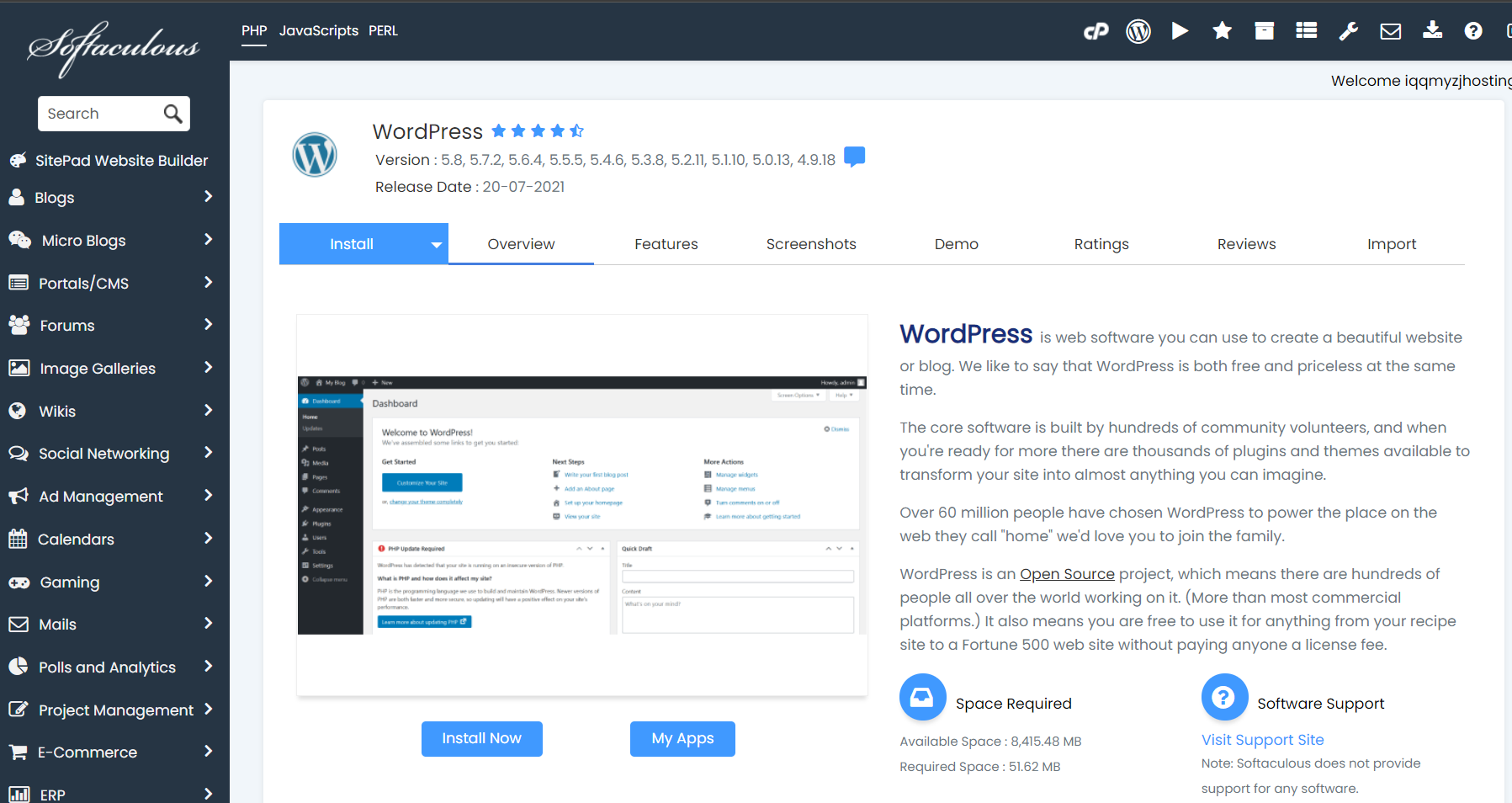
Ấn vào Install Now để vào mục cài đặt WordPress
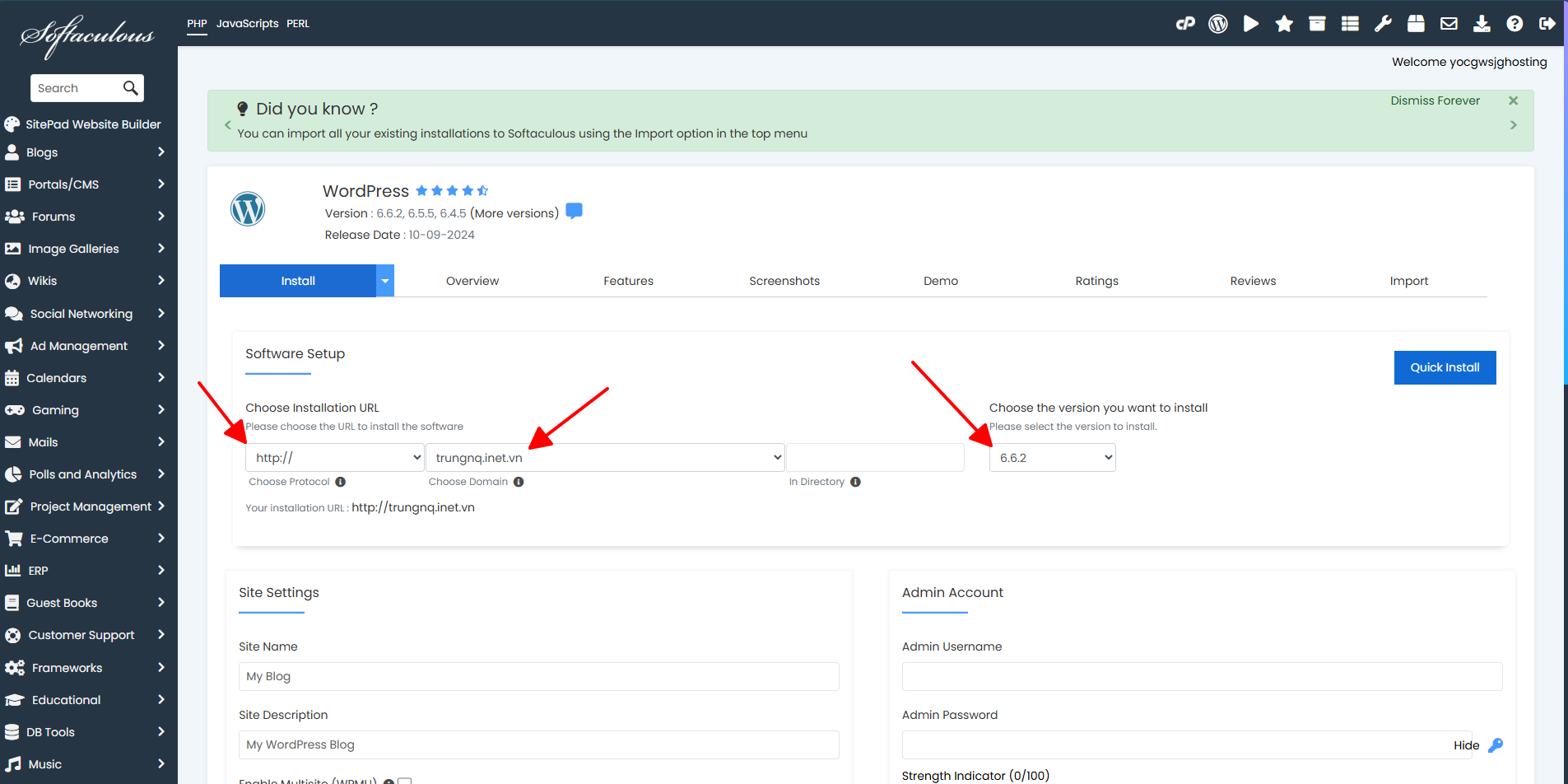
Chọn giao thức trên trình duyệt:
Bước 1: Chọn cấu hình cài đặt
- Choose the version you want to install: Chọn phiên bản WordPresscần cài đặt, mặc định là phiên bản mới nhất.
- Choose Installation URL: Cấu hình cài đặt URL tên miền & web
+ Choose Protocol: Giao thức hoạt động ( Nên sử dụng mặc định HTTP:// )
+ Choose Domain: Chọn tên miền cần cài đặt
+ In Directory: Đường dẫn thư mục tên miền (Để trống)
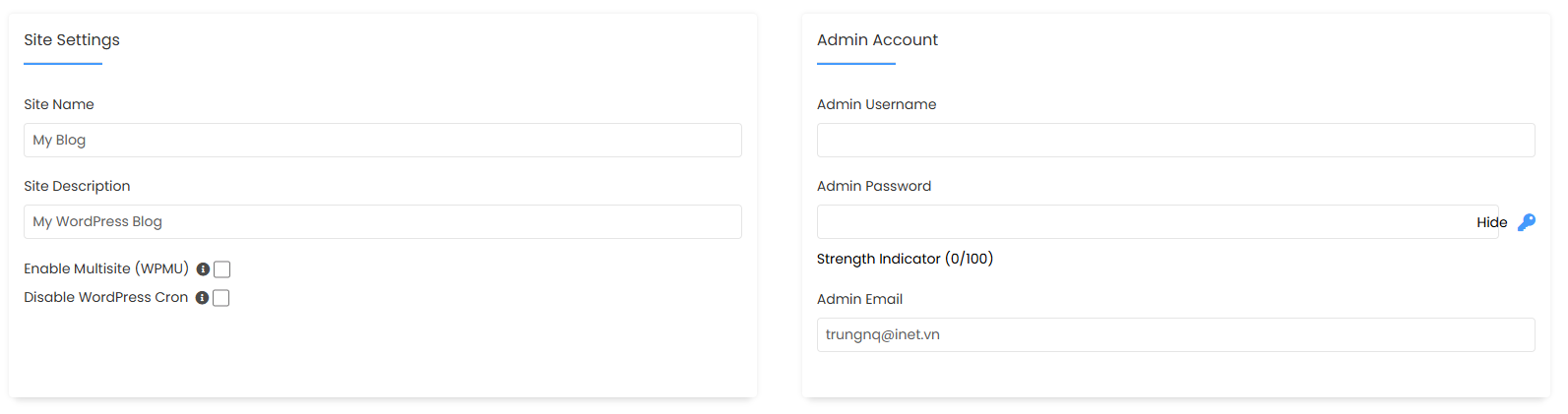
Bước 2: Cài đặt Trang web
- Site name: Tên site hiển thị
- Site Description: Mô tả của website
- Enable Multisite (WPMU): Tạo một mạng lưới nhiều website trên một mã nguồn WordPress duy nhất (Mặc định không tick)
Nhập thông tin tài khoản quản trị web
- Admin Username: Nhập tên tài khoản quản trị cao nhất.
- Admin Password: Nhập password cho tài khoản quản trị.
- Admin Email: Nhập email quản lý dịch vụ website.
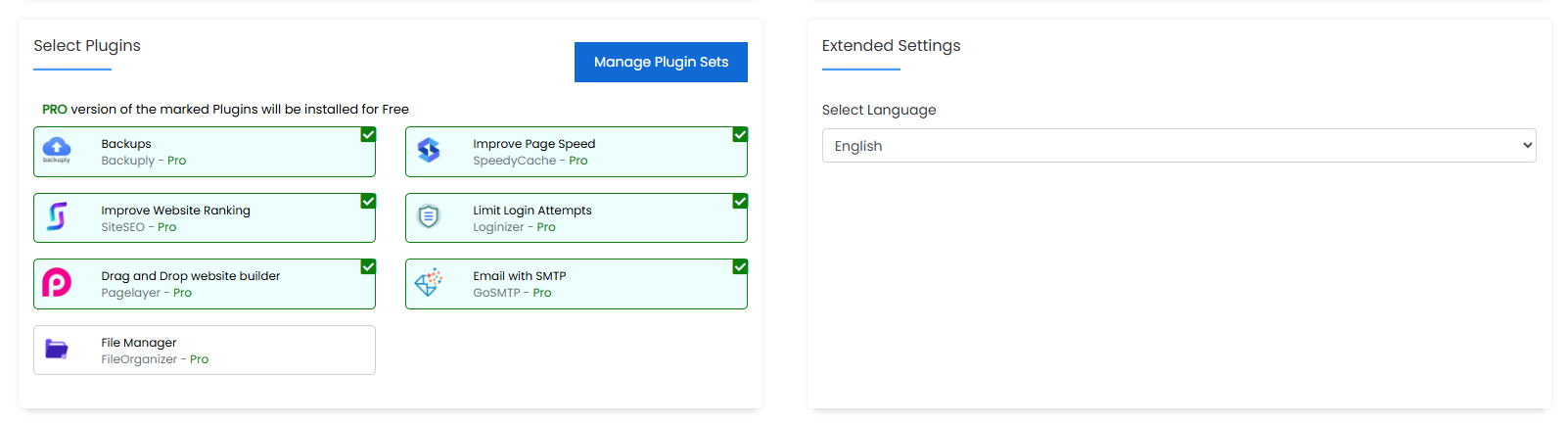
Bước 3: Chọn ngôn ngữ hiển thị và cài đặt plugins
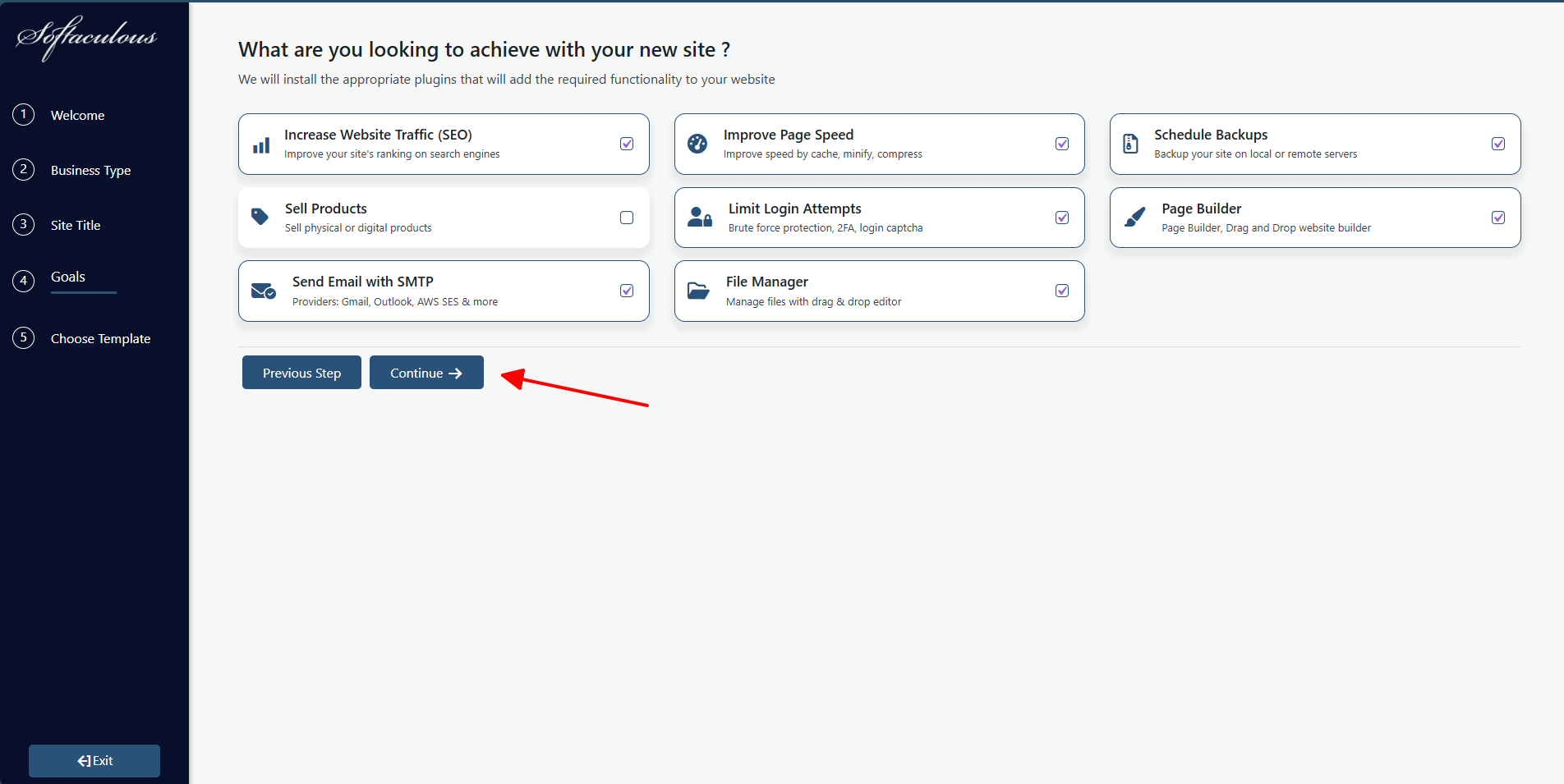
- Plugin Backups (Backuply): Backuply là một plugin WordPress sao lưu trang web WordPress của bạn và bảo vệ trang web khỏi tình trạng mất dữ liệu do máy chủ bị sập, bị hack, cập nhật không chính xác hoặc plugin kém chất lượng.
- Plugin Improve Page Speed (SpeedyCache): SpeedyCache là một plugin WordPress giúp tăng tốc trang web của bạn. Bằng cách lưu trữ các phiên bản được lưu trong bộ nhớ đệm của các trang, plugin này sẽ giảm thời gian tải, cải thiện trải nghiệm của người dùng và có khả năng tăng thứ hạng trên Google của bạn.
- Plugin Improve Website Ranking (SiteSEO): SiteSEO là một plugin WordPress giúp đơn giản hóa Tối ưu hóa công cụ tìm kiếm (SEO) cho trang web của bạn. Nó giúp bạn quản lý các tác vụ SEO thiết yếu như tiêu đề, mô tả và sơ đồ trang web, cải thiện khả năng hiển thị trực tuyến của bạn và có khả năng tăng lưu lượng truy cập trang web.
- Plugin Limit Login Attempts (Loginizer): Bảo vệ trang web của bạn chống lại các cuộc tấn công bruteforce bằng cách giới hạn số lần đăng nhập để cài đặt WordPress của bạn. Nếu được chọn plugin Loginizer sẽ được cài đặt và kích hoạt với cài đặt của bạn.
- Plugin Drag and Drop website builder (Pagelayer): Pagelayer là một trình tạo trang tuyệt vời cho phép bạn tạo và thiết kế trang web của mình ngay lập tức theo cách đơn giản nhất có thể. Kiểm soát nội dung trang của bạn bằng plugin trình tạo trang tiên tiến nhất hiện có.
- Plugin Email with SMTP (GoSMTP): GoSMTP gửi email từ trang WordPress của bạn bằng nhà cung cấp SMTP ưa thích như Gmail, Outlook, AWS, Zoho, SMTP.com, Sendinblue, Mailgun, Postmark, Sendgrid, Sparkpost, Sendlayer hoặc bất kỳ nhà cung cấp SMTP tùy chỉnh nào.
- Plugin File Manager: FileOrganizer là một plugin giúp bạn quản lý tất cả các tệp trong Trang WordPress của mình. FileOrganizer cung cấp cho bạn khả năng chỉnh sửa, xóa, tải lên, tải xuống, sao chép và dán các tệp và thư mục.
Bước 4: Các tùy chọn nâng cao
- Database Name: Tên database cài đặt
- Table Prefix: Tiền tố bảng cơ sở dữ liệu trong database
- Disable Update Notifications Emails: Tắt email thông báo update
- Auto Upgrade WordPress Plugins: Tự động nâng cấp phiên bản plugins WordPress(Không tick)
- Auto Upgrade WordPress Themes: Tự động nâng cấp phiên bản themes WordPress(Không tick)
- Auto Upgrade: Tự động nâng cấp trên WordPress (Mặc định nên để Do not Auto Upgrade )
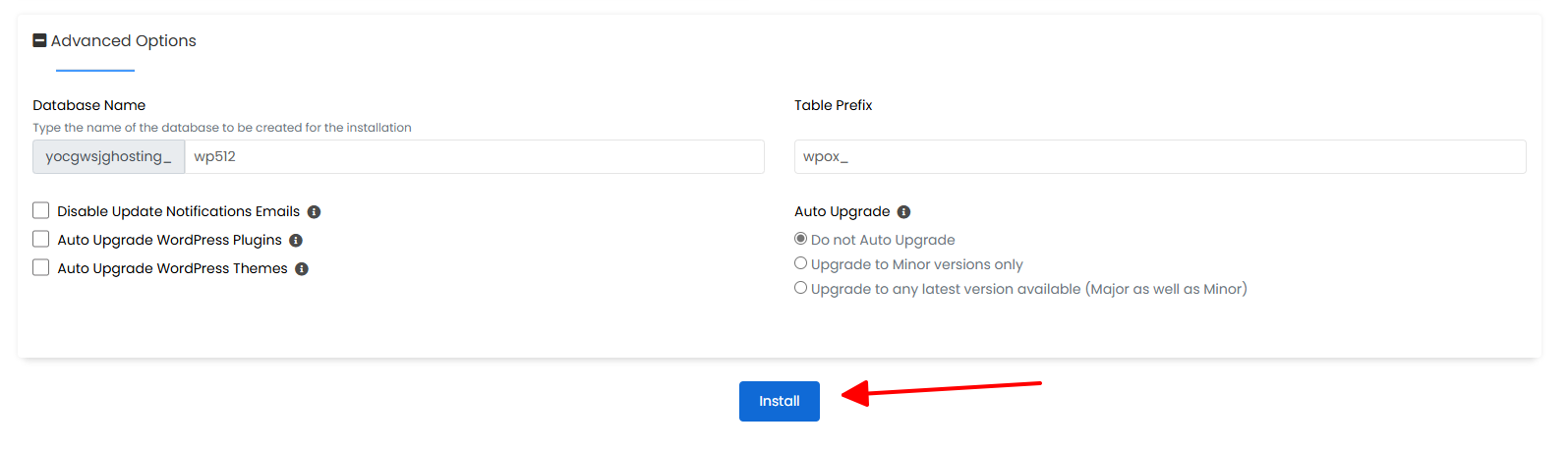
-> Xong bạn chọn Install để cài đặt
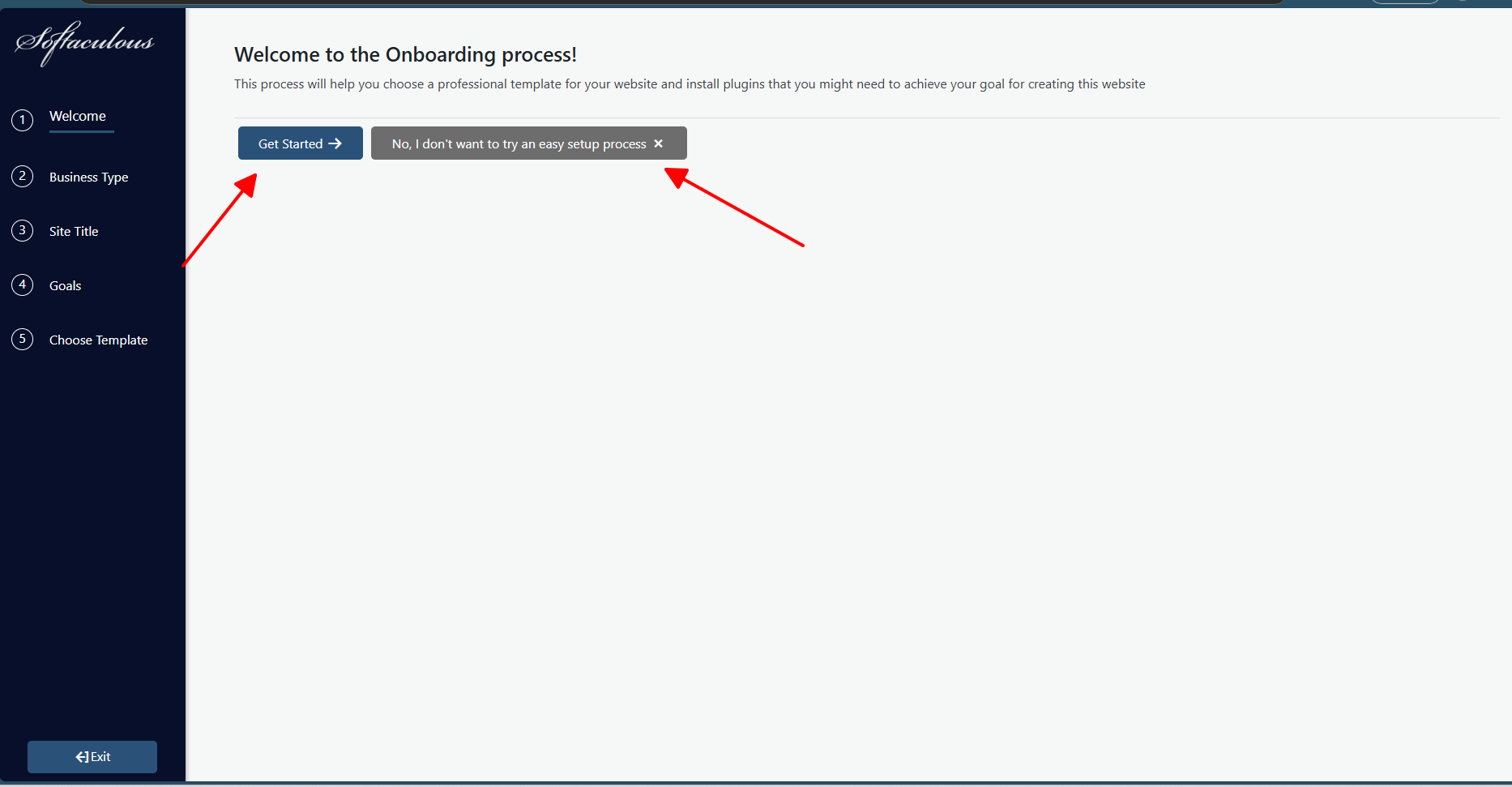
Bước 5: Chọn theme- Sau khi cài đặt xong bạn click vào wp-admin để cài đặt theme
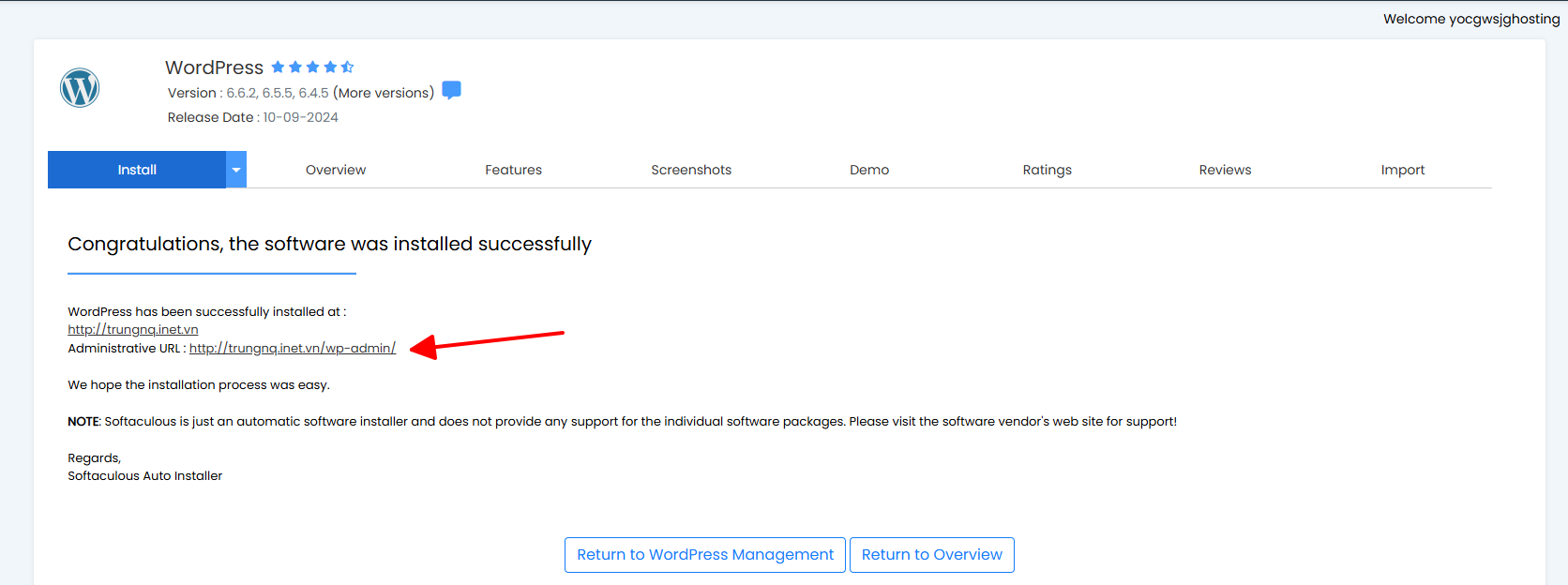
- Cài nhanh WordPress trên Softaculous Apps Installer sẽ hỗ trợ cài nhanh một số theme, bạn có thể lưa chọn cài đặt hoặc bỏ qua.
- Get Started: để chọn theme cài đặt
- No, I don't want to try an easy setup process: dẫn bạn đến trang quản trị admin với theme wordpress mặc định
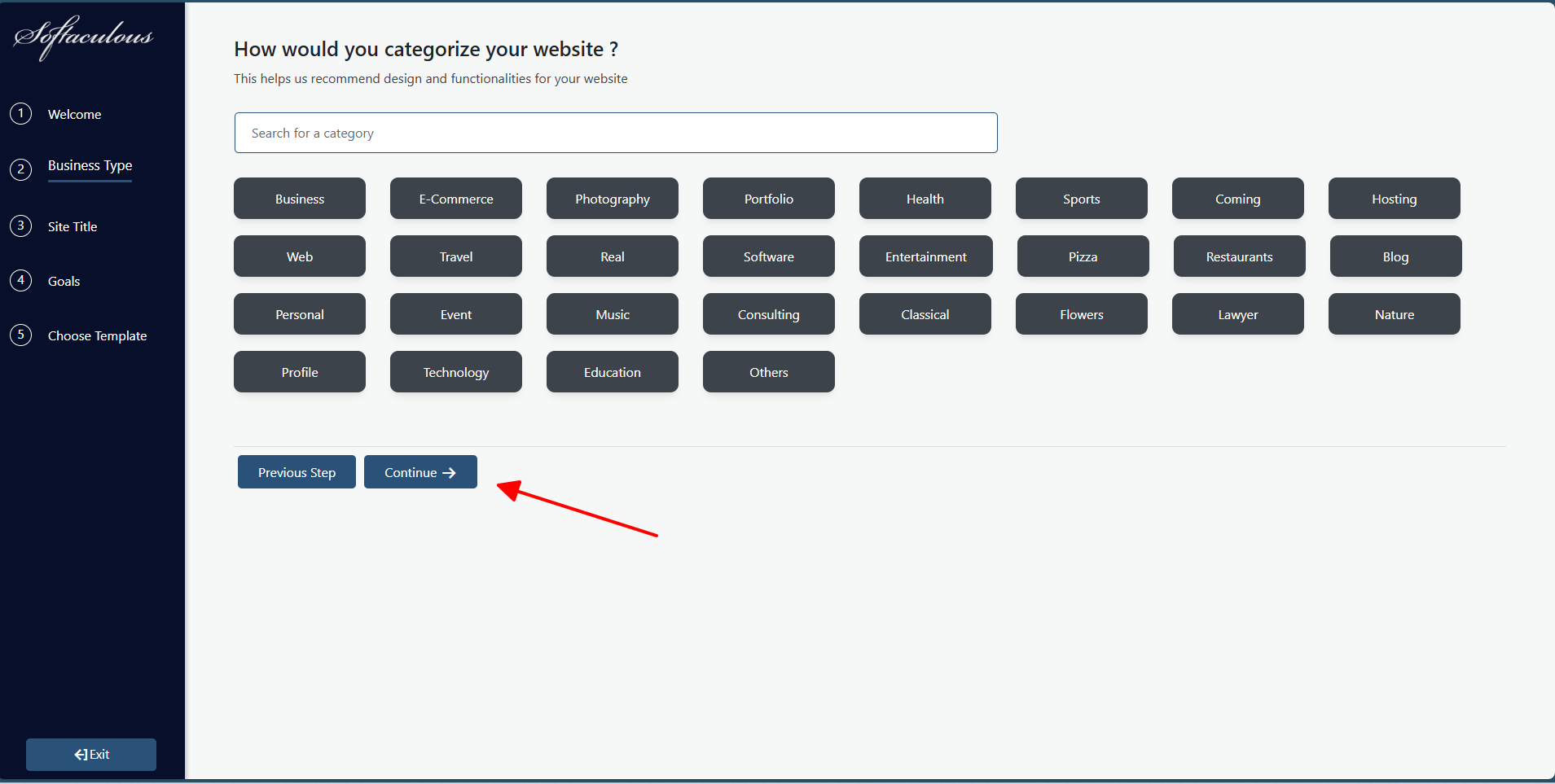
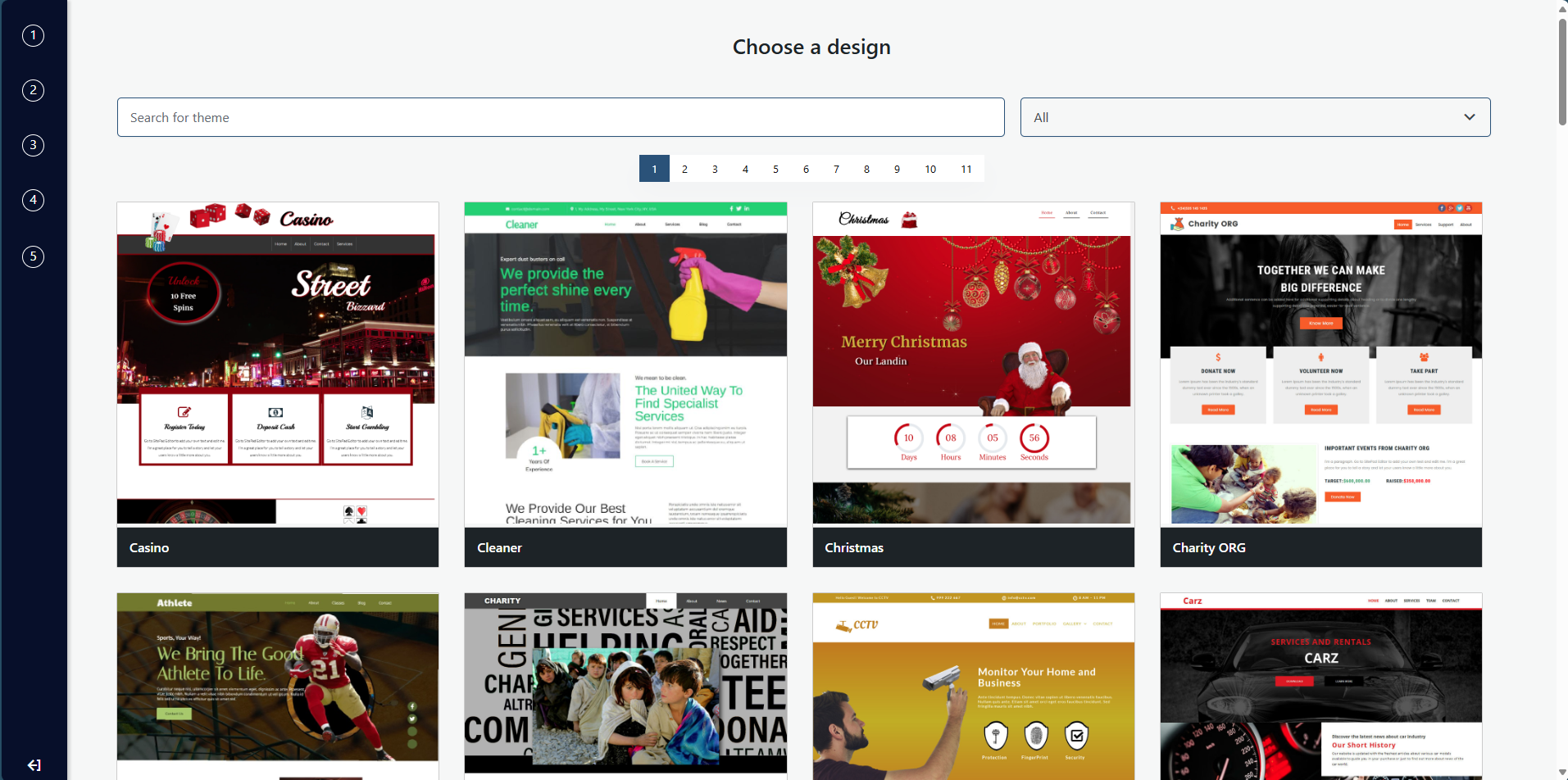
- Chọn giao diện theo chủ đề và chọn Continue để tiếp tục
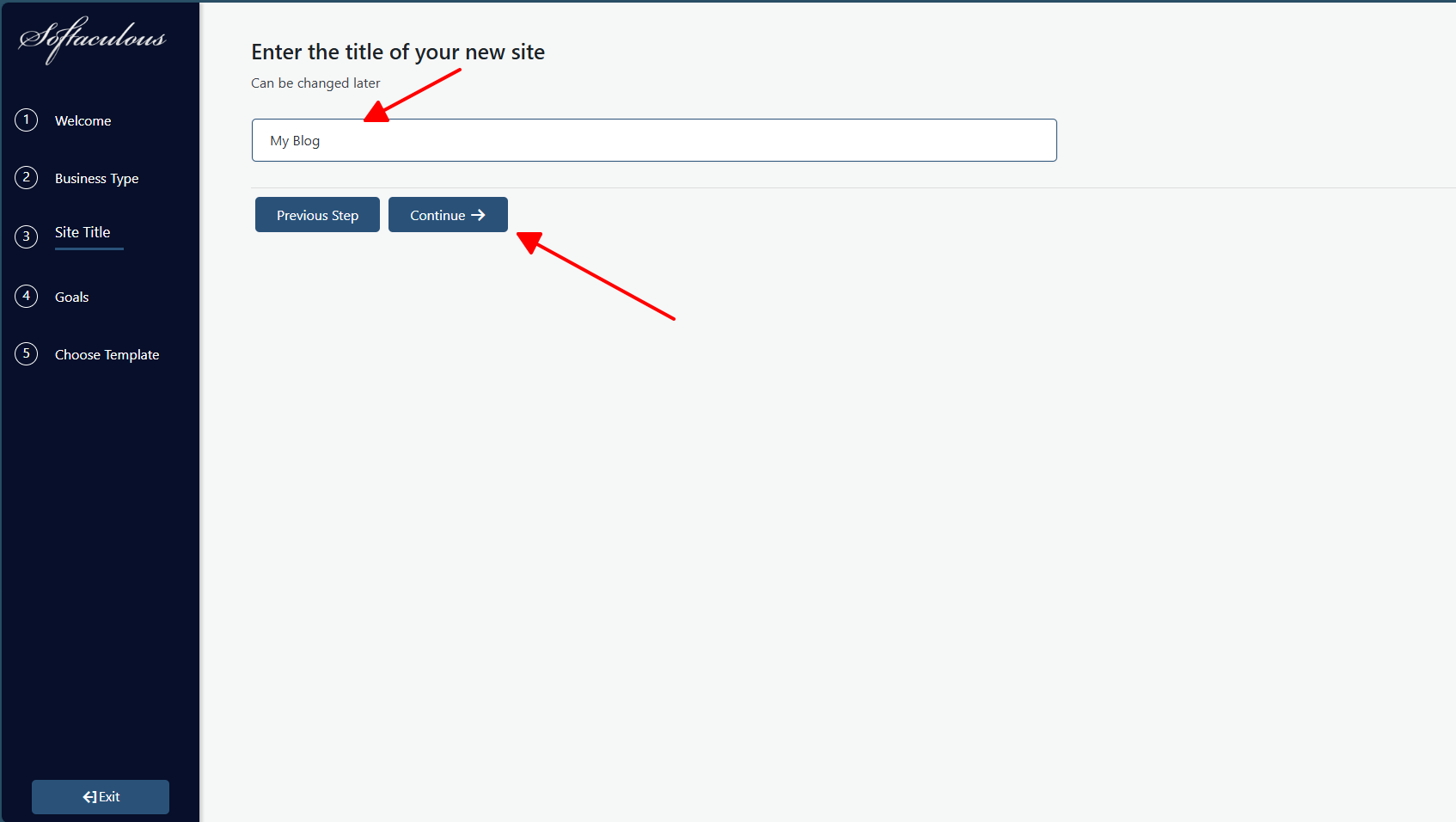
- Nhập tiêu đề cho website -> Continue
- Các plugin đã được chọn ở Bước 3 -> Continue
- Chọn giao diện cần cài theo các mẫu có sẵn
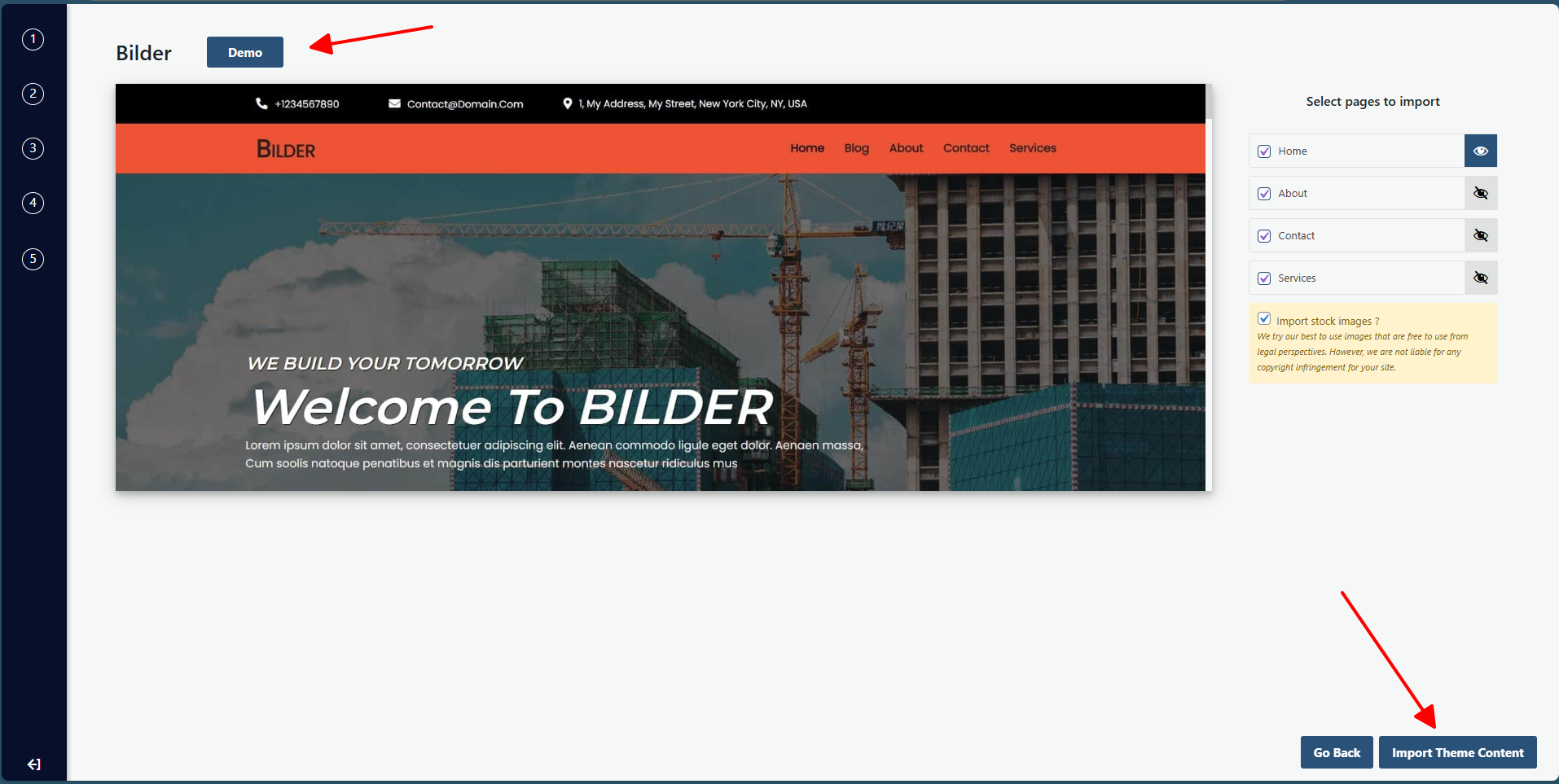
- Bạn có thể click vào Demo để xem mẫu và chọn Import Theme Content để cài đặt theme
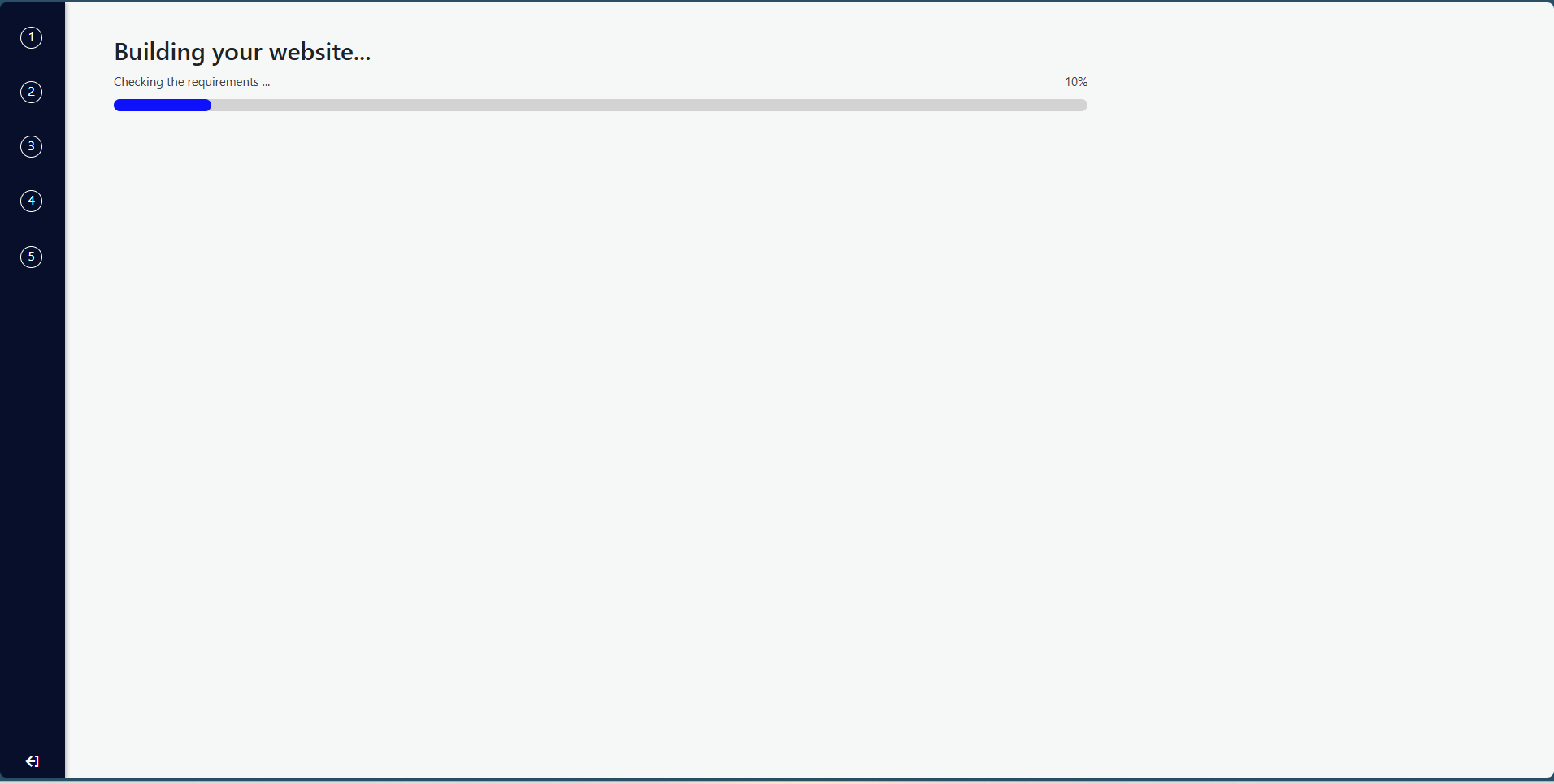
- Đợi quá trình cài đặt hoàn tất
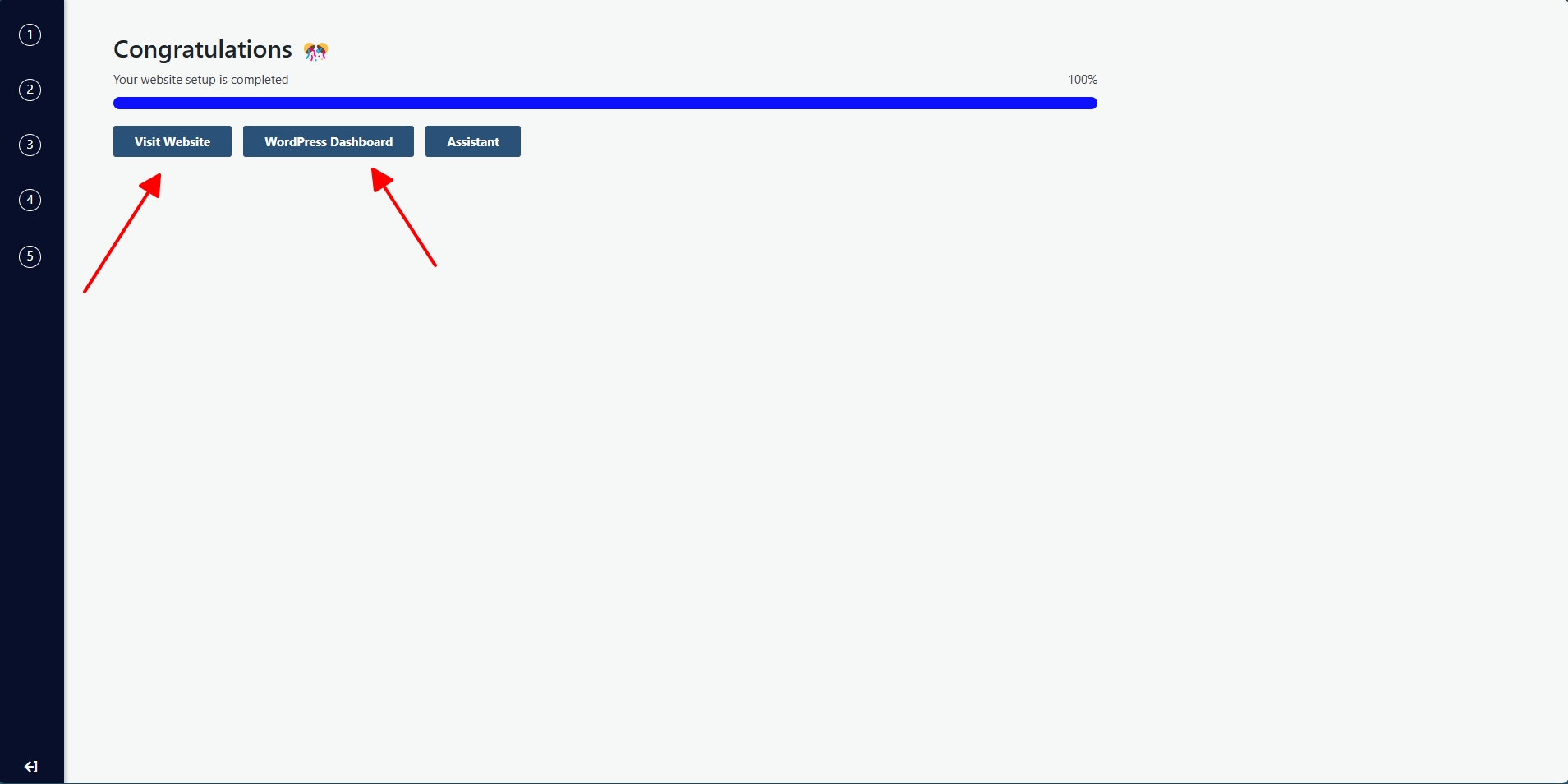
Sau khi Cài đặt thành công:
- Visit website: xem giao diện website vừa cài đặt
- Wordpress Dashboard: vào bảng điều khiển trong wordpress
- Assistant: Hướng dẫn sử dụng các công cụ trong trang quản trị website
Ngay bây giờ bạn đã có thể truy nhập trang quản trị admin của website để thiết kế web.
- Đường dẫn truy nhập web: http://tên-miền-của-bạn.
- Đường dẫn truy nhập trang quản trị: http://tên-miền-của-bạn/wp-login.php
- Tài khoản đăng nhập trang quản trị: Đã tạo ở bước trên
4. Xóa website sử dụng script cài nhanh WordPress
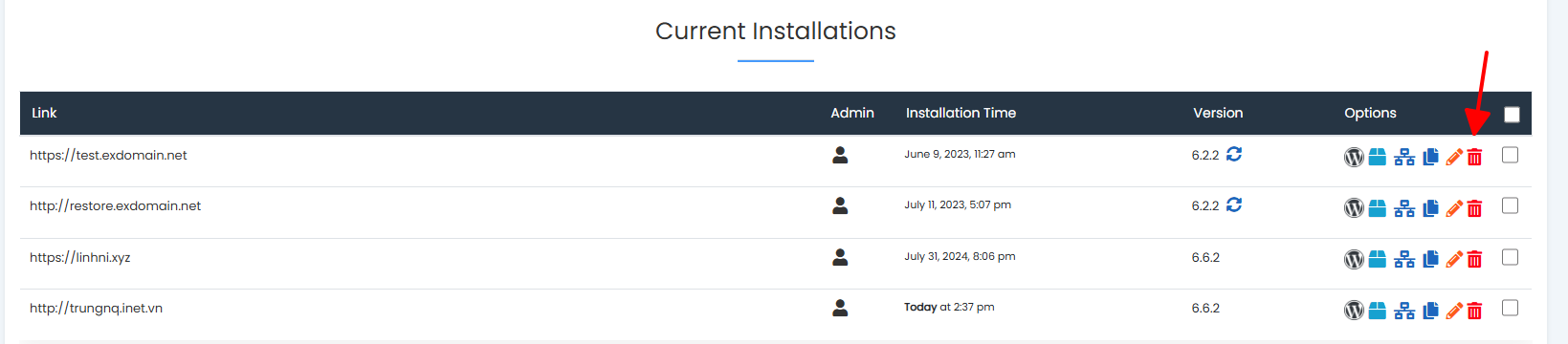
- Quay lại trang cài đặt nhanh WordPress theo hướng dẫn mục 3 sẽ thấy hiển thị các site đã cài đặt và chọn icon thùng rác để xóa.
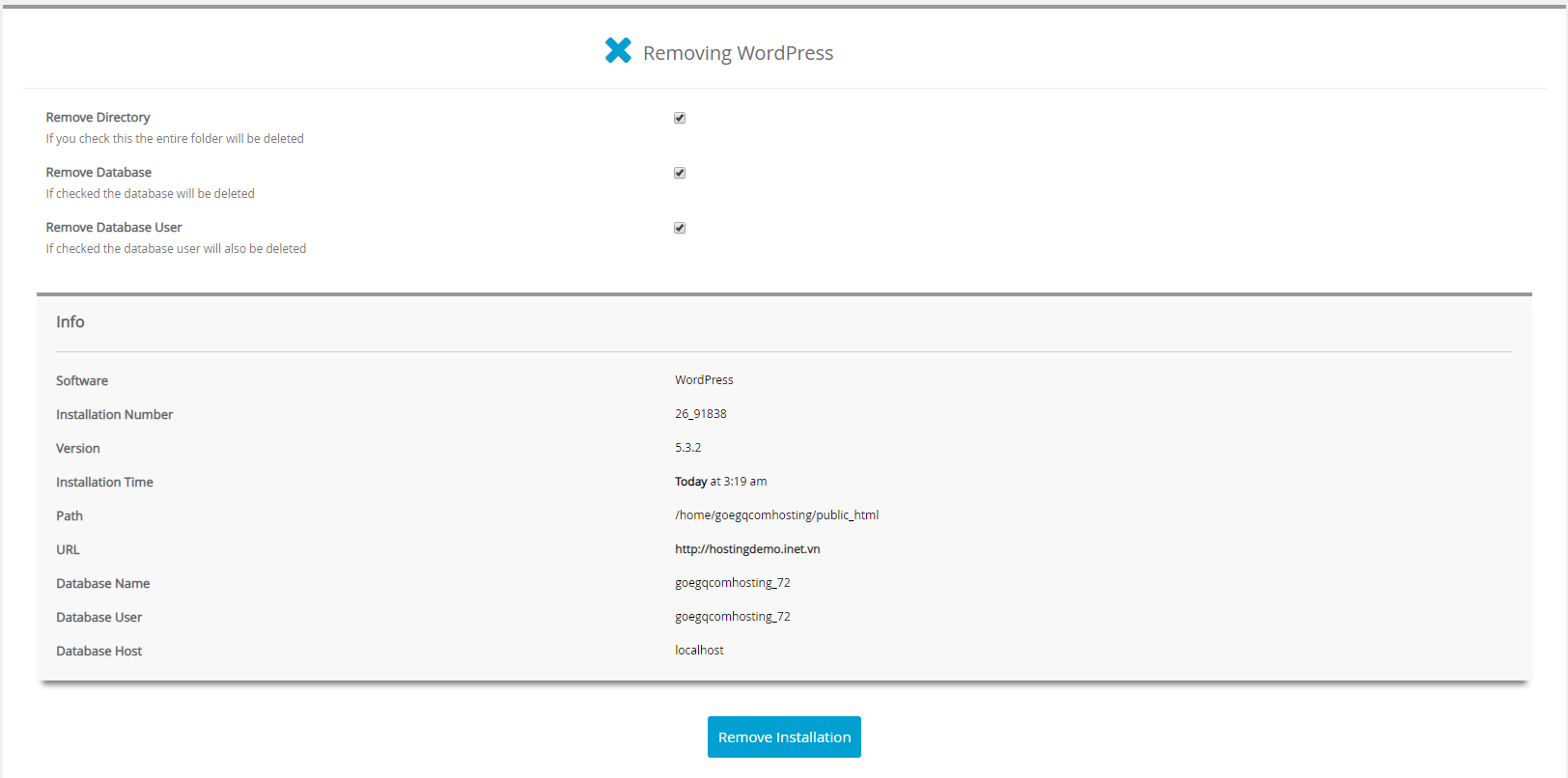
Giao diện thực hiện tùy chọn xóa web nên để mặc định sau đó chọn Remove Installation để thực hiện xóa.
Vậy là hướng dẫn cài đặt WordPress trên hosting cPanel đã xong. Chúc bạn thực hiện thành công !