Hướng dẫn cài SSL trên hosting cPanel iNET
Bạn vừa mua SSL nhưng chưa biết cách để cài đặt cho website đặt tại hosting sử dụng cPanel của iNET. Trong bài viết này iNET sẽ hướng dẫn bạn các bước để cài đặt SSL bạn đã mua lên hosting cPanel iNET.
Bước 1: Chuẩn bị file chứng chỉ SSL đã mua

Các file chứng chỉ cần chuẩn bị bao gồm file Private Key, file Certificate và file RootCA. Các file này bạn sẽ được cấp khi mua SSL tại iNET. Một số đơn vị khác có thể sẽ cấp các file dạng khác như pfx hoặc pem bạn sẽ cần convert lại thành 3 file SSL chính như trên.
Bước 2: Truy cập Cpanel chọn mục SSL/TLS để tiến hành cài đặt

Bước 2.1: Trong phần SSL/TLS bạn chọn mục Manage SSL sites

Bước 2.2: Tìm tên miền cần cài đặt SSL
- Nếu SSL đã trước đã có cài SSL nhưng đã hết hạn hoặc SSL tự dựng không sử dụng được bạn cần Uninstall để gỡ
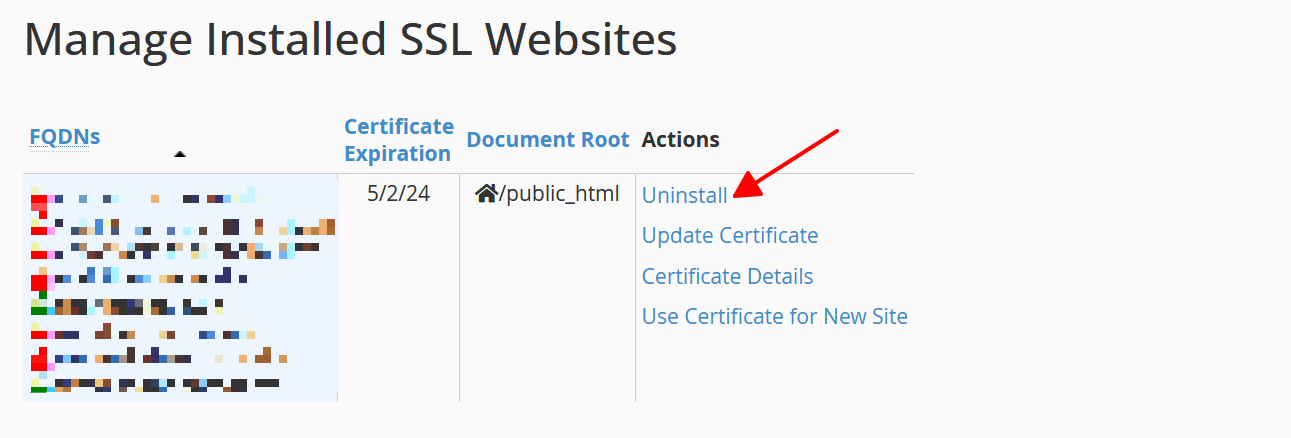
- Sau khi đã gỡ hoặc tên miền chưa có SSL nào từ ban đầu bạn kéo xuống dưới phần Install an SSL Website và chọn tên miền cần cài SSL

Bước 2.3: Thêm chứng chỉ SSL cho tên miền
- Bạn mở các file chứng chỉ bằng trình soạn thảo ví dụ như Notepad

- Bạn copy nội dung bên trong của từng file vào từng ô tương ứng để cấp chứng chỉ cho tên miền

* Trường hợp khi bạn thêm file Private Key bị báo lỗi The key is invalid

- Bạn chỉ cần xóa chữ RSA ở đầu và cuối file Private Key là hệ thống sẽ nhận.

- Sau khi đã thêm chứng chỉ và không còn báo lỗi bạn ấn Install Certificate để tiến hành cấp chứng chỉ SSL cho tên miền

- Như vậy là đã xong các bước để cài SSL cho tên miền trên hosting cPanel.
Bước 3: Kiểm tra SSL đã hoạt động chưa.
- Sau khi cài SSL bạn cần đợi khoảng 5 - 10 phút để website nhận SSL hoàn toàn.
- Bạn có thể kiểm tra chứng chỉ SSL của website tại link này: https://whois.inet.vn/ssl-checker

- Nếu check thông tin ra như ảnh trên là website đã được cài đặt SSL thành công.
Như vậy, iNET đã hướng dẫn bạn cách để cài SSL lên hosting cPanel.
Chúc các bạn thành công!