Hướng dẫn cài Web Disk trên Windows
Hướng dẫn này sẽ chỉ cho bạn cách định cấu hình Web Disk trên Windows. Tiện ích Web Disk cho phép bạn quản lý các tệp nằm trên máy chủ của mình theo nhiều loại giao diện, chẳng hạn như máy tính, thiết bị di động, vv.
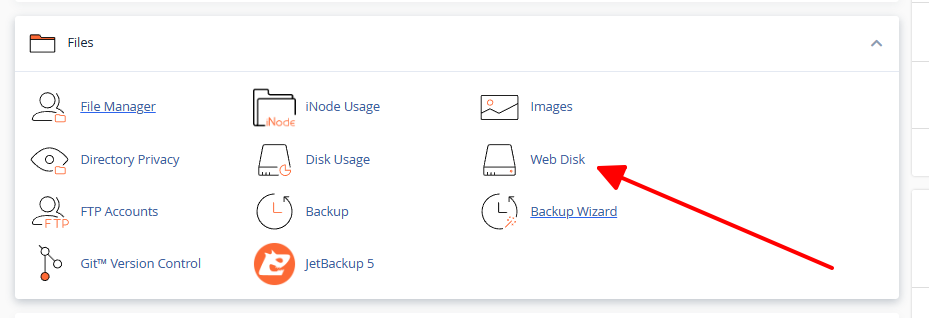
1. Đăng nhập vào cPanel của bạn, điều hướng đến Phần Files và nhấp vào Web Disk
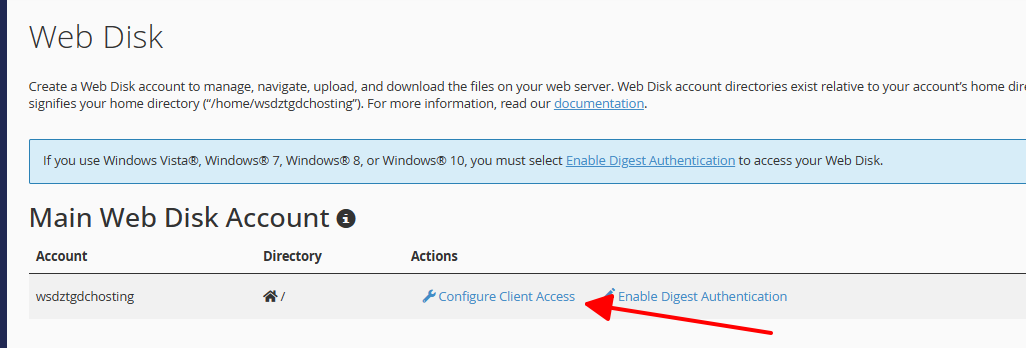
2. Theo mặc định, hệ thống tạo tài khoản Disk Web cho tài khoản cPanel của bạn. Để truy cập nó, hãy nhấp vào nút Configure Client Access
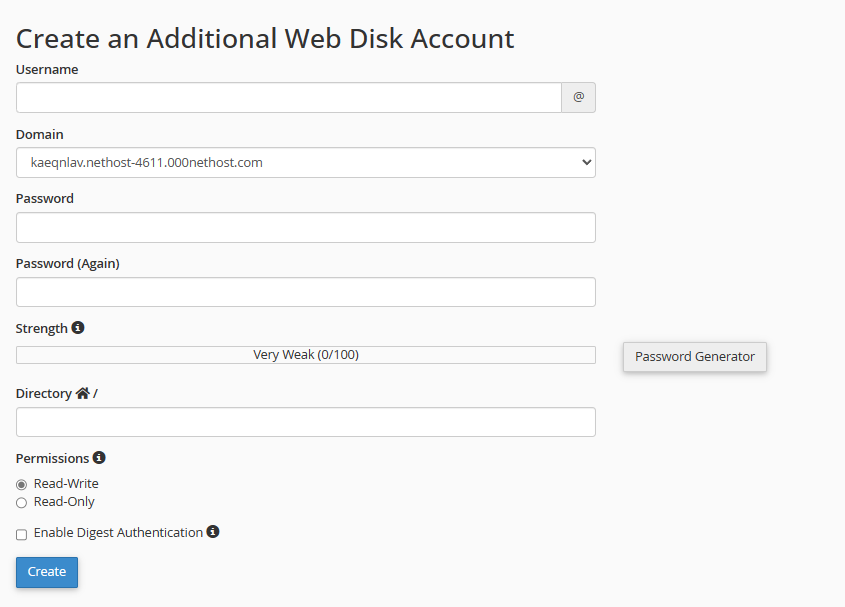
Hoặc Nếu bạn muốn tạo tài khoản Web Disk cho một thư mục cụ thể, bạn có thể làm điều đó trong phần Create an Additional Web Disk Account:
Khi nhập tên tài khoản, bạn có thể chọn các Domain (Phần sau @) trong phần Domain. Các Domain này bao gồm tất cả các Main Domain, Alias Domain, Add-on Domain và Sub Domain đã add trong host cPnael của bạn.
Sau khi tạo xong bạn có thể quản lý các tài khoản webdisk tại đây

Thông tin và ý nghĩa:
| Login | Tên đăng nhập của tài khoản Web Disk. |
| Directory |
|
| Các tác vụ |
|
3. Kết nối vào Web Disk
Lưu ý dối với Windows Vista®, Windows® 7, Windows® 8, or Windows® 10 bạn cần bật phần Enable Digest Authentication này lên ở tài khoản webdisk.

Khi bật bạn sẽ cần nhập lại mật khẩu tài khoản và ấn Ok.
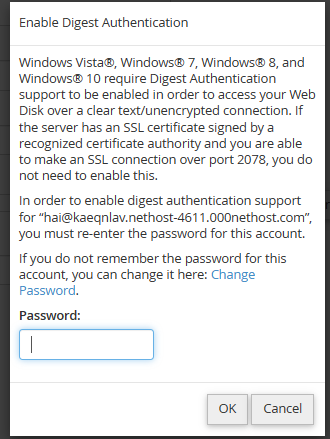
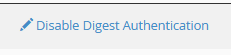
Sau khi bật xong hiển thị Disable Digest Authentication là đã bật thành công.
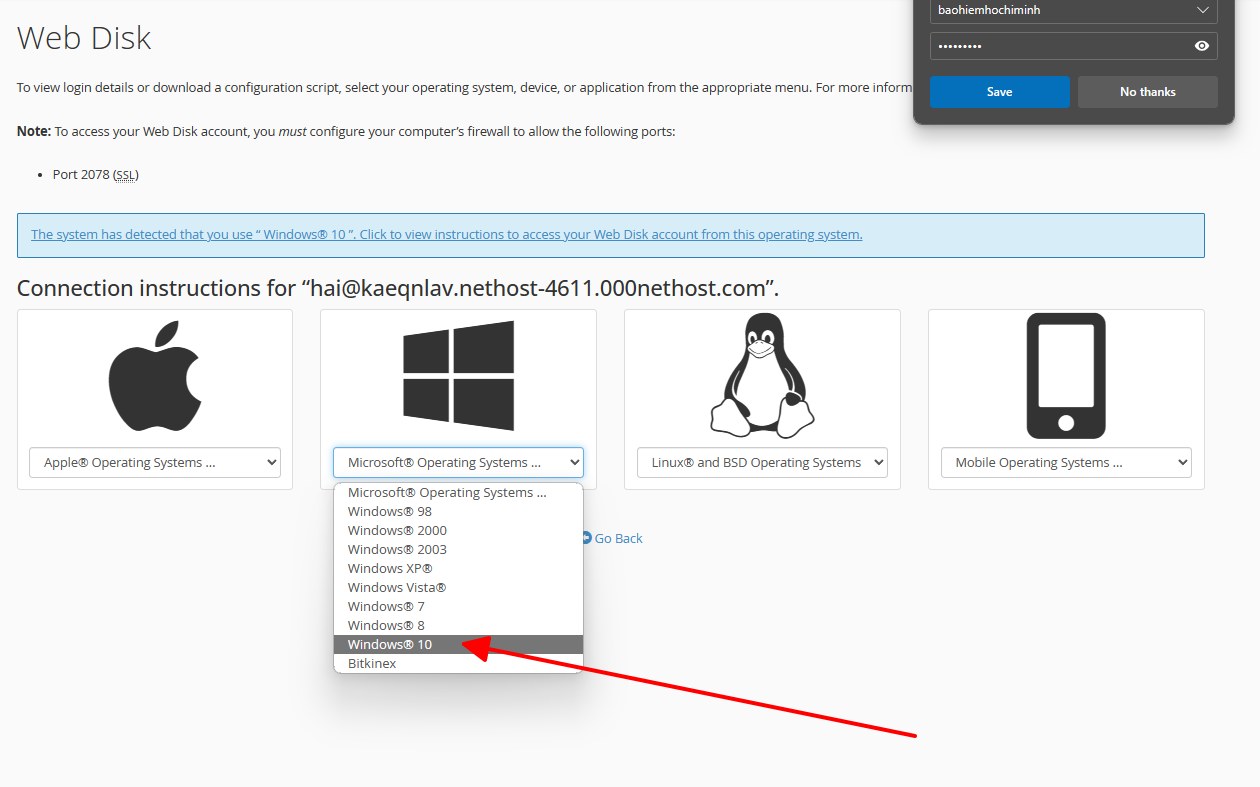
Bạn ấn vào Configure Client Access và chọn HĐH Window bạn đang sử dụng, ở đây mình sẽ chon Windows 10.
Khi đó một file cấu hình sẽ được tạo
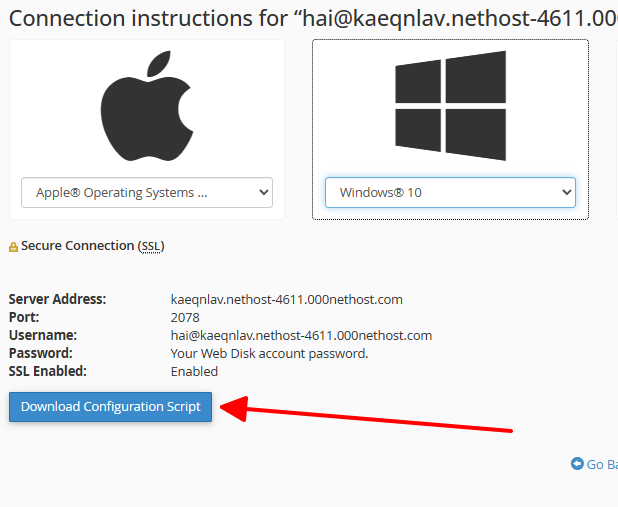
Bạn download file này về và chạy trực tiếp.
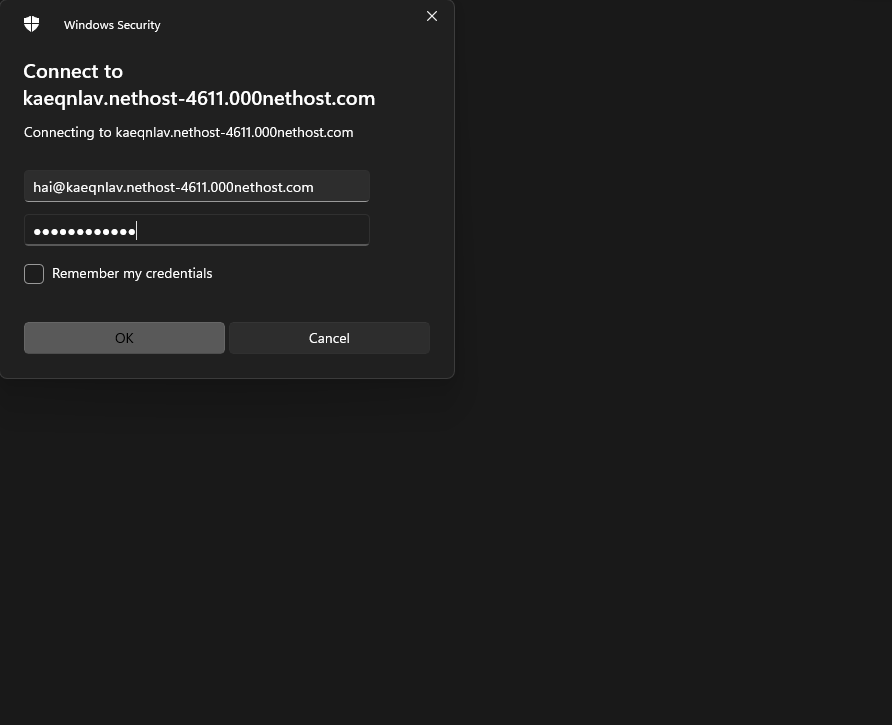
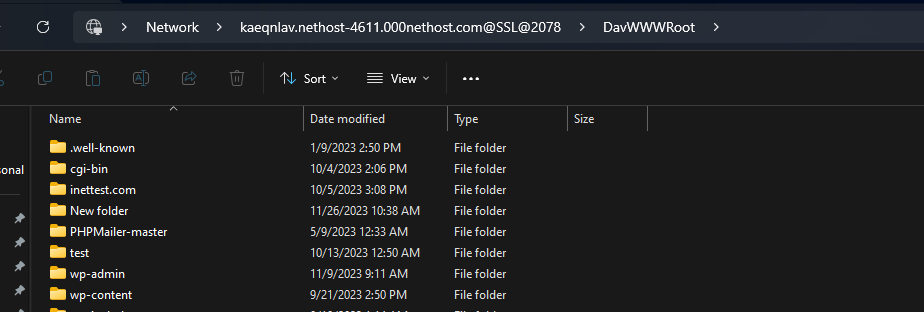
Như vậy là đã kết nối thành công.
Bạn cũng có thể cài đặt thủ công theo cách sau
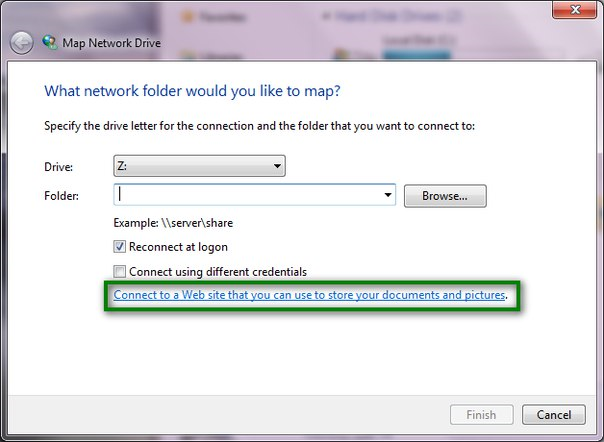
- Mở Máy tính và nhấp vào Map network drive

- Nhấp vào Connect to a Web site that you can use to store your documents and pictures
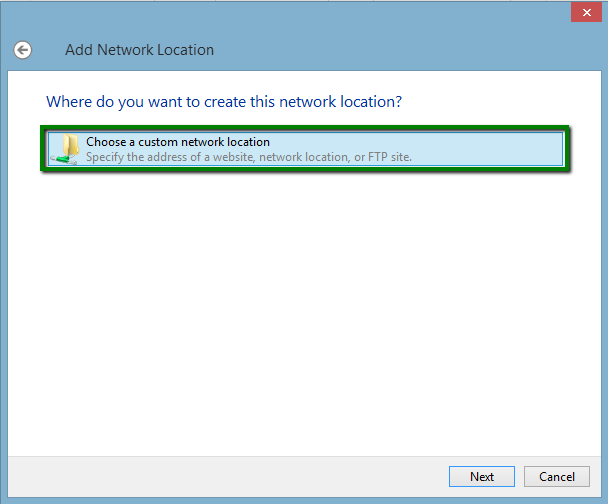
- Bấm vào Next, sau đó Choose a custom network location
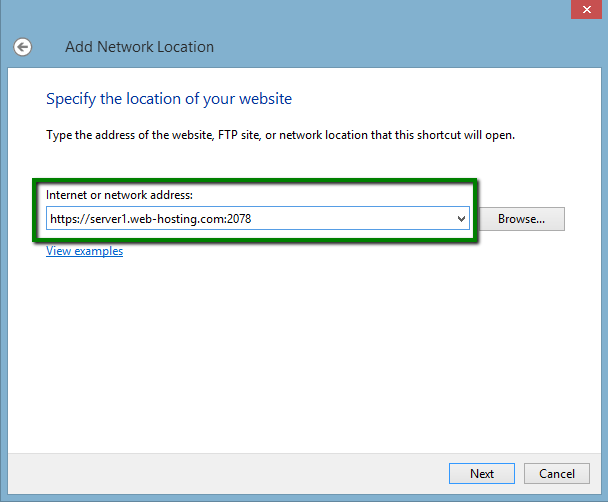
- Chèn địa chỉ sau vào trường địa chỉ Internet or network address field
https: // servername: 2078 - servername là tên của máy chủ tài khoản của bạn nằm trên.
- Nhấn Next
- Chèn tên người dùng cPanel và mật khẩu cPanel của bạn vào các trường tương ứng và nhấp vào OK. Đừng quên kiểm tra tùy chọn Remember my credentials.
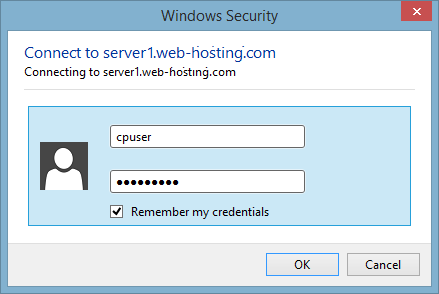
- Bạn sẽ được yêu cầu nhập tên cho vị trí mạng của bạn. Nó có thể là bất kỳ tên phù hợp nào bạn muốn được hiển thị cho tài khoản Web Disk trên thiết bị của mình. Nhấn Next và sau đó kết thúc
- Quay trở lại máy tính. Bạn sẽ tìm thấy ổ đĩa mạng của bạn được thêm vào và nhấp vào nó. Danh sách các tập tin và thư mục máy chủ của bạn sẽ được hiển thị bên phải.
- Bây giờ bạn có thể quản lý các tệp trang web của mình trên thiết bị cục bộ
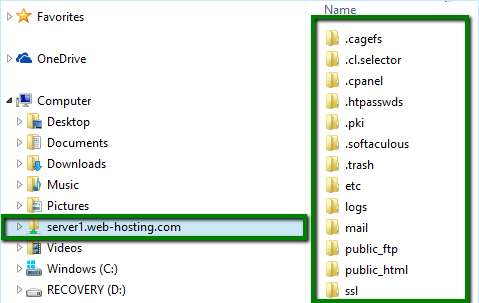
- Bây giờ tài khoản Web Disk của bạn đã được định cấu hình trên Windows 7.