Hướng dẫn cấu hình WordPress Multisite
Tiếp theo phần trước, sau khi bạn thay đổi wp-config.php .htaccess, hãy đăng nhập lại vào khu vực quản trị WordPress của bạn một lần nữa. Trong thanh quản trị phía trên, bây giờ bạn sẽ thấy menu mới là Network Admin.
Bên dưới dòng Network Admin, tất cả các trang web nằm trong network mà bạn đã được thêm vào sẽ được liệt kê. Bằng cách nhấp vào tên của website bạn có thể truy cập được phần quản trị của website tương ứng
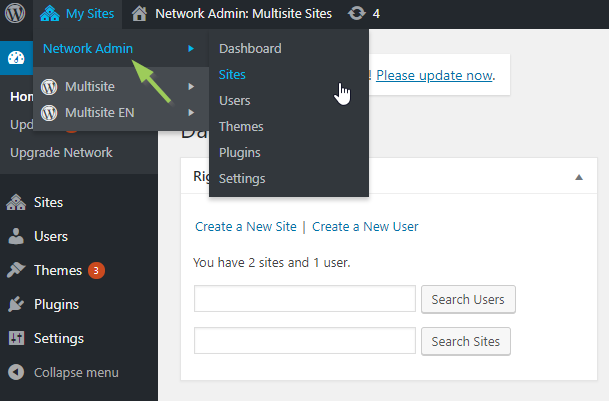
Và đây là chú thích về các tab menu trong quản trị mạng:
- Dashboard: Tại đây bạn thêm người dùng mới và các trang web mới vào mạng của mình.
- Sites: Trên tab này, bạn có thể thấy tất cả các trang web trong mạng của mình - tương tự như các bài đăng và trang. Bằng cách di chuyển con trỏ qua các trang web, bạn sẽ thấy các liên kết để chỉnh sửa, hiển thị bảng điều khiển, xem, xóa, lưu trữ hoặc hủy kích hoạt các trang web.
- Users : Tại đây bạn có thể quản trị người dùng trong network của mình. Trái ngược với một cài đặt trang web duy nhất, bạn có thể gán vai trò người dùng là super admin. Super admin có quyền truy cập và thực hiện thay đổi trên toàn bộ các website thuộc network. Nếu bạn muốn cho phép người dùng có quyền truy cập vào các trang web con trong network của mình, bạn cần thêm người dùng vào từng trang web thông qua quản trị người dùng của các trang web.
- Themes: Quản trị chủ đề. Tại đây bạn có thể cài đặt và gỡ cài đặt các chủ đề và kích hoạt hoặc hủy kích hoạt giao diện cho toàn bộ website thuộc network.
- Plugin : tại đây bạn có thể tìm thấy tất cả các plugin đã cài đặt. Bạn có thể thêm các plugin mới hoặc xóa chúng, bạn có thể kích hoạt hoặc hủy kích hoạt chúng cho toàn bộ website thuộc netwirk.
- Settings: Trên tab này, bạn có thể tìm và chỉnh sửa các cài đặt cơ bản cho trang web của mình, ví dụ: tên network và địa chỉ Email quản trị viên, bạn có thể cho phép đăng ký người dùng, thêm người dùng mới vào quản trị viên trang web, bạn có thể cung cấp menu theme và plugin cho quản trị viên trang web hoặc đặt ngôn ngữ chuẩn của trang web của bạn.
Thêm một trang web mới vào mạng
Một WordPress multisite chỉ với một trang web không thực sự có ý nghĩa. Đối với một WordPress multisite, bạn có thể thêm bao nhiêu trang web tùy thích - luôn luôn và bất cứ lúc nào. Để thêm vào network một trang web mới, hãy thực hiện các bước sau:
- Đi tới My Sites → Network Admin → Sites và nhấp vào Add new .
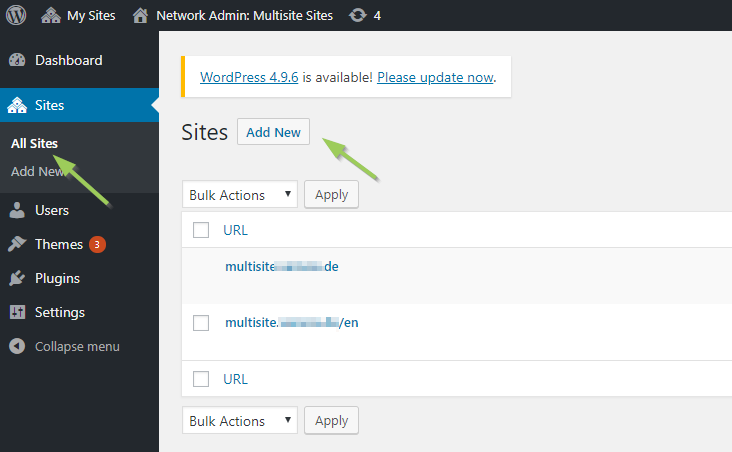
Thêm trang web mới vào nhiều trang web - Nhập địa chỉ trang web mong muốn.
- Xác định tiêu đề của trang web.
- Chọn ngôn ngữ cho trang web mới.
- Chọn địa chỉ email quản trị phải khác với địa chỉ email cho toàn bộ network. Nếu chưa có người dùng với e-mail này, người dùng mới có vai trò quản trị cho site này sẽ được tạo ra.
- Bấm nút Add new .Trang web mới của bạn sẽ được tạo và sẽ được hiển thị trong My Sites → Network Admin → Sites. Tuy nhiên, để cho phép những người khác ngoài người quản trị hiện tại quản lý trang web mới này, bạn cần thêm họ làm người dùng có vai trò quản trị viên cho trang web này.
Cài đặt Plugin và Chủ đề trong WordPress multisite
Cài đặt hoặc gỡ cài đặt các plugin hoặc chủ đề trong mạng đa trang web WordPress là điều mà chỉ siêu quản trị viên mới có thể làm. Quản trị viên trang web trong mạng chỉ có thể kích hoạt hoặc hủy kích hoạt chúng. Và quản trị viên trang web cũng chỉ có thể kích hoạt và hủy kích hoạt các plugin trong trường hợp Super admin đã chọn Enable administration menus trong quản trị mạng trong Settings → Network Settings.
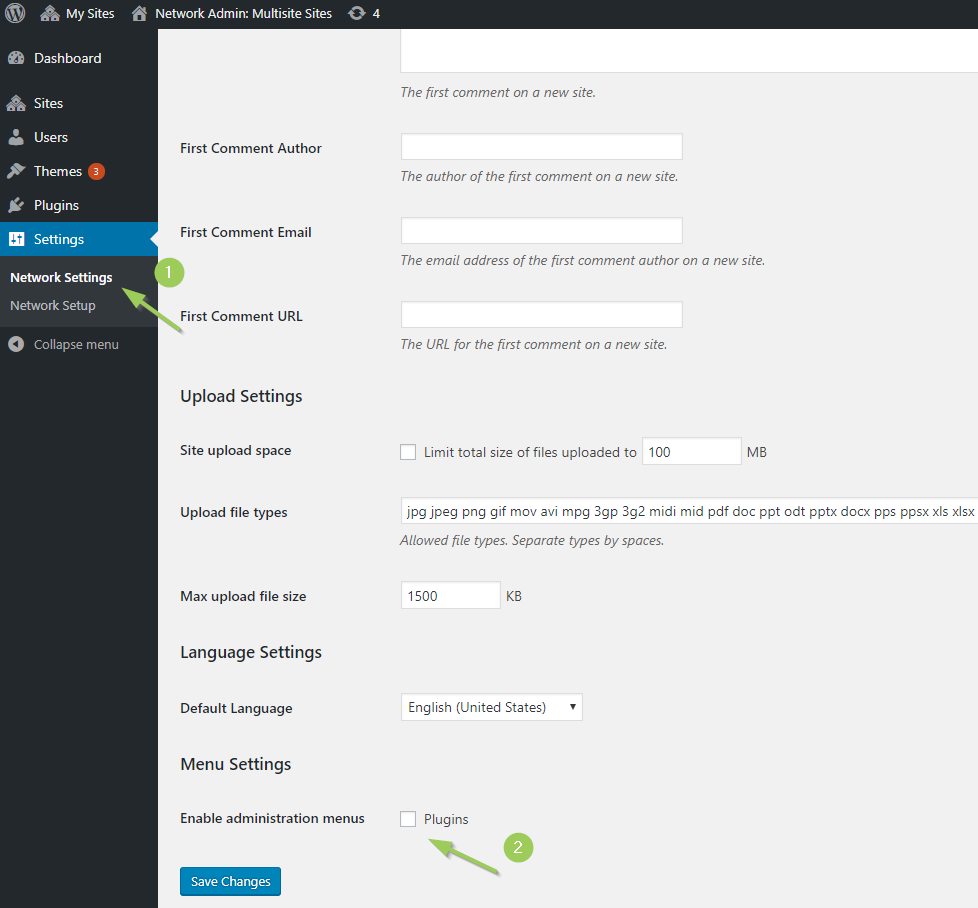
Bật menu quản trị để cho phép quản trị viên bật / tắt plugin.
Bạn có thể tìm thấy quản trị plugin cho toàn bộ mạng trong Network Admin → Plugins, quản trị theme trong Network Admin → Themes.
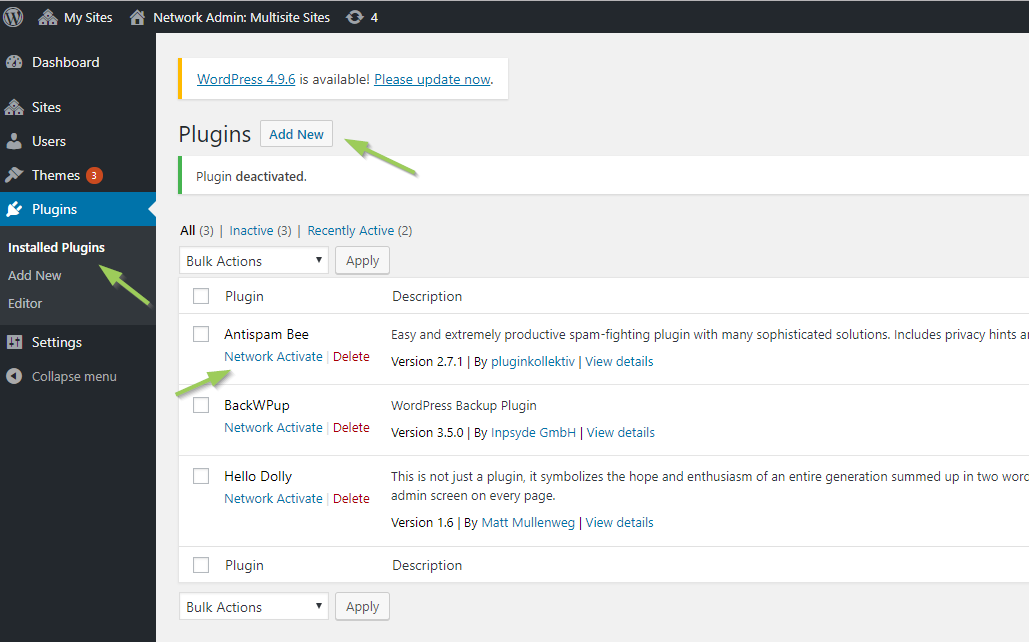
Cài đặt các plugin trong một multisite và làm cho chúng có sẵn cho toàn bộ mạng
Đối với người quản trị trang web, các cài đặt hiển thị trông giống như hình ảnh dưới.
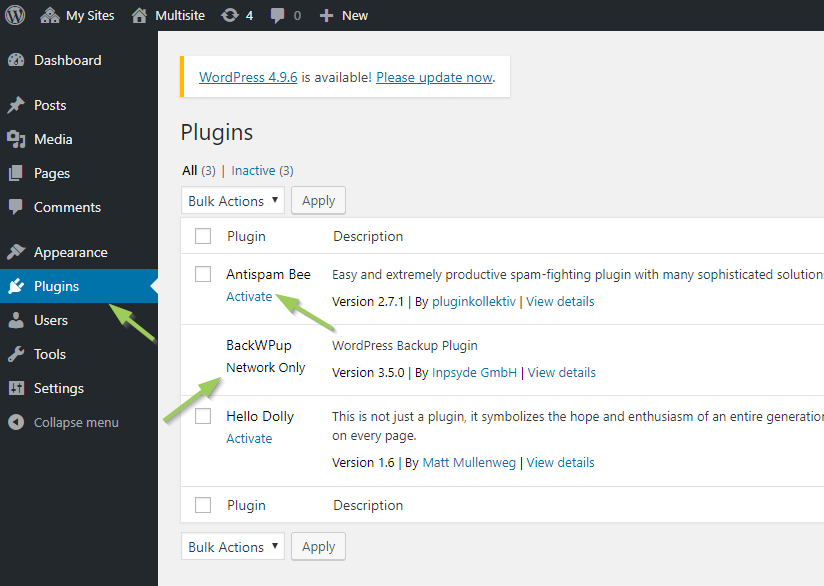
Quản trị plugin với tư cách là quản trị viên trang web trong WordPress multisite
Gợi ý: Quản trị viên có thể kích hoạt và hủy kích hoạt các plugin, nhưng anh ta không thể cài đặt hoặc gỡ cài đặt chúng.
Mong rằng qua hai bài viết bạn đọc đã hiểu rõ hơn về cách cài đặt một network WordPress multisite. Nếu như việc cài đặt vẫn còn vướng mắc vui lòng bình luận phía dưới iNET sẽ hỗ trợ bạn một cách chi tiết nhất