Hướng dẫn chuyển Website từ Blogspot sang WordPress đơn giản
Lời nói đầu:Việc chuyển từ Blogspot sang nền tảng WordPress là nên sử dụng, vì nền tảng WordPress dễ tối ưu hóa Seo rất nhiều so với WordPress. Hơn nữa WordPress cũng tùy chỉnh được sâu hơn Blogspot rất nhiều, bạn có thể xem ưu nhược điểm của Website khi dùng Blogspot tại đây
Để chuyển trang web Blogger của bạn sang hosting WordPress với chúng tôi, hãy làm theo các bước sau:
1. Backup Blog Blogger
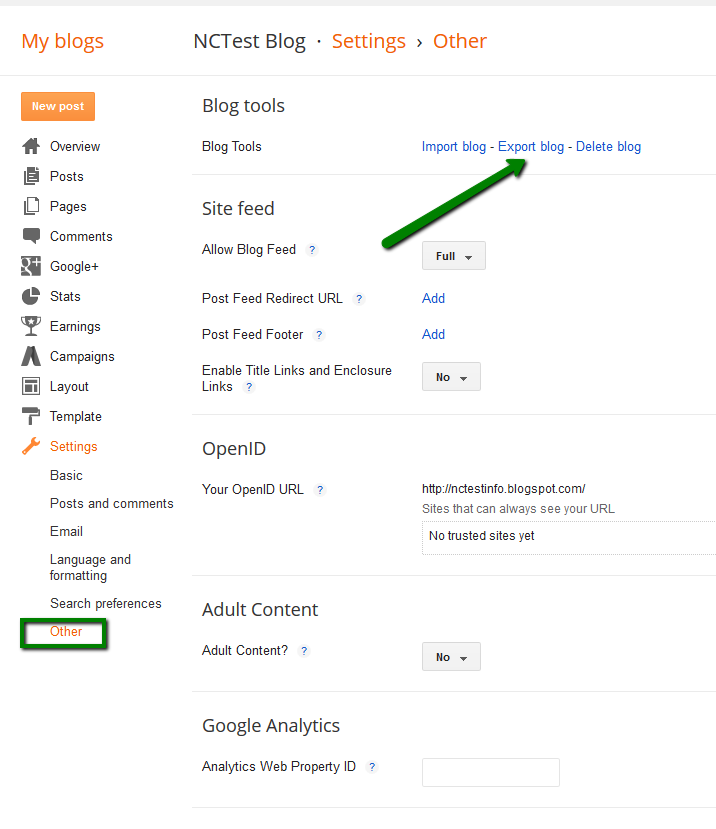
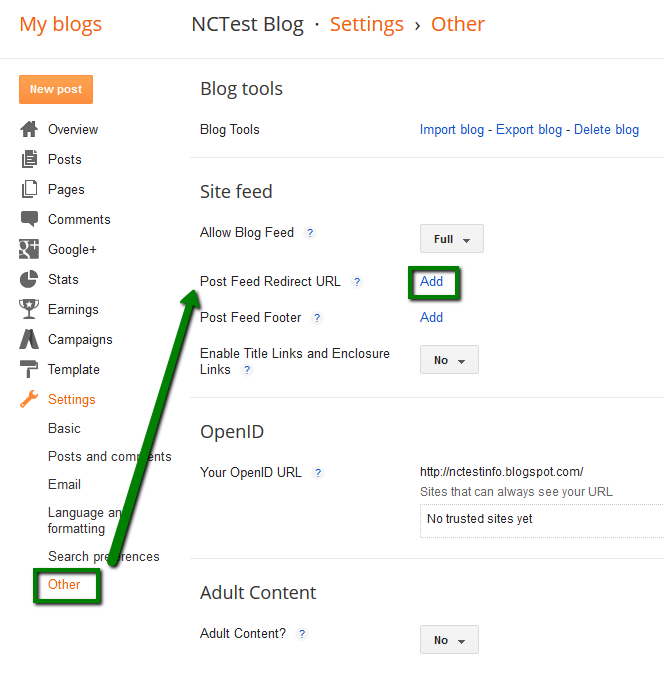
Đăng nhập vào bảng điều khiển Blogger của bạn> đi tới Settings > Other
Nhấp vào Export Blog trong menu Blog tool :
Điều này sẽ mở cửa sổ lên. Nhấp vào Download Blog :
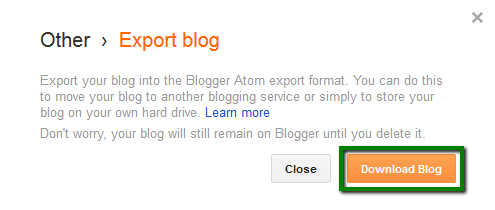
Nội dung blog Blogger của bạn sẽ được tải xuống máy tính của bạn trong tệp XML. Khi đã xong, chuyển sang Bước 2.
2. Nhập Blogger vào WordPress
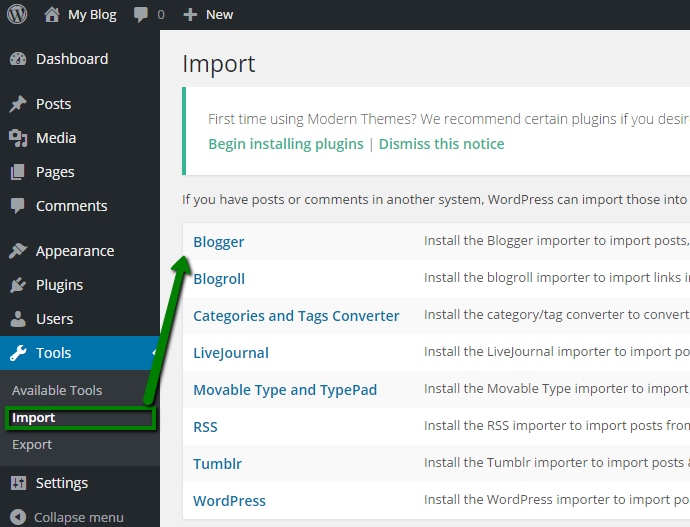
Đăng nhập vào Bảng điều khiển WordPress của bạn
Chuyển đến Tools > Import menu >và click vào Blogger:
Điều này sẽ mở một cửa sổ bật lên cho Blogger Importer. Nhấp vào Install now:
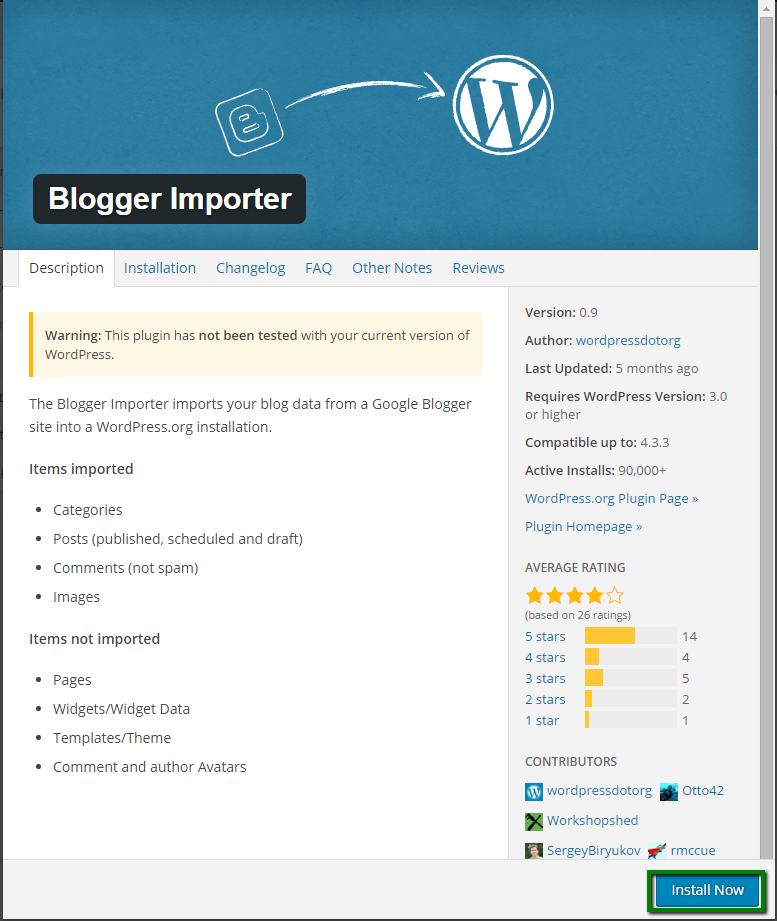
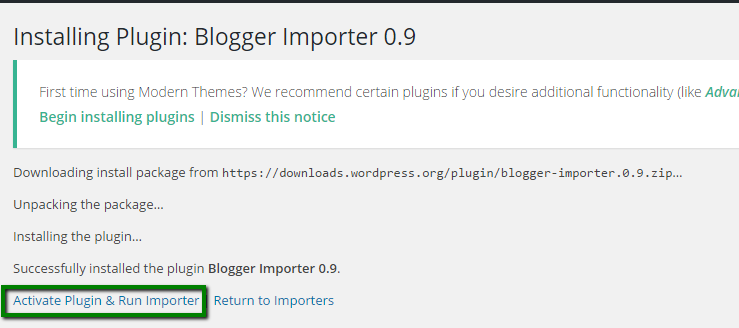
WordPress sẽ tải xuống và cài đặt plugin Trình nhập Blogger. Sau khi cài đặt hoàn tất, nhấp vào Activate Plugin & Run Importer
Bước tiếp theo, bạn sẽ được yêu cầu tải lên tệp để nhập. Nhấp vào Choose file> chọn tệp XML trên PC của bạn (tệp bạn đã tải xuống ở bước 1)> nhấp vào Upload file and import :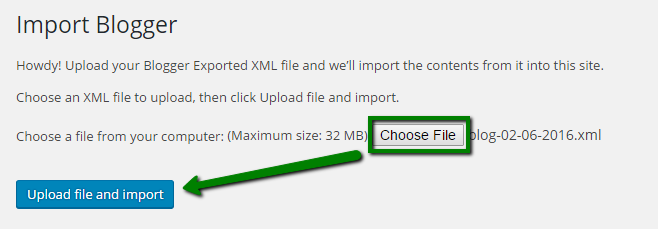
Bây giờ WordPress sẽ nhập từng bài viết Blogger của bạn. Khi nó kết thúc, bạn sẽ cần chỉ định một tác giả cho các bài viết đã nhập. Bạn có thể chỉ định các bài đăng blogger của mình cho một tác giả (quản trị viên) hiện có hoặc tạo một tài khoản tác giả mới
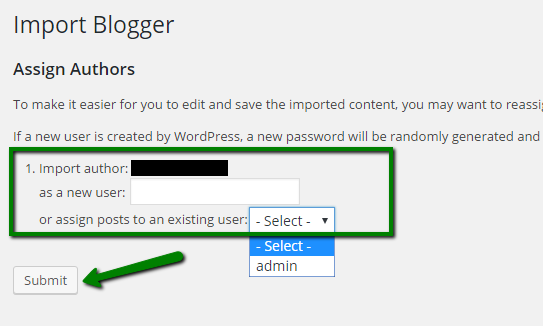
Đó là nó! Nhập xong.
3. Thiết lập Permalinks
Khi bạn nhập nội dung từ Blogger, bạn muốn cấu trúc URL WordPress càng gần với Cấu trúc URL Blogger của bạn càng tốt.
Để thiết lập permalinks, hãy đi tới Cài đặt > menu Permalinks > Chọn Tháng và Tên làm cấu trúc permalink của bạn> Nhấp vào Lưu Thay đổi :
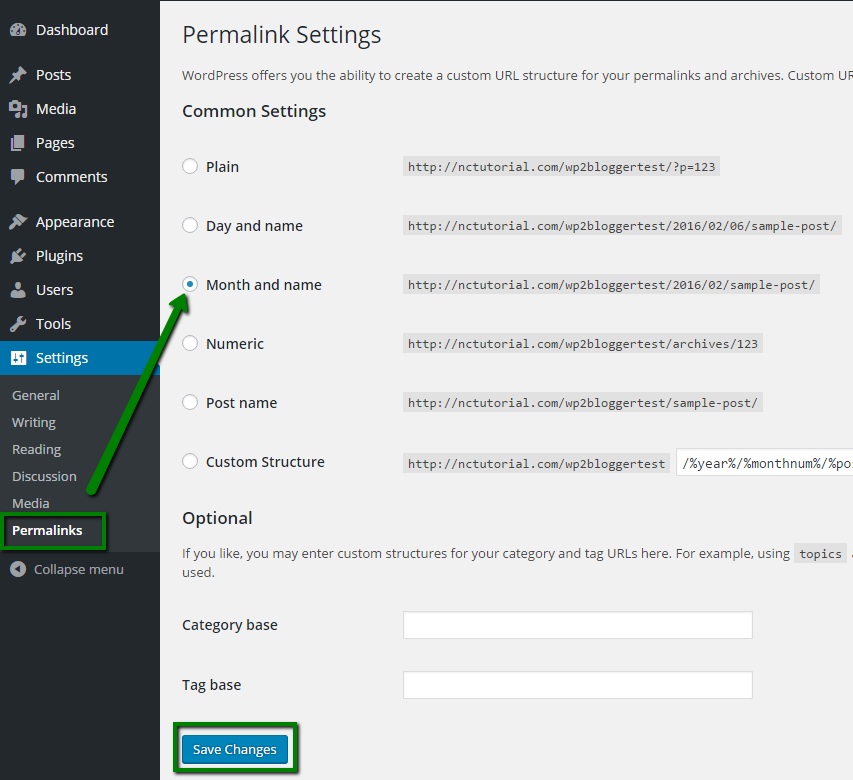
Hoặc tại phần Custom Structure bạn nhập: /%year%/%monthnum%/%postname%.html Sau đó Save Changes
Ở mục Tag, bạn cấu hình là: search/label
4. Thiết lập chuyển hướng
Để di chuyển Blogger thành công, bạn cũng cần thiết lập 2 chuyển hướng:
4.1. Chuyển hướng khách truy cập Blogger của bạn đến trang web WordPress
Đăng nhập vào tài khoản Blogger của bạn> đi tới Settings > Template :
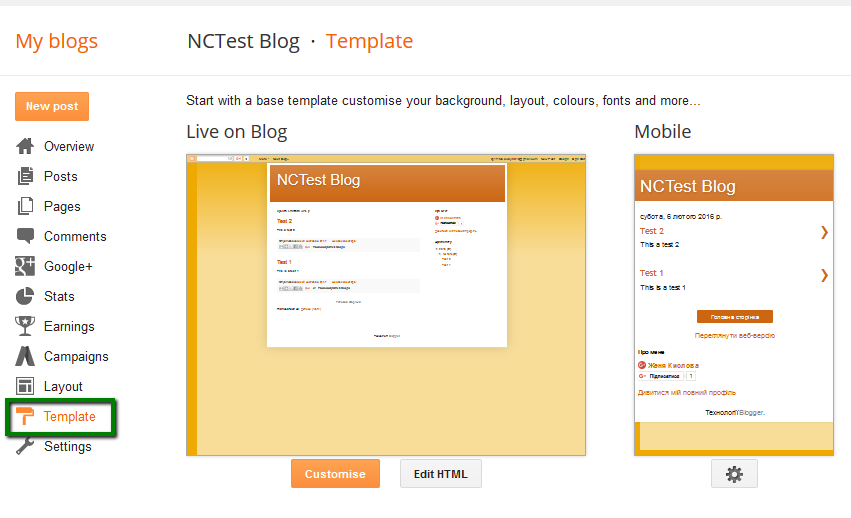
Trên trang này, cuộn xuống phía dưới và nhấp vào Hoàn nguyên các mẫu cổ điển .
Bạn cần đăng nhập vào tài khoản Blogger của mình, truy cập Blog’s Settings và nhấp vào Template

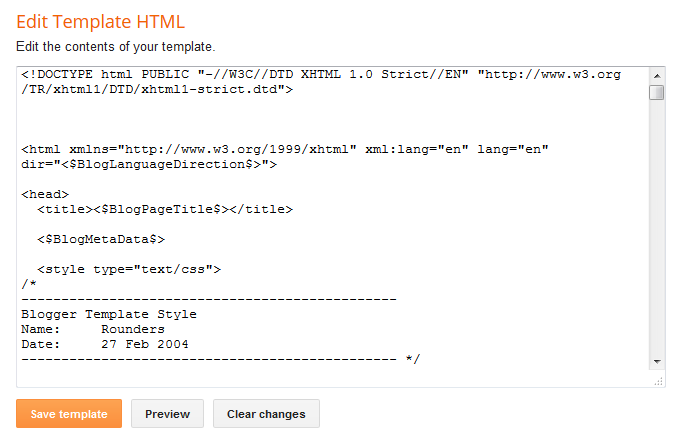
Sau khi chuyển sang một mẫu cổ điển, bạn sẽ thấy khu vực Edit Template HTML
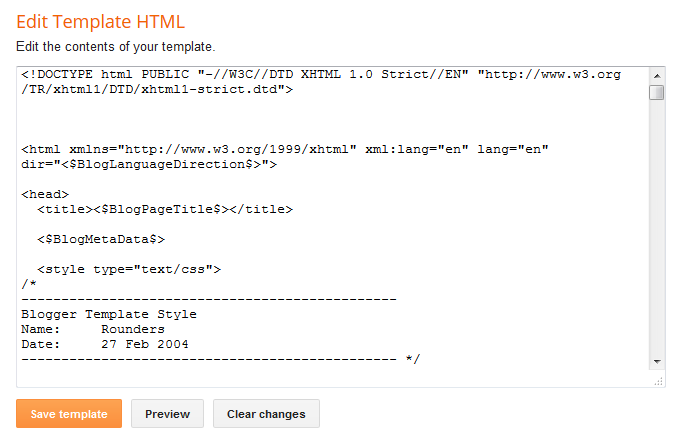
Bạn cần thay thế mọi thứ trong khu vực này bằng mã này và nhấp vào Save template
<html>
 <head>
  <title><$BlogPageTitle$></title>

   <script>
    <MainOrArchivePage>
    window.location.href="http://example.com/"
    </MainOrArchivePage>
    <Blogger>
     <ItemPage>
     window.location.href="http://example.com/?blogger=<$BlogItemPermalinkURL$>"
     </ItemPage>
    </Blogger>
   </script>

   <MainPage>
   <link rel="canonical" href="http://example.com/" />
   </MainPage>

   <Blogger>
    <ItemPage>
    <link rel="canonical" href="http://example.com/?blogger=<$BlogItemPermalinkURL$>" />
    </ItemPage>
   </Blogger>
 </head>

 <body>
  <MainOrArchivePage>
   <h1><a href="http://example.com/"><$BlogTitle$></a></h1>
  </MainOrArchivePage>
  <Blogger>
   <ItemPage>
    <h1><a href="http://example.com/?blogger=<$BlogItemPermalinkURL$>"><$BlogItemTitle$></a></h1>
    <$BlogItemBody$>
   </ItemPage>
  </Blogger>
 </body>
</html>
LƯU Ý: Đảm bảo rằng bạn thay thế http://example.com bằng tên miền của riêng bạn.
4.2. Chuyển người dùng một bài chính xác mà họ đang cần
Bạn cần phải sao chép và dán đoạn mã sau vào theme WordPress của bạn functions.php tập tin của theme mà bạn đang sử dụng hoặc trong một plugin trang web cụ thể:
function blogger_query_vars_filter( $vars ) {
$vars[] = "blogger";
return $vars;
}
add_filter('query_vars', 'blogger_query_vars_filter');
function blogger_template_redirect() {
global $wp_query;
$blogger = $wp_query->query_vars['blogger'];
if ( isset ( $blogger ) ) {
wp_redirect( get_wordpress_url ( $blogger ) , 301 );
exit;
}
}
add_action( 'template_redirect', 'blogger_template_redirect' );
function get_wordpress_url($blogger) {
if ( preg_match('@^(?:https?://)?([^/]+)(.*)@i', $blogger, $url_parts) ) {
$query = new WP_Query (
array ( "meta_key" => "blogger_permalink", "meta_value" => $url_parts[2] )
);
if ($query->have_posts()) {
$query->the_post();
$url = get_permalink();
}
wp_reset_postdata();
}
return $url ? $url : home_url();
}
Mã này tạo Blogger chuyển hướng từ Blogger sang WordPress 301, đây là tùy chọn tốt nhất cho SEO.
Bây giờ, người truy cập một bài đăng trên blog Blogger cũ của bạn sẽ được chuyển hướng đến cùng một bài đăng trên trang web WordPress của bạn.
5. Chuyển hướng nguồn cấp dữ liệu
Bạn có thể thiết lập chuyển hướng cho nguồn cấp dữ liệu Blogger của bạn đến nguồn cấp dữ liệu trang web WordPress của bạn để người đăng ký RSS của bạn trên trang web Blogger cũ không nhận thấy sự thay đổi.
Đăng nhập vào tài khoản Blogger của bạn> Chuyển đến Settings> Menu Other> Trong phần Site Feed, nhấp vào Add link bên cạnh Post Feed Redirect URL
Bạn sẽ cần nhập URL nguồn cấp dữ liệu trang web WordPress của mình, như http://example.com/feed/:
6. Nhập hình ảnh từ Blogger sang WordPress
Khi bạn đang nhập Blogger sang WordPress, plugin trình nhập Blogger sẽ tải hình ảnh từ các bài đăng của Blogger vào thư viện phương tiện WordPress. Tuy nhiên, trong những trường hợp hiếm hoi, một số hình ảnh có thể không được tải xuống.
Trong trường hợp này, bạn có thể nhập hình ảnh từ Blogger bằng cách sử dụng plugin Nhập hình ảnh bên ngoài . Sau khi plugin được cài đặt và kích hoạt, hãy chuyển đến menu Media > Nhập hình ảnh . Plugin sẽ tìm kiếm và hiển thị hình ảnh bên ngoài trong bài viết của bạn. Tất cả những gì bạn cần làm là nhấp vào Nhập hình ảnh ngay để hoàn thành quá trình nhập.
7. Xử lý các lỗi khác?
Chắc chắn một điều rằng sau khi chuyển sẽ không tránh khỏi một số lỗi ngoài ý muốn như 404 chả hạn, điều bạn cần làm là nên cài đặt cài đặt plugin và kích hoạt plugin chuyển hướng Blogger 301 Redirect.
OK vậy là mình đã hướng dẫn xong - chúc các bạn thành công.