Hướng dẫn đăng ký Cloud VPS dành cho đại lý
Ở bài viết trước iNET hướng dẫn cho bạn quá trình đăng ký dùng thử dịch vụ VPS trước khi quyết định sử dụng cho dự án của bạn. Trong bài viết này, iNET sẽ hướng dẫn bạn các bước đăng ký dịch vụ Cloud VPS, để biết cách đăng ký thân mời bạn theo dõi các bước sau.
1. Các bước đăng ký dịch vụ VPS
Bước 1: Đăng nhậphệ thống quản trị dms.inet.vn

Giao diện DMS
Bước 2: Truy cập vào tính menu Reseller System ở góc bên trái
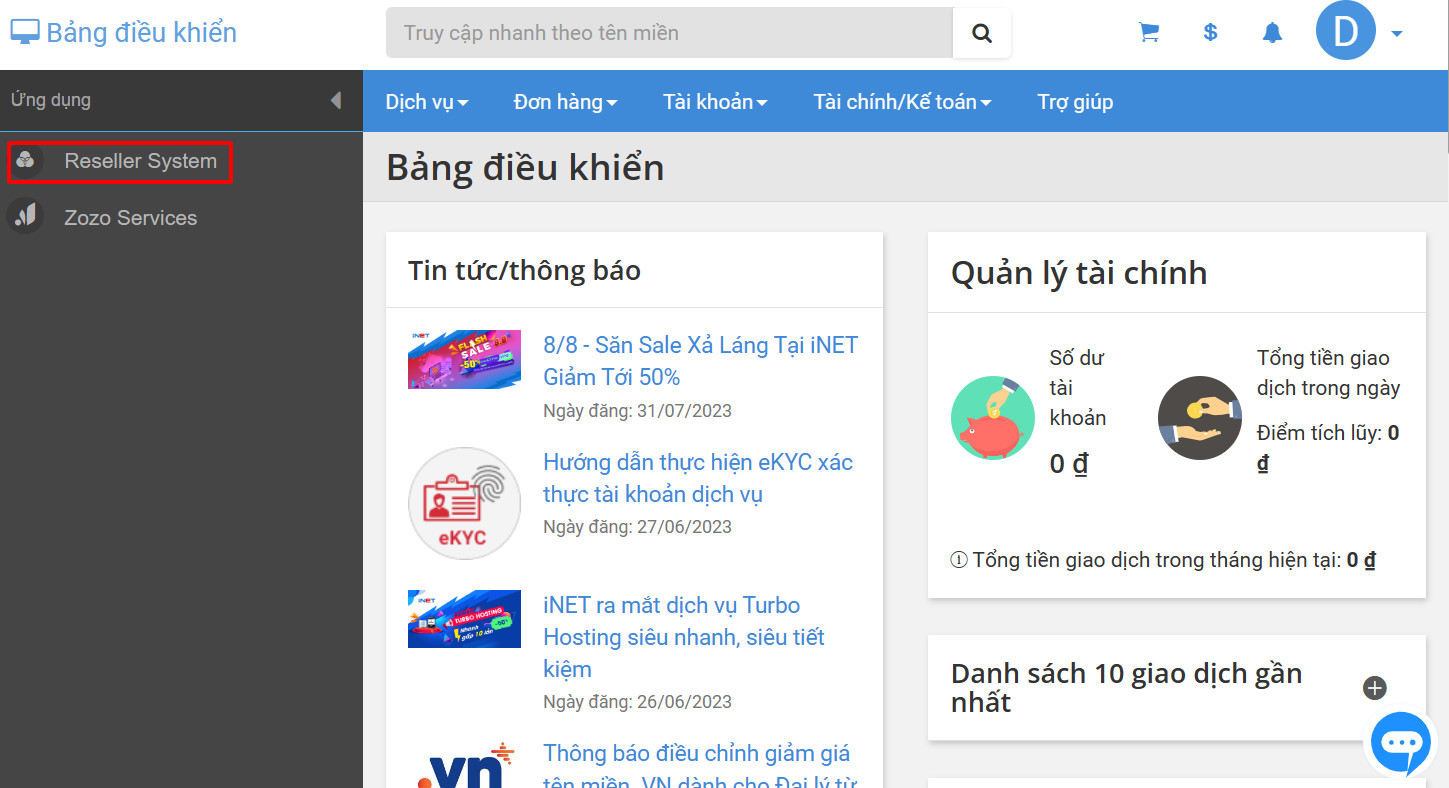
Giao diện trang reseller system
Bước 3: Trên thanh menu ngang, bạn chọn Đơn hàng => Giỏ hàng
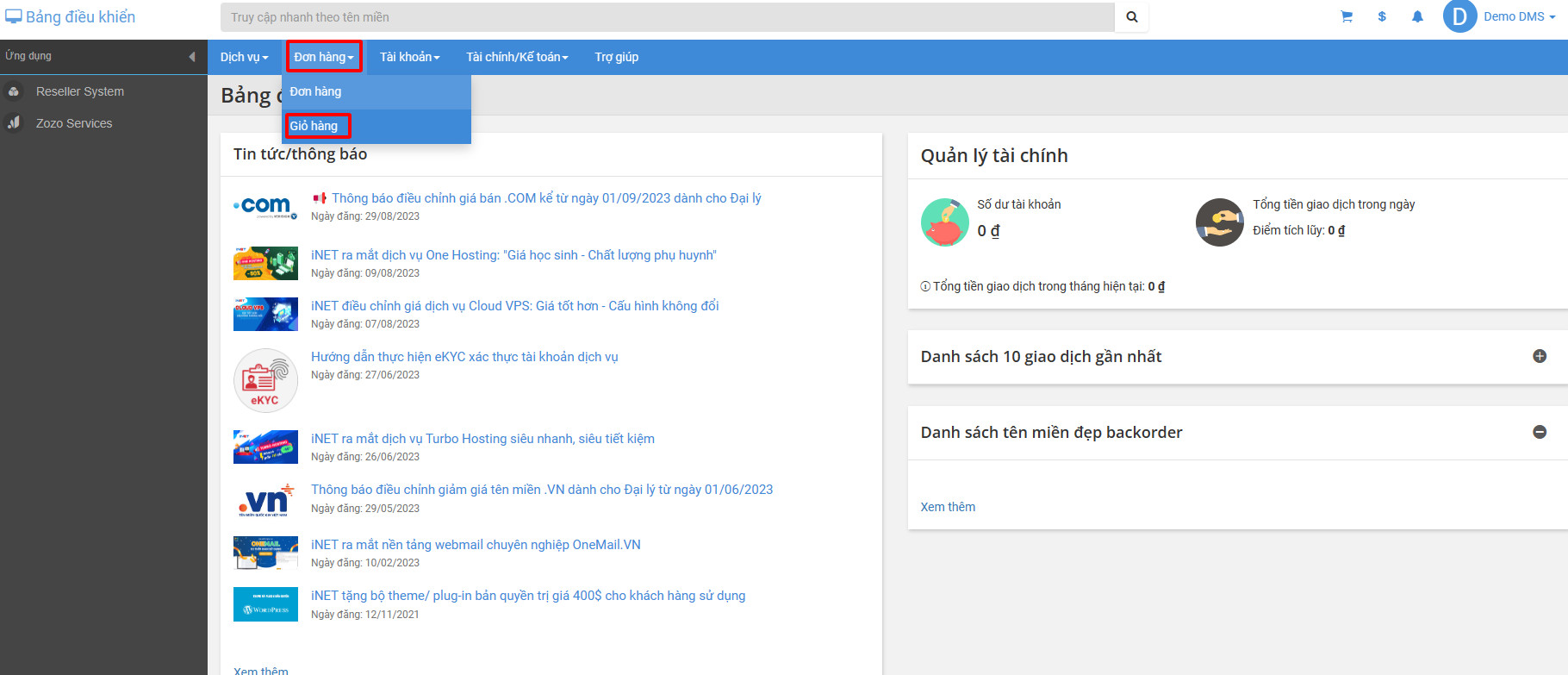
Giao diện trang reseller system
Bước 4: Tại trang giỏ hàng, bạn chọn tính năng mở rộng.
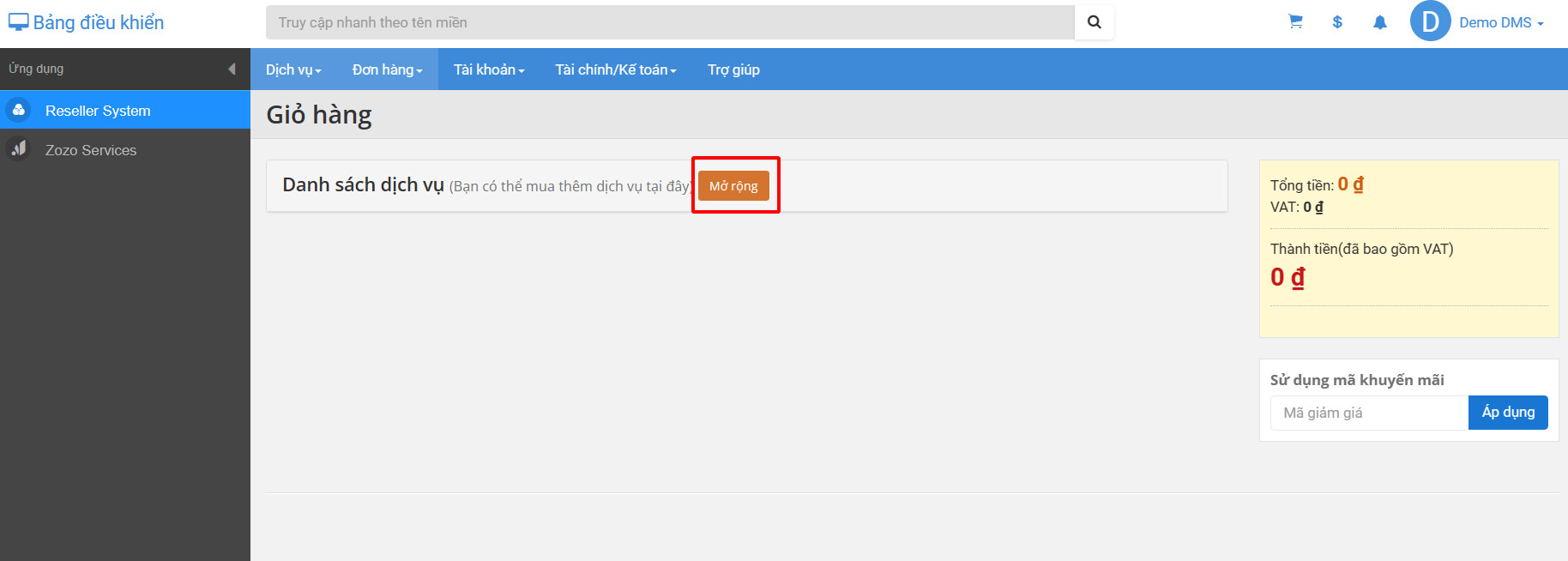
Trang giỏ hàng
Khi bạn kéo xuống tới phần các dịch vụ khác và chọn dịch vụ Cloud. Khi bạn chọn dịch vụ Cloud, sẽ có 2 lựa chọn dành cho bạn gồm chi tiết gói và đăng ký tuỳ biến
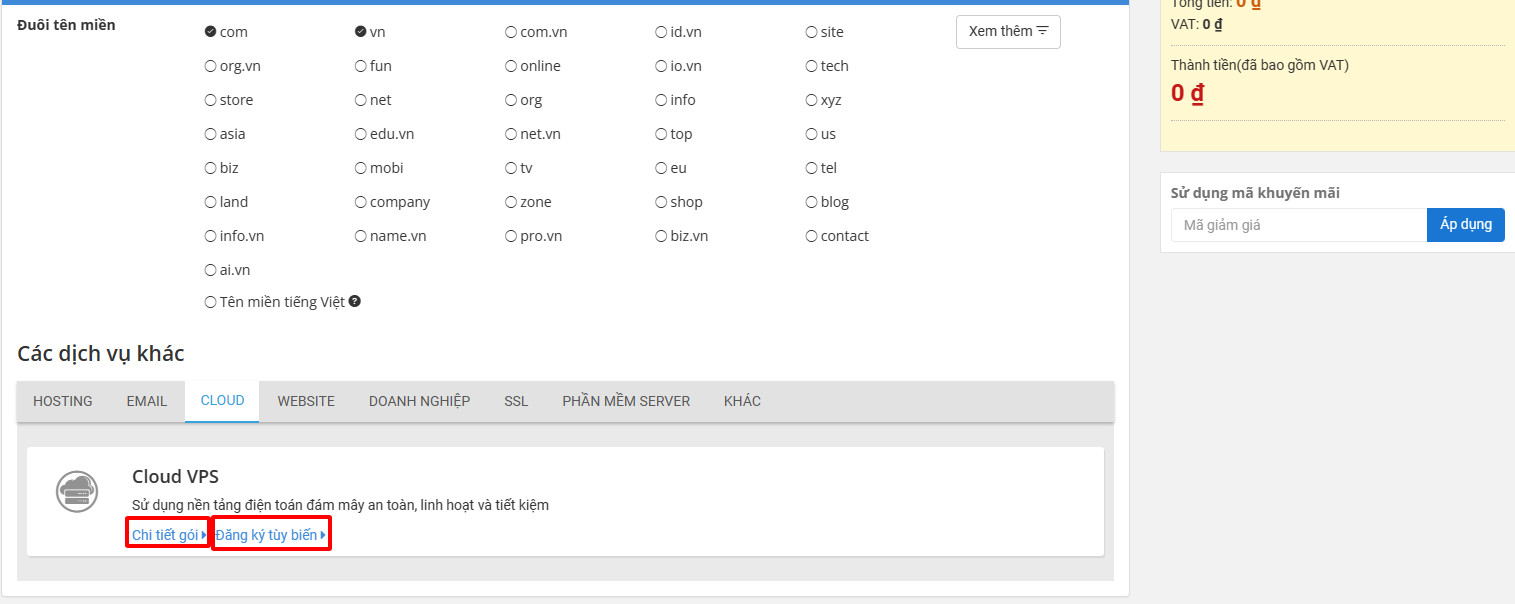
Dịch vụ VPS
Nếu bạn chọn chi tiết gói, bảng giá chi tiết dịch vụ Cloud VPS hiển thị. Tại đây, bạn chọn gói hosting phù hợp với nhu cầu và ngân sách của bạn, chọn hệ điều hành bạn sử dụng ở mục Image và bấm Đưa vào giỏ
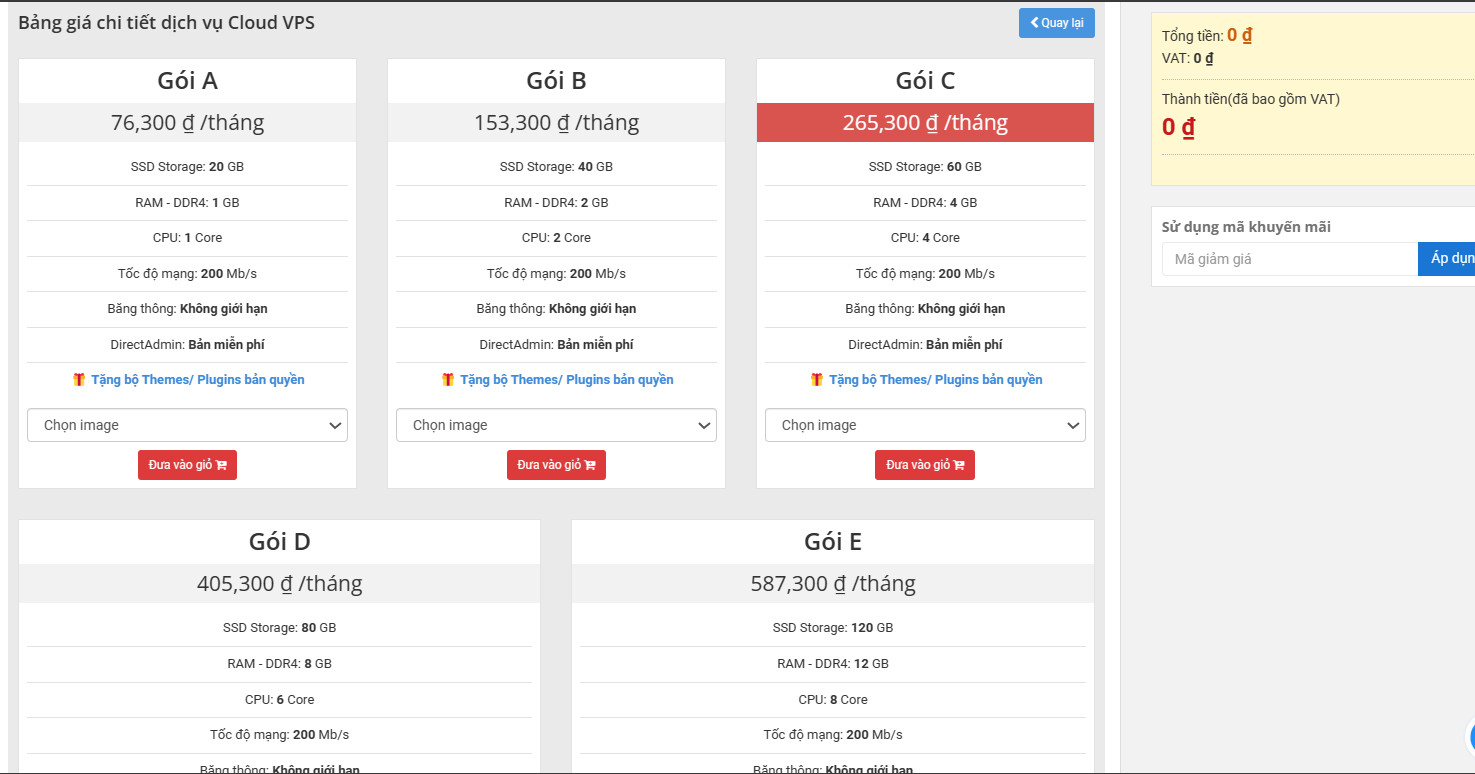
Chi tiết gói VPS
Nếu bạn chọn Đăng ký tuỳ biến, trang đăng ký tuỳ biến gói sẽ hiện thị, tại đây bạn có thể cấu hình tuỳ chỉnh gói dịch vụ VPS theo nhu cầu của dự án bạn làm. Tiếp đến tại mục Image, bạn chọn hệ điều hành và chọn Đưa vào giỏ hàng
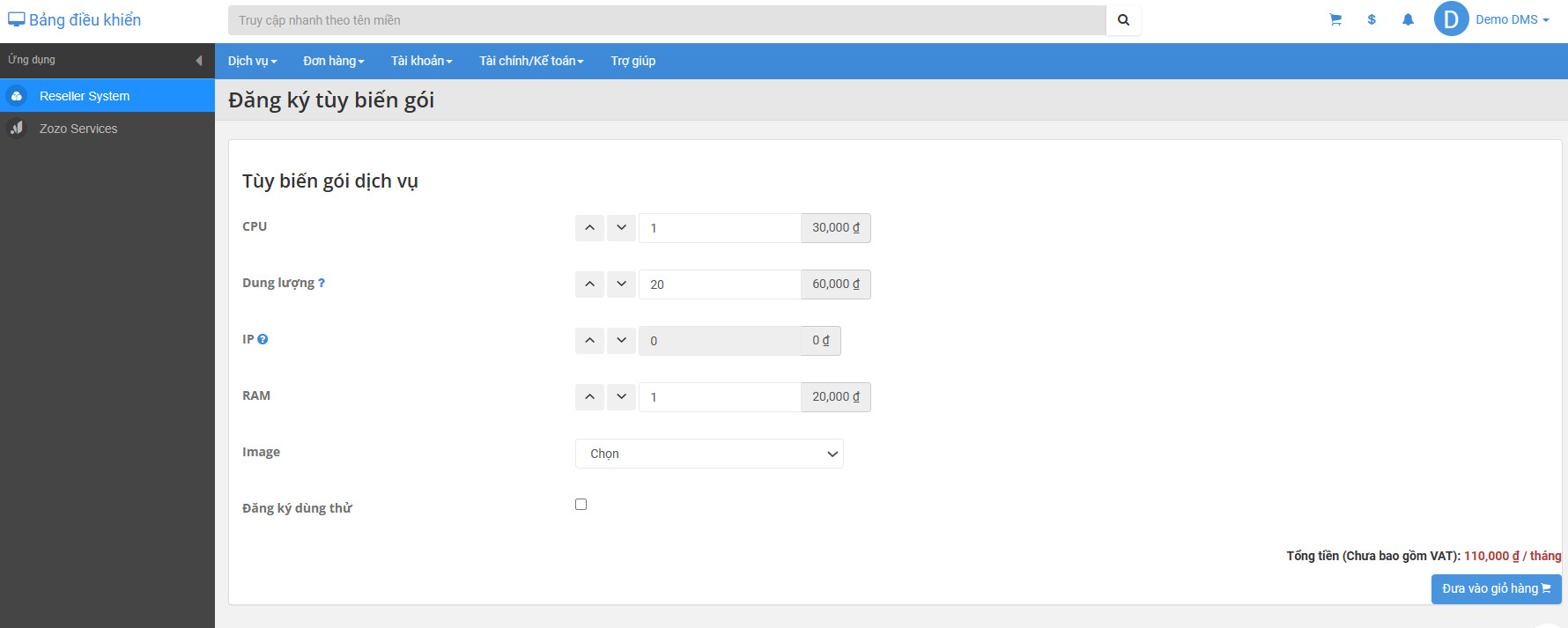
Đăng ký tuỳ biến
Bước 5: Trang giỏ hàng hiển thị, bạn sẽ thấy chi tiết đơn hàng. Tại ô thời gian, bạn có thể tuỳ chỉnh thời gian mà bạn muốn đăng ký.
Tại khung tạo đơn hàng cho khách hàng: bạn nhập địa chỉ email của khách hàng đã đăng ký trước đó hoặc chọn (+) để thêm thông tin khách hàng mới.
Tại khung sử dụng mã khuyến mãi: Mặc định hệ thống sẽ hiển thị ra các mã giảm giá public cho đại lý ở góc phải. Đại lý chọn coupon khuyến mãi về dịch vụ khách hàng đăng ký nếu có và bấm Áp dụng
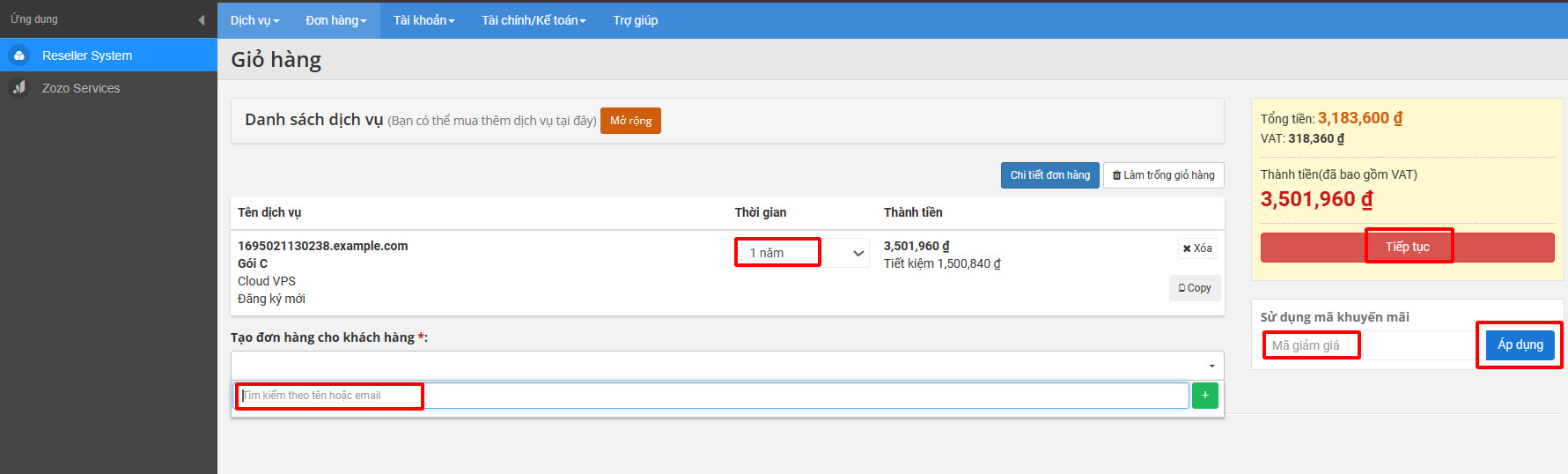
Chi tiết đơn hàng
Sau khi hoàn tất các bước trên bạn chọn Tiếp tục
Bước 5: Giao diện giỏ hàng - kiểm tra thông tin đơn hàng và xác nhận thanh toán thanh toán sẽ hiển thị. Tại đây, bạn kiểm tra lại thông tin của khách hàng đăng kí và bấm chọn Hoàn thiện đơn hàng để hoàn tất quá trình đăng kí VPS nhé.
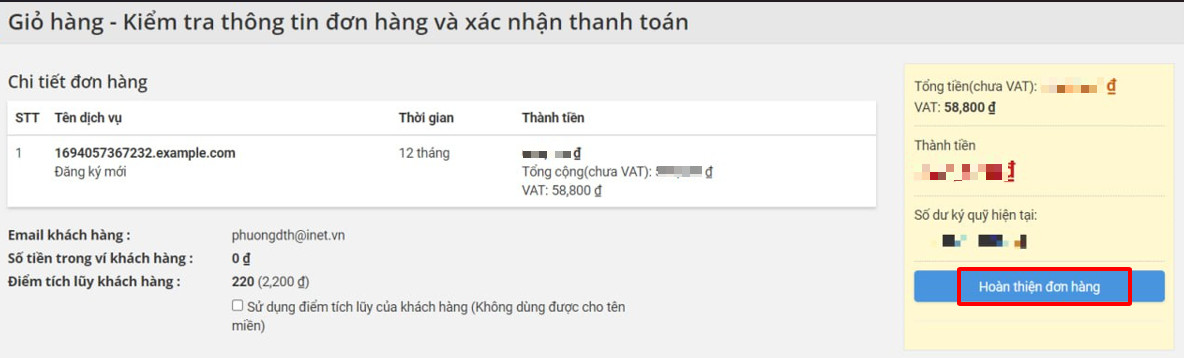
Kiểm tra thông tin đơn hàng và xác nhận thanh toán
2. Kết luận
Thực hiện theo các bước như trên bạn đã có thể sử dụng VPS cho dự án của bạn rồi. Hy vọng qua bài viết này bạn có thêm nhiều kiến thức hữu ích về VPS, để mở rộng thêm kiến thức mới mời bạn theo dõi thêm bài hướng dẫn khác về chủ đề VPS tại trang Helpdesk nhé. Chúc bạn thực hiện thành công.